


Har du svært ved at vælge en GIF-skærmoptager Med så mange muligheder derude? Bare rolig, vi har styr på det, du leder efter. I dette indlæg præsenterer vi seks fremragende skærmoptagere, som du kan vælge imellem. Hvert værktøj har nøglefunktioner, fordele og andre detaljer, der kan hjælpe dig med at beslutte dig. På denne måde bliver det nemt og stressfrit at vælge den rigtige optager.
Top 1: AVAide skærmoptager
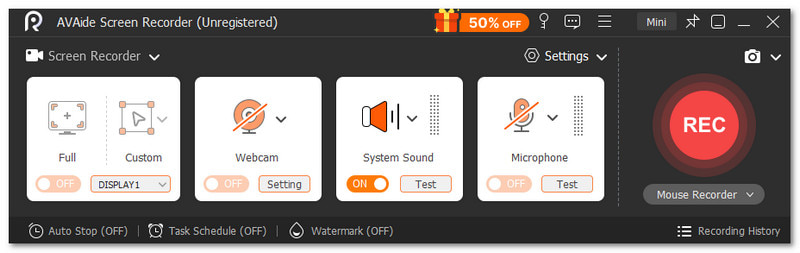
Den første på listen er AVAide skærmoptagerDet er den førende GIF-skærmoptager, og i modsætning til andre understøtter den GIF som outputformat. Med den kan du optage din skærm og gemme den direkte som et loopende animeret billede.

GRATIS DOWNLOAD Til Windows 7 eller nyere
 Sikker download
GRATIS DOWNLOAD Til Mac OS X 10.13 eller nyere
Sikker downloadMed blot et enkelt klik kan du starte optagelsen, og den holder tingene jævne og skarpe, selv hvis du øger billedhastigheden til 15 fps. Den fungerer på både Windows og Mac, så du er ikke bundet til ét system.
Pris: Tilbyder en gratis version og et abonnement, der starter fra $39.00
Nøglefunktioner:
• Tag nemt et skærmbillede.
• Intet vandmærke på optagelser
• Optag i fuld skærm eller et brugerdefineret område.
• Forhåndsvisning af outputtet øjeblikkeligt efter optagelse.
• Gem et animeret billede på op til 400 megabyte.
Fordele: Nem at bruge, giver dig mulighed for at tilføje annotationer som tekst, whiteboard-tegninger og fokuspunkter. Efter optagelse kan du redigere dit output ved at beskære, komprimere osv.
Ulemper: For at bruge alle funktioner uden begrænsninger, skal du abonnere.
Top 2: ScreenToGif
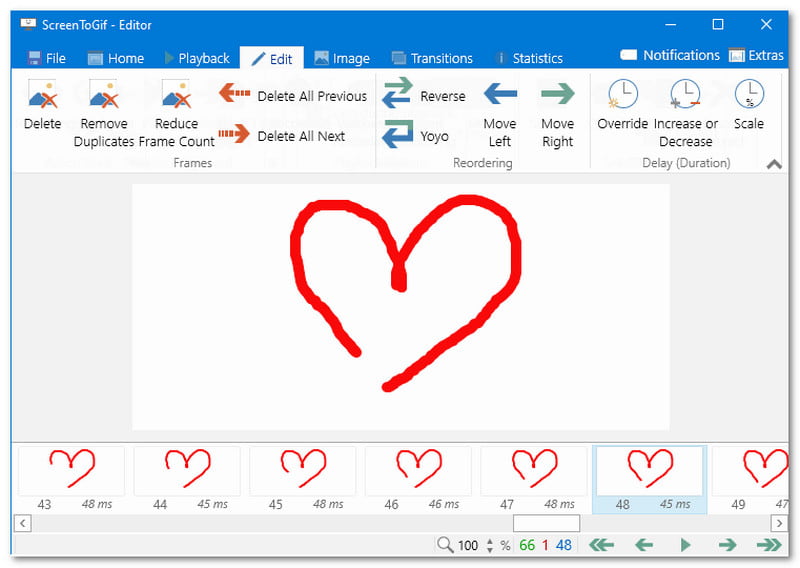
Hvis du ønsker et kraftfuldt, men gratis program til at optage din skærm som GIF'er, er ScreenToGif en skjult perle. Det er open source, let og giver dig mulighed for at optage en del af din skærm, dit webcam-feed eller endda tegne live på et skitsebord. Efter optagelsen kan du redigere, beskære og eksportere dit arbejde som et levende billede.
Pris: Gratis
Nøglefunktioner:
• Skærm-, webcam- og sketchboard-optagelse.
• Eksportmuligheder: GIF, video, PSD og PNG-sekvens.
• Indbygget editor til beskæring, redigering billede for billede og meget mere.
Fordele: Helt gratis og open source, let og bærbar, og tilbyder fleksible optagemuligheder.
Ulemper: Kun Windows, brugerfladen kan føles lidt gammeldags og kræver .NET runtime.
Top 3: CleanShot X
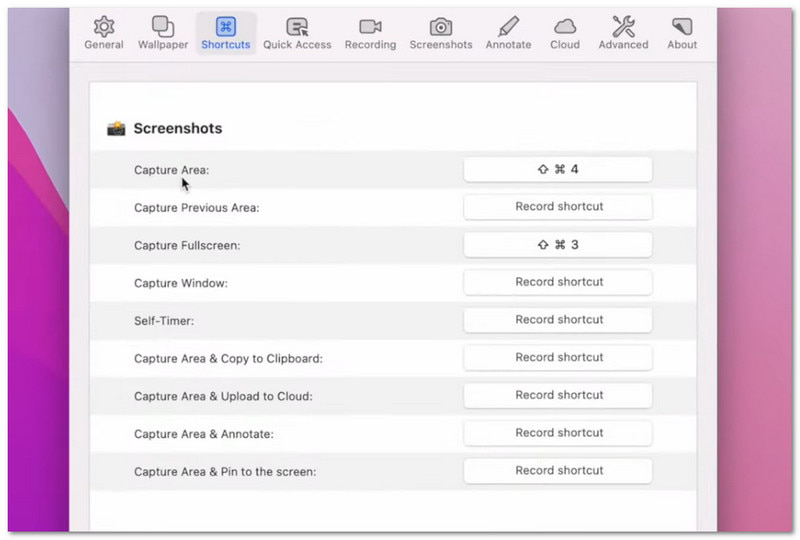
Bruger du en Mac og ønsker du mere end GIF-optagelse? CleanShot X tilbyder skærmoptagelse til GIF, skærmbilleder og kraftfulde funktioner – alt sammen i ét program. Med det behøver du ikke at jonglere med forskellige programmer bare for at få fat i din skærm eller lave et hurtigt klip. Det gør den ideel til daglig brug, især når andre programmer føles for basale.
Pris: $29 (Engangsbetaling)
Nøglefunktioner:
• Kombiner og annoter nemt flere billeder.
• Skærmbillede af indhold ud over den synlige skærm
• Optag med en lavere opløsning for at gøre filen mindre.
Fordele: Ren, poleret brugergrænseflade, masser af kraftfulde værktøjer til optagelse og annotering og understøtter cloudintegration.
Ulemper: Kun Mac-operativsystem. Der er ingen prøveperiode, men der er en 30-dages refunderingspolitik.
Top 4: GIPHY
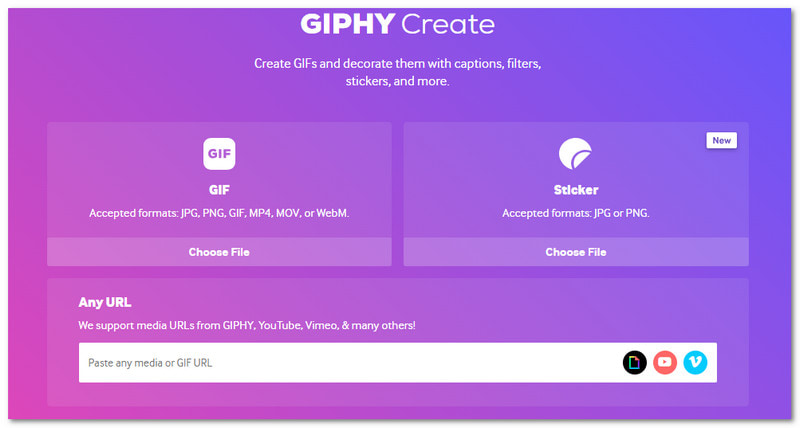
De fleste kender GIPHY for dets enorme GIF-bibliotek, men du kan også bruge det til at lave dit eget. Med GIPHY Create uploader du en video (eller bruger en URL), og krydrer den derefter med billedtekster, klistermærker, filtre og indstiller endda, hvornår tekst vises og forsvinder. Det er super simpelt og webbaseret, så du behøver ikke at installere noget.
Pris: Gratis
Nøglefunktioner:
• Brug klistermærker og filtre.
• Opret et animeret billede fra video-URL'er eller uploadede filer.
• Tilføj tekst til GIF med timing (hvornår de optræder eller forsvinder).
Fordele: Helt gratis, tilbyder nem deling, god til sjov og sociale medier, og fungerer udelukkende online.
Ulemper: Begrænset formatunderstøttelse, nogle URL'er virker ikke, og det kræver en internetforbindelse.
Top 5: GIF Bryggeri

Hvis du gerne vil finjustere, hvordan dit loop-billede skal se ud, er GIF Brewery en solid animeret GIF-optagermulighed på Mac. Den er lavet til at konvertere videofiler eller skærmbilleder til GIF'er, og du kan justere alt. Den inkluderer billedforsinkelse, loops, farvefiltre og størrelse. Det er ikke det mest prangende værktøj, men det er kraftfuldt på sin måde, især når du vil have kontrol over dit endelige output.
Pris: Gratis
Nøglefunktioner:
• Tilføj billedtekster og overlejrede billeder.
• Tilpasning af billedtæller og forsinkelse.
• Loop-muligheder (normal, omvendt, palindrom).
Fordele: Gratis at bruge og god til at lave optimerede animerede billeder i høj kvalitet.
Ulemper: Brugergrænsefladen føles lidt gammel, mangler moderne deling, og udviklingen er langsom.
Top 6: Gifox

For Mac-brugere, der ønsker et elegant program, der optager skærmuddrag som GIF'er uden at sprænge budgettet, er Gifox fremragende. Denne skærm-GIF-optager har en ren menulinjegrænseflade, fungerer på ethvert valgt skærmområde eller display og lader dig endda importere videoer eller billeder for at lave GIF'er. Derudover giver den dig kontrol over komprimering, så dit output ser godt ud uden at være enormt.
Pris: Gratis for altid (Gifox Basic) & $14.99 (Gifox Pro)
Nøglefunktioner:
• Del via Dropbox, Google Drive og Imgur.
• Indbygget editor: klip, trim, beskær, dupliker, geneksporter.
• Kompressionskontrol: billedhastighed, farver, dithering.
Fordele: Poleret brugerflade, kraftfulde komprimeringsmuligheder og god eksportfleksibilitet.
Ulemper: Den grundlæggende gratisversion er ret begrænset, mens den fulde version koster penge.
Bonus: Sådan optager du en GIF på Mac/Windows
Som en bonus viser vi dig, hvordan du optager en GIF på Mac og Windows ved hjælp af AVAide skærmoptagerBare rolig, det er virkelig nemt og hurtigt at bruge. Du kan optage din skærm, indsætte annotationer og oprette GIF'er med høj klarhed med blot et par klik. Så prøv det endelig ved at følge nedenstående trin!
Trin 1Først skal du downloade og installere AVAide Screen Recorder på din Mac- eller Windows-computer. Sørg for at vælge den korrekte version til dit system. Efter installationen skal du åbne programmet for at komme i gang med at optage GIF'er.
GRATIS DOWNLOAD Til Windows 7 eller nyere
Sikker downloadGRATIS DOWNLOAD Til Mac OS X 10.13 eller nyere
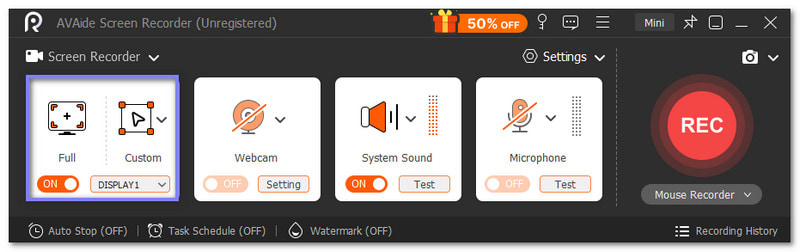
Sikker downloadTrin 2På hovedgrænsefladen skal du vælge dit optagelsesområde. Du kan vælge fuld skærm eller et brugerdefineret område.
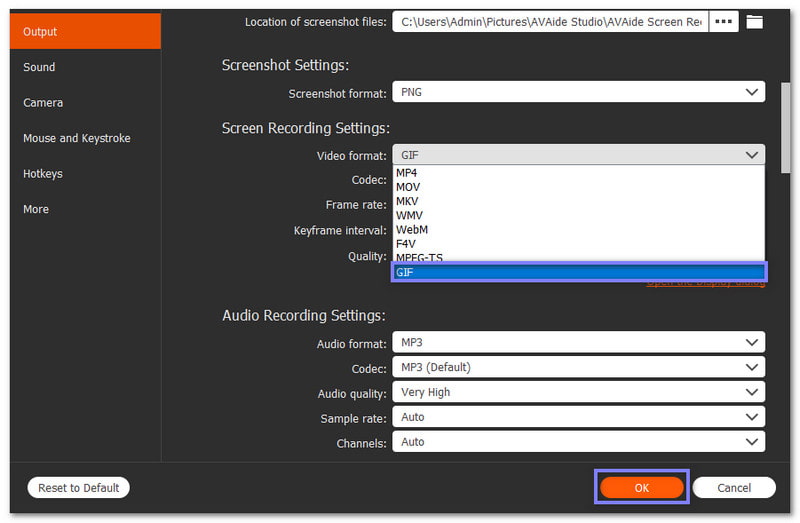
Trin 3Klik på Indstillinger rullemenuen, gå til Outputindstillinger, og sæt GIF som outputformat. Hvis du vil, kan du også ændre Billedhastighed fra 1fps til 15fps, den Nøglebilledinterval fra 1'ere til 10'ere, og Kvalitet til Meget høj. Når du er færdig, skal du trykke på Okay knappen for at anvende de ændringer, du har foretaget.
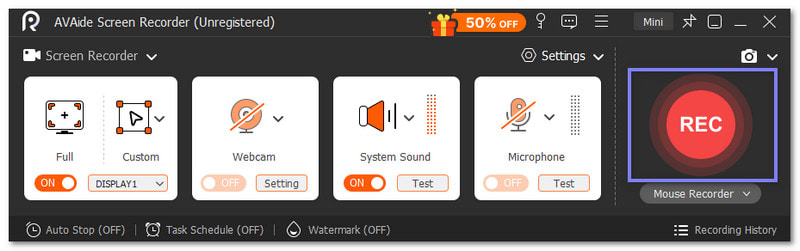
Trin 4Tryk på REC knappen for at starte optagelsen. Brug knappen under optagelsen Redigere mulighed for at tilføje tekst, billedtekster, tegninger, callouts, sløringseffekter eller airbrush-højdepunkter for at gøre din GIF mere engagerende.
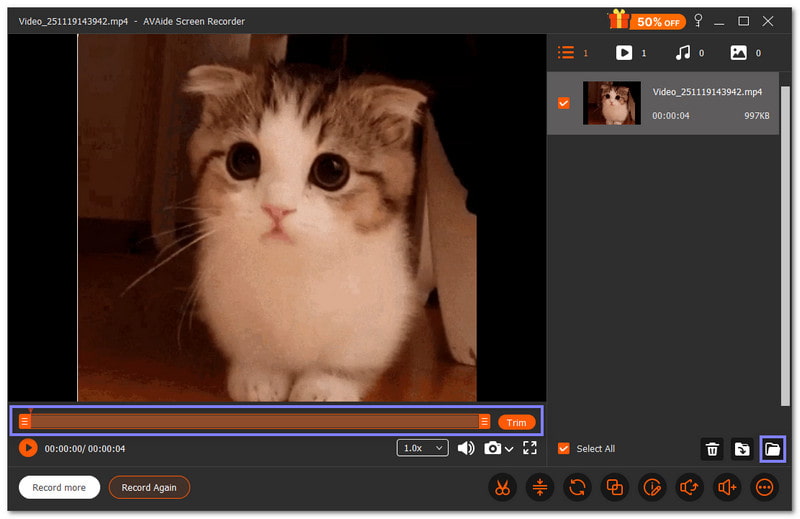
Trin 5Når du er færdig med at optage, kan du se et eksempel på GIF'en for at kontrollere resultatet. Hvis du er tilfreds med det, skal du klikke på Gemme knappen for at eksportere GIF-filen til din computer. Nu er din GIF klar til brug eller deling, hvor du vil.
Så er du klar! Du er allerede færdig med at lære at optage en GIF. Vi vil også gerne vide, at AVAide Screen Recorder ikke kun er begrænset til at optage en GIF. Du kan også bruge den til at optage en video, såsom vejledninger og instruktionsbøger, produktdemonstrationer, præsentationer og onlinemøder.
Optagelse af GIF'er er virkelig underholdende, især når du optager sjove øjeblikke eller vigtige skærmhandlinger, som du stolt kan dele med din familie, slægtninge, venner eller på sociale medier. Du kan bruge AVAide skærmoptager for det.
Den giver dig mulighed for at optage GIF'er og integrere annotationer, billedtekster og effekter for at gøre dine levende billeder mere levende og engagerende. Med sine enkle trin og resultater med høj klarhed har optagelse aldrig været så nemt, sjovt og delbart.
Optag skærm, lyd, webcam, gameplay, onlinemøder, samt iPhone/Android-skærm på din computer.
Skærmoptagelse


