


Leder du efter et bedre værktøj til at forbedre kvaliteten af dine videoer? Når vi skal rette vores korrupte videofil, har vi brug for et bedre værktøj til at hjælpe os. Men hvis videoklippet er væsentligt for dig, virker det uden tvivl ubelejligt. At kende årsagerne til en forfærdelig video er lige så afgørende som at finde ud af, hvordan man afhjælper en forkert video. Opdag dog den bedste software til at mindske din byrde i dette indlæg for at vide hvordan rettes en video i dårlig kvalitet.
- Del 1. Sådan repareres en video af dårlig kvalitet i AVAide Video Converter uden problemer
- Del 2. Sådan rettes en video i dårlig kvalitet på iPhone
- Del 3. Sådan rettes videoer af dårlig kvalitet ved hjælp af Avidemux
- Del 4. Andre tips til at rette video af dårlig kvalitet før optagelse
- Del 5. Ofte stillede spørgsmål om reparation af video i dårlig kvalitet
Del 1. Sådan repareres en video af dårlig kvalitet i AVAide Video Converter uden problemer
Når det kommer til ubesværet at rette videoer i lav kvalitet, er AVAide Video Converter det bedste valg. Denne fremragende software er kraftfuld, men brugervenlig, og forbedrer effektivt opløsningen og reducerer videostøj for at forbedre den samlede kvalitet. Den korrigerer også videofarver. Derudover er den udstyret med et omfattende værktøjssæt til beskæring, komprimering af videoer og udførelse af andre vigtige handlinger.
I modsætning til typiske værktøjer fungerer dette program uden behov for en internetforbindelse. Derudover har det en ren, brugervenlig grænseflade med et moderne design, der giver en optimal brugeroplevelse. Dets enkelhed og brugervenlighed har tiltrukket adskillige brugere til at prøve det. Det understøtter både Windows- og Mac-systemer. Dette giver dig mulighed for at redigere videoer flere gange efter behov.
På den anden side er konverteringen hurtig, mens den originale fils kvalitet bevares. Hver bruger kan vælge deres egne valg af lydkvalitet og ændre bithastigheden og samplingshastigheden, som de finder passende. Læs instruktionerne nedenfor for at finde ud af, hvordan du bruger dette fantastiske værktøj.
- Det kan hurtigt forbedre kvaliteten af alle slags problemvideoer.
- Det kan konvertere MP4, MOV, MKV, FLV, SWF og 300+ flere formater.
- Det er ligetil og giver dig mulighed for at bruge det uden internetforbindelse.
- Den har 30 gange hurtigere konvertering med accelerationsteknologi.

 Sikker download
Trin 1Download fremragende værktøj
Først skal du downloade og installere værktøjet ved at klikke på download-knappen ovenfor. Du kan downloade dette værktøj på få minutter.
Trin 2Gå til Video Enhancer
Når du har downloadet værktøjet, skal du navigere til værktøjskassen og vælge Video Enhancer mulighed. Derefter kan du uploade din mediefil ved at klikke på (+) Plus knap.

Trin 3Opskaleret opløsning
Når du har valgt din videofil, kan du opskalere den til høj kvalitet ved at klikke på Opskaleret opløsning og vælg derefter din foretrukne opløsning nedenfor, og klik derefter på Forbedre knappen, når du er færdig.


Del 2. Sådan rettes en video i dårlig kvalitet på iPhone
Har du et problem, fordi den video, du har optaget, er af forfærdelig kvalitet? En række forskellige omstændigheder kan forårsage denne vanskelighed. Et af de mest udbredte problemer, iOS-brugere er uvidende om, er kvaliteten, der er indstillet før skuddet. Hvis du vil tage en video i høj opløsning, kan du øge videoopløsningerne på din iPhone. I denne guidepost lærer vi dig, hvordan du ændrer videoopløsning eller størrelse på iPhone ved at tilpasse kameraindstillingerne og bruge en iPhone-videoredigeringssoftware til at forbedre opløsningerne af aktuelle film optaget på din iPhone ubesværet. De grundlæggende trin nedenfor viser dig, hvordan du optager en video med output i høj kvalitet og forhindrer videoopløsning i lav kvalitet, næste gang du optager en video i ro og mag.
Trin 1Åbn appen Indstillinger på din iPhone.
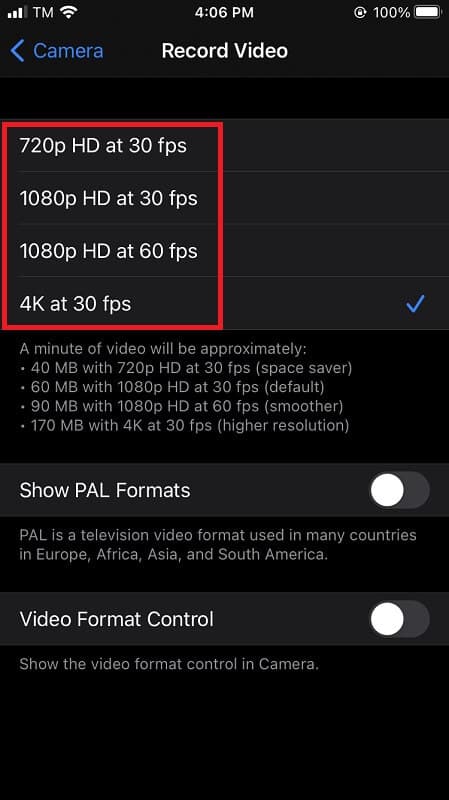
Trin 2Rul ned og vælg Kamera, derefter Optag video, hvor du vil se alle de forskellige opløsninger at vælge imellem.
Trin 3Vælg en opløsning: 720p HD ved 30fps, 1080p HD ved 60fps, 4K ved 24fps, 4K ved 30fps eller 4K ved 60fps.
Trin 4Vend tilbage til indstillingen Kamera, og vælg Optag Slo-mo for at ændre opløsningen for slowmotion-film optaget på iPhone.
Del 3. Sådan rettes videoer af dårlig kvalitet ved hjælp af Avidemux
Hvis du leder efter et andet værktøj til at forbedre kvaliteten af dine videoer, er Avidemux på listen. Denne nyttige app giver dig mulighed for at opdatere din video i fremragende kvalitet. Du kan nemt ændre opløsningen på din video. Dette program er tilgængeligt til Windows, macOS Sequoia og Linux. På den anden side har Avidemux ikke en videotidslinje eller kreative effekter; derfor er det muligvis ikke egnet til personer, der leder efter en videoforstærker.
Antag, at du er utilfreds med kvaliteten af videoen. I så fald kan du ændre opløsningen af videoen ved hjælp af konventionelle visningsformater. Dette fantastiske værktøj kan hurtigt hjælpe dig med at indstille nye videoopløsninger. Undersøg, hvordan du bruger dette værktøj til at forbedre kvaliteten af dine videoer.
Trin 1Start først Avidemux, når installationsproceduren er fuldført for at downloade værktøjet.
Trin 2Når du har downloadet værktøjet, skal du klikke på knappen Åbn og bruge filstifinder til at uploade din videofil til applikationen.
Trin 3Vælg menupunktet Video. Vælg codec til din video fra menuboksen.
Trin 4I menuen Video Filter Manager skal du klikke på knappen Filter og derefter på Transformer-overskriften. Klik derefter på indstillingen Tilpas størrelse og knappen OK i Video File Manager.
Trin 5Du kan nu gemme din video ved at vælge den fra Avidemux-værktøjskassen. Gem det derefter i dine filer.
Del 4. Andre tips til at rette video af dårlig kvalitet før optagelse
Planlæg dine optagelser på forhånd
Forplanlægning hjælper med at undgå tilfældige, akavede optagelser. Overdreven redigering forstyrrer videoens samlede flow, hvilket resulterer i lavere kvalitet. Rettelser i efterproduktionen kan også blive kompromitteret.
Vælg HD-udstyr
Vælg enheder med tilstrækkelig høj opløsning, når det er muligt. Upload til medieplatforme kan komprimere billedkvaliteten. Brug af HD-udstyr minimerer effekten af komprimering.
Vær opmærksom på belysning og omgivende lys
Belysning påvirker videokvaliteten betydeligt, hvor naturligt lys giver de bedste resultater. Men hvis omgivelserne er svage, bliver supplerende belysning afgørende. Vælg enten køligt eller varmt lys afhængigt af den ønskede stemning i din video.
Del 5. Ofte stillede spørgsmål om reparation af video i dårlig kvalitet
Påvirker en forbedring af videoopløsningen filstørrelsen?
Ja, fordi du forbedrer opløsningen. Dybest set, jo højere opløsning, jo højere filstørrelse. Men hvis du har en lavere opløsning, så er filstørrelsen også lille.
Hvad er grunden til, at jeg har dårlig videokvalitet?
Der er mange grunde til, at du har en video i dårlig kvalitet. Hovedsageligt oplever de fleste brugere dette problem, når de downloader filerne på internettet og indstiller opløsningen lavere end HD. Dernæst, hvis filen er optaget fra en enhed og har en linse af lav kvalitet, skal du forvente, at den video, du har taget, er af lav kvalitet. Endelig bliver videoer af dårlig kvalitet, især hvis den video er gammel. Selvom der er mange flere grunde til, at videokvaliteten bliver dårlig, er dette hovedårsagen til, at vi fandt ud af, at hver bruger støder på.
Hvorfor ændres kvaliteten efter at have lagt det op på sociale medier?
For når du uploader videoen på dine sociale medier, er der begrænsninger på kvaliteten og opløsningen af hvert eneste indlæg, som brugerne laver. Så husk på, at du skal følge standarden for den sociale medieplatform.
Det er nemt at anvende sådanne værktøjer forbedre kvaliteten af din videoSom følge heraf skal du vælge et mere effektivt instrument for at opfylde dine behov. Det er især fordelagtigt, når du bruger den bedste software til resultater af høj kvalitet. AVAide Video Converter er det mest bekvemme og fantastiske værktøj blandt de andre. Denne fantastiske app giver dig mulighed for at lindre spændinger og hjælpe dig selv på den enklest tænkelige måde.
Din komplette videoværktøjskasse, der understøtter 350+ formater til konvertering i tabsfri kvalitet.
Videoforbedring
- Opskaler 1080p til 4K
- Opskaler 480p til 1080p
- Nedskaler 4K til 1080p/720p
- Nedskaler 1080p til 480p
- Opskaler DVD til 1080p/720p
- Ret video i dårlig kvalitet
- AI Video opskalere
- Forbedre videokvaliteten
- Forbedre TikTok-videokvaliteten
- Bedste videoforstærker
- Video Enhancer-app til iPhone og Android
- Bedste 4K Video Enhancer
- AI opskalere video
- Ryd op i videokvalitet
- Gør video i højere kvalitet
- Gør en video lysere
- Bedste Blur Video App
- Ret slørede videoer
- Forbedre zoom videokvalitet
- Forbedre GoPro-videokvaliteten
- Forbedre Instagram-videokvaliteten
- Forbedre Facebook-videokvaliteten
- Forbedre videokvaliteten på Anroid og iPhone
- Forbedre videokvaliteten i Windows Movie Maker
- Forbedre videokvaliteten i Premiere
- Gendan gammel videokvalitet
- Skærp videokvalitet
- Gør videoen mere tydelig
- Hvad er 8K-opløsning
- 4K-opløsning: Alt hvad du behøver at vide [Forklaret]
- 2 fantastiske måder at øge videoopløsningen uden tab
- Videoopløsningskonverter: Ting at overveje, når du får en
- Den fremragende 5K til 8K-konverter, du ikke bør gå glip af!
- Fjern baggrundsstøj fra video: Med tre effektive måder
- Sådan fjerner du korn fra video ved hjælp af de 3 bemærkelsesværdige måder


