Et af de mest uundgåelige aspekter ved videoredigering er at flette klip. Derfor er mange af os afhængige af videoredigeringsværktøjer, ikke kun til at beskære eller forbedre, men også til at hjælpe os med mindre opgaver såsom videofletning. Men nogle gange vil man gerne bruge et transkodningsprogram som f.eks. HandBrake til at kombinere videoer, så du kan konvertere og redigere uden at installere et andet videoredigeringsprogram. Spørgsmålet er, om det er muligt? Så er du kommet til det rette sted for at lære mere om det, og denne artikel vil guide dig om andre måder at kombinere videoer på Windows eller macOS.
Del 1. Kan jeg flette videoer på HandBrake?
Det korte svar er nej. HandBrake er designet til at understøtte konvertering af videoer til et bredt udvalg af formater og codecs. Det har også forskellige funktioner som deinterlacing, kapitelmarkører og gendannelse af lav kvalitet, der tilbydes brugerne gratis. Problemet er, at blandt dets mange anvendelser har transkodningsværktøjet endnu ikke en mulighed for at kombinere videoer til én fil. Den officielle hjemmeside arbejder stadig på den nye funktion, der vil give brugerne mulighed for at gøre dette i fremtiden, men det vil tage noget tid for HandBrake rent faktisk at kombinere videoer. Du kan stadig nyde dette gratis værktøj fuldt ud, uanset om du bruger Windows, Mac eller Linux.
Del 2. Liste over understøttede/ikke-understøttede funktioner i HandBrake
HandBrake er en fremragende videotranscoder til alle videofiler. Men ligesom andre værktøjer har den understøttede og ikke-understøttede funktioner, herunder manglende evne til at kombinere videoer. Så den følgende liste vil guide dig i, hvilke HandBrake der kan og ikke kan understøtte til videoredigering:
Understøttede funktioner:
- Konverter video og lyd til et bredt understøttet outputformat og codecs.
- Mulighed for at transkode videofiler til konverteringer i lav, standard og høj kvalitet.
- Kan behandle filer uden kopibeskyttelse, såsom DVD- og Blu-ray-videoer.
- Indsæt undertekster og kapitelmarkører.
- Meninger om videoredigering som deinterlacing, deblocking, colourspace og skalering.
- Avanceret hardwareaccelereret videokodning.
- Mulighed for at eksportere individuelle titler eller kapitler fra cd'er.
Ikke-understøttede funktioner:
- Fjernelse af kopibeskyttelse understøttes ikke.
- Sammenlægning af flere videofiler til én.
- Understøtter ikke moderne containermuligheder som muxed-in undertekster og billedhastighedsvideo.
- Kan ikke håndtere analoge mediefiler som VHS, LaserDisc osv.
- Den kan kun konvertere Dolby Vision-profiler til standard HDR10 i stedet for at bevare deres dynamiske metadata.
Del 3. Andre muligheder for at kombinere videoer
1. AVAide Video Converter
Leder du efter et alternativ til Handbrake til at kombinere videofiler? Brug den altomfattende AVAide Video Converter til alle videotyper. Dens primære opgave er at konvertere, men du kan forvente dens alsidige videoredigeringsværktøjer til at flette videoer. Med dens værktøjskasse kan du finde alle nyttige funktioner, såsom videostabilisator, videofletning, forstærker, metadataeditor, komprimering og mere. Videokonverteren er også udstyret med avancerede elementer som filtre, rammer og lyde, som du kan tilføje til din video. Derudover understøtter den mere end 300 formater og forudindstillinger, så det er nemt at kombinere videoer i formater som MP4, VOB, MKV osv. Den er drevet af en 30x processorhastighed, så du kan eksportere videoer på et øjeblik.
AVAide Video Converter er også designet til at håndtere professionelle film med 4K-opløsning, så den kan konverteres uden at miste kvalitet. Det er virkelig det bedste alternativ til HandBrake, da det tilbyder alle de vigtige redigeringsfunktioner, du kan bede om. Med AVAide Video Converter kan du lave den bedste video til download på enhver platform, f.eks. YouTube og Vimeo! Prøv den gratis version ved at downloade den bedste konverter til Windows eller macOS.
Trin 1For at kombinere MKV-filer ligesom med HandBrake, skal du downloade og installere AVAide Video Converter på din enhed. Åbn applikationen og gå til Værktøjskasse menuen øverst i brugerfladen.

GRATIS DOWNLOAD Til Windows 7 eller nyere
 Sikker download
GRATIS DOWNLOAD Til Mac OS X 10.13 eller nyere
Sikker downloadTrin 2Vælg Videofusion mulighed og tilføj den første video i applikationen. Klik derefter på Tilføje knappen for at importere en eller flere videoer, der skal kombineres.
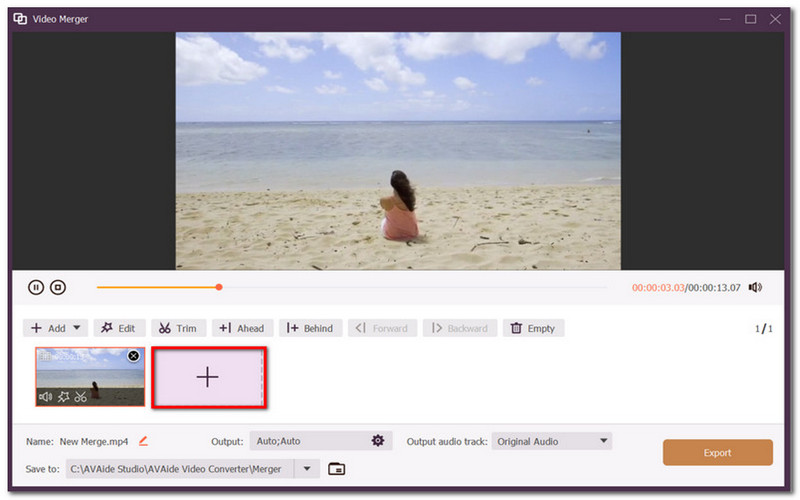
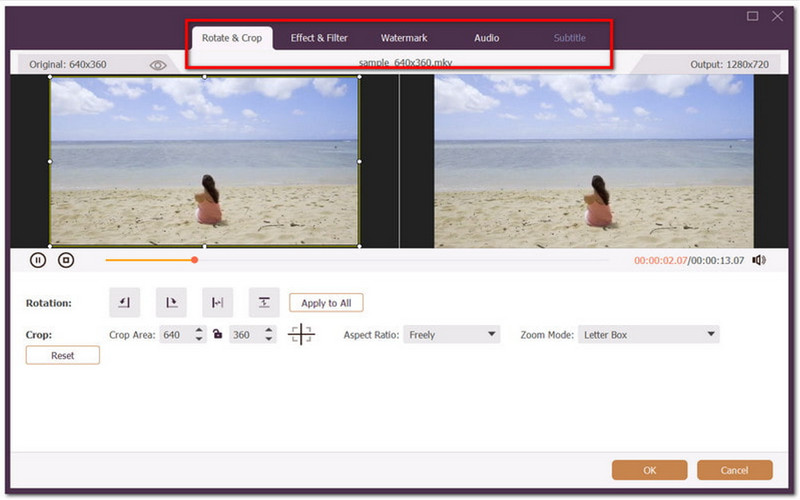
Trin 3Du kan også beskære, trimme og tilføje elementer som tekst og musik. Derudover kan du ændre outputindstillingerne, f.eks. opløsning, format og andet.
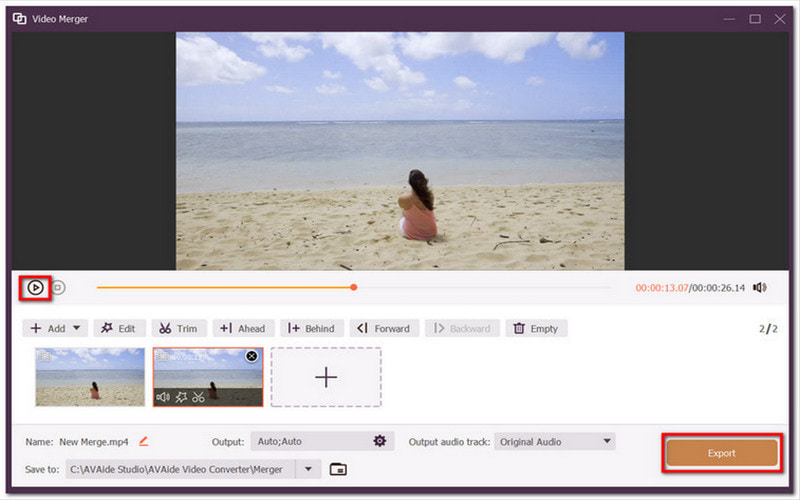
Trin 4Klik på Spil knappen for at se de færdige videoer. Klik Eksport for at gemme de kombinerede videoer.
2. CapCut
CapCut er et praktisk redigeringsalternativ til at kombinere MP4-filer med HandBrake. Det kan prale af sin brugervenlige grænseflade, der også er udstyret med robuste effekter og redigeringsmuligheder. Det har selvfølgelig aldrig været nemmere at kombinere videoer med dette videoredigeringsprogram, da det giver dig mulighed for at tilføje flere filer på én gang, og endnu bedre, at omarrangere, trimme og tilføje filmiske overgange. CapCut tilbyder de fleste af sine funktioner gratis, men dets annoncer og pop op-vinduer er forstyrrende. Brugere skal bruge pro-versionen for at... fjern CapCut-vandmærket.
Trin 1Download applikationen til din enhed. Åbn CapCut, og importer den første video fra dit lokale drev.
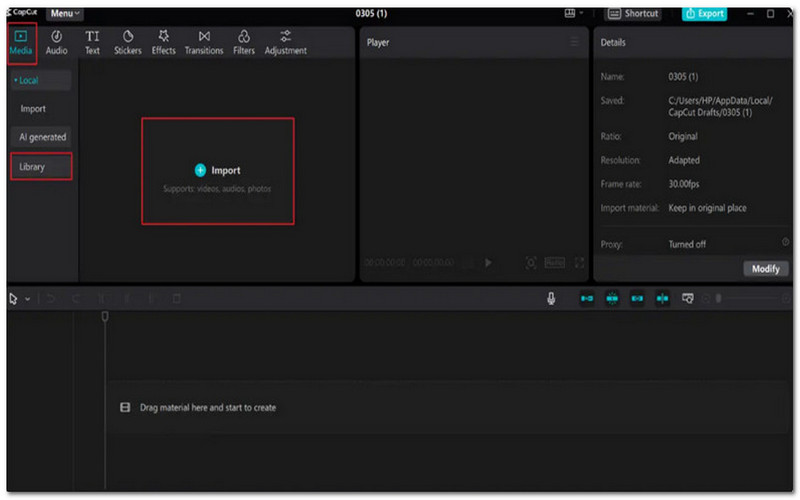
Trin 2Når den første video er i redigeringsgrænsefladen, kan du trække og slippe de andre videoer, du vil kombinere.
Trin 3Fortsæt med at redigere din video ved at tilføje filtre, overgange og tekst. Du kan også bruge lydindstillingerne, hvor du kan anvende støjreduktion eller lydforbedring.
Trin 4Klik på Spil for at se et eksempel på de kombinerede videoer. Klik derefter på Eksport knappen for at gemme.
3. Online videoklipper
Et andet alternativ til at kombinere videofiler, som f.eks. HandBrake, er Online Video Cutter. Det er et onlinebaseret værktøj, der fokuserer på at give en simpel videofletning i Google Chrome, Microsoft Edge og andre søgemaskiner. Det er også designet med en god mængde funktioner, som du kan bruge til at beskære, trimme og udføre andre avancerede muligheder som fjernelse af stemmer, støjreduktion og mere. Online Video Cutter er et godt alternativ til HandBrake, især hvis du ikke ønsker at installere software på din enhed og kun ønsker en hurtig videofletning. Men husk, at det stadig har begrænsninger, herunder kun at tilbyde en videofilstørrelse på 50 MB.
Trin 1Gå til en webbrowser og søg efter Online Video Cutter fra 123Apps. Klik på Vælg Filer knappen for at importere den første video.
Trin 2Når du har åbnet redigeringsvinduet, skal du gå til Filer menuen i venstre menupanel, og derefter kan du importere og tilføje de ønskede videoer.
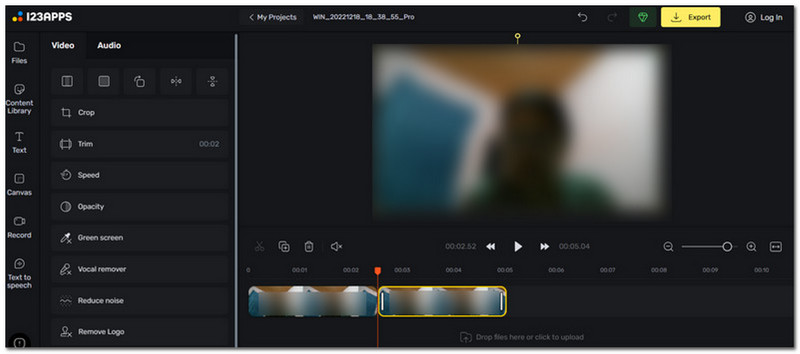
Trin 3Brug værktøjets andre redigeringsmuligheder, såsom beskæring, hastighedsjustering osv. Vær opmærksom på videoens filstørrelse, da du ikke kan downloade den uden et abonnement.
Trin 4Få vist et eksempel på dit arbejde, og klik derefter på Eksport knappen øverst til højre i brugerfladen.
Det er uheldigt at vide, at HandBrake kan ikke kombinere videoerSelvom den er designet med mange fordele, er transcoderen endnu ikke i stand til at kombinere videoer. Det gode er, at der findes alternativer til en simpel videokombinering, såsom CapCut og Online Video Cutter. Men hvis du har brug for en sammenlignelig konverter som HandBrake, er det bedst at vælge AVAide Video Converter. Med dens elegante brugerflade og rigelige redigeringsmuligheder kan du begynde at konvertere, kombinere og redigere videoer med blot et par klik. Den betragtes endda som den bedste videostabilisator til rystede videoer! Du opfordres til at hente den gratis version for at prøve den førsteklasses konverter på Windows og macOS.
Din komplette videoværktøjskasse, der understøtter 350+ formater til konvertering i tabsfri kvalitet.