Forestil dig, at du har optaget et MKV-webinar for at optage slides og lyd. Alt, hvad der nu kræves, er lyden fra en podcast eller et transskript. Videodata tilføjes uden værdi i dette scenarie. MKV til MP3 giver dig mulighed for at trække lydstrømmen ud i en lille, kompatibel fil. Tricket er at vælge det rigtige værktøj og kvaliteten af resultaterne for at bevare klarheden. Du finder forskellen mellem formaterne nedenfor, med praktiske trin til desktop og online.
Del 1: MKV vs MP3
Når man planlægger en .mkv til MP3-konvertering, er det nyttigt at forstå, hvad hvert format er bygget til at gøre. MKV og MP3 tjener meget forskellige formål i digitale medier. Et af dem er en alsidig video- og lydlagring. Det andet er det komprimerede lydformat, der sigter mod effektiv afspilning og lagring. Det er bevidstheden om deres forskellighed, der hjælper med at undgå kvalitetstab og tekniske fejl. Her er en klar sammenligning.
1. Formattype
- MKV er et multimediecontainerformat. Det kan indeholde video, lyd, undertekster og metadata i én fil.
- MP3 er en komprimering af en lydfil. Den gemmer kun lyddata.
2. Primært formål
- MKV anvendes til film, tv-serier, optagelser og komplicerede projekter i medierne.
- Musik, podcasts, lydbøger og stemmeoptagelser laves i MP3.
3. Filstørrelse
- MKV-filer er ofte store, fordi de indeholder videostreams og flere spor.
- MP3-filer er meget mindre på grund af tabsgivende lydkomprimering.
4. Indholdssupport
- MKV kan have flere lydkanaler, undertekstkanaler og kapitler.
- MP3 kan kun indeholde én lydstrøm med simple metadata såsom titel og kunstner.
5. Codec-fleksibilitet
- MKV kan indeholde mange codecs, såsom H.264 til video og AAC eller MP3 til lyd.
- MP3 bruger en fast lydkodningsstandard baseret på MPEG-1 eller MPEG-2 Audio Layer III.
6. Kompatibilitet
- MKV-afspilning afhænger af medieafspillere, der understøtter containeren og dens codecs.
- MP3 understøttes af næsten alle enheder, operativsystemer og medieafspillere.
7. Redigering og konvertering
- Udtrækning af lyd fra MKV kræver, at du vælger det korrekte lydspor.
- MP3-filer er nemmere at redigere, dele og overføre på tværs af enheder.
Del 2: Sådan konverteres MKV til MP3 på Windows/macOS
Nogle konvertere føles klodsede eller for tekniske. AVAide Video Converter føles rolig og effektiv. Når du skal konvertere MKV til MP3, overvælder den dig ikke med forvirrende paneler eller risikable indstillinger. Den er kompatibel med Windows og macOS og beskytter din lydkvalitet ikke ved at konvertere den til lavere kvalitet, men ved at fjerne det originale lydspor. Hastigheden er imponerende, selv med store filer, så du ikke behøver at vente. Med massiv formatunderstøttelse bliver den det pålidelige medieværktøj, du beholder installeret, fordi den simpelthen får arbejdet gjort rigtigt.
Trin 1For at teste appen til konvertering skal du blot klikke på downloadknappen, som vi har her, og som passer til din Windows eller Mac. Installer appen med det samme, før du kan bruge den, og start den derefter.

GRATIS DOWNLOAD Til Windows 7 eller nyere
 Sikker download
GRATIS DOWNLOAD Til Mac OS X 10.13 eller nyere
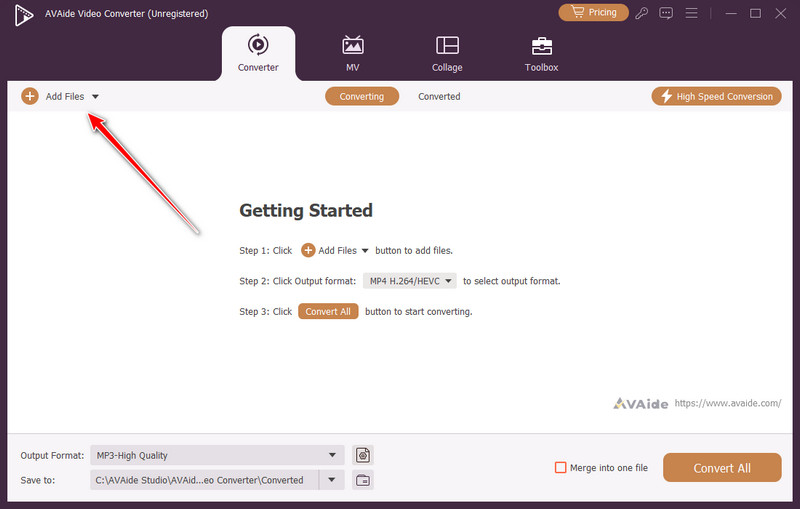
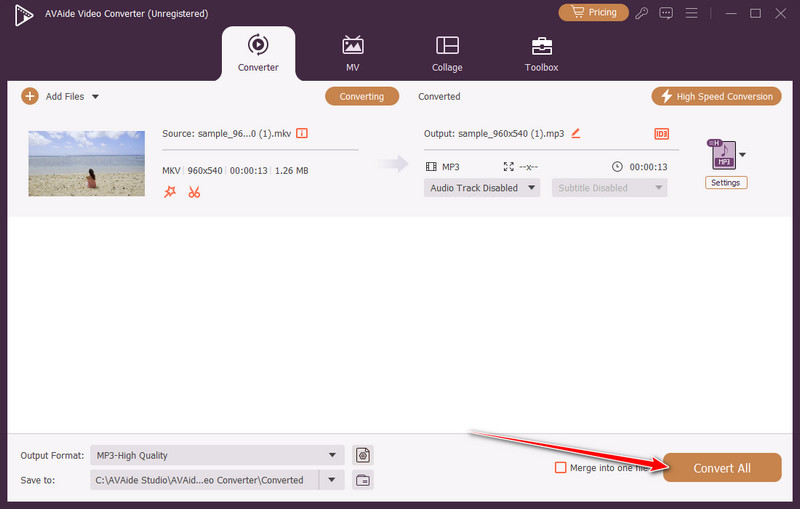
Sikker downloadTrin 2Markér i appens hovedgrænseflade Tilføj filer knappen for at tilføje de MKV-videoer, du vil konvertere til MP3. Når de er uploadet, skal du følge de næste trin.
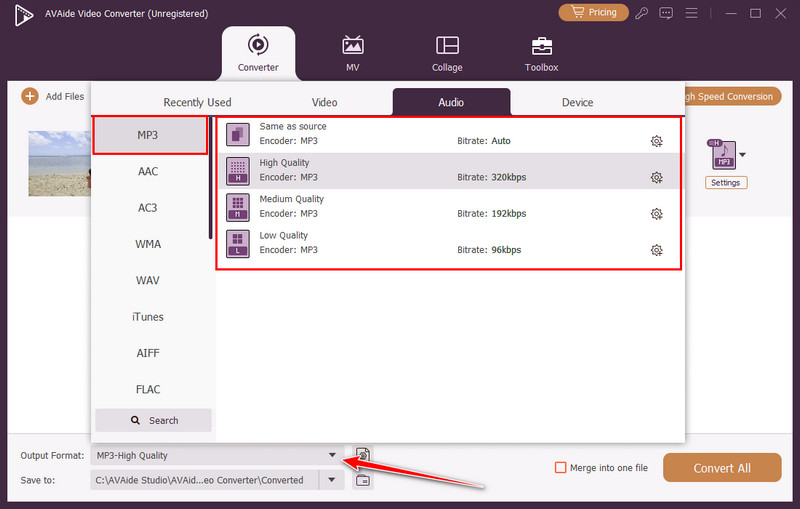
Trin 3Her skal du indstille det outputformat, du ønsker at opnå, og det er MP3. For at gøre det skal du klikke på dropdown knappen, gå til Lyd, og vælg MP3.
Trin 4Endelig er du klar til at udtrække lydindholdet fra den MKV-video, du har uploadet til appen. Med den hurtige konverteringsproces får du resultatet på ingen tid.
Del 3: Sådan konverteres MKV til MP3 online
Onlinekonvertere er velegnede, fordi de kan bruges til at udtrække lyd fra MKV-videoer uden behov for at installere software. De er nemme at bruge, kører direkte i din browser og kan håndtere små til mellemstore filer, hvilket gør dem nemme at bruge. Følgende er fire pålidelige onlineværktøjer, der hver især har en trinvis vejledning og anmeldelse.
1. Zamzar
Zamzar gør det nemt at konvertere MKV til MP3 uden tekniske komplikationer. Dens cloudbaserede platform er begyndervenlig og understøtter en bred vifte af formater, herunder konvertering af PNG til TIFFDet er et praktisk valg for almindelige brugere, der ønsker hurtige resultater uden at installere software.
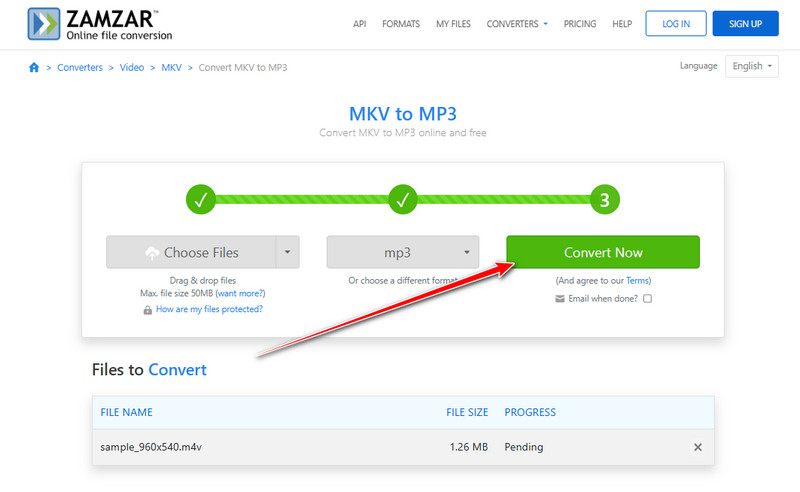
Trin 1Besøg Zamzars hjemmeside og klik på Vælg Filer knappen for at uploade din MKV-fil.
Trin 2Plukke MP3 som output fra de tilgængelige muligheder.
Trin 3Klik på Konvertere Nu-knappen for at starte konverteringsprocessen.
Trin 4Når konverteringen er færdig, skal du downloade din MP3-fil fra det medfølgende link.
2. Online-konverter
Online-konverter er ideelt, hvis du vil konvertere MKV til MP3 med mere kontrol over lydindstillingerne. Det giver mulighed for at ændre bitrate, samplerate og trimning, hvilket er passende, hvis brugeren er kvalitetsbevidst, men samtidig undgår installation af software.
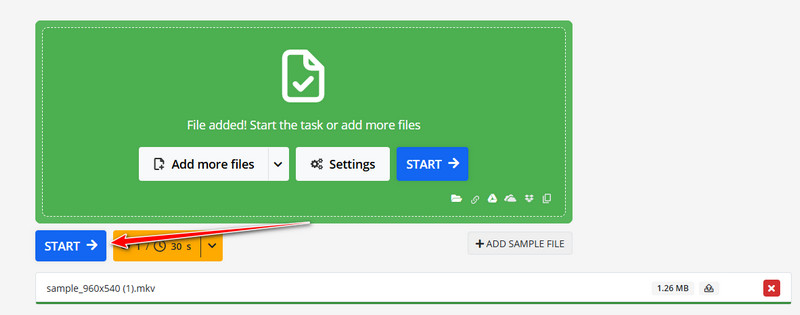
Trin 1Åbn Online-Convert-webstedet, og gå til afsnittet om lydkonvertering. Importer din MKV-fil fra din computer, eller indtast en fil-URL.
Trin 2Plukke MP3 som målformat, og juster derefter indstillinger som bitrate eller lydlængde om nødvendigt.
Trin 3Sæt kryds Start for at starte konverteringen, og download din MP3-fil, når den er færdig.
3. AConvert
AConvert fungerer som en gratis MKV til MP3-konverter med understøttelse af flere medietyper. Den tillader valg af bitrate, hvilket giver en balance mellem lydkvalitet og filstørrelse ved konvertering af formater som WMA til MP3 og mere. Dens enkle brugerflade gør den pålidelig til almindelige konverteringer uden yderligere software.
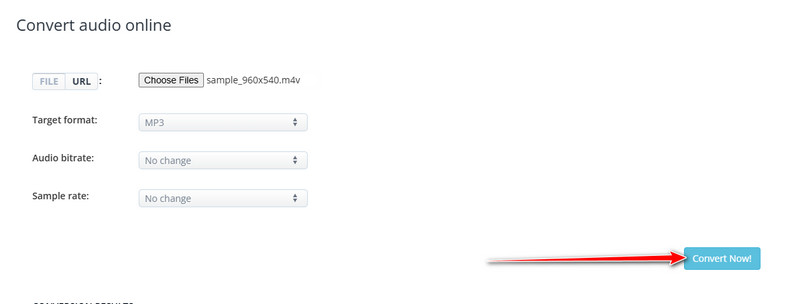
Trin 1Gå til AConvert-webstedet, og klik på Vælg fil knappen for at uploade din MKV-video.
Trin 2Plukke MP3 som outputformat og vælg den ønskede bitrate, hvis det er nødvendigt.
Trin 3Klik på Konverter nu! knappen for at starte behandlingen. Når du er færdig, skal du downloade den konverterede fil til din enhed.
4. Konverter filer
Konverter filer er designet til brugere, der har brug for at konvertere MKV-lyd til MP3 hurtigt og effektivt. Den har en ren brugerflade og minimale opsætningskrav, hvilket gør den anvendelig til hurtige konverteringer. Det er et effektivt alternativ til amatørbrugere, der kræver pålideligheden af onlineværktøjer uden behov for at installere software.
Trin 1Besøg ConvertFiles-webstedet og upload din MKV-fil ved hjælp af uploade knap.
Trin 2Plukke MP3 som output fra den tilgængelige liste. Klik Konverter nu for at begynde behandlingen af filen.
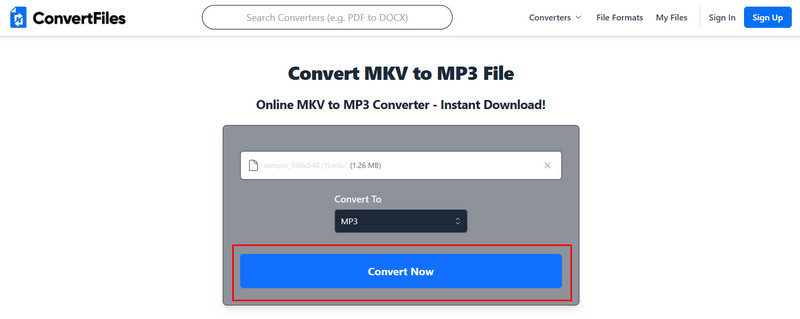
Trin 3Download din MP3-fil, når konverteringen er færdig.
Jagten på den bedste MKV til MP3 konverter er overstået, da de konvertere, der er nævnt på denne liste, helt sikkert kan opfylde kravene til lydudtrækning af dine MKV-filer. Hvis du foretrækker en hurtig onlineløsning eller noget mere kraftfuldt på skrivebordet, giver begge versioner gode resultater og opretholder lydkvaliteten.
Generelt er onlinekonverteringsprogrammer som Zamzar, Online-Convert, AConvert og ConvertFiles hurtige og praktiske til at løse almindelige opgaver. Hvis du arbejder med store filer eller ønsker at have mere kontrol over lydindstillingerne, er desktopprogrammer som f.eks. AVAide Video Converter er i stand til at levere kvalitets-, effektiv og fleksibel konvertering.
Din komplette videoværktøjskasse, der understøtter 350+ formater til konvertering i tabsfri kvalitet.