Video gemmes ikke på tablets, men snarere i diskafspillere på dvd'er. For nemt at kunne afspille video har en iPad brug for specielle codecs, opløsninger og filbeholdere. Det er dette tekniske smuthul, der har fået brugerne til altid at forsøge at rippe dvd'er til en iPad i stedet for at kopiere filer direkte. Det skal gøres i det korrekte format, det skal have kopibeskyttelse, og i den forbindelse skal det overføres. Vi starter med at teste, hvad der er muligt, fortsætter med at beskrive nogle sikre rippingsmetoder og giver endelig instruktioner til filoverførsel.
Del 1: Kan du rippe en DVD til din iPad
Ja, du kan rippe en DVD til din iPad, men kun under specifikke tekniske og juridiske betingelser. Kan jeg rippe en DVD til min iPad? Ja, så længe du konverterer DVD'en til et videoformat, som iOS understøtter, f.eks. MP4 med H.264- eller H.265-kodning. iPads kan ikke læse DVD'er eller DVD-filstrukturer direkte, så ripping og konvertering er påkrævet.
Der er to vigtige begrænsninger at forstå. For det første er mange af de kommercielle dvd'er kopibeskyttede, hvilket enten kan være begrænset eller ulovligt at låse op, afhængigt af dit land eller område. Ripning af dvd'er bør kun udføres på de dvd'er, du ejer, og som du lovligt kan kopiere til personlig brug. For det andet skal videoen være kodet med den korrekte opløsning, bitrate og lydformat for nemt at kunne afspilles på en iPad.
Når DVD'en er korrekt konverteret, kan videoen overføres til en iPad ved hjælp af Finder, iTunes eller trådløse synkroniseringsmetoder. I næste afsnit forklares de dokumenterede måder at udføre denne konvertering sikkert og effektivt.
Del 2: Sådan ripper du DVD til iPad på 3 dokumenterede måder
1. AVAide DVD Ripper
AVAide DVD Ripper er en praktisk applikation, som man kan bruge, når man har brug for en sikker og nem løsning til at konvertere dvd'er til iPad-læsbare filer. Den accepterer også næsten alle dvd'er, selv dem, der er krypterede, og dette hjælper med at forhindre hyppige læsefejl. Softwaren tilbyder også forskellige outputformater, men har indbyggede iPad-forudindstillinger, så filerne automatisk er kompatible med iOS-afspilning.
Rippehastigheden er hurtig takket være hardwareacceleration, og brugerfladen er nem nok til at fuldføre processen med et enkelt klik. For brugere, der søger efter, hvordan man ripper en DVD til en iPad uden teknisk kompleksitet, føles dette værktøj specialbygget og nemt at stole på.
Trin 1Download AVAide DVD Ripper fra den officielle hjemmeside og installer det på din Windows- eller Mac-computer. Opsætningen er guidet, og du kan afslutte den på et minut.

GRATIS DOWNLOAD Til Windows 7 eller nyere
 Sikker download
GRATIS DOWNLOAD Til Mac OS X 10.13 eller nyere
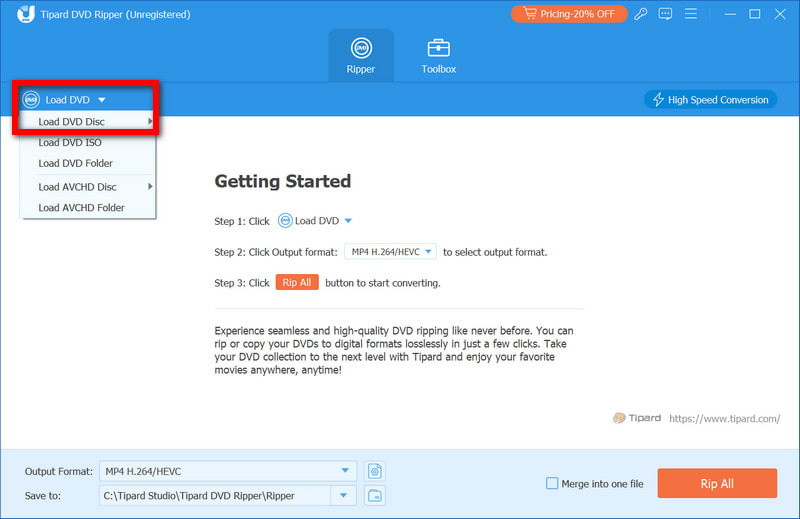
Sikker downloadTrin 2Start programmet, og sæt din DVD i drevet. Vælg Indlæs DVD, og softwaren scanner disken og henter automatisk alt tilgængeligt videoindhold.
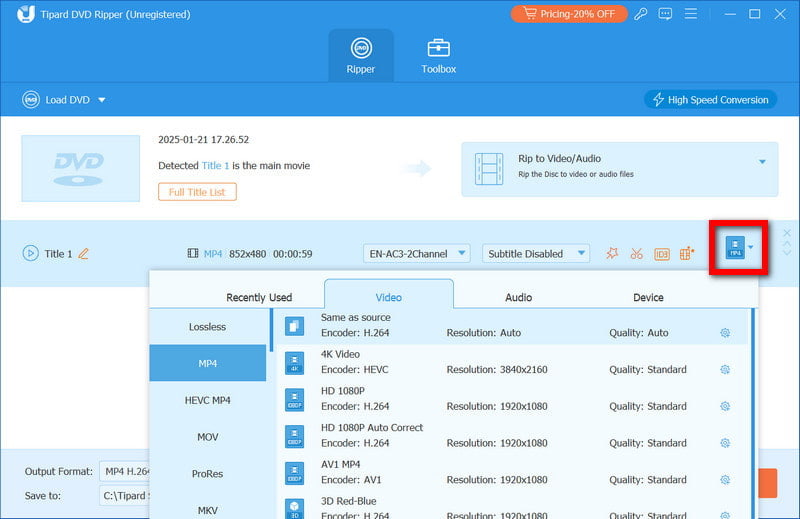
Trin 3Åbn Outputformat menuen og vælg det ønskede format eller den ønskede enhedsforudindstilling. Hvis du vælger en iPad-forudindstilling, sikrer du, at videoen opfylder iOS-afspilningskravene uden manuel finjustering.
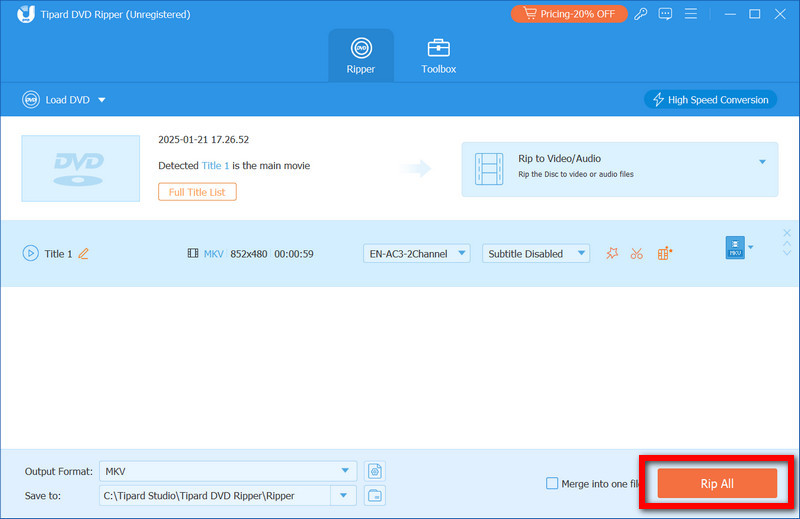
Trin 4Klik Rip alle for at begynde at konvertere DVD'en, og med GPU-acceleration aktiveret kører processen hurtigere, samtidig med at video- og lydkvaliteten bevares intakt. Når det er færdigt, er dine filer klar til overførsel og afspilning.
2. Håndbremse
Håndbremse er open source og gratis, en fejlfri videotranscoder med langtidsbrugere og tekniske fans. Den er mest passende til at rippe hjemmelavede eller ubeskyttede dvd'er, og den giver meget fin kontrol over kodningsindstillingerne. Selvom den ikke er lige så brugervenlig, er brugerfladen fleksibel til at ændre videokvalitet, opløsning og komprimering. For dem, der lærer at rippe dvd'er til iPad ved hjælp af HandBrake, fungerer denne mulighed godt, hvis du er komfortabel med at følge forudindstillinger og håndtere længere konverteringstider.
Trin 1Download og installer HandBrake på din computer, og indsæt derefter DVD'en i dit diskdrev.
Trin 2Åbn HandBrake og vælg DVD'en som kilde. Programmet vil scanne diskstrukturen.
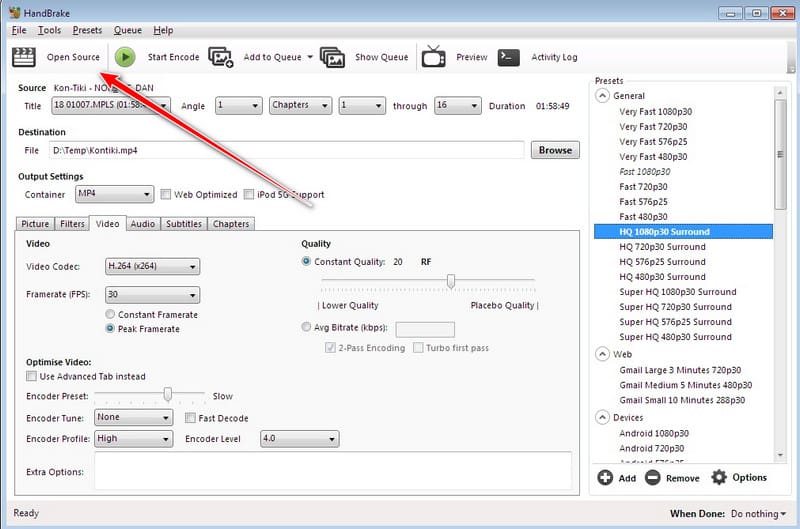
Trin 3Vælg en iPad-forudindstilling fra enhedslisten for at anvende kompatible video- og lydindstillinger.
Trin 4Vælg en destinationsmappe, og klik på Start indkodningEfter konverteringen kan videofilen overføres til din iPad.
- Når man lærer at bruge HandBrake til at rippe DVD'er til en iPad, skal du huske på, at HandBrake ikke understøtter de fleste krypterede dvd'er uden yderligere software, og resultaterne afhænger af kildedisken.
3. WinX DVD Ripper
WinX DVD Ripper er også et godt program til at konvertere dvd'er til afspilning på iPads, fordi det er pålideligt. Det læser de fleste dvd'er, selv de fleste krypterede kommercielle diske, og dette forhindrer de hyppige afspilningsproblemer. Softwaren er forudindstillet til iPad, hvilket betyder, at du ikke behøver at ændre de tekniske indstillinger manuelt. Hardwareacceleration garanterer hastighed i konverteringen og opretholder en høj kvalitet af video og lyd. For alle, der undrer sig over, hvordan jeg ripper en dvd til min iPad, tilbyder WinX DVD Ripper en enkel og pålidelig løsning.
Trin 1Installer WinX DVD Ripper på din Windows- eller Mac-computer, og åbn derefter programmet.
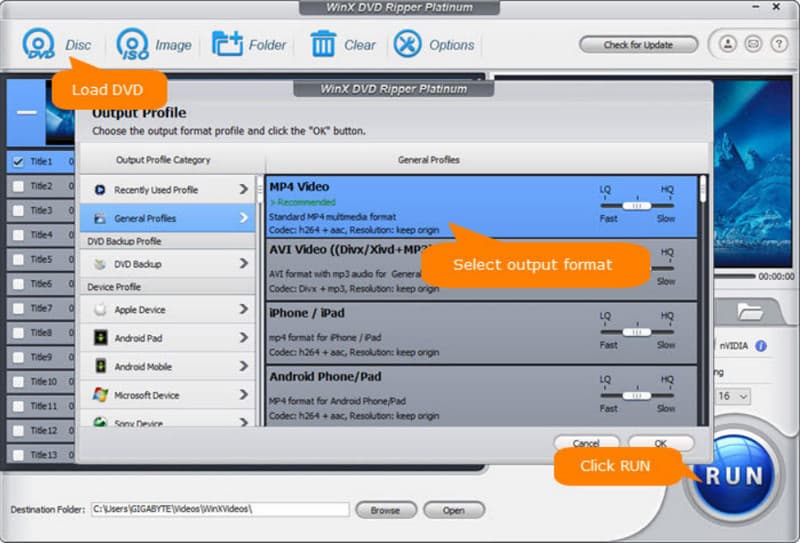
Trin 2Sæt din DVD i drevet, og klik på DVD disk knappen for at indlæse filmen. Softwaren vil automatisk registrere titler og kapitler.
Trin 3Vælg en forudindstilling for iPad fra listen over outputprofiler. Dette sikrer, at videoen er formateret korrekt til din enhed.
Trin 4Vælg en mappe for at gemme den konverterede fil, og klik derefter på LØB for at begynde at rippe. Når det er færdigt, er videoen klar til at blive overført til din iPad til afspilning.
Del 3: Sådan overfører du konverteret DVD til iPad
Når du har konverteret din DVD ved hjælp af software til at rippe DVD til iPad, er næste trin at flytte videofilen til din iPad, så du kan se den når som helst. Der er flere metoder, og den bedste afhænger af, om du bruger en Mac- eller en Windows-computer.
Metode 1: Brug af iTunes
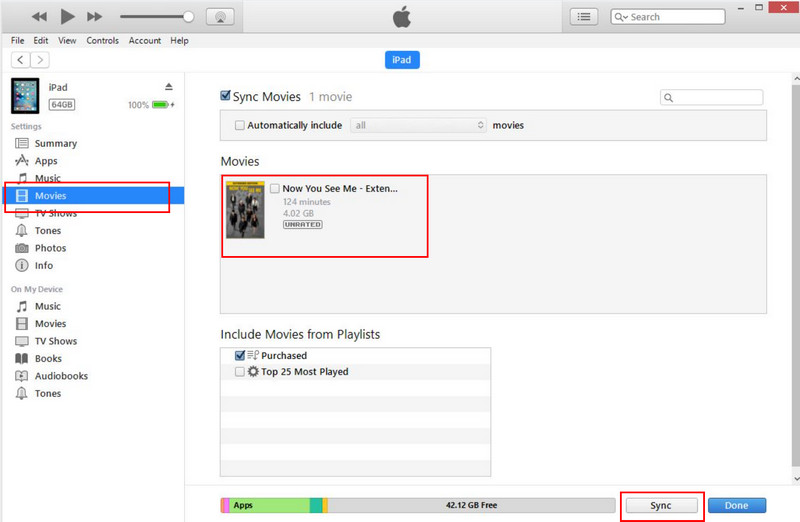
Trin 1Åbn iTunes på din computer, og tilslut din iPad med et USB-kabel. Klik på Enhed knappen i iTunes og gå til Film eller TV-serier afsnit.
Trin 2Træk og slip din konverterede DVD-fil ind i biblioteket. Klik på Synkronisere for at overføre filen til din iPad. Når synkroniseringen er færdig, kan du åbne appen Videoer eller TV på din iPad for at se filmen.
Metode 2: Brug af Finder
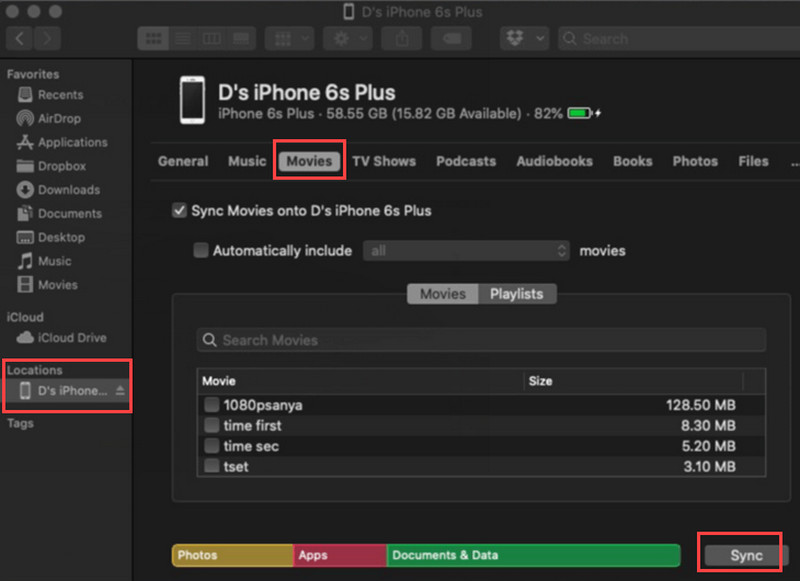
Trin 1Slut din iPad til din Mac med en USB-kabel, og åbn den. FinderKlik på din iPad under Lokationer.
Trin 2Klik på Film og træk din konverterede DVD-fil ind i listen.
Trin 3Klik Synkronisere for at overføre videoen. Tænd derefter for tv'et eller Video-appen på din iPad for at se, om filmen er der.
Metode 3: Brug af Cloud- eller trådløs overførsel
Trin 1Upload den konverterede DVD-fil til en cloud-tjeneste som iCloud Drive, Google Drive eller Dropbox.
Trin 2Åbn den tilhørende app på din iPad, og download filen.

Trin 3Åbn videoen ved hjælp af appen Filer eller en kompatibel videoafspiller.
Der findes hundredvis af programmer til at rippe dvd'er til iPad, men Bedste program til at rippe DVD'er til iPad er den, vi har dækket i denne guide. Disse enheder er hurtige, pålidelige og nemme at bruge, og det er nemt at overføre dine yndlingsfilm. På din iPad kan du se dine film i høj kvalitet uden tekniske problemer ved hjælp af de givne trin. Den rigtige software vil gøre DVD-til-enhed-oplevelsen problemfri.
Konverter hurtigt dvd'er til iPad-kompatible formater, samtidig med at du bevarer høj video- og lydkvalitet.