


"Hej, er der nogen her, der ved, om der er et værdifuldt værktøj, der kan hjælpe mig med at opskalere flere billeder samtidigt? Jeg planlægger at håndtere 100 til 200 billeder samtidigt og håber at opskalere dem til 2×, 4× og 8× bedre end originalen. Jeg håber du kan hjælpe mig. Tak"
Efterspørgslen efter billeder i høj opløsning er større i denne moderne verden. Det kan hjælpe dig med at få en bedre seeroplevelse. Så hvis du vil opskalere massebilleder ved hjælp af et fantastisk værktøj på én gang, er vi her for at hjælpe dig. I denne artikel vil vi tale om den bedste bulk image upscaler og hvordan man vælger en. Uden noget andet, læs dette indlæg og opdag det bedste bulk image upscaler at udnytte.
Del 1. Alt hvad du behøver at vide om Image Upscaler
Princippet bag AI-batchopskalering involverer at indføre flere billeder med lav opløsning i en præ-trænet neural netværksmodel i batcher. Ved at lære mønstre af tekstur, kanter og struktur fra omfattende prøver fra "lav opløsning til høj opløsning", forudsiger og rekonstruerer modellen manglende højfrekvente detaljer under inferens. I batchbehandling anvendes denne inferensproces automatisk og ensartet på hvert billede, hvilket opnår forstørrelse, detaljeforbedring og støjreduktion gennem parallelle eller køberegninger.
Gode punkter ved AI Image Upscaler
• Den kan producere skarpere og mere detaljerede billeder sammenlignet med den originale.
• Med sin AI-drevne teknologi vil opskalering af billedet være hurtig og ligetil.
• Hvis værktøjet kan understøtte batchbehandling, kan det spare mere tid.
• Næsten alle AI-billedopskalere er enkle at bruge.
• Værktøjet kan automatisk gendanne gamle fotos.
Ulemper ved AI Image Upscaler
• Det kræver en stærk internetforbindelse for at fungere godt.
• Nogle værktøjer er abonnementsbaserede.
• Det vil give et resultat med en højere filstørrelse, så nogle gange er du nødt til det ændre størrelsen på billedet.
• Nogle gange kan værktøjet overopskalere billedet, hvilket fører til et urealistisk resultat.
• Der er nogle AI-værktøjer, der har en stejl indlæringskurve, hvilket er uegnet for nogle brugere.
Del 2. Sådan vælger du en masseopskalering
Med så mange bulk AI-billedeopskalere online, kan det være udfordrende at vælge en. I så fald skal du læse dette afsnit, da vi giver tips til at vælge det bedste værktøj til at opskalere billeder.
Simpelt at betjene værktøj
Et af de bedste værktøjer er det med et forståeligt layout. Hvis du er en ikke-professionel bruger, kan du ved at vælge en billedopskaler navigere i alle dens funktioner. Med det kan du få dit ønskede resultat uden at have det svært.
Gratis at bruge værktøj
Hvis dit hovedfokus kun er at opskalere billeder, så er der forskellige værktøjer, du kan betjene online gratis. Det er perfekt at bruge et gratis værktøj, især hvis du ikke vil bruge en eneste krone på at forbedre dine billeder.
Lagringsproces
Da du har at gøre med massebilleder, er det stadig bedre at overveje værktøjets gemmeproces. Hvis værktøjet kan give dig en ultrahurtig procedure, så bruger du det rigtige værktøj, da det ikke lader dig bruge mere tid.
Understøttet format
Når du vælger den bedste AI-billedopskalering, skal du altid sikre dig, at den kan understøtte forskellige input- og outputformater. Med det behøver du ikke at støde på nogen kompatibilitetsproblemer.
Tilbyd flere funktioner
En anden ting at overveje er værktøjets andre muligheder. Det ville være bedre, hvis billededitoren kunne fjerne et vandmærke fra billedet, beskære, tilføje effekter og mere.
Nu, hvis du leder efter det bedste værktøj til at opskalere dine billeder, skal du altid overveje de faktorer, vi har angivet ovenfor. Du skal lære disse pointer for at få dit foretrukne resultat efter billedopskaleringsproceduren.
Del 3. Bedste Online Bulk Image Upscaler
Hvis du leder efter et gratis, men effektivt online værktøj til batch-billedforstørrelse, AVAide AI Image Upscaler Online er uden tvivl dit bedste valg. Dette værktøj understøtter batchbehandling, hvilket muliggør samtidig forstørrelse af flere billeder. Når brugere uploader flere billeder i batcher, indfører platformen disse billeder i AI-modellen til parallel behandling. Server-side inferensprocessen anvender samtidigt eller sekventielt et trænet superopløsningsnetværk til at forbedre og rekonstruere hvert billede, hvilket muliggør batchoutput. Det kan forstørre fotos til 2x, 4x, 6x eller endda 8x deres oprindelige størrelse. Endnu vigtigere er det, at dets AI-teknologi forbedrer billedklarhed og skarphed betydeligt og leverer en overlegen seeroplevelse.
Ydermere kan værktøjet håndtere forskellige billedinputformater. Du kan uploade JPG, PNG, BMP og mere. Endelig kan du få adgang til værktøjet på forskellige webplatforme. Du kan bruge det på Google, Firefox, Edge, Safari osv. Så hvis du vil have det mest potente værktøj til at opskalere et billede efter batch, så overvej at bruge AVAide AI Image Upscaler.
Fornøjelige funktioner
• Værktøjet kan opskalere fotos op til 2×, 4×, 6× og 8×.
• Det kan tilbyde en ultrahurtig fotoopskaleringsprocedure.
• Den tilbyder en forhåndsvisningssektion for at vise mulig billedoutput.
• Værktøjet kan give en brugervenlig grænseflade.
• Den kan håndtere forskellige billedinputformater.
Del 4. Sådan opskalerer du massebilleder
Som vi har fortalt dig, er et af de mest pålidelige værktøjer, du kan få adgang til til opskalere bulkbilleder, AVAide AI Image Upscler Online. Så hvis du vil lære, hvordan du forbedrer dine fotos ved hjælp af denne batch-billedopskalering, skal du følge den enkle vejledning nedenfor.
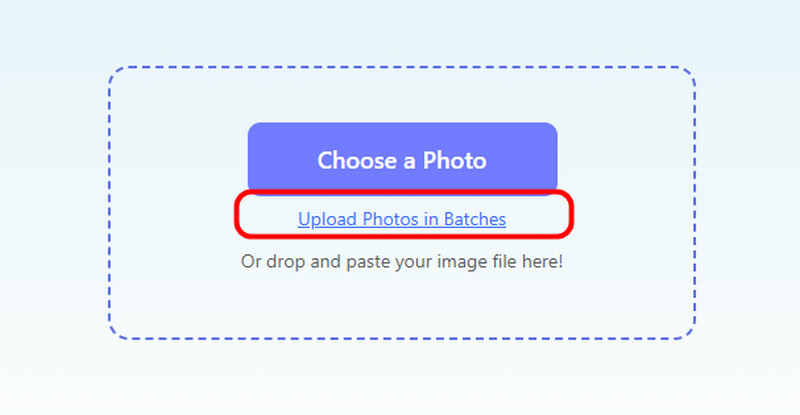
Trin 1For det første trin skal du besøge hovedwebstedet for AVAide AI Image Upscler Online. Tryk derefter på Upload billeder i batches knap. Derefter kan du begynde at indsætte alle de billeder, du vil opskalere.
Trin 2Bagefter kan du gå til den øverste grænseflade for at begynde at opskalere billederne. Du kan opskalere dem op til 2×, 4×, 6×, og 8× bedre. Når du har valgt den foretrukne mulighed, begynder værktøjet at opskalere den.
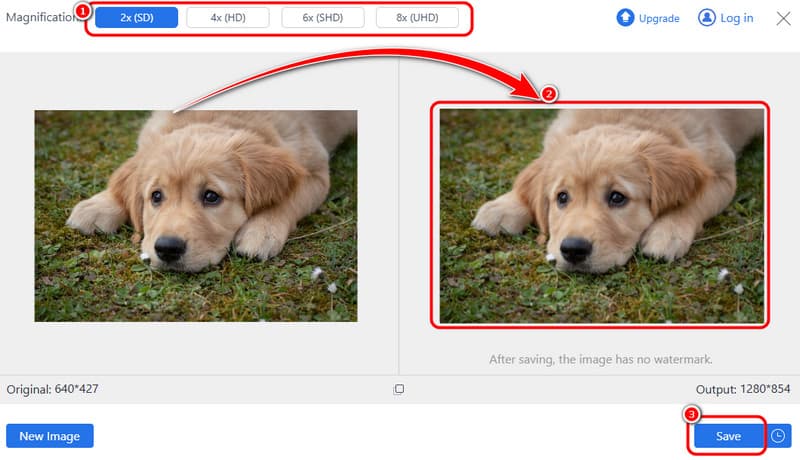
Når du er færdig, kan du begynde at trykke på Gemme knappen under grænsefladen. Hvis du allerede har downloadet de opskalerede billeder, kan du tjekke dem og se dem på din computer.
Del 5. Ofte stillede spørgsmål om Bulk Image Upscaler
Hvilken bulk-billedopskalering understøtter RAW-filformater?
De fleste online batch AI-forbedringsværktøjer understøtter kun standard bitmap-formater som JPG, PNG, TIFF osv. og understøtter ikke direkte kamera-RAW-filer. Professionel desktop AI-software som Topaz understøtter dog direkte import og behandling af RAW-filer.
Sparer AI-bulkopskalering tid sammenlignet med Photoshop-handlinger?
Ja, AI-batchopskalering sparer typisk mere tid end Photoshop-handlinger; dette skyldes primært det højere niveau af automatisering af arbejdsgangen. Hele opgaven paralleliseres og understøtter automatisk billedforbedring og detaljerekonstruktion, hvilket reducerer manuel indgriben og gentagne handlinger.
Hvordan skalerer man PNG'er i store mængder med gennemsigtig baggrund?
1. Vælg AI-opskaleringssoftware/-værktøjer, der kan bevare alfakanaler, og upload derefter hele batchen af PNG-filer. 2. Vælg PNG eller et andet format, der understøtter alfakanaler, som outputformat.
Ved hjælp af en fremragende gratis bulk image upscaler online, er der ingen tvivl om, at du med succes kan forbedre og opskalere dine billeder. Takket være dette indlæg har du givet en idé om en AI-billedopskalerer og de bedste faktorer at overveje, når du vælger den bedste fotoopskalerer. Derudover, hvis du leder efter et fremragende værktøj, der kan opskalere flere billeder på én gang, anbefaler vi AVAide AI Image Upscaler Online. Med dette onlineværktøj kan du forbedre dine billeder. Det kan endda give et ligetil layout, hvilket gør det ideelt for både dygtige og ikke-professionelle brugere.

Image Upscaler
Vores AI-teknologi vil automatisk forbedre kvaliteten af dine billeder, fjerne støj og rette op på slørede billeder online.
PROCES NU

