


Facebook er en fremragende applikation, der kan vise forskellige videoer. Du kan se et kort klip, en lang video og andet videoindhold. Der er også tidspunkter, hvor du ønsker at gemme de videoer, du har set fra Facebook, så du kan se dem igen. Den gode nyhed her er, at vi kan lære dig, hvordan du gemmer og downloader enhver video fra Facebook-platformen. Vi tilbyder forskellige downloadprocedurer, så du kan få flere muligheder for at nå dit ønskede mål. Uden noget andet, læs dette indlæg og lær hvordan du download Facebook-videoer.
- Del 1. Kan du downloade Facebook-videoer
- Del 2. Sådan downloader du en video på Facebook til senere visning
- Del 3. Sådan downloader du video på Facebook ved hjælp af Facebook Downloader Online
- Del 4. Sådan downloader du video på Facebook ved hjælp af Facebook MBAsic
- Del 5. Sådan downloader du video på Facebook i iOS/Android
Del 1. Kan du downloade Facebook-videoer
Facebook er en populær applikation, der blev grundlagt i 2004. Den giver brugerne mulighed for at komme i kontakt med familie, venner og fællesskaber ved at dele opdateringer, fotos og videoer. Med milliarder af aktive brugere verden over fungerer den som et rum for nyheder, underholdning, kommunikation og forretning. Videoer på Facebook spænder fra personlige klip til professionelt indhold og går ofte viralt gennem delinger og likes. Hvis du spekulerer på, om du vil downloade Facebook-videoer, er svaret ja. Facebook-platformen kan tilbyde sin downloadfunktion, der lader dig gemme dine foretrukne Facebook-videoer. Det bedste her er, at den også giver dig mulighed for at bruge tredjepartssoftware til en bedre downloadproces. Så hvis du vil gemme videoer fra Facebook, kan du gøre det, så længe du kender proceduren.
Del 2. Sådan downloader du en video på Facebook til senere visning
Vil du downloade en video fra Facebook i HD, så du kan se den senere? Så er den bedste løsning at gemme den. Det er perfekt at gemme videoen, hvis du vil beholde den på din Facebook-konto. Det bedste ved dette er, at så længe du gemmer videoen, forsvinder den ikke. Det giver dig mulighed for at se den, når du vil. Derudover er det nemt at gemme videoen fra Facebook. Det, vi kan lide ved denne proces, er, at du også kan gemme så mange Facebook-videoer, som du vil. Hvis du vil begynde at lære at gemme dine yndlings Facebook-videoer for at se dem senere, skal du følge trinene nedenfor.
Trin 1Gå til din browser, og begynd at logge ind på din Facebook-konto. Derefter kan du begynde at søge efter den video, du vil optage.
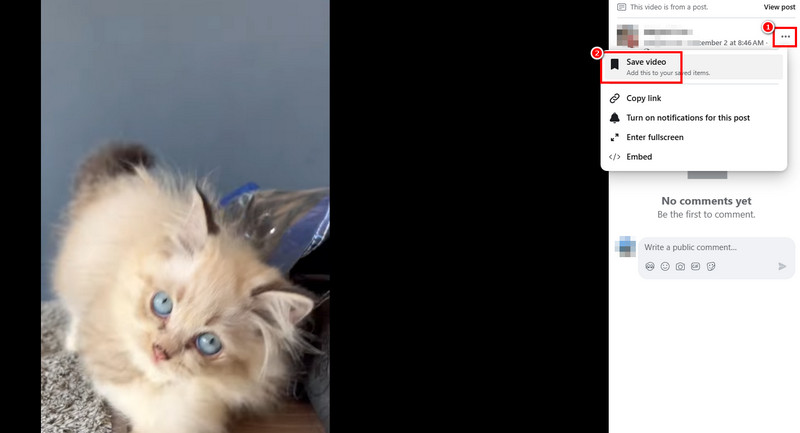
Trin 2Fra videoen skal du klikke på tre prikker mulighed og tryk på Gem video knappen. Når det er gjort, begynder lagringsprocessen.
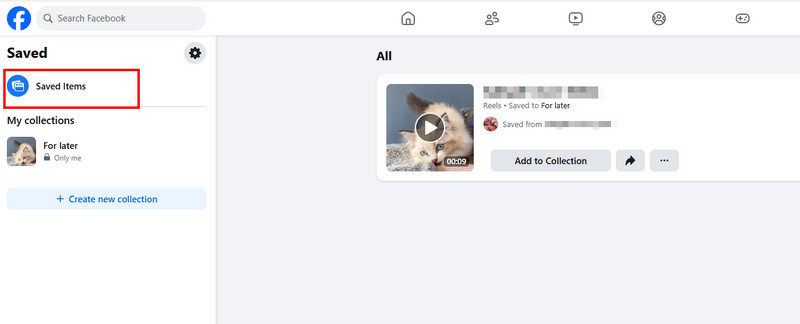
Trin 3Hvis du nu vil se videoen, skal du gå til din profil og fortsætte til Gemme afsnit. Derefter, under Gemte elementer I afsnittet kan du se alle de gemte videoer.
Med denne proces kan du se, at det er nemt at gemme dine videoer. Du kan endda se dem når som helst, hvilket gør det ideelt for alle brugere. Men da videoerne kun gemmes på din Facebook-konto, skal du have en internetforbindelse for at se dem effektivt. Så hvis du har internet, skal du bruge ovenstående instruktioner til at se dine videoer.
Del 3. Sådan downloader du video på Facebook ved hjælp af Facebook Downloader Online
Leder du efter et fremragende Facebook-videodownloadprogram, så du kan gemme og downloade videoen til offlinevisning? I så fald foreslår vi at bruge Facebook Video Downloader OnlineDette værktøj er perfekt, hvis du vil downloade en video fra Facebook i en tilfredsstillende kvalitet. Derudover er værktøjets layout nemt at forstå, så du kan sikre en problemfri downloadproces. Derudover kan du få adgang til dette værktøj i forskellige browsere, såsom Google, Microsoft Edge, Safari, Firefox og flere. Du kan endda få en hurtig downloadproces, så længe du har en stabil internetforbindelse. Med det kan du tjekke instruktionerne nedenfor og lære, hvordan du downloader en Facebook-video online.
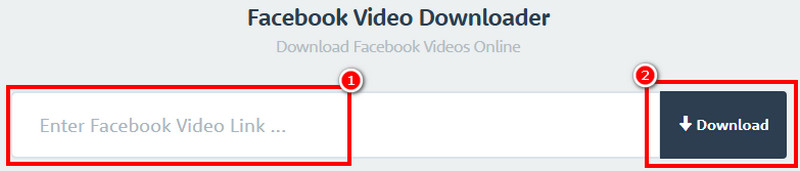
Trin 1Gå til din primære browser og besøg hjemmesiden for Facebook Video Downloader OnlineFør du går videre til næste trin, skal du sørge for at du allerede har kopieret URL'en fra Facebook-videoen.
Trin 2Indsæt derefter det kopierede link i Boks og ramte Hent knappen. Efter indlæsningsprocessen vil du se forskellige muligheder på skærmen.
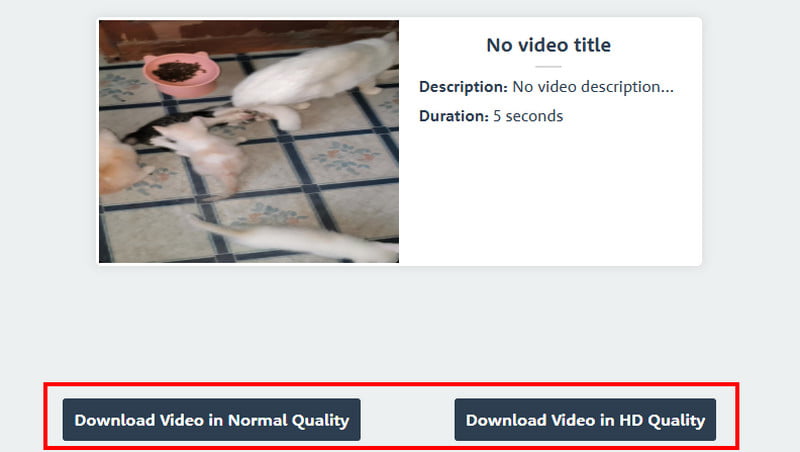
Trin 3Derefter kan du vælge, hvordan du vil downloade videoen. Du kan klikke på enten Download video i normal kvalitet eller Download video i HD-kvalitetNår det er gjort, gemmer værktøjet automatisk videoen på din enhed.
Takket være denne metode kan du effektivt downloade din video til offline visning. Det kan endda give dig en simpel metode, hvilket gør den til det bedste onlineværktøj for alle videoentusiaster. Det eneste problem her er, at den viser forskellige annoncer på din skærm, hvilket gør downloadprocessen irriterende.
Del 4. Sådan downloader du video på Facebook ved hjælp af Facebook MBAsic
Leder du efter en anden måde at downloade Facebook-videoer på? I så fald kan du prøve at bruge Facebook MBAsicDette værktøj er en let og tekstorienteret version af Facebook. Det er designet til brugere med dårlig internetforbindelse, begrænsede dataabonnementer og ældre mobilenheder. Det gode ved dette værktøj er, at du nemt kan downloade og gemme alle Facebook-videoer. Det har også den samme brugerflade som Facebook, så du nemt kan navigere i alt, hvilket gør det til et perfekt værktøj for alle brugere. Den eneste ulempe her er, at da det er en let version af Facebook, er videokvaliteten også dårlig, hvilket kan være skuffende. Så hvis du vil... forbedre Facebook-videokvaliteten, skal du bruge en fremragende videoforbedring.
Følg de enkle metoder nedenfor, og lær hvordan du downloader Facebook-videoer.
Trin 1Gå til den video, du vil downloade, på din Facebook-side, og kopier URL'en.
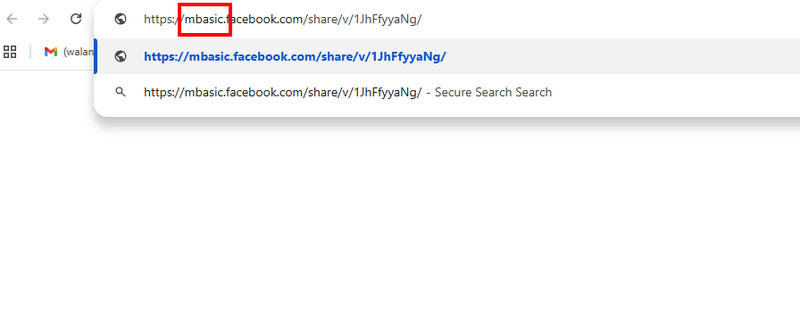
Trin 2Derefter skal du åbne en fane i din browser og indsætte det kopierede link. Når det er gjort, skal du ændre www ind i mbasicEfter indlæsningsprocessen vises Facebook-videoen på din skærm.
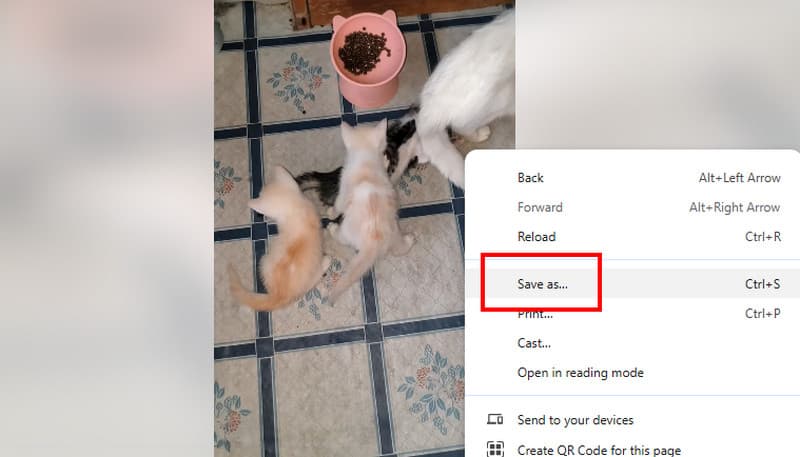
Trin 3Højreklik på videoen, og tryk på Gem som mulighed. Derefter kan du vælge dit foretrukne format og din foretrukne mappe. Til sidst skal du trykke på Gemme knappen for at starte lagringsprocessen.
Efter at have brugt dette lette værktøj, kan vi se, at det er muligt at downloade Facebook-videoer. Forvent dog en lavere kvalitet, da værktøjet kun kan hjælpe brugere med en dårlig internetforbindelse og forældede enheder.
Del 5. Sådan downloader du video på Facebook i iOS/Android
Vil du lære, hvordan du downloader videoer på Facebook, når du bruger Android- og iOS-enheder? I så fald anbefaler vi at bruge Venlig social browser app. Denne app er effektiv til øjeblikkelig download af videoer. Det, der gør denne app ideel, er, at du kan downloade enhver video fra Facebook. Den har også den samme brugerflade som Facebook, hvilket gør værktøjet nemt at navigere i.
Derudover er downloadprocessen hurtig, så du kan få din yndlings Facebook-video på få sekunder. Derudover kan du også få adgang til flere sociale medieplatforme, såsom X, YouTube, Pinterest, Reddit og flere. Du kan endda download en Instagram-video hvis du vil. Med det kan du prøve at bruge denne app og gemme dine yndlingsvideoer på dine iOS- og Android-enheder.
For at finde ud af, hvordan du downloader videoer fra Facebook, når du bruger Android og iOS, kan du se instruktionerne nedenfor.
Trin 1Gå til din Play Butik eller Apple Store og downloade Venlig social browser appen. Installer og start den derefter for at starte processen.
Trin 2Når du har åbnet appen, skal du klikke på Facebook appen og begynd at logge ind på din konto. Fortsæt derefter til den video, du vil downloade.
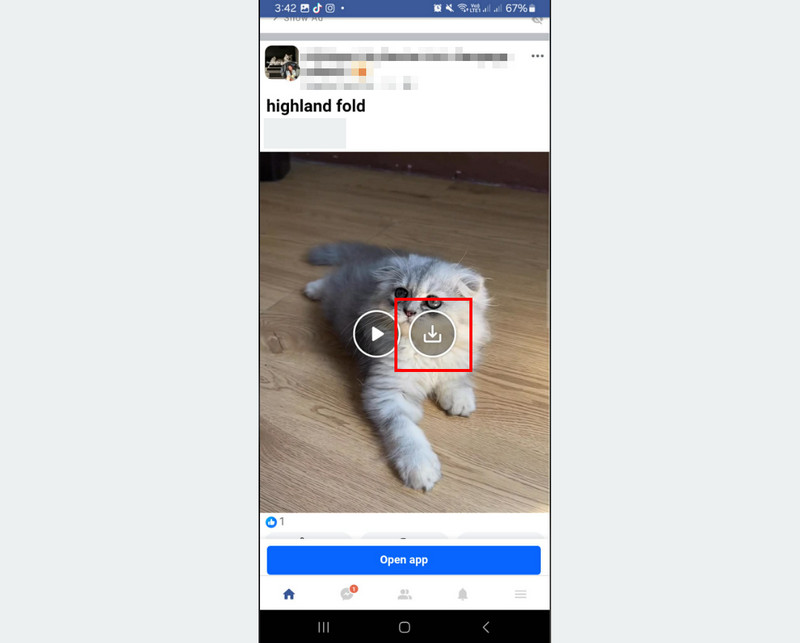
Trin 3Til sidst kan du trykke på Hent symbolet i videoen. Efter download og lagring kan du begynde at se videoen på din mobiltelefon.
Efter at have fulgt denne metode kan du effektivt downloade alle Facebook-videoer på dine Android- og iOS-enheder. Det kan endda give dig en video i samme kvalitet. Så hvis du vil have dine yndlingsvideoer, overvej at bruge denne app.
Bonus: Optag Facebook-video for at se den når som helst i HD
Udover at downloade kan du også optage en Facebook-video, så du kan se den når som helst. Hvis du leder efter en fremragende videooptager, foreslår vi at bruge AVAide skærmoptagerDenne optager er nyttig, hvis du vil optage din yndlings Facebook-video i den bedste kvalitet. Du kan optage videoen i 1080p og 4K. Det bedste her er, at optageren tilbyder en pæn og brugervenlig brugerflade. Du kan også bestemme, om du vil optage hele din skærm eller et bestemt område. Det bedste her er, at softwaren tilbyder sin Snapshot-funktion. Denne funktion er perfekt, hvis du vil tage et skærmbillede af din yndlingsscene fra en Facebook-video.
Derudover tilbyder AVAide Screen Recorder forskellige grundlæggende videoredigeringsværktøjer til at forbedre den optagede video. Du kan trimme klippet, tilføje effekter, beskære og meget mere. Du kan endda gemme det i forskellige formater, såsom MP4, WMV, M4V, MKV, FLV, AVI, MOV, VOB og meget mere. Så hvis du har brug for en fantastisk videooptager, skal du straks få adgang til dette program. Du kan bruge instruktionerne nedenfor til at teste optagerens kapacitet.
Trin 1Download og installer AVAide skærmoptager på dit skrivebord. Start derefter programmet for at starte optagelsesprocessen.

GRATIS DOWNLOAD Til Windows 7 eller nyere
 Sikker download
GRATIS DOWNLOAD Til Mac OS X 10.13 eller nyere
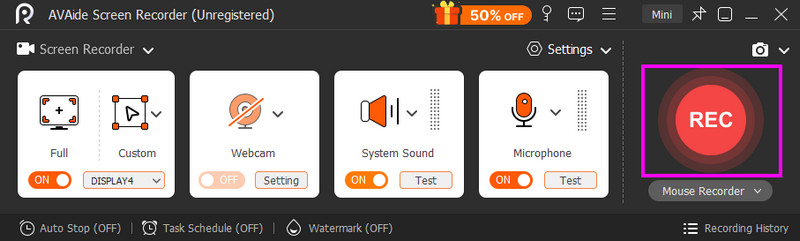
Sikker downloadTrin 2Når brugerfladen vises, skal du klikke på Skærmoptager funktionen og begynd at vælge, hvordan du vil optage videoen. Du kan vælge Fuld eller Brugerdefinerede baseret på dine behov.
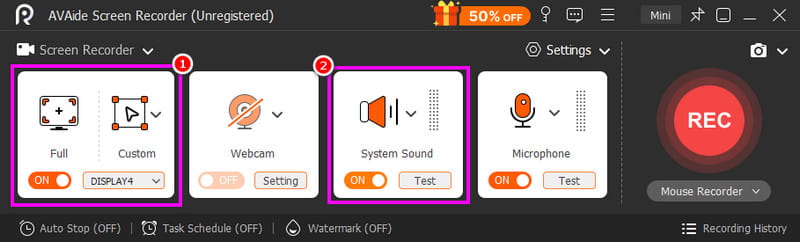
Du skal også tænde for System lyd funktion så du kan optage både video og lyd fra Facebook.
Trin 3For at starte videooptagelsesprocessen skal du klikke på REC knappen i højre brugerflade. Tryk derefter på for at afslutte optagelsen Hold op.
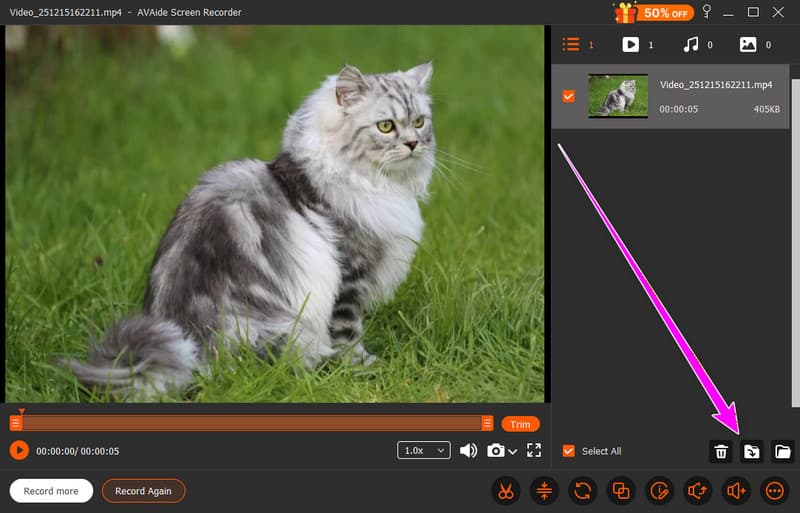
Trin 4For det sidste trin skal du trykke på Eksport knappen nedenfor. Når du er færdig, kan du begynde at se Facebook-videoen på din medieafspiller.
Til download en video fra Facebook, tjek og brug alle de metoder, vi har angivet ovenfor. Med det kan du se dem når som helst og hvor som helst. Hvis du foretrækker at optage videoen for at få HD-kvalitet, behøver du ikke lede længere end AVAide skærmoptagerDette program sikrer dig den bedste kvalitet og hurtige optagelsesproces, hvilket gør det til den bedste optager for brugerne.
Optag skærm, lyd, webcam, gameplay, onlinemøder, samt iPhone/Android-skærm på din computer.
Skærmoptagelse


