JPG-billeder bruges overalt. Selvom JPEG-filer normalt er mindre end RAW-filer, kan billeder i høj opløsning stadig optage meget plads. Så hvad skal du gøre? Komprimer JPGI denne guide viser vi forskellige måder at formindske filstørrelsen på. Rul ned og vælg den metode, der passer dig bedst.
- Del 1: Hvad er en JPG-fil
- Del 2: Hvorfor du skal komprimere JPG
- Del 3: Den bedste måde at komprimere JPG uden kvalitetstab
- Del 4: Sådan komprimeres JPG-filer via iLoveIMG (Online)
- Del 5: Sådan komprimerer du en JPG via Paint (Windows)
- Del 6: Sådan komprimerer du en JPG med Preview (Mac)
- Del 7: Sådan komprimerer du en JPG med Curtail (Linux)
- Del 8: Sådan komprimerer du en JPG ved hjælp af Komprimer foto og billeder (iPhone)
- Del 9: Sådan komprimerer du en JPG ved hjælp af Photo Compressor og Resizer (Android)
Del 1: Hvad er en JPG-fil
Før du komprimerer et JPG-billede, er det nyttigt at vide, hvad en JPG-fil er. JPG og JPEG er det samme billedfilformat. Der er ingen forskel i kvalitet eller anvendelse. JPG stammer fra gamle Windows-systemer, der kun tillod tre bogstaver. JPEG er det fulde navn på Joint Photographic Experts Group. Dette format bruger tabsgivende komprimering til at reducere filstørrelsen.
Del 2: Hvorfor du skal komprimere JPG
Komprimering af JPG-filer reducerer filstørrelsen, samtidig med at kvaliteten holdes høj, hjælper sider med at indlæse hurtigere, forbedrer SEO og sparer lagerplads på enheder eller servere. Mindre filer er også nemmere at sende via e-mail, chat eller uploade online. Komprimering forbedrer også ydeevnen på telefoner, tablets og ældre computere.
Del 3: Den bedste måde at komprimere JPG uden kvalitetstab
AVAide billedkompressor kan komprimere JPG-billeder med 50-80% på få sekunder, samtidig med at billedkvaliteten forbliver klar og skarp. Den understøtter massekomprimering, så du kan krympe mange billeder på én gang. Denne platform fungerer fuldt online og er gratis at bruge. Ingen tilmelding er nødvendig. Du uploader, venter et øjeblik og downloader mindre billeder med det samme. Enkelt, hurtigt og pålideligt!
Nøglefunktioner:
- Sikker og tryg komprimering, der beskytter dine filer.
- Komprimering med et enkelt klik med hurtige og automatiske resultater.
- Upload op til 40 billeder ad gangen, maks. 5 megabyte pr. fil.
- Understøtter flere billedformater som JPG, PNG, BMP og mere.
Lær hvordan JPG-komprimering uden at miste kvalitet fungerer nedenfor:
Trin 1Åbn din foretrukne browser, og gå til den officielle AVAide Image Compressor-hjemmeside. Siden indlæses hurtigt og viser en ren skærm, så du kan komme i gang med det samme uden at tilmelde dig.
Trin 2Klik på Vælg Filer knappen eller vælg og slip dine JPG-billeder i uploadområdet. Du kan uploade op til fyrre billeder på én gang. En reel tidsbesparelse, ikke?
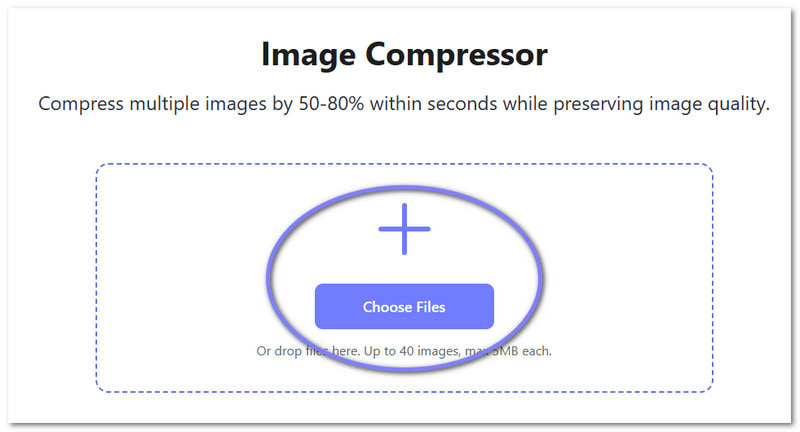
Trin 3Lige efter upload begynder AVAide Image Compressor automatisk at komprimere dine JPG-billeder. Du vil se de faktiske resultater på din skærm. For eksempel kan et billede på 485,19 KB reduceres til 30,49 KB, mens en fil på 547,57 KB kan krympe til 204,38 KB.

Trin 4Når du er tilfreds med resultaterne, skal du klikke på Download alle knappen. Dine komprimerede JPG-billeder gemmes i din lokale mappe. Det er det. Du har lige komprimeret JPG-filer uden kvalitetstab i et par enkle trin!

Del 4: Sådan komprimeres JPG-filer via iLoveIMG (Online)
iLoveIMG er en af top billedkompressorer der lader dig komprimere JPG-filer online. Det giver dig mulighed for at krympe mange billeder på én gang, hvilket gør det perfekt til batchkomprimering. Det viser også præcis, hvor meget mindre dine filer bliver i procent, så du kender dine besparelser.
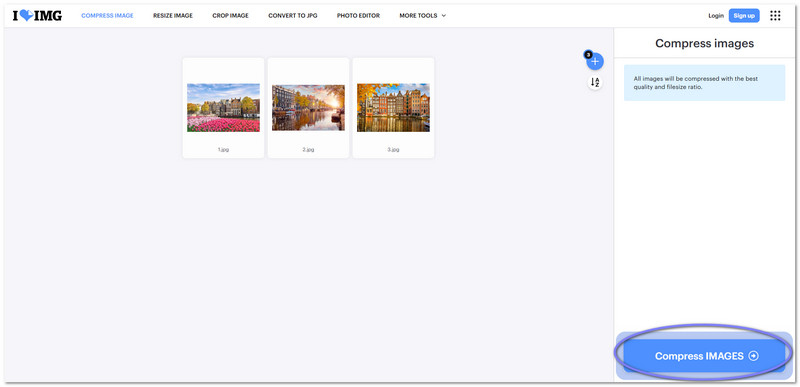
Trin 1Gå til iLoveIMG-webstedet. Klik. Vælg Billeder eller træk og slip dine JPG-filer. Du kan tilføje mere end ét billede ad gangen.
Trin 2Når alle dine billeder er indlæst, skal du klikke på Komprimer billeder knappen. Platformen vil automatisk begynde at reducere filstørrelsen.
Trin 3Vent venligst, indtil komprimeringen er færdig. Du kan se, hvor meget plads du har sparet i procent.
Trin 4Hvis du er tilfreds med resultatet, skal du klikke på Download komprimerede billeder for at gemme de mindre filer på din enhed.
Del 5: Sådan komprimerer du en JPG via Paint (Windows)
Windows Paint kan også hjælpe dig med at komprimere JPG-filen. Du kan åbne dit billede og ændre størrelsen på det ved at justere bredden og højden eller procentdelen. Denne metode fungerer godt for begyndere, fordi den er indbygget i Windows.
Trin 1Højreklik på dit JPG-billede og vælg Åben med > Maling at åbne den.
Trin 2Klik Ændr størrelse under Hjem fanen. Du vil se Ændr størrelse og skæv vindue.
Trin 3Indtast den ønskede procentdel i Vandret og Lodret felter. Skriv for eksempel 50 for at gøre billedet halvt så stort. Marker Oprethold billedformat så billedet ikke bliver strakt. Klik derefter Okay.
Trin 4Efter ændring af størrelsen skal du klikke på Fil > Gemme for at gemme dit komprimerede JPG-billede. Du kan også vælge Gem som at beholde det originale billede.

Del 6: Sådan komprimerer du en JPG med Preview (Mac)
På Mac-computere er Preview et indbygget program, der kan komprimere JPG-billeder. Det giver dig mulighed for at ændre billeddimensioner, opløsning og pixels for at reducere filstørrelsen. Det viser, hvor meget filstørrelsen ændres, hvilket er nyttigt til planlægning af lagring.
Lær hvordan du komprimerer en JPG med Preview nedenfor:
Trin 1Find din JPG-fil og dobbeltklik for at åbne den i Forhåndsvisning.
Trin 2Klik Værktøjer > Juster størrelse fra menulinjen for at åbne størrelsesindstillingerne.
Trin 3Vælg din ønskede størrelse. Du kan ændre Passe Ind for forudindstillede dimensioner, Pixels for præcise pixelantal, eller juster LøsningDen nye filstørrelse og den procentvise ændring vises.
Trin 4Når du er færdig, skal du klikke på Fil > Gem som for at oprette en ny komprimeret kopi. Giv den et nyt navn, og klik på Gemme for at holde din originale fil sikker.

Del 7: Sådan komprimerer du en JPG med Curtail (Linux)
Curtail er et Linux-program, der giver dig mulighed for at komprimere JPG'er gratis. Det giver dig mulighed for at vælge mellem tabsfri eller tabsgivende komprimering og endda beholde metadata, hvis du ønsker det. Det understøtter massebehandling af billeder, så mange fotos kan komprimeres på én gang. Det viser dig også de oprindelige og nye filstørrelser samt den sparede plads.
Trin 1Start Curtail på din Linux-computer. Vent venligst på, at programmet åbner helt, så du kan se hovedgrænsefladen.
Trin 2Vælg den type komprimering, du har brug for. Tabsfri hvis du vil bevare billedskarpheden intakt. Vælg Tabende hvis du ønsker en mindre filstørrelse og er okay med en lille ændring af klarheden.
Trin 3Vælg nu de JPG-filer, du vil komprimere. Du kan vælge dem fra filhåndteringen eller blot vælge og slippe dem i hovedskærmen.
Trin 4Programmet begynder automatisk at komprimere dine JPG-billeder, så snart du uploader dem. Når det er færdigt, vil du se en oversigt, der viser filnavnet, den oprindelige og nye størrelse, samt hvor meget plads du har sparet. Du kan derefter gemme de komprimerede billeder på din computer.

Del 8: Sådan komprimerer du en JPG ved hjælp af Komprimer foto og billeder (iPhone)
Denne mobilapp hjælper med at komprimere JPG-filer på din iPhone. Den holder billeder skarpe, samtidig med at den reducerer filstørrelsen, selv med 90% eller mere. Den giver et estimat af den sparede plads før komprimering. De komprimerede billeder gemmes i dit bibliotek og et særligt album for nem adgang. Udover JPG kan du også bruge den til komprimer PNG, HEIC- og HEIF-billedfiler.
Trin 1Hent Compress Photo & Pictures af New Marketing Lab, Inc. fra App Store.
Trin 2Åbn appen og tryk på Vælg Fotos, der skal komprimeresVælg derefter de JPG-billeder, du vil gøre mindre. Du kan vælge flere billeder på samme tid for at spare besvær.
Trin 3Juster Fotokvalitet og Foto Dimensioner ved hjælp af skyderne under KompressionsindstillingerHvis du flytter skyderne, vises det, hvordan billedstørrelsen ændres. Indstil dem i henhold til, hvor meget du vil reducere filstørrelsen.
Trin 4Efter justering skal du trykke på Komprimere knappen. Komprimer foto og billeder reducerer filstørrelsen på dine JPG-billeder. Når det er gjort, kan du gemme de mindre billeder på din telefon eller dele dem direkte.
Del 9: Sådan komprimerer du en JPG ved hjælp af Photo Compressor og Resizer (Android)
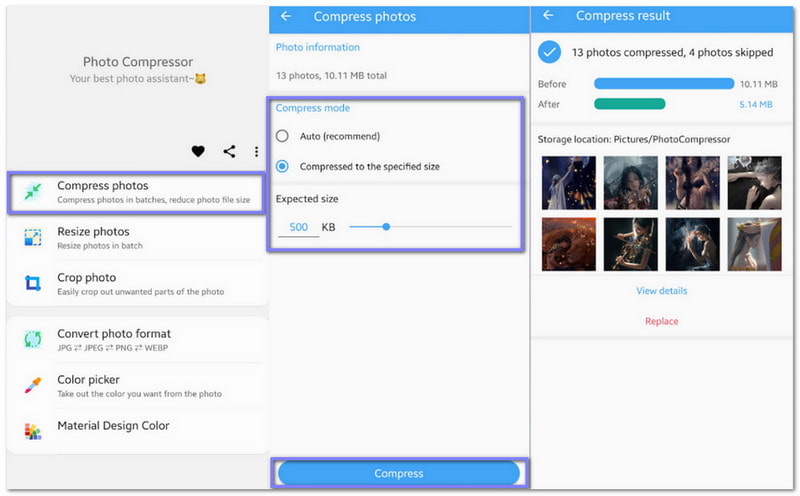
Denne Android-app hjælper dig med at komprimere JPG-billeder hurtigt, samtidig med at skarpheden bevares næsten den samme. Den bruger smart komprimering til at reducere filstørrelsen uden synligt tab. Du kan komprimere ét foto eller mange på én gang, hvilket sparer tid. Den giver dig også mulighed for at indstille en præcis filstørrelse, hvis det er nødvendigt.
Stol på vejledningen nedenfor for at lære, hvordan du komprimerer JPG-filer ved hjælp af din Android-telefon:
Trin 1Gå til Google Play Butik og installer Photo Compressor and Resizer af Wang YuFen.
Trin 2Tryk på Komprimer billeder fra de åbnede muligheder. Vælg derefter de JPG-billeder, du vil reducere. Når du har valgt, skal du klikke på NÆSTE knappen for at gå fremad.
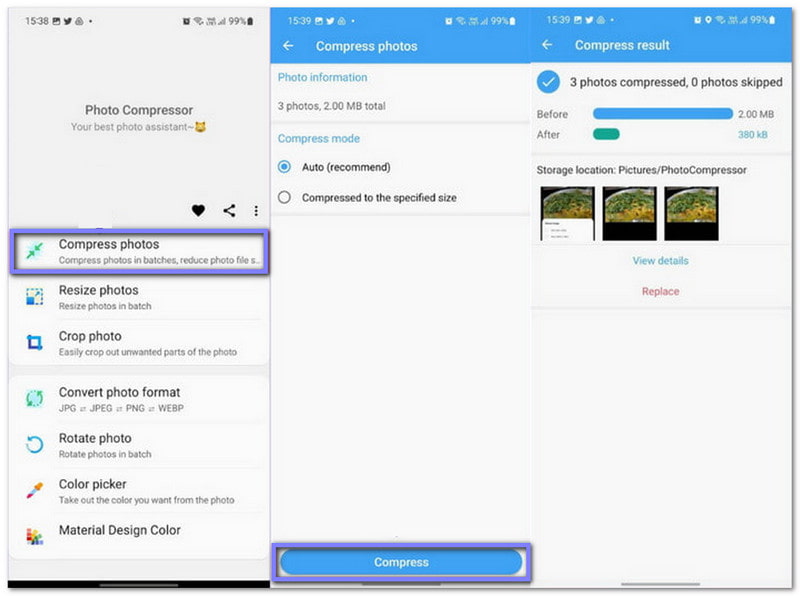
Trin 3Vælg, hvordan du vil komprimere billederne. Markér Auto mulighed for automatisk komprimering eller vælg Komprimeret til den angivne størrelse hvis du ønsker en bestemt filstørrelse. Det giver dig kontrol over den endelige billedstørrelse.
Trin 4Trykke Komprimere for at starte processen. Efter komprimeringen kan du sammenligne størrelserne på før og efter billederne og gemme de mindre filer på din enhed. Du er færdig!
Én ting er sikkert: læring hvordan man komprimerer en JPG-fil tilbyder mange fordele. Uanset om du har brug for det til sociale medier, e-mails eller din hjemmeside, gør mindre billeder alting hurtigere og nemmere.
Det gode er, at du nu ved, hvordan man gør det. Det er selvfølgelig altid bedre at komprimere din JPG uden at miste kvalitet. Til det, AVAide billedkompressor er det bedste valg. Det koster dig ikke noget at bruge det!

Reducer filstørrelsen på et billede online inden for få sekunder, mens kvaliteten bevares. Vi understøtter JPG, PNG, WEBP, GIF og mere.
PROCES NU