Hvis du er Windows 10-bruger og ønsker at kopier en DVD i Windows 10, det er fuldt ud muligt. Der er en direkte måde at kopiere en DVD til en anden DVD, og du kan også gemme den på din computer til sikkerhedskopiering, hvilket denne guide vil give dig. I denne guide vil du også opdage softwaren til at kopiere en DVD til en anden DVD. Fortsæt nu med at rulle ned for at lære alt dette!
Del 1: Sådan kopierer du en DVD direkte til en DVD i Windows 10
Hvis din DVD er hjemmelavet, kan du kopiere en DVD til DVD i Windows 10 uden at bruge ekstra programmer. Følg blot vejledningen nedenfor for at lære, hvordan du kopierer en DVD til DVD direkte i Windows 10!
Trin 1Indsæt din kilde-dvd i computerens dvd-drev. Åbn derefter Fil Explorer og kig efter DVD-drevet. Der vil du se DVD-filerne.
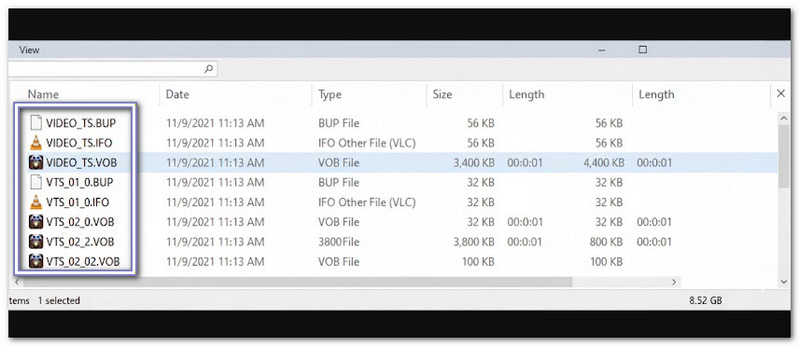
Trin 2Åbn DVD-mappe og se efter VIDEO_TS-mappenDenne mappe indeholder alle filmfilerne. De ender normalt med .VOB, .IFO eller .BUP.
Trin 3Vælg nu de filer, du vil kopiere. Du kan kopiere alt i VIDEO_TS-mappen ved at trykke på Ctrl + A. Eller du kan vælge specifikke filer ved at holde Ctrl og klikke på hver fil med musen.
Trin 4Højreklik derefter på de valgte filer, og klik på KopiGå derefter til den mappe på din computer, hvor du vil gemme DVD'en. Højreklik igen, og klik på sæt indFilerne vil begynde at kopieres til din computer.
Trin 5Vent venligst, indtil kopieringsprocessen er færdig. Tiden afhænger af filmens størrelse og hvor hurtig din computer er. Når det er gjort, kan du brænde disse filer til en tom DVD ved hjælp af Windows' indbyggede DVD-brænder.
Del 2: Sådan kopierer du en DVD til en computer i Windows 10
AVAide DVD Ripper kan hjælpe dig med at kopiere en DVD til en computer på Windows 10, samtidig med at den originale kvalitet og struktur bevares. Det betyder, at dine videoer, menuer og kapitler forbliver de samme som på DVD'en.
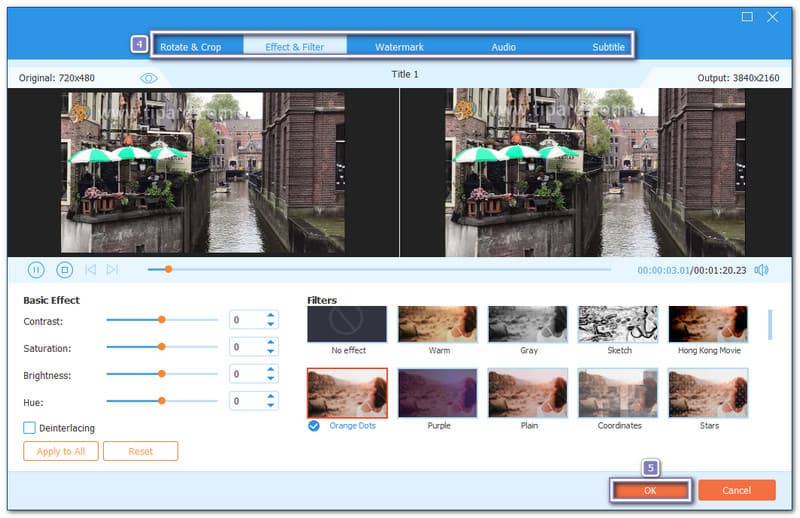
Vil du forbedre din DVD, før du kopierer? AVAide DVD Ripper har imponerendevis enkle redigeringsfunktioner til at rette videoretning, fjerne uønskede billeder, tilføje filtre, tekst- eller billedvandmærker og undertekster.
Derudover fungerer det nemt og hurtigt. På bare et par minutter kan du sikkert kopiere din DVD til din computer!
- Ripper DVD'er med 30× hastighed.
- Juster videoparametrene for problemfri visning.
- Rip dvd'er, mapper eller ISO-filer til over 300 digitale formater.
- Lav 1:1 tabsfri DVD-kopier med intakt original kvalitet.
- Arbejd med CSS, APS, AACS, 99-titlers dvd'er og regionslåste diske.
Trin 1Klik på Hent knappen ovenfor for at få AVAide DVD Ripper på din Windows 10. Følg derefter vejledningen på skærmen for at installere det korrekt.
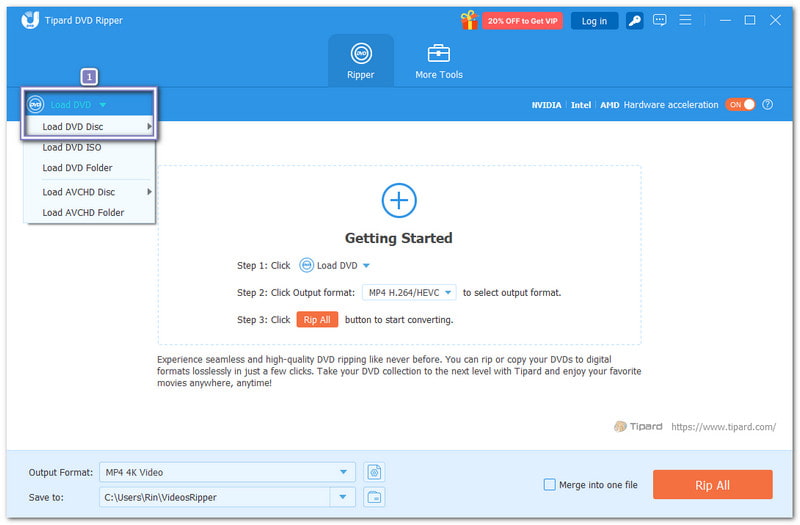
Trin 2Hvis du ikke allerede har gjort det, skal du indsætte din DVD i computerens DVD-drev. Klik derefter på i AVAide DVD Ripper. Indlæs DVD og vælg Indlæs DVD-disk for at tilføje din DVD. Derefter vises dine filmfiler.
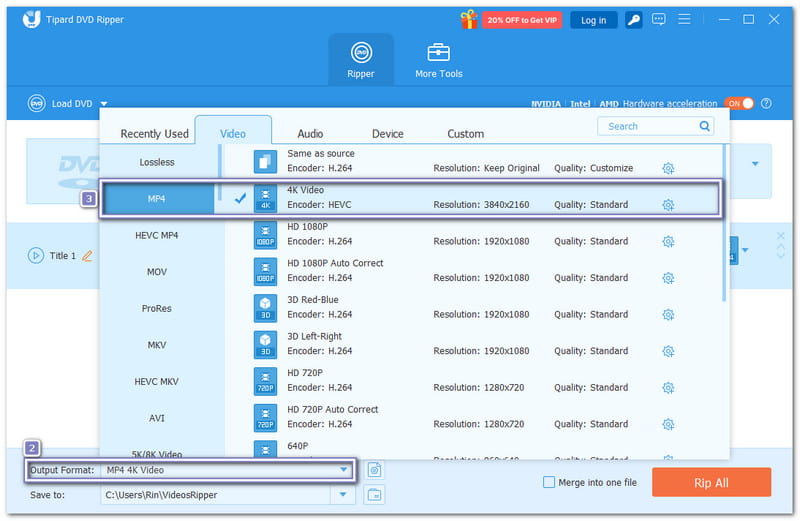
Trin 3Åbn Outputformat menuen og vælg det format, du vil kopiere din DVD til. Du kan lade opløsningen være den samme for at bevare den originale kvalitet, eller vælge en højere, f.eks. 4K eller 1080p, for at forbedre den.
Trin 4Du kan også redigere din DVD, før du kopierer. Klik på Tryllestav knappen og udforsk faner som Roter og beskær, Effekt & filter, Vandmærke, Lyd, og UndertekstGlem ikke at trykke på Okay for at gemme dine redigeringer.
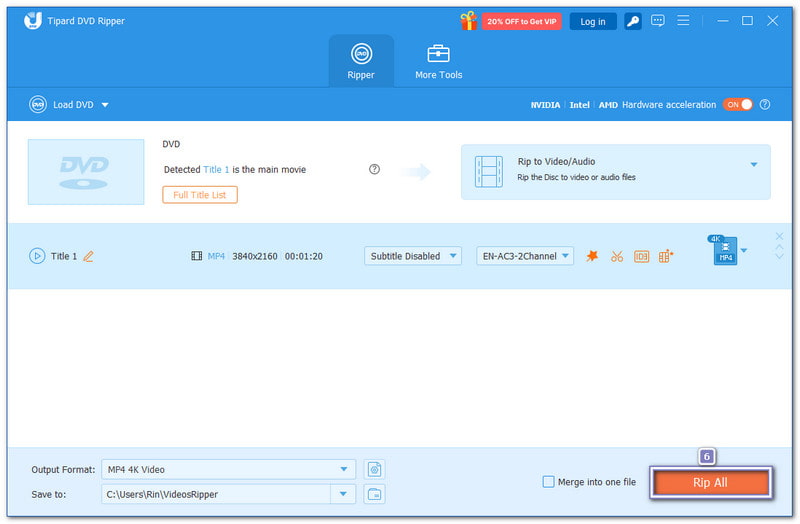
Trin 5Når alt er klar, tryk på Rip alle knap. AVAide DVD Ripper vil begynde at rippe og kopiere din DVD til din computer. Når processen er færdig, skal du åbne din lokale mappe for at kontrollere dine filer. Nu er din DVD sikkert gemt på Windows 10!
Del 3: 5 bedste software til at kopiere DVD til DVD på Windows 10
Det har aldrig været nemmere at kopiere en DVD til en DVD i Windows 10 med de rigtige værktøjer. Disse værktøjer giver dig mulighed for at sikkerhedskopiere film, lave præcise DVD-kopier og tilpasse lyd, undertekster og menuer. Så uden yderligere omsvøb, lær venligst hver software at kende nedenfor!
1. Tipard DVD-kloner
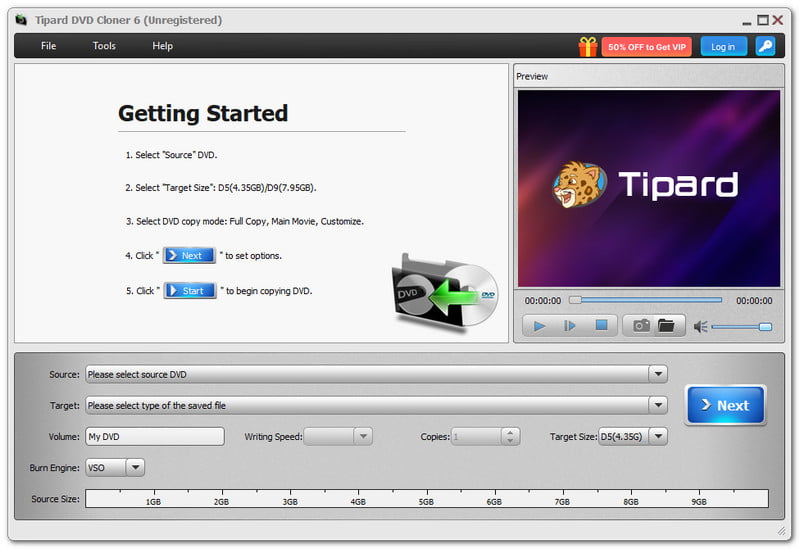
Først på listen er Tipard DVD Cloner. Den kan kopiere en DVD til DVD i Windows 10 eller sikkerhedskopiere en DVD som en DVD-mappe eller et ISO-billede. Du kan klone DVD'er med brugerdefinerede titler, kapitler, lyd og undertekster.

GRATIS DOWNLOAD Til Windows 7 eller nyere
 Sikker download
GRATIS DOWNLOAD Til Mac OS X 10.13 eller nyere
Sikker downloadDu kan også kontrollere DVD-størrelsen og justere kapaciteten mellem DVD-5 og DVD-9. Tipard DVD Cloner bruger GPU-acceleration og tre stabile brændemotorer: VSO, CdrTool og IMAPT. Det hjælper dig med at kopiere DVD'er hurtigt, bevare det fulde indhold og undgå fejl.
Topfunktioner:
- Fjern nemt regionskoder.
- Komprimer DVD-9 til DVD-5 for at spare plads.
- Lav flere kopier, og vælg det antal, du har brug for.
- Fungerer med DVD-R(W), DVD-R DL, DVD-mapper, ISO-filer osv.
- Tilbyder tre kopieringstilstande: Fuld kopi, Hovedfilm og Tilpas.
2. Nero 9
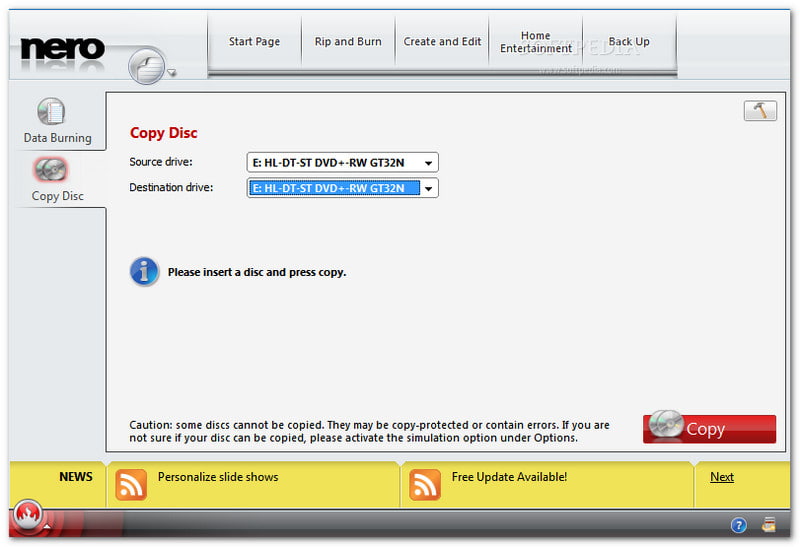
Nero 9 er et klassisk DVD-kopieringsprogram til Windows 10. Det er kendt for sin hastighed og klare brugerflade. Du kan nemt kopiere cd'er, dvd'er og andre diske, mens du overvåger fremskridtet. Det giver også mulighed for grundlæggende justeringer af filmformatet. Det er stadig en god mulighed for brugere, der ønsker pålidelig DVD-brænding og -kopiering, på trods af muligheden for nogle nedbrud.
Topfunktioner:
- Klar, begyndervenlig brugerflade.
- Understøtter brænding af video, musik og data.
- Fungerer på ældre og nyere Windows-versioner.
- Lav brugerdefinerede menuer, kapitler og disketiketter.
3. 123 kopi-DVD
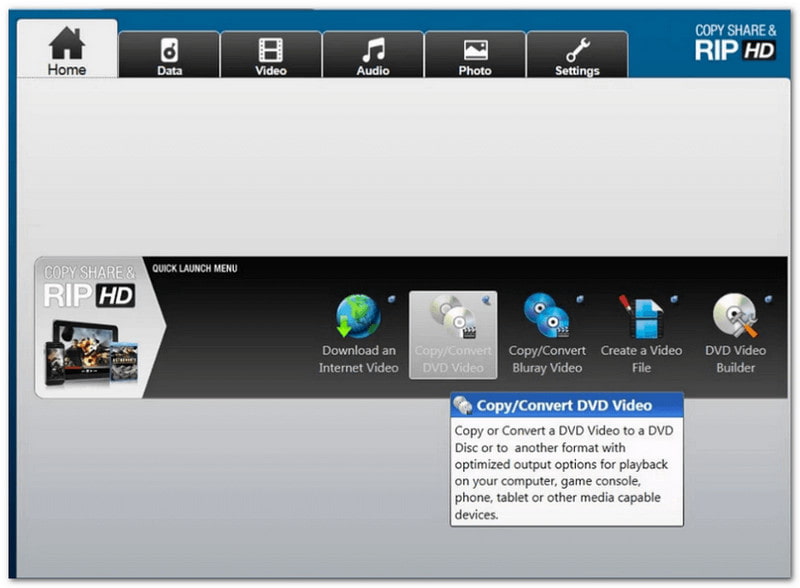
123 Copy DVD er perfekt til begyndere, der hurtigt vil kopiere dvd'er på Windows 10. Det kan lave præcise 1:1 DVD-kopier og brænde dem til en anden disk. Du kan også arkivere film, billeder og filer sikkert. Dens enkle brugerflade sikrer en problemfri proces, og det kan automatisk vælge det rigtige format til din DVD eller enhed.
Topfunktioner:
- Understøtter flere Windows-versioner.
- Brænd internetvideoer til dvd'er eller andre enheder.
- Lav præcise 1:1 DVD-kopier uden at beskadige dem.
- Automatisk formatvalg for nem kopiering.
4. Xilisoft DVD Copy Express
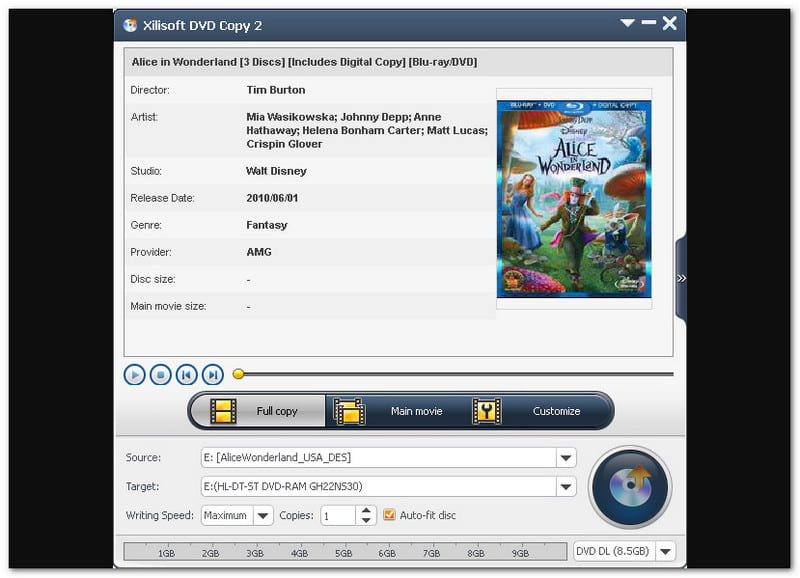
Xilisoft DVD Copy Express er kendt for DVD-kloning af høj kvalitet på Windows 10. Det tilbyder 1:1-diskkopier og understøtter dobbeltlags-DVD'er. Du kan vælge lydspor, undertekster eller springe menuer over for enklere kopier. Derudover lader Xilisoft DVD Copy Express dig kopiere en DVD til en ISO-fil på Windows 10. Selvom det kan føles lidt forældet, leverer det solid og pålidelig DVD-duplikering.
Topfunktioner:
- Tabsfri 1:1 DVD-kloning.
- NTSC- og PAL-formatkompatibilitet.
- Tilpas lydspor og undertekster.
- Understøttelse af dobbeltlags-DVD til store film.
5. 1Click DVD Copy Pro
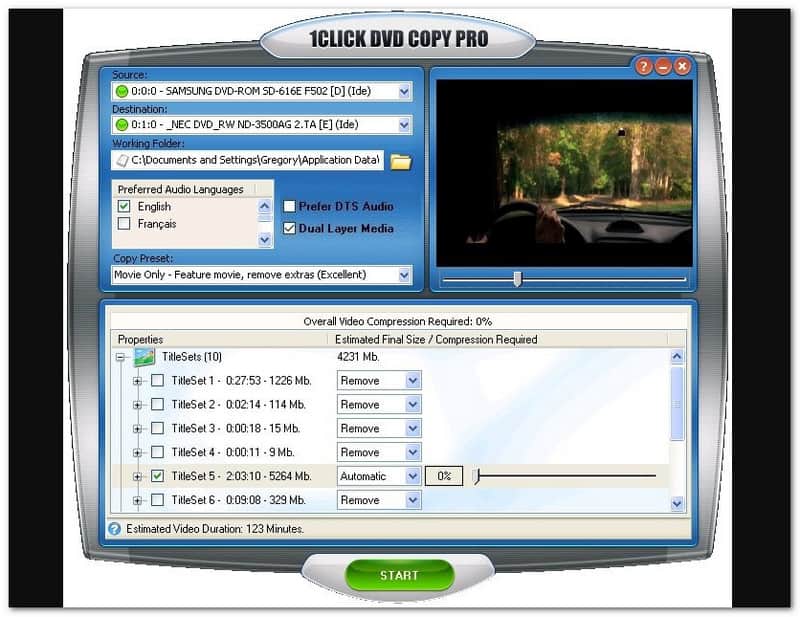
Et simpelt værktøj til problemfri DVD-kopiering på Windows 10 er 1Click DVD Copy Pro. Det producerer 1:1-kloner og komprimerede sikkerhedskopier i høj kvalitet. Softwaren bruger CPRx-teknologi til at håndtere nye kopibeskyttede DVD'erDu kan også bruge den til at kopiere en DVD til en harddisk i Windows 10. Selvom den er dyrere og har færre avancerede tilpasningsmuligheder, er den pålidelig til hurtige og effektive DVD-sikkerhedskopier.
Topfunktioner:
- 1:1 DVD-kloning i høj kvalitet.
- Sikkerhedskopier film direkte til din harddisk.
- Håndterer kopibeskyttede DVD'er med CPRx.
- Kopier episodiske dvd'er og medier med to lag.
Heldigvis, læring hvordan man kopierer en dvd til Windows 10 er nu nemt. Værktøjer som AVAide DVD Ripper hjælpe dig med at kopiere dvd'er til din computer i digitale formater hurtigt og sikkert. Du har også opdaget software, der kan kopiere en dvd til en dvd. Vælg blot det program, der passer bedst til dine behov, og begynd at kopiere med selvtillid.
Bedste værktøj til at rippe og konvertere DVD-disk/mappe/ISO-billedfil til over forskellige formater.