Dit LinkedIn-profilbanner er som den store plakat øverst på din profilside. Det er det første folk lægger mærke til! Det er det brede billede, der sidder bag dit profilbillede. Har du nogensinde undret dig over det perfekte LinkedIn banner størrelse?
Denne artikel viser dig, hvordan du beskærer et billede i LinkedIn-bannerstørrelse med et enkelt klik. Selv hvis dit billede er ikke forlænget og muligvis ikke er egnet til størrelsesændring, så leverer vi også løsningen til dig. Læs dette indlæg og opdag det.
Del 1. LinkedIn-bannerstørrelse
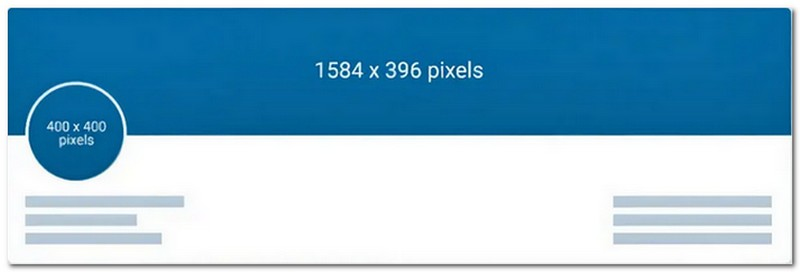
Lad os starte med størrelsen på LinkedIn-bannerbillederne. I henhold til de seneste krav til LinkedIn-billedstørrelser varierer bannerstørrelsen afhængigt af personligt, firmamæssigt eller når du opretter et opslag. Se detaljerne nedenfor:
• Størrelse på LinkedIn-bannerbillede for private brugere: 1584*396
• Størrelse på LinkedIn-bannerbillede for virksomheder: 1538*768
• Størrelse på LinkedIn-bannerbillede for opslag: 1200*628
Alle tre rektangulære former passer godt og ser godt ud øverst på din LinkedIn-profil eller dine opslag. Denne størrelse sikrer, at dit banner fremstår tydeligt og ikke bliver afskåret på forskellige enheder som computere, tablets eller smartphones.
Del 2. Tilpas billedstørrelse til LinkedIn-banner
Ændring af størrelsen på billederne til dit LinkedIn-banner sikrer, at de passer perfekt uden at blive beskåret eller slørede. Overvej derfor at bruge Imgresizer.com til nemt at ændre størrelsen på billeder til dit LinkedIn-banner.
Denne online-baserede resizer tilbyder færdige skabelonbaserede billeder i forskellige størrelser. Disse størrelser er af forskellige dimensioner efter kravene, såsom profilbillede, logostørrelse, forsidebillede, erhvervsbanner osv. Oven i købet giver det muligheder for at vælge, hvilke billeder der skal gemmes.
Sådan ændrer du størrelsen på et billede til et LinkedIn-banner ved hjælp af Imgresizer.com:
Trin 1Åbn først din webbrowser og se efter Imgresizer.com - Online LinkedIn Images Resizer Tool.
Trin 2Tryk på + VÆLG Fil knappen for at åbne din lokale fil. Vælg derefter det billede, du ønsker at ændre størrelsen på til LinkedIn-banneret.
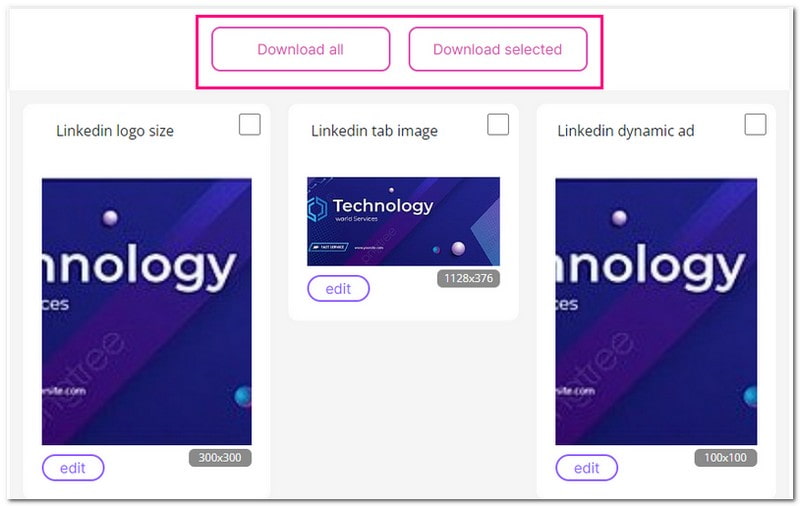
Trin 3Platformen vil præsentere forskellige størrelser, som f.eks LinkedIn logo størrelse, LinkedIn profilbillede, LinkedIn forsidebillede, etc.
Trin 4Det har du mulighed for Download alle eller Download valgt billeder. Hvis du vælger Download alle, vil platformen automatisk gemme alle de ændrede billeder på din lokale fil. Hvis du vælger Download valgt, sæt et flueben ved hvert billede, du ønsker.
Del 3. Få et tydeligere billede i LinkedIn-bannerstørrelse
Som vi kan se, er LinkedIn-bannerbilledets størrelse forlænget. Hvis dit billede derfor er firkantet, eller hvis det ikke er klart og i høj opløsning, vil det endelige beskårne billede være sløret eller strakt.
Derfor skal du forstørre billedet, før du beskærer det til LinkedIn-bannerstørrelsen, så det endelige resultat bliver klart og i normal form. Du kan bruge de to gratis billedopskaleringsværktøjer nedenfor:
1. AVAide Image Upscaler
Den førsteklasses online platform til at gøre billeder tydelige for dit LinkedIn-banner er AVAide Image Upscaler. Uanset om du er på en stationær, bærbar computer eller mobiltelefon, fungerer AVAide Image Upscaler problemfrit på tværs af platforme.
AVAide Image Upscaler bruger intelligent AI-teknologi til at forbedre billedkvaliteten uden at miste klarhed eller skarphed. Det sikrer, at dine forbedrede billeder kommer frem rene og klar til at imponere uden yderligere markeringer. Hvis du har brug for at gøre dit billede større, kan du nemt forstørre dem. Den er super nem at bruge! Med blot et par klik er du på vej til et fantastisk banner.
Trin 1Først og fremmest, gå til AVAide Image Upscaler hjemmeside.
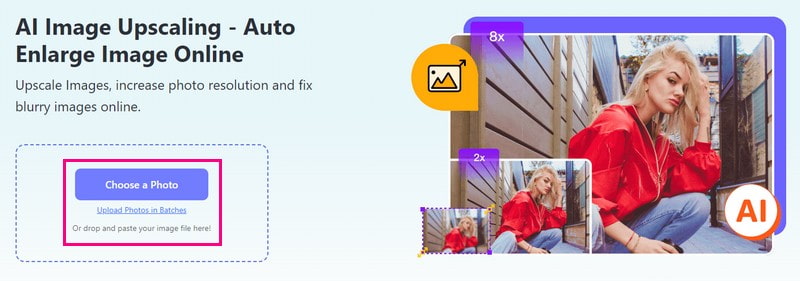
Trin 2Du vil se Vælg et foto knappen på hovedgrænsefladen - klik på den. Det vil åbne din lokale fil; vælg venligst det billede, du ønsker at forbedre.
Trin 3Platformen vil behandle dit billede. Det vil opskalere det og gengive billeder i høj kvalitet til forhåndsvisning.
Hvis du ønsker at forstørre dit lille billede, skal du gå til Forstørrelse mulighed. Du kan vælge 2×, 4×, 6×, og 8×. Vælg, hvor meget du vil forstørre dit billede. Vær ikke urolig; det er ligetil.
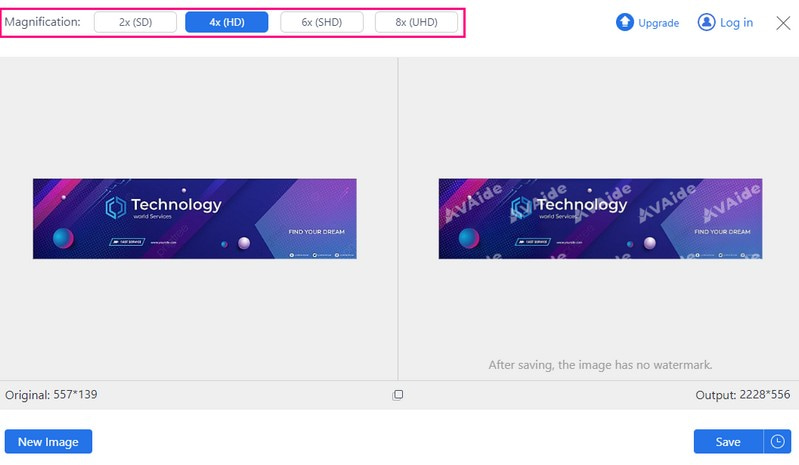
Trin 4Når du er tilfreds med dine valg, skal du klikke på Gemme knap. Efter en kort behandlingstid vil dit forbedrede billede være klar. Du kan finde dit forbedrede billede på din lokale fil.
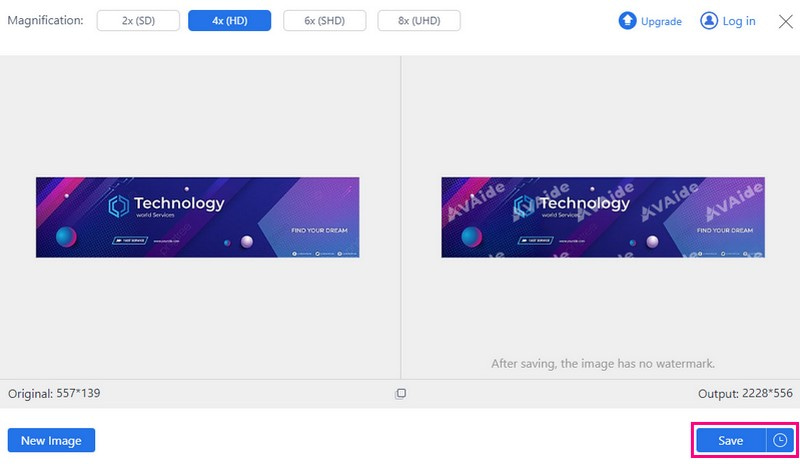
- Understøtter billeder med op til 3000x3000px, hvilket er fuldt ud tilstrækkeligt til LinkedIn-bannerstørrelsen.
- Gør dit billede tydeligere og sørger for, at det ser godt ud på profilen.
- Helt gratis og kræver ikke engang login.
- Du kan forhåndsvise billeder af før- og eftereffekten.
- Dit billede vil automatisk blive slettet efter 24 timer.
2. Picwand
Mød Picwand, din perfekte mobile følgesvend til at skabe krystalklare LinkedIn-bannere uden besvær.
Picwand kommer i gratis og betalte versioner med funktioner, der får dine billeder til at se tiltalende ud. Den bruger førsteklasses kunstig intelligens til at forbedre billeder, herunder portræt- og gruppebilleder. Oven i købet kan den opskalere den til en højere opløsning, inklusive 1080p, 4K og 8K, uden at miste kvalitet. Den bruger en sikker og stabil cloud-behandlingsalgoritme til at levere den bedste billedkvalitet. Med en simpel grænseflade i tankerne kan du nemt vælge og forbedre dit ønskede billede.
Trin 1Installer Picwand på din mobilenhed for at komme i gang.
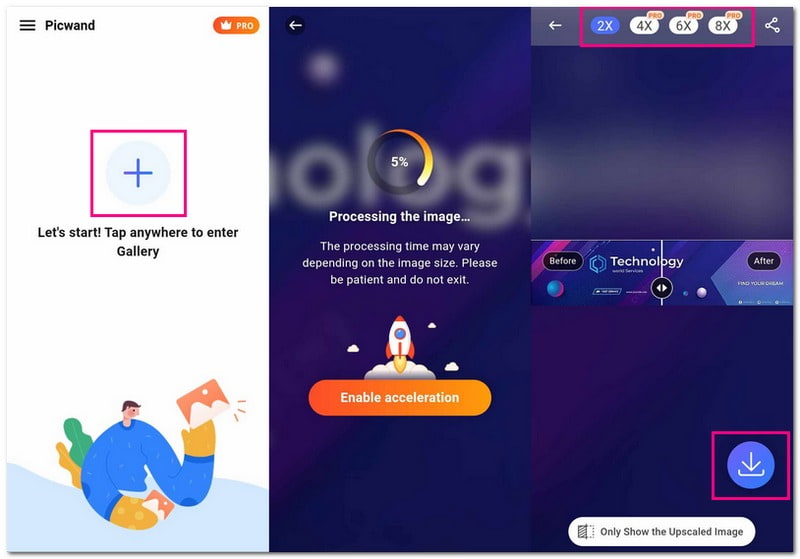
Trin 2Tryk på (+) for at tilføje det billede, du vil bruge som dit LinkedIn-banner.
Trin 3Picwand forbedrer automatisk din billedkvalitet. Det vil få dit billede til at se bedre ud, uden at du behøver at gøre noget. Du vil se en sammenligning mellem, hvordan billedet så ud før og efter det blev forbedret.
Trin 4Hvis du vil vise flere detaljer på dit banner, kan du forstørre dit billede ved hjælp af muligheder som f.eks 2×, 4×, 6×, og 8×. Bare husk, at nogle af disse muligheder kræver et abonnement.
Trin 5Når du er tilfreds med resultatet, skal du trykke på Pil ned knappen for at gemme det forbedrede billede direkte på din telefon.
Del 4. Ofte stillede spørgsmål om ændring af størrelse på billeder til LinkedIn-banneret
Hvad er den bedste billedstørrelse til LinkedIn?
Sørg for, at dit billede følger et forhold på 1,91:1, med dimensioner ideelt indstillet til 1200 × 627 pixels. Billedet skal være bredere end 200 pixels. Hvis det er smallere end det, vises det som et lille miniaturebillede i venstre side af dit indlæg.
Hvad skal mit LinkedIn-banner være?
Du kan bruge et flot billede relateret til dit job, branche eller noget, der afspejler din personlighed og dit arbejde. Det er en fremragende måde at fange folks opmærksomhed og få din profil til at se fantastisk ud.
Hvad er den bedste billedstørrelse til LinkedIn Post?
For firmalogoer på LinkedIn foreslår de en størrelse omkring 300 × 300 pixels. For personlige profiler, lidt større med 400 × 400 pixels. Men du kan også bruge større billeder, f.eks. op til 7680 × 4320 pixels. Normalt er billeder firkantede eller rektangelformede, så de passer godt ind i rummet.
Hvad er fordelen ved LinkedIn-banneret?
At inkludere et LinkedIn-banner er en hurtig måde at få din profil eller virksomhedsside til at se speciel ud. Du kan bruge et banner til at diskutere en sag, du holder af, eller vise, hvad der er væsentligt i dit arbejde eller brand.
Hvordan ændrer du dit LinkedIn-baggrundsbanner?
Besøg først din LinkedIn-profil. Klik derefter på blyantknappen i øverste højre hjørne. Importer derefter et billede og juster det baseret på din smag. Når du er afklaret, skal du klikke på knappen Anvend for at bekræfte ændringerne. Fortsæt endelig med at gemme.
Så nu er du klar over idealet LinkedIn profil banner størrelse! Udover at forstå den rigtige størrelse, har du også fået indsigt i at gøre dine billeder mere gennemsigtige for dit LinkedIn banner.
Værktøjer som AVAide Image Upscaler og Picwand kan forbedre billedkvaliteten og få dit banner til at skille sig ud. Desuden hjælper det dig med at forstørre billeder uden at miste kvalitet. Det handler om at få din profil til at skinne og efterlade et varigt indtryk!

Vores AI-teknologi vil automatisk forbedre kvaliteten af dine billeder, fjerne støj og rette op på slørede billeder online.
PROCES NU