


Nu om dage dominerer streaming og digitale filer altid. Vi kan dog ikke skjule, at dvd'er er blandt de almindelige formater til lagring af film, personlige optagelser og foredrag. Den eneste udfordring her er, at du skal bruge en specifik videodel i stedet for hele klippet. At klippe videoer fra en dvd er ikke så simpelt som at beskære digitale videofiler. Så leder du efter en effektiv proces til at klippe dine videoer fra en dvd for at få en tilfredsstillende seeroplevelse? Du er heldig, for alle de detaljer, du har brug for, er i denne artikel. Læs her og lær mere om de mest pålidelige måder at... klip DVD-videoer med succes.
Del 1: Sådan klippes og udpakkes DVD-videofiler med et enkelt klik
Vil du lære at klippe videoer fra en DVD på Mac og Windows? Det er nemt at klippe videoer, hvis du har den bedste DVD-klipper. Så hvis du leder efter et fremragende værktøj, der kan hjælpe dig med at opnå dine resultater, så få adgang til... AVAide DVD RipperNår det kommer til at klippe videoer fra en DVD, er denne software perfekt, da den giver dig alle de funktioner, du har brug for. Du kan klippe eller trimme videoer baseret på dit foretrukne output. Derudover kan du endda bruge funktionen Fast Split til at klippe dine videoer med det samme. Det bedste her er, at du endda kan bruge Tilføj segmenter til at tilføje et andet klip, der kan forlænge dine videoer. Det gode her er, at du kan håndtere dine kopibeskyttede DVD'er, så du behøver ikke bekymre dig om, hvilken type DVD du har. Derudover udnytter denne avancerede DVD Ripper GPU-acceleration og optimerer multicore-behandling ved hjælp af NVIDIA CUDA-teknologi.
- DVD-ripperen leverer op til 30 gange hurtigere konverteringshastigheder ved transkodning af DVD-film til digitale formater.
- Programmet kan producere en tabsfri ISO- eller MPG-backup af den originale disk.
- Den understøtter forskellige digitale formater, såsom MP4, M4V, WMV, MKV, AVI og mere.
- Softwaren kan tilbyde en problemfri eksportproces.
- Programmet kan også udtrække lydfiler, lyd og baggrundsmusik fra en DVD.

 Sikker download
Du kan tjekke/følge de detaljerede instruktioner nedenfor og lære, hvordan du klipper videoer fra en DVD.
Trin 1Download og start AVAide DVD Ripper på din Mac- eller Windows-computer. Sørg derefter, før du fortsætter til den næste proces, for at din DVD allerede er indsat i din enhed.
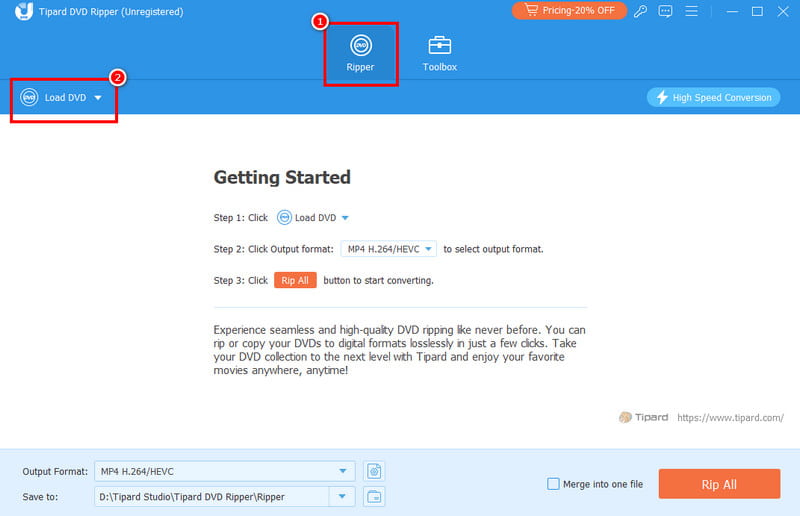
Trin 2Når du har startet brugergrænsefladen, kan du gå til Ripper sektionen og tilføj DVD'en ved at trykke på Indlæs DVD knap.
Trin 3Tryk derefter på Skærer funktion. En anden brugerflade vises på din skærm. Du kan begynde at klippe dine videoer baseret på dine præferencer.
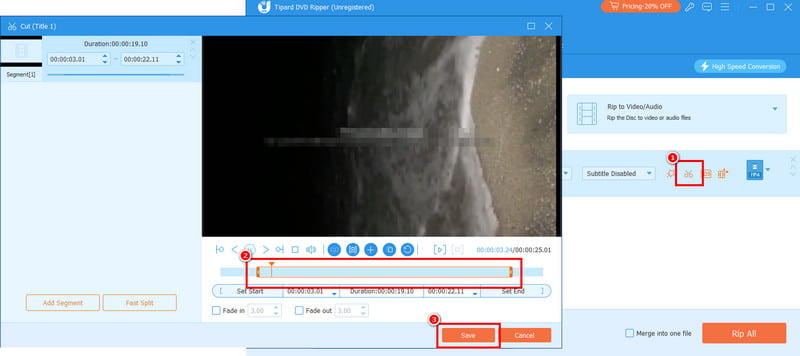
Du kan også bruge Falme effekter, hvis du vil tilføje en ekstra smag til din video. Tryk derefter på Gemme knap.
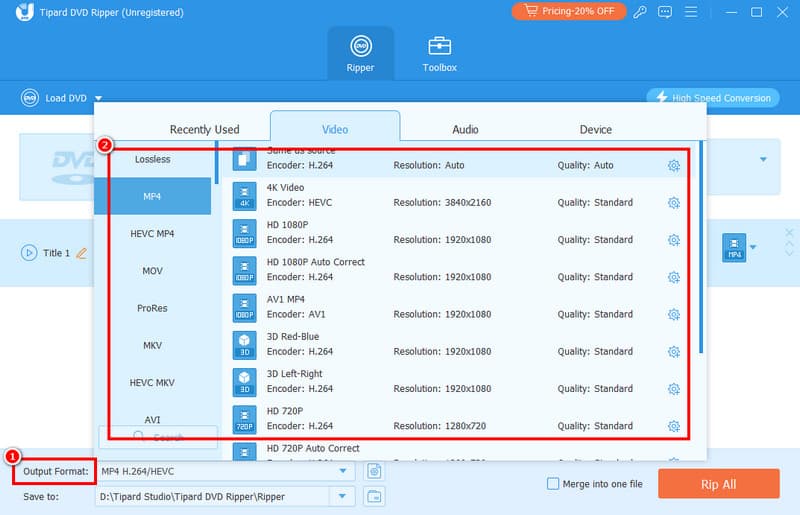
Trin 4For at gemme din DVD på din computer kan du fortsætte til Outputformat sektion og vælg det ønskede format. Du kan også vælge/vælge din foretrukne videokvalitet.
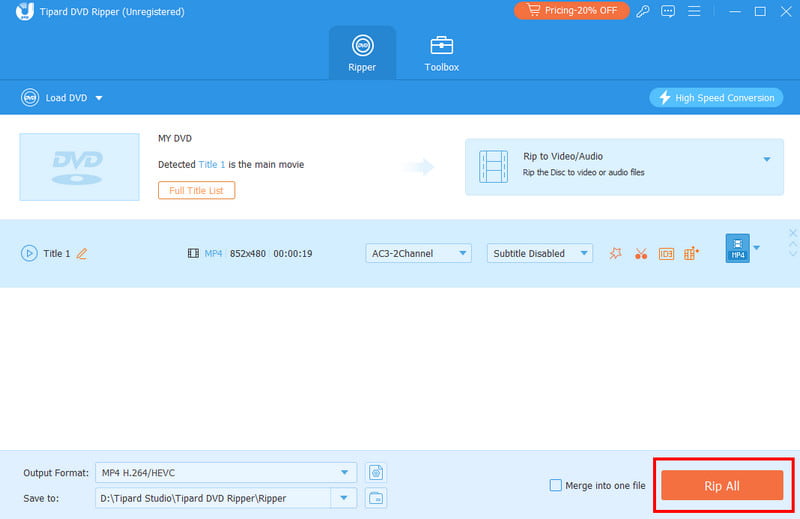
Trin 5I den sidste proces kan du nu gemme din fil ved at trykke på Rip alle mulighed. Når det er gjort, kan du begynde at se dine videoer problemfrit.
Del 2: Sådan klippes DVD-videofiler i HandBrake
Hvis du stadig leder efter et andet program, der kan klippe videoer fra en DVD, kan du prøve at bruge HåndbremseDette gratis open source-program kan klippe dine videoer manuelt. Det giver dig mulighed for at justere videoens varighed baseret på dine præferencer. Det, der gør denne software ideel, er dens enkle brugergrænseflade. Derudover kan du endda sikre, at den originale videokvalitet ikke påvirkes. Du kan endda få adgang til flere funktioner, der kan forbedre din fil. Du kan Vend videoen på håndbremsen, beskære, tilføje filtre, fjerne videostøj og meget mere. Du kan også have din DVD i forskellige digitale formater, som MP4, MKV og WebM. Den eneste ulempe her er, at programmets hovedgrænseflade ser forældet ud. Derudover fungerer nogle funktioner ikke godt. Men hvis du har brug for den bedste videokutter, bør du overveje at bruge dette program.
For at klippe en video fra en DVD kan du tjekke de enkle metoder nedenfor.

Trin 1Det første du skal gøre er at downloade Håndbremse programmet på din computer. Installer og start det derefter for at starte processen. Sørg for, at din DVD allerede er indsat i din computer.
Trin 2Klik derefter på hovedgrænsefladen Fil knappen for at tilføje din DVD. Du kan endda trække og slippe DVD-filen fra din filmapp.
Trin 3Når du har tilføjet DVD'en, skal du fortsætte til Rækkevidde sektion og tilpas manuelt start- og sluttidspunktet, du vil gemme på din enhed.
Trin 4Når du er færdig med at klippe dine videoer, kan du gå til Gennemse afsnittet nedenfor for at vælge din destinationsmappe. Du kan også få adgang til forskellige grundlæggende videoredigeringsværktøjer til at forbedre dine videoer.
Trin 5Klik til sidst på Start indkodning knappen ovenfor for at starte lagringsprocessen. Derefter kan du nu åbne videoen på din computer og tjekke resultatet.
Del 3: Sammenligning mellem de 2 DVD-redigeringsprogrammer
Vil du stadig gerne lære mere om de to fremragende DVD-editorer? I så fald kan du tjekke sammenligningstabellen i dette afsnit og få mere indsigt.
| AVAide DVD Ripper | Håndbremse | |
| Platform | Windows og Mac | Windows og Mac |
| Brugergrænseflade | Enkel og engagerende | Simpelt, men ser gammeldags ud. |
| Brugervenlighed | Brugervenlig grænseflade med forudindstillinger. | Mere teknisk, kræver manuel opsætning. |
| Ripping/lagringsproces | 30 gange hurtigere | Standard |
| Redigeringsfunktioner | • Kompressor • Beskærer • Splitter • Filter og effekter • Tilføjelse af undertekster • Konverter og mere. | • Støjdæmper • Fjern slør • Luffer • Rotator og mere. |
| Prissætning | Gratis og kan købes | Gratis og open source |
| Outputformater | MP4, M4V, MOV, MKV, WMV, AVI, HEVC osv. | MKV, MP4 og WebM. |
Efter at have set ovenstående tabel kan vi se, at du allerede har alle de oplysninger, du har brug for. Brug derfor altid disse værktøjer til en effektiv DVD-videoklipningsprocedure. Programmerne sikrer endda, at videoens originale kvalitet ikke påvirkes, så du kan nyde indholdet fuldt ud.
Hvis du vil klippe videoer fra en DVD, kan du bruge alle de ovennævnte metoder. Programmerne er også gratis at bruge, så du kan opnå det ønskede output uden at bruge en krone. Hvis du også vil klippe dine videoer og forbedre dem ved hjælp af grundlæggende og avancerede redigeringsfunktioner, foreslår vi at bruge AVAide DVD RipperMed dette programs videokutter kan du opnå det ønskede resultat.
Bedste værktøj til at rippe og konvertere DVD-disk/mappe/ISO-billedfil til over forskellige formater.


