Der er mange grunde til, at du skal konverter din DVD-samling til digital filer. Tilsyneladende er optiske diske skrøbelige. Efter 5 til 10 år vil de blive skøre. Derudover påvirkes de let af miljøet, såsom overophedning eller fugt. DVD'er fylder også meget i rummet sammenlignet med digitale filer. Endnu vigtigere er de ved at blive forældede. De fleste lette pc'er og bærbare computere leveres ikke med et diskdrev. Derfor deler denne artikel en vejledning.
- Del 1: Find DVD til Digital Service i nærheden af mig
- Del 2: Den bedste måde at konvertere DVD til digitale videoer
- Del 3: Sådan digitaliseres en DVD ved hjælp af Vudu
- Del 4: Sådan konverteres en dvd til digital fil med VLC
- Del 5. Brug HandBrake til at konvertere dvd'er til digitalt format
- Del 6. Sådan konverterer du DVD til digital med MakeMKV
- Del 7: Ofte stillede spørgsmål om konvertering af DVD til digitalt format
Del 1: Find DVD til Digital Service i nærheden af mig
Den nemmeste måde at overføre dvd'er til digitale filer på er at finde en tjeneste. Du kan sende dine dvd'er til tjenesten og downloade de digitale filer fra hjemmesiden eller få dem via et USB-drev efter konvertering. Bekvemmelighed er den største fordel ved DVD til digitale tjenester. De er selvfølgelig ikke gratis og prisen er fra flere til hundredvis af dollars. Denne måde er ikke et godt valg, hvis du har et begrænset budget eller en stor samling.
Desuden er der kun få virksomheder, der stadig tilbyder denne service nu, såsom DVDWalmart, Leave a Legacy og DiJiFi.
En anden bekymring er privatlivslækage. Du må hellere tænke dig om, før du sender dine private dvd'er til disse dvd-digitaliseringstjenester.
Del 2: Den bedste måde at konvertere DVD til digitale videoer
Når du konverterer DVD'er til digitale videoer, er brugervenligheden et stort problem. Det giver mening, at en del af DVD-konverteringssoftware er kompleks. Heldigvis, AVAide DVD Ripper kan hjælpe dig med at udføre jobbet på dit skrivebord uden tekniske færdigheder.

GRATIS DOWNLOAD Til Windows 7 eller nyere
 Sikker download
GRATIS DOWNLOAD Til Mac OS X 10.13 eller nyere
Sikker download- Fordele
- Konverter DVD'er til digitale filer nemt.
- Understøtter videoopløsning op til 4K.
- Digitaliser DVD'er i en lang række multimedieformater.
- Forbedre ydeevnen med hardwareacceleration.
- Kom med masser af bonusfunktioner.
- Ulemper
- Det kan tage et stykke tid, hvis din DVD-film er meget lang.
Sådan konverteres en dvd til digitale videoer uden kvalitetstab
Trin 1Indlæs en DVD
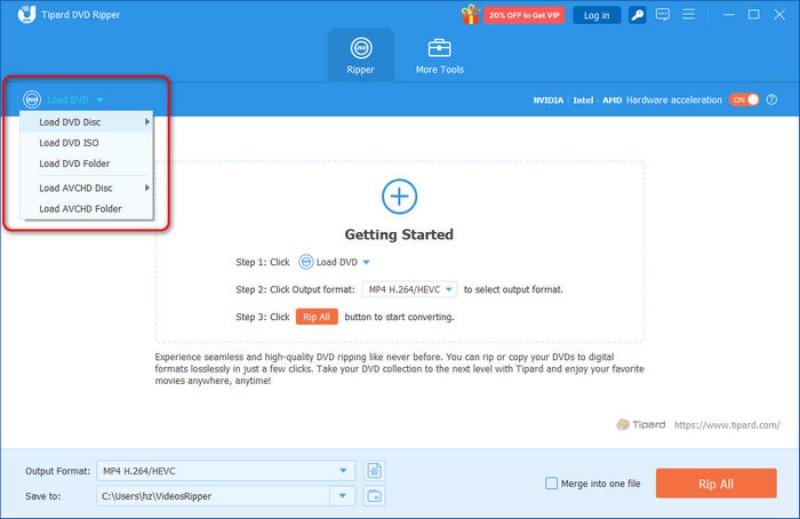
Start den bedste DVD-konverteringssoftware, når du har installeret den på din pc. Der er en anden version til Mac. Sæt din DVD i dit DVD-drev. Gå til Indlæs DVD menu, vælg Indlæs DVD-disk, og vælg disken. For at konvertere specifikke kapitler skal du klikke på Fuld titelliste knappen Når DVD'en er indlæst, og vælg dem.
Trin 2Indstil outputformatet
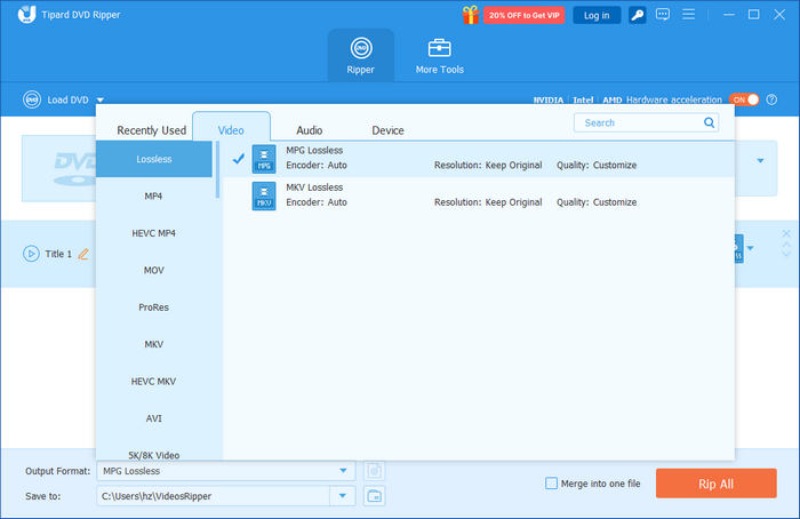
Klik på Rip alle til menuen i højre side for at åbne profildialogen. Gå til Video fanen, vælg et passende format i venstre side og vælg en forudindstilling. For at ændre opløsningen og andre parametre skal du klikke på Gear knappen. Hvis du vil se videoen på din telefon, skal du gå til Enhed fanen og vælg telefonmodellen.
Trin 3Konverter DVD'en til digitale videoer
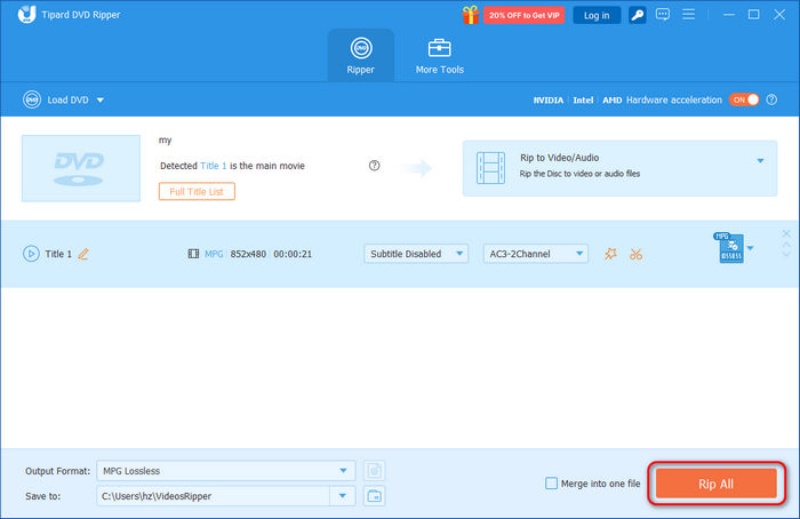
Klik til sidst på Folder nederst og vælg en bestemt mappe for at gemme resultaterne. Klik på Rip alle knappen for at begynde at konvertere DVD'en til digitale videoer.
Del 3: Sådan digitaliseres en DVD ved hjælp af Vudu
Vudu er en multimedieplatform, og der er masser af 4K UHD-titler. Nogle af dem er endda gratis at se. Desuden kommer den med en Disk til digital funktion. Forestil dig, at du vil have din PS5 kan afspille DVD når den er digital, og så er den eneste metode at rippe DVD'en. Derfor kan du konvertere en DVD til digitale film på Vudu direkte. Prisen er $2 pr. DVD til SD og $5 pr. DVD til HDX.
- Fordele
- Digitaliser DVD'er på din mobiltelefon.
- Producer videoer op til 4K.
- Inkluder så mange 4K UHD-titler.
- Stream videoer til kompatible enheder.
- Ulemper
- Prisen er lidt høj.
- Ikke alle dvd-film er tilgængelige.
Her er trinene til at konvertere en DVD til digitale videoer med Vudu:
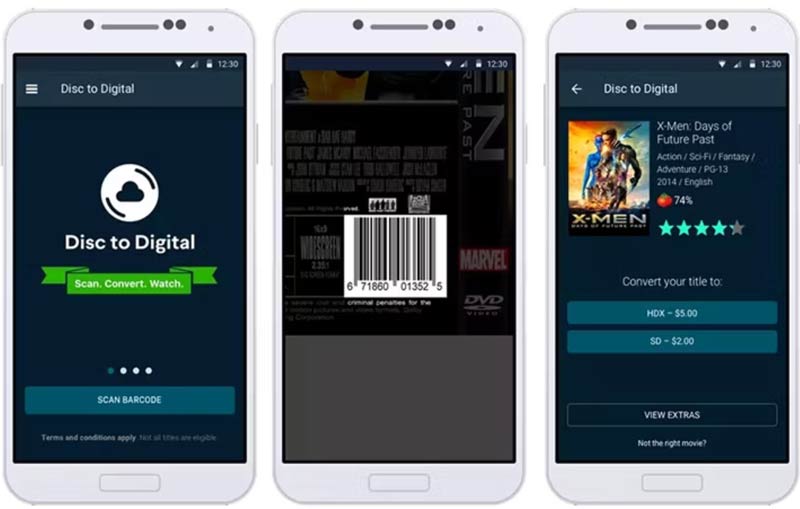
Trin 1Installer Vudu-appen på din telefon, og tilmeld dig eller log på din konto. På en iPhone skal du oprette en konto på hjemmesiden i en browser og derefter gå til appen.
Tip: Sørg for at give appen tilladelse til at få adgang til dine placeringsdata. Desuden skal din faktureringsadresse matche din GPS-position, når du scanner en DVD.
Trin 2Tryk på Menu knap med en knap med tre linjer og vælg Disk til digital.
Trin 3Scan stregkoden på din DVD-boks for at søge efter den digitale titel. Følg derefter instruktionerne på skærmen, og vælg din præference for filmkvalitet.
Trin 4Checkout og filmen vil være tilgængelig på din konto.
Del 4: Sådan konverteres en dvd til digital fil med VLC
Kan du overføre dvd'er til digitale videoer uden at betale en krone? Svaret er ja, og VLC er, hvad du har brug for. Denne open source-medieafspiller kommer med bonusfunktioner, herunder digitalisering af dvd-film på pc'er, Mac og Linux.
- Fordele
- Digitaliser kommercielle og hjemmelavede dvd'er.
- Helt gratis at bruge.
- Tilgængelig på pc'er, Mac og Linux.
- Understøtter populære videooutputformater.
- Ulemper
- Processen er lidt kompleks.
- Du kan støde på en række fejl.
- Outputkvaliteten er ikke særlig god.
Følg nedenstående trin for at konvertere en DVD til digital video med VLC:
Trin 1Kør den gratis DVD-konverter på dit skrivebord, gå til Medier menu på det øverste bånd, og vælg Konverter / Gem. Indsæt din DVD i din computer.
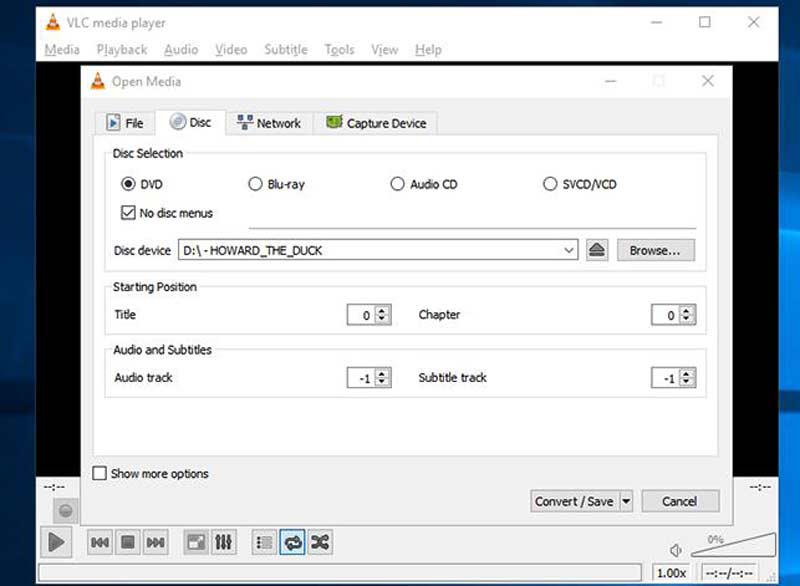
Trin 2Skift til disk fanen på Åbne medier dialog, vælg DVD, klik Gennemse knappen og vælg disken. Sørg for at markere feltet ved siden af Ingen diskmenuer; Ellers kan VLC konvertere en looping videomenu.
Trin 3Klik på Konverter / Gem knappen nederst for at gå til næste vindue.
Trin 4Træk ned Profil menu og vælg et korrekt outputformat, som f.eks MP4.
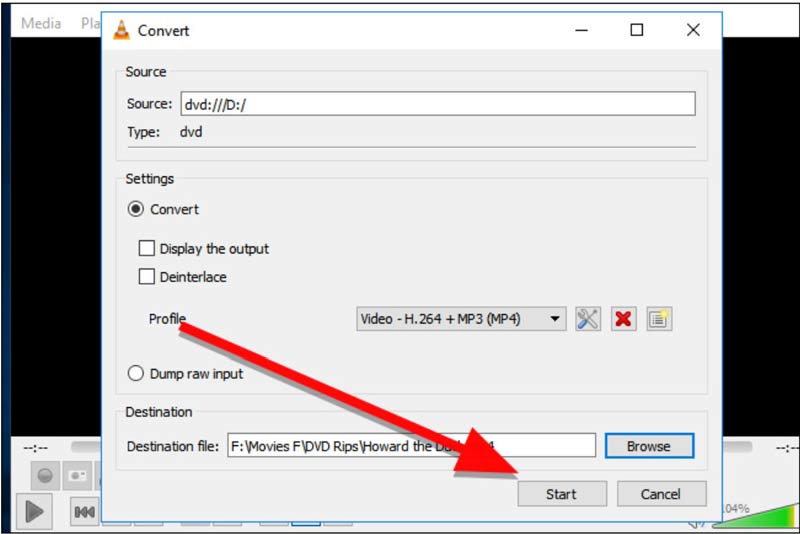
Trin 5Tryk på Gennemse knappen og indstil en placeringsmappe til outputvideoen. Til sidst skal du klikke på Start knappen for at starte overførsel af DVD'en til digital video.
Bemærk: Hvis du får en fejl under processen eller intet i outputvideoen, betyder det, at VLC ikke kan digitalisere denne DVD. Du skal prøve andre metoder.
Del 5. Brug HandBrake til at konvertere dvd'er til digitalt format
HandBrake er et open source-værktøj til videotranskodning. Når det konverteres til digitale filer, understøtter det MPEG-2-kildedekodning og kan udsende kodede formater som H.264 og AV1; opløsninger kan bevares op til 1080p. Brugere kan tilpasse CRF, bitrate, undertekster og mere. Bemærk, at det ikke omgår ophavsretsbeskyttelse på kommercielle DVD'er og kun er egnet til ukrypterede eller allerede dekrypterede kildefiler.
- Fordele
- Højkvalitets kodningskontrol og justering af videoparametre.
- Flere outputformater kompatible med tv'er, telefoner, tablets og medieservere.
- Understøtter batchkonverteringskøer og udtrækning af specificerede titler/kapitler.
- Ulemper
- Understøtter ikke dekryptering af kommercielle dvd'er og kan ikke direkte omgå CSS eller andre kopibeskyttelser.
- Bevarer kun videostreamen efter transkodning; understøtter ikke DVD-menustrukturer eller komplette ISO-sikkerhedskopier.
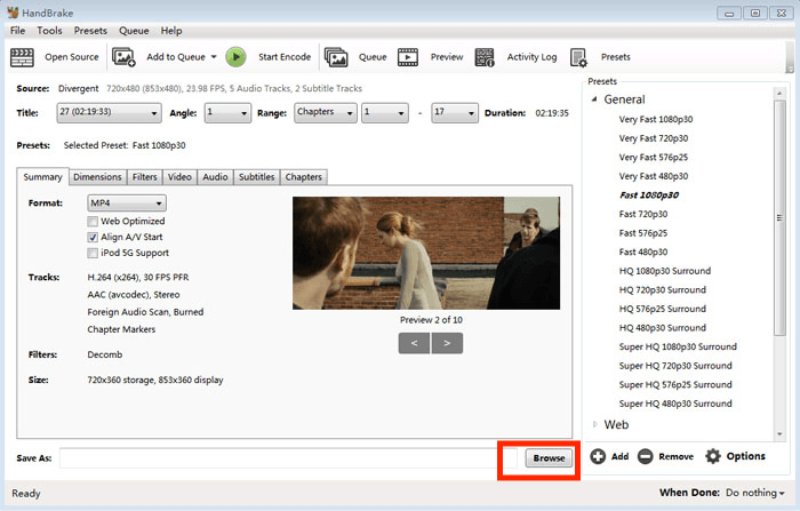
Trin 1Indsæt DVD'en, klik Open Source i HandBrake for at vælge den tilsvarende titel, og vælg det ønskede outputformat.
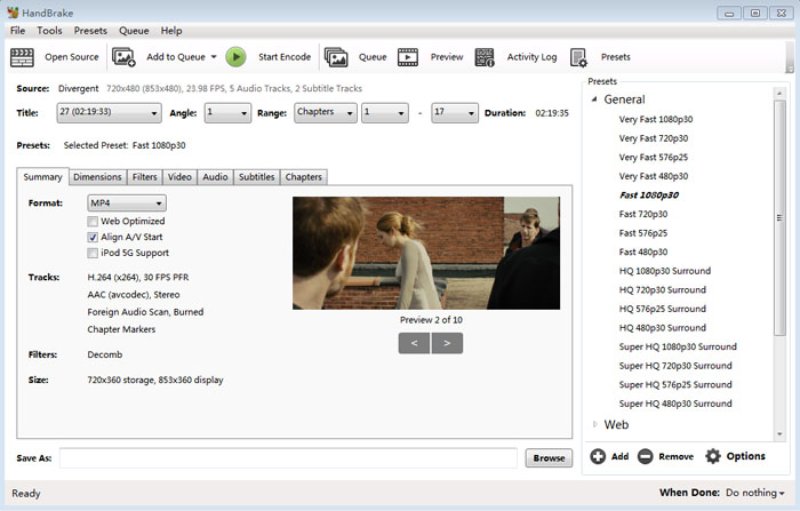
Trin 2Klik derefter Dimensioner, Video, Lydosv. til at konfigurere indstillinger for videoencoder, billedhastighed og vælge lydspor, undertekster og kapitelintervaller efter behov.
Trin 3Klik Gennemse nederst for at angive lagringsstedet, og klik derefter på Start indkodning for at begynde konverteringen.
Del 6. Sådan konverterer du DVD til digital med MakeMKV
Til ripping af kommercielt beskyttede diske er MakeMKV en pålidelig løsning. Programmet kan dekryptere almindelige DVD-beskyttelser såsom CSS og omgå regionskoder, samtidig med at det bevarer originale lydspor (f.eks. Dolby Digital, DTS) og indlejrede undertekster for fleksibelt streamvalg. Det komprimerer eller transkoder dog ikke videoen; det dekrypterer og remuxerer blot indholdet til en MKV-fil, så den resulterende filstørrelse forbliver stort set den samme som de originale DVD-data.
- Fordele
- Bevar den originale MPEG-2-videostream, og bibehold billedkvaliteten.
- Understøtter flere lydspor som Dolby Digital og DTS, samt indlejrede undertekster.
- Hurtig rippingshastighed, nærmer sig læsehastigheder for optiske drev.
- Ulemper
- Stor filstørrelse, ingen komprimering.
- Kan ikke udsende MP4 eller styre bithastigheden.
- Udtrækker kun titelindhold, bevarer ikke den originale DVD-menustruktur.
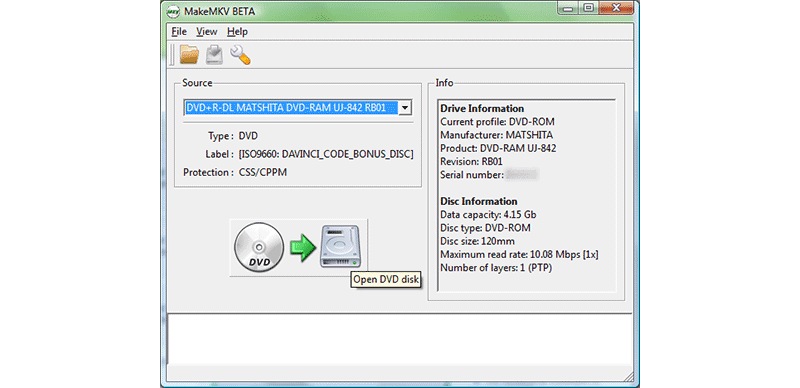
Trin 1Indsæt DVD'en, åbn MakeMKV, og vent på, at den scanner indholdet. Vælg de ønskede hovedtitler, lydspor og undertekstspor.
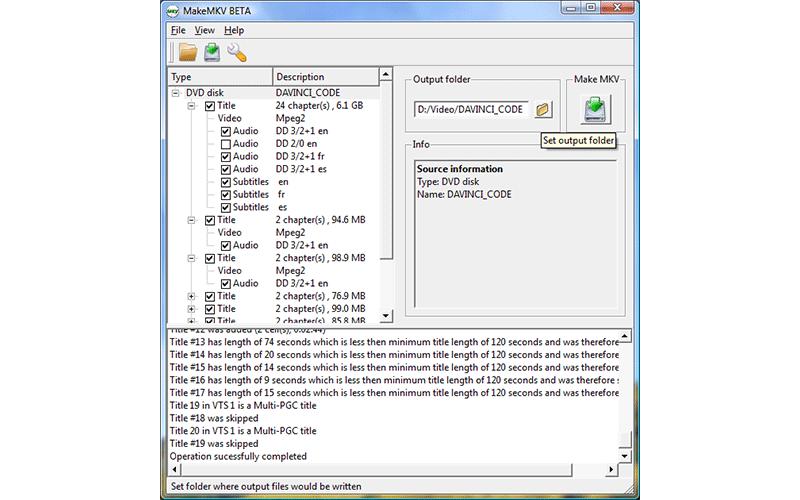
Trin 2Vælg outputstien, og klik derefter på Lav MKV for at begynde at dekryptere og generere MKV-filen.
| Værktøj | Konverteringsmetode | Bedste brugsscenarie | Understøttede platforme | Dekrypteringsfunktion | Outputformater |
| AVAide DVD Ripper | Indbygget konverterings-/gemningsfunktion | Fuld DVD-ripping med fleksibelt formatoutput og batchbehandling | Windows, macOS | Bedst, Understøtter CSS, regionskoder og almindelige DVD-beskyttelser | 500+ formater (MP4, MKV, AVI, MOV osv.) |
| Vudu | Scan diskstregkode – Cloudbaseret digital licens | Officiel digital kopi uden manuel ripping | iOS, Android, Web | × Ingen direkte dekryptering; | Cloud-streaming |
| VLC medieafspiller | Indbygget konverterings-/gemningsfunktion | Gratis grundlæggende DVD-konvertering | Windows, macOS, Linux, mobil | Ingen indbygget CSS-dekryptering (kræver libdvdcss) | MP4, MKV, AVI, WMV osv. |
| Håndbremse | Afkod DVD-kilde – Genkod video | Gratis, kvalitetskontrolleret transkodning (bitrate/CRF-tuning) | Windows, macOS, Linux | Ingen indbygget kommerciel DVD-dekryptering | MP4, MKV |
| Lav MKV | Dekrypter DVD – Remux til MKV (ingen genkodning) | Tabsfri backup med bevarelse af original kvalitet | Windows, macOS, Linux | Understøtter CSS-dekryptering og regionbypass | Kun MKV (ingen komprimering) |
Del 7: Ofte stillede spørgsmål om konvertering af DVD til digitalt format
Konverterer Walmart stadig DVD til digital?
Ja, Walmart annoncerede en eksklusiv DVD til digital konverteringstjeneste i butikken i mere end 3.500 butikker. Du kan hoppe over til en lokal butik for at få din DVD konverteret eller gøre det i onlinebibliotekerne.
Vil konvertering af mine dvd'er til digitalt format miste videokvalitet?
Det afhænger af den metode, du bruger. Hvis du bruger et tabsfrit værktøj som MakeMKV, bliver videoen ikke omkodet, så kvaliteten forbliver identisk med den originale DVD. Men hvis du bruger et transkodningsværktøj som HandBrake, kan der opstå et vist kvalitetstab på grund af komprimering.
Er det lovligt at konvertere en personlig DVD til digitale filer i USA?
Amerikansk ophavsretslovgivning tillader fremstilling af kopier til personlig brug i visse sammenhænge, men de fleste kommercielle dvd'er er beskyttet af kryptering.
Denne guide har fortalt dig fire måder at gøre det på konverter dine dvd'er til digitale videofiler. Konverteringstjenesterne er et godt valg for almindelige mennesker, hvis du bare har en eller to dvd'er at konvertere. AVAide DVD Ripper er det bedste valg til at udføre arbejdet på dit skrivebord. VLC er en god mulighed for at prøve. Flere spørgsmål? Skriv dem venligst ned under dette indlæg.
Bedste værktøj til at rippe og konvertere DVD-disk/mappe/ISO-billedfil til over forskellige formater.