


Lenovo er blandt de betroede bærbare computermærker, du kan bruge. De kan tilbyde en enhed af høj kvalitet med en problemfri ydeevne. Når du ejer en, ville det være bedre at lære alle dens funktioner at kende, inklusive metoderne til at tage et skærmbillede. Der er mange grunde til, at du har brug for at tage et skærmbillede. Det inkluderer indsamling af information, hentning af en favoritscene fra et klip, lagring af en tekstbesked og mere. Det gode her er, at der er flere måder at tage et skærmbillede på. Derfor kan du læse alt i dette indlæg og lære mere om metoderne på hvordan man tager et skærmbillede på en Lenovo bærbar computer.
Del 1. Tag et skærmbillede på en Lenovo ved hjælp af tastaturgenvejen
En Lenovo bærbar computer kan tilbyde forskellige genveje, du kan bruge til at tage et skærmbillede. Med denne funktion er der ingen tvivl om, at det er muligt at tage et skærmbillede baseret på dine præferencer. Det gode ved dette er, at metoden er enkel. Alt du skal gøre er at trykke på nogle taster, og du kan få det ønskede resultat. Derudover er der ingen grund til at installere tredjepartssoftware, så du kan spare lagerplads. Så hvis du vil lære nogle af genvejene, kan du se instruktionerne nedenfor.
Metode 1. Optag hele skærmen
Den første metode, du kan bruge, er PrtSc funktion. Denne tast er ideel, hvis du vil optage hele skærmen på din Lenovo-bærbare computer. Se trinene nedenfor, og lær skærmoptagelsesprocessen.
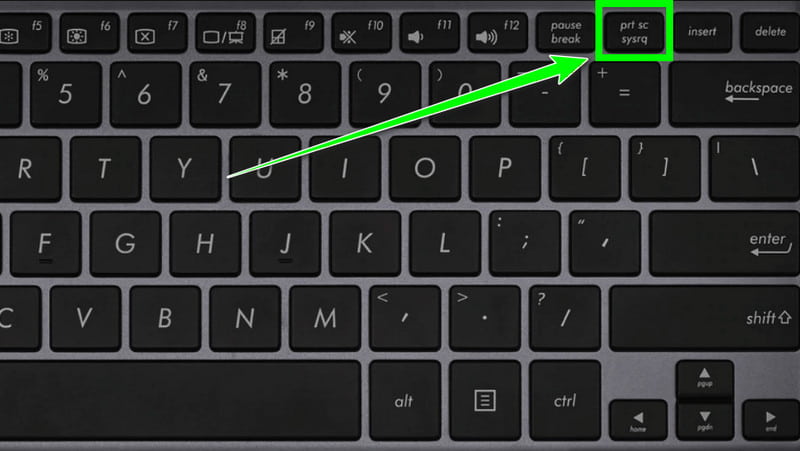
Trin 1På din Lenovo bærbare computer kan du gå til tastaturet øverst til højre og trykke på PrtSc nøgle.
Trin 2Derefter kan du nu optage hele din skærm. Tryk på Gemme mulighed for at begynde at gemme det optagne skærmbillede på din bærbare computer.
Metode 2. Brugerdefineret skærmbillede
Vil du optage et specifikt område på din skærm? I så fald kan du tjekke instruktionerne nedenfor.
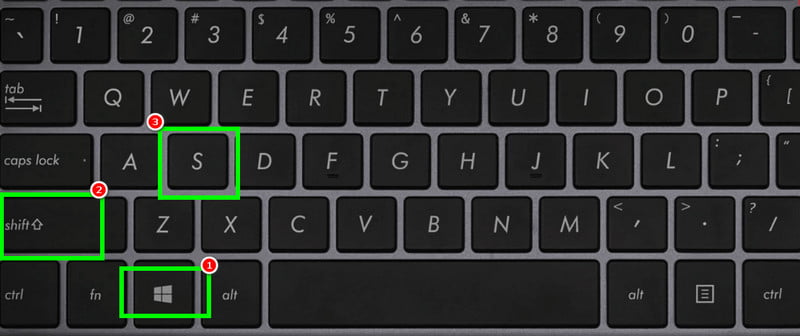
Trin 1På dit Lenovo-tastatur skal du trykke på Windows + Flytte + S nøgler.
Trin 2Derefter kan du bruge din markør til at optage et bestemt skærmbillede.
Trin 3Hit Gemme for at starte lagringsprocessen.
Med disse metoder kan du sikre dig, at du får det billede, du har brug for. Du kan endda vælge, om du vil have hele skærmen eller kun et bestemt område. For at opnå en bedre skærmoptagelsesproces skal du altid stole på ovenstående procedurer.
Del 2. Skærmbillede på en Lenovo bærbar computer ved hjælp af Snipping Tool
Udover genveje kan du også stole på Klippeværktøj til at tage skærmbilleder. Dette præbyggede skærmbilledeværktøj kan endda tilbyde forskellige funktioner til at tage skærmbilleder. Disse er Rektangel, Vindue, Fri form og Fuld skærm. Med disse funktioner kan du tage et skærmbillede baseret på dit foretrukne resultat. En anden god ting ved dette værktøj er, at du kan indstille en tidsplan, når du tager et skærmbillede. Derfor kan vi se, at denne software er perfekt, hvis du ønsker en problemfri skærmoptagelsesproces. Den eneste ulempe her er, at den mangler nogle redigeringsfunktioner til at forbedre det optagne billede. Se de detaljerede trin nedenfor, og lær, hvordan du tager skærmbilleder på en Lenovo bærbar computer.
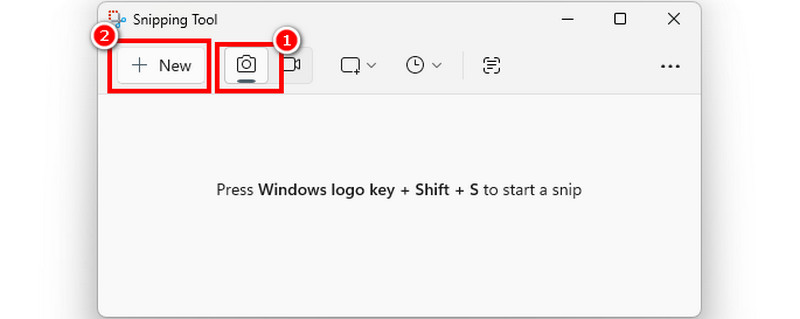
Trin 1På din bærbare computer skal du fortsætte til Søg sektion og søg efter KlippeværktøjKør det derefter for at se dets hovedgrænseflade.
Trin 2Fra brugerfladen skal du klikke på Kamera symbolet. Tryk derefter på Ny funktion. Du kan også vælge dit foretrukne klippeområde.
Trin 3Når din skærm bliver lidt mørk, skal du begynde at tage et skærmbillede. Når forhåndsvisningen vises, skal du trykke på Gemme at opbevare den på din bærbare computer.
Del 3. Skærmbillede på Lenovo bærbar computer via XBox Game Bar
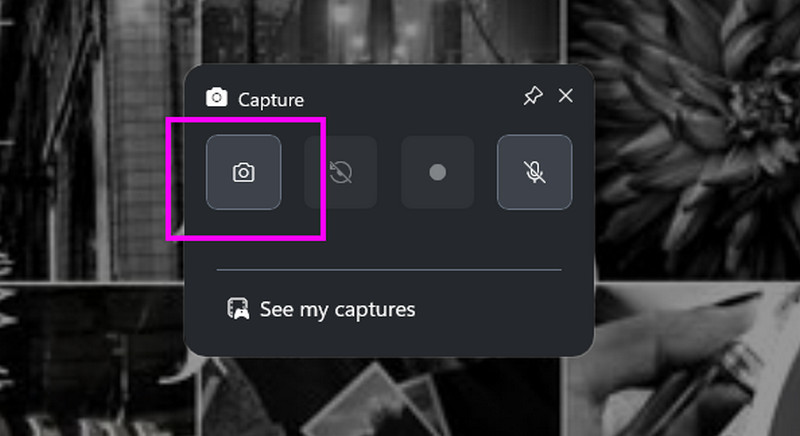
Xbox-spilbar er en anden nyttig software for alle brugere. optagelse af gameplay på Xbox, kan du også få adgang til dens screenshot-funktion til at tage skærmbilleder. Det gode ved dette program er, at det er indbygget og gratis at bruge. Det har også en simpel brugergrænseflade, der giver dig mulighed for at navigere i alle funktionerne uden problemer. Det bedste her er, at der ikke er nogen begrænsninger, når du optager din skærm. Du kan optage ethvert indhold fra din Lenovo-skærm problemfrit og effektivt. Hvis du vil begynde at optage din Lenovo-skærm, kan du følge de trin, vi har angivet nedenfor.
Trin 1Det første du skal gøre er at gå til din Indstillinger og fortsæt til Spil > Game Bar sektion. Sørg for at alt er slået til.
Trin 2Tryk derefter på Windows + G tasterne på dit tastatur for at starte Xbox-spilbar. Klik på Kamera > Fange for at begynde at optage din skærm.
Trin 3Derefter gemmer værktøjet billedet automatisk. Gå til den angivne mappe for at åbne skærmbilledet.
Del 4. Professionelt værktøj til at tage et skærmbillede på en Lenovo bærbar computer
Hvis du leder efter tredjepartssoftware, der kan optage din skærm, behøver du ikke lede længere. AVAide skærmoptagerMed hjælp fra dette program kan du optage din skærm og opnå det ønskede resultat. Det ideelt er, at det har en enkel og ren brugergrænseflade. Du kan endda vælge, hvordan du vil optage skærmen. Du kan optage hele skærmen eller dit foretrukne skærmområde. Det bedste ved dette er, at du kan sikre en fremragende kvalitet, da programmet understøtter 4K-billedkvalitet, hvilket fører til en bedre oplevelse. Derfor, hvis du vil tage et perfekt skærmbillede på din Lenovo-bærbare computer, er det bedre at bruge AVAide Screen Recorder.
Flere funktioner
• Den kan tilbyde forskellige annotationsværktøjer.
• Softwaren kan tilbyde sin video- og lydoptager.
• Den kan optage gameplay problemfrit.
• Softwaren understøtter flere formater, herunder MP4, MKV, AVI, MOV, WMV og mere.
• Den kan downloades på både Mac og Windows.
Hvis du vil lære, hvordan du tager et skærmbillede på en Lenovo-pc, kan du se instruktionerne nedenfor.
Trin 1Tryk på Gratis download knapperne nedenfor for at få adgang AVAide skærmoptager på din Lenovo.

GRATIS DOWNLOAD Til Windows 7 eller nyere
 Sikker download
GRATIS DOWNLOAD Til Mac OS X 10.13 eller nyere
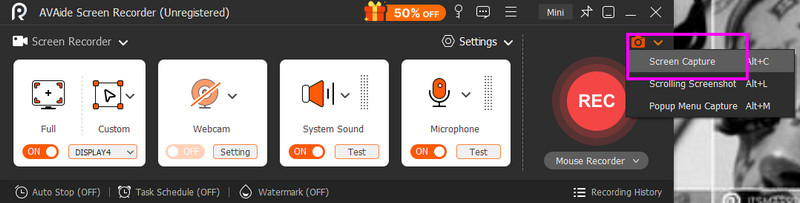
Sikker downloadTrin 2Når du har startet softwaren, skal du klikke på Drop-down knappen i højre grænseflade og tryk på Skærmbillede.
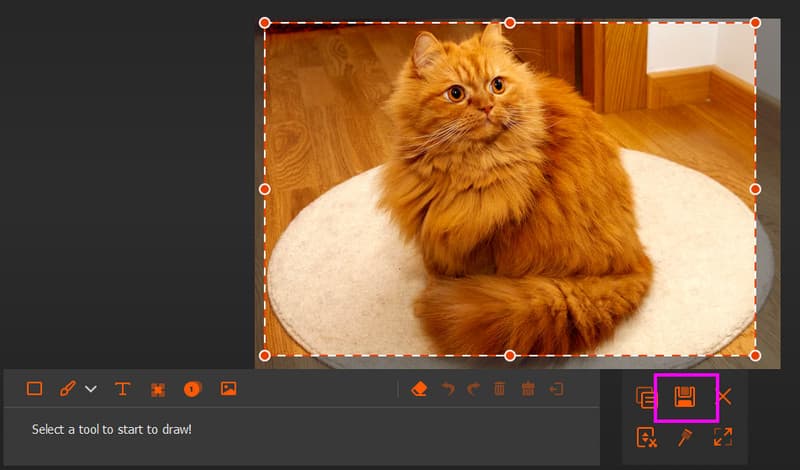
Trin 3Du kan nu begynde at optage din skærm. Når forhåndsvisningen vises, skal du trykke på Gemme symbolet nedenfor for at begynde at gemme billedet på din enhed.
At lære hvordan man optager en skærm på en Lenovo bærbar computer, kan du følge alle instruktionerne i denne artikel. Med det kan du få det output, du foretrækker. Plus, hvis du ønsker et exceptionelt tredjeparts screenshot-værktøj, er der ingen tvivl om, at AVAide skærmoptager er perfekt. Med dens skærmoptagelsesfunktion kan du optage alt på din skærm med bemærkelsesværdig billedkvalitet.
Optag skærm, lyd, webcam, gameplay, onlinemøder, samt iPhone/Android-skærm på din computer.
Skærmoptagelse


