Hvad hvis du vil reducere billedkvaliteten af billedet på grund af dets ekstra store filstørrelse? Dette sker ofte, når et foto indlæses langsomt eller ikke kan uploades. Billedet ser fint ud, men filen er for tung. At lære at reducere billedkvaliteten giver dig bedre kontrol over størrelse og hastighed. Det hjælper billeder med at indlæses hurtigere og deles lettere. Artiklen gennemgår derefter onlineværktøjer, mobilmetoder og desktopmuligheder.
Del 1: Hvorfor du skal sænke billedkvaliteten
Nogle gange ser billeder i høj opløsning fantastiske ud, men de forårsager flere problemer end fordele. Store filstørrelser kan gøre websteder langsommere, optage for meget lagerplads og gøre deling vanskelig. Det er vigtigt for alle, der regelmæssigt arbejder med digitale billeder, at lære at reducere kvaliteten af billedfiler. Med nogle korrekte manipulationer af billedkvaliteten kan du vedligeholde billeder i god stand og maksimere ydeevnen, reducere plads og gøre billeder mere håndterbare på tværs af enheder og platforme.
1. Hurtigere indlæsningstider for hjemmesider
Store billedfiler gør en side mere kompakt, og indlæsningshastigheden sænkes. En langsommere side vil irritere brugerne og føre til øget afvisning af sider. Søgerangering afhænger også af sidens hastighed. For at reducere størrelsen på filer vil det være klogt at vælge en lavere billedkvalitet uden at gøre billedet så lille, at det ikke kan ses på en normal skærm.
2. Bedre ydeevne på mobile enheder
Mobiltelefoner er baseret på lav data og upålidelige netværksforbindelser. Store billeder indlæses langsomt og bruger mere båndbredde. Dette kan afbryde rulning og forsinke visningen af indhold. Ved at sænke billedkvaliteten vil du opleve, at billeder indlæses meget hurtigere, og siderne vil være mere jævne på telefoner og tablets.
3. Nemmere fildeling
De fleste e-mailplatforme og instant messaging-programmer har begrænsninger på filstørrelse. Billeder i høj opløsning uploades ikke eller tager lang tid at sende. Dette gør delingen hektisk. Når du reducerer billedkvaliteten, bliver billedfiler små og kan nemt sendes via forskellige platforme.
4. Lagringsoptimering
Billeder optager hurtigt plads på telefonen, computeren og i skyen. Lagerpladsen bliver fyldt hurtigere end forventet af billeder i høj opløsning. Dette resulterer i hyppig oprydning og lagringsadvarsler. Ved at give en lavere billedkvalitet kan man spare plads og alligevel beholde filer, der kan bruges dagligt.
5. Bedre SEO-rangeringer
Søgemaskiner foretrækker hurtigt indlæsende og veloptimerede sider. Billeder har en direkte indflydelse på sidehastighed og brugeroplevelse. Optimerede billeder understøtter bedre crawling- og rangeringssignaler. At vide, hvordan man sænker kvaliteten af et billede, hjælper med at balancere ydeevne og visuel klarhed for langsigtede SEO-resultater.
Del 2: Sådan sænker du billedkvaliteten gratis online
AVAide billedkompressor er et pålideligt onlineværktøj til at sænke billedkvaliteten. Det reducerer filstørrelsen uden at få billeder til at se dårlige ud, hvilket er nyttigt til websteder, deling eller opbevaring. Værktøjet kan komprimere mange billeder på én gang, hvilket sparer tid, når du har mange fotos. Det fungerer med populære formater som JPG, PNG og JPEG, så det håndterer de fleste billedtyper nemt. Hvis du vil vide, hvordan du laver et billede i lavere kvalitet, tilbyder AVAide en simpel og brugervenlig løsning, der fungerer udelukkende i din browser.
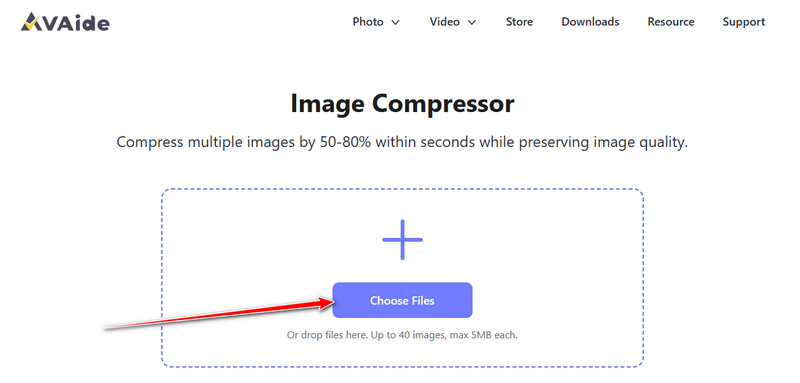
Trin 1Åbn en ny fane, og søg efter den officielle side for AVAide Image Compressor, og klik derefter på Vælg fil For at uploade billedet vil du sænke billedkvaliteten. Her kan du uploade flere billeder for at sænke deres kvalitet, hvis du ønsker det.
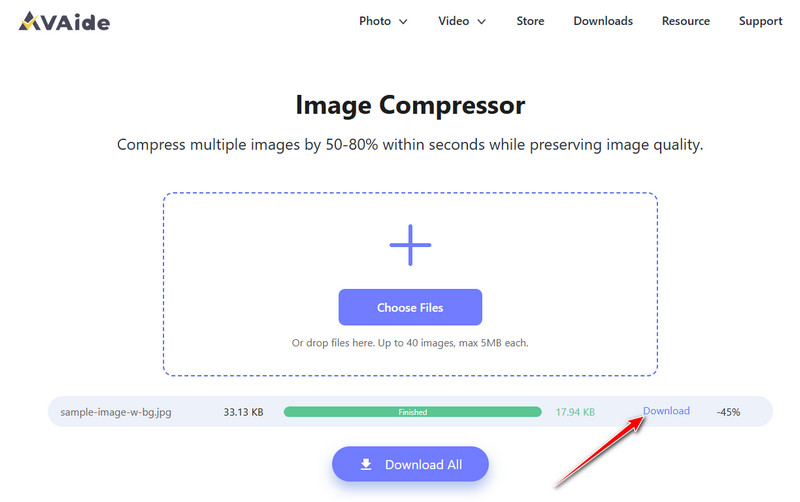
Trin 2Når komprimeringen er færdig, vil du se, at proceslinjen viser Færdig! Klik nu på Hent knappen for at gemme den.
Del 3: Sådan sænker du billedkvaliteten på iOS og Android
1. Shrink.Media på Android
Shrink.media er en yderst pålidelig mobilapplikation til at sænke billedkvaliteten på både iOS- og Android-enheder. Den er udviklet af det velkendte team Pixelbin. PNG kompressor bruger moderne AI-teknologi til at komprimere billeder intelligent, samtidig med at den originale kvalitet bevares. Brugere kan reducere billedstørrelsen med op til 75% eller mere uden synligt tab af klarhed. Lær, hvordan du reducerer billedkvaliteten på din Android ved hjælp af dette værktøj.
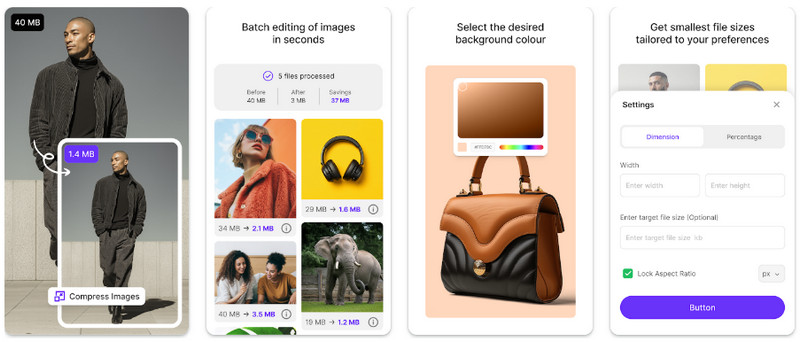
Trin 1Åbn Shrink.media i din browser, eller download appen fra Google Play Butik.
Trin 2Klik på Upload billede for at vælge din fil, eller indsæt den billed-URL, du vil komprimere.
Trin 3Vent i to til tre sekunder, mens AI'en automatisk behandler dit billede og bevarer den originale kvalitet. Hvis du ikke er tilfreds med resultaterne, kan du justere indstillingerne og trykke på Komprimere knappen igen.
2. Fotokomprimering - Formindsk billeder på iOS
Fotokomprimering - Formindsk billeder er en af de bedste iOS-applikationer til at sænke billedkvaliteten, samtidig med at den oprindelige klarhed bevares. Appen understøtter alle større billedformater og tilbyder hurtig, tabsfri komprimering. Den tillader også batchkomprimering af flere fotos, hvilket gør den ideel til at administrere iPhone-billeder. Lær, hvordan du sænker billedkvaliteten på din iOS-enhed ved hjælp af dette værktøj.
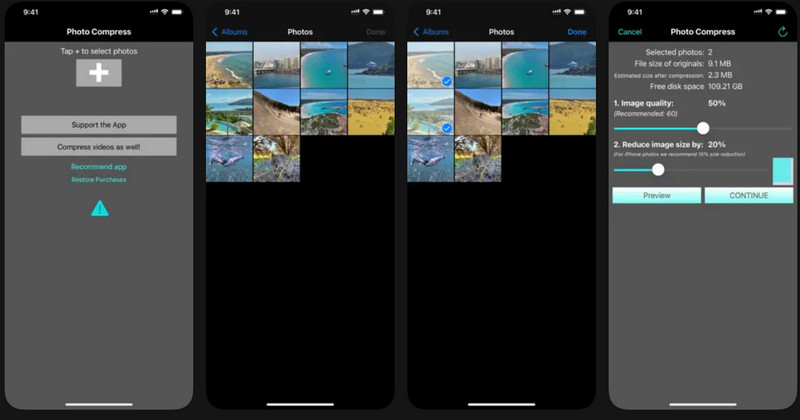
Trin 1Download Photo Compress fra App Store og start programmet. Tryk på + knappen og vælg alle de billeder, du vil komprimere. Når du er færdig, skal du klikke på Færdig.
Trin 2Vælg indstillingen Komprimering, juster indstillingerne efter dine præferencer, og tryk på Blive ved.
Trin 3Du kan eventuelt slette de originale billeder for at spare lagerplads efter komprimering.
Del 4: Sådan sænker du billedkvaliteten på skrivebordet
For desktopbrugere, der ønsker et pålideligt værktøj til hurtigt at komprimere billeder på både Windows og Mac, Cæsium billedkompressor er et fremragende valg. Softwaren understøtter populære formater som JPEG, PNG og WebP, og tillader endda batchbehandling, hvilket gør det nemt at komprimer flere WebP-billeder på én gang. Hvis du leder efter en måde at lave et billede i lavere kvalitet på din computer, tilbyder Caesium en simpel og effektiv løsning.
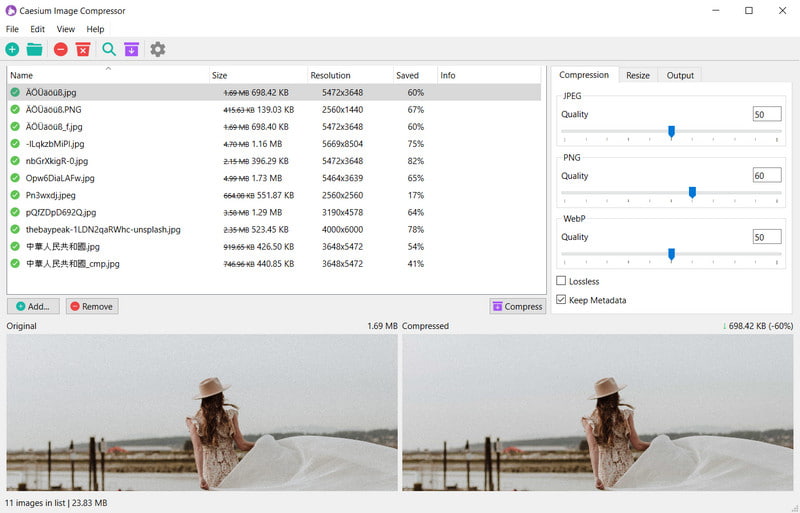
Trin 1Download og åbn programmet, og klik derefter på Tilføj billeder for at vælge de fotos, du vil komprimere. Du kan vælge flere filer til batchbehandling.
Trin 2Vælg den outputmappe, hvor de komprimerede billeder skal gemmes. Juster skyderen for komprimeringsniveau efter dine præferencer. Højere komprimering reducerer filstørrelsen yderligere, men sænker billedkvaliteten en smule.
Trin 3Klik på Komprimer for at starte. Programmet behandler billederne og gemmer de mindre filer i den valgte mappe.
Gør billederne lavere i kvalitet hjælper dig med at spare lagerplads, fremskynde indlæsningstider og gøre deling mere problemfrit. Værktøjer som AVAide online, Shrink.media på Android, Photo Compress på iOS eller Caesium på computer gør dette hurtigt og nemt. Ved at bruge det rigtige værktøj kan du reducere filstørrelsen, samtidig med at billederne forbliver klare, hvilket giver dig fuld kontrol over dine fotos.

Reducer filstørrelsen på et billede online inden for få sekunder, mens kvaliteten bevares. Vi understøtter JPG, PNG, WEBP, GIF og mere.
PROCES NU