


الاسم سكرين بال قد يكون هذا الاسم جديدًا عليك. ولكن ماذا عن اسمه القديم، Screencast-O-Matic؟ نعم، إنه البرنامج نفسه. السؤال الآن هو: هل تغيير الاسم يجعله أفضل؟ إذا كنت تتساءل عن الإجابة، فستجدها هنا.
في هذه المراجعة، سنستعرض أهم ميزات البرنامج ومزاياه وعيوبه، وسنوضح لكم كيفية استخدامه خطوة بخطوة. هناك الكثير لتتعلموه هنا. لذا، تابعوا القراءة، وتأكدوا بأنفسكم من أن برنامج ScreenPal يستحق التجربة.
- الجزء الأول: ما هو برنامج ScreenPal؟
- الجزء الثاني: الميزات الرئيسية
- الجزء 3. توافر المنصة
- الجزء الرابع: خطط التسعير
- الجزء الخامس: السلامة والخصوصية
- الجزء السادس: الإيجابيات والسلبيات
- الجزء السابع: آراء المستخدمين
- الجزء الثامن: كيفية استخدام برنامج ScreenPal (دليل البدء السريع)
- الجزء 9. بدائل لبرنامج ScreenPal
الجزء الأول: ما هو برنامج ScreenPal؟
لنبدأ بالإجابة على السؤال التالي: ما هو برنامج ScreenPal؟
ScreenPal منصة فيديو متكاملة. تتيح لك تسجيل شاشتك، أو كاميرا الويب، أو كليهما معًا. يمكنك بعد ذلك تعديل الفيديو ومشاركته عبر الإنترنت. كما تدعم المنصة التخزين السحابي، مما يعني إمكانية حفظ وإدارة فيديوهاتك في مكان واحد.
قصة إعادة التسمية (سكرين كاست-أو-ماتيك)
في مارس 2023، غيّر برنامج Screencast-O-Matic اسمه إلى ScreenPal. كان الاسم القديم صعب النطق والكتابة، وكثيرًا ما أخطأ المستخدمون في كتابته. كما تطور البرنامج بمرور الوقت، إذ بدأ كمسجل شاشة بسيط، وأصبح الآن مجموعة برامج فيديو متكاملة مع إمكانية التحرير والاستضافة. أما الاسم الجديد "ScreenPal" فيبدو أكثر سهولة، ويُظهر البرنامج كأداة مساعدة بسيطة في مجال الفيديو.
الغرض الأساسي
يهدف تطبيق ScreenPal إلى تسهيل إنشاء الفيديوهات للجميع. فهو يساعد المستخدمين على إنشاء دروس تعليمية وعروض توضيحية وفيديوهات تدريبية بسرعة، كما يُحسّن سير العمل. يمكنك التسجيل والتعديل والمشاركة من مكان واحد. ويُعزز التواصل أيضًا، حيث يمكنك استخدام الفيديو والاختبارات والاستطلاعات وأدوات الذكاء الاصطناعي للحفاظ على اهتمام المشاهدين.
لمن هو مخصص
صُمم برنامج ScreenPal لتسجيل الشاشة وتحرير الفيديو ليناسب شريحة واسعة من المستخدمين. يستخدمه المعلمون والطلاب في الدروس والواجبات المدرسية، وتعتمد عليه العديد من المدارس في العملية التعليمية. كما تستخدمه فرق العمل في التدريب والتأهيل، ويستخدمه منشئو المحتوى لإنشاء مقاطع الفيديو والعروض التوضيحية. ويمكن للمستخدمين العاديين استخدامه لإرسال الرسائل السريعة أو كتابة الأدلة البسيطة.
الجزء الثاني: الميزات الرئيسية
يجب أن توفر الأدوات الجيدة الوقت وأن تكون سهلة الاستخدام. هذه الأداة تحافظ على بساطة الأمور من البداية إلى النهاية.
1. تسجيل الشاشة وكاميرا الويب
باستخدام خاصية تسجيل الشاشة في تطبيق ScreenPal، يمكنك تسجيل الشاشة أو كاميرا الويب أو كليهما. يمكنك اختيار تسجيل الشاشة كاملةً أو منطقة محددة. كما يمكنك الرسم والتكبير والتصغير والتمييز. ويمكن للذكاء الاصطناعي أن يُضفي تأثيرًا ضبابيًا على الخلفية أو يُغيرها.
2. أدوات تحرير الفيديو
قصّ المقاطع وافصلها. أضف الموسيقى والصوت. استخدم النصوص والأشكال والانتقالات. غيّر سرعة الفيديو. توفر مكتبة الصور والفيديوهات الجاهزة الموسيقى والصور والفيديوهات.
3. ميزات مدعومة بالذكاء الاصطناعي
تستطيع تقنية الذكاء الاصطناعي تحويل الكلام إلى نص، ويمكنك تعديل النص. كما أنها تضيف ترجمة مكتوبة بلغات متعددة، وتتخلص من الكلمات الزائدة والأصوات الصامتة. بالإضافة إلى ذلك، يمكنها إنتاج التعليقات الصوتية والنصوص.
4. استضافة ومشاركة الفيديو بشكل آمن
خزّن مقاطع الفيديو في سحابة آمنة بدون إعلانات. نظّمها باستخدام المجلدات والقنوات. اجعل مقاطع الفيديو عامة أو خاصة أو محمية بكلمة مرور. شاركها عبر رابط أو بريد إلكتروني أو تضمينها. تتبّع المشاهدات باستخدام التحليلات والخرائط الحرارية.
5. العناصر التفاعلية
أضف اختبارات واستطلاعات رأي للتحقق من المشاهدين. أضف أزرارًا وروابط داخل مقاطع الفيديو. يمكن للذكاء الاصطناعي إنشاء أسئلة الاختبار تلقائيًا.
6. واجهة برمجة التطبيقات وأدوات المطورين
يمكن للمطورين استخدام واجهة برمجة تطبيقات ScreenPal أو حزمة تطوير البرامج (SDK). يتيح لهم ذلك إضافة أدوات التسجيل والتحرير إلى تطبيقاتهم. وهو متوافق مع أنظمة إدارة التعلم (LMS) وغيرها من الأنظمة. كما يوفر خيارات إعداد وتخزين مخصصة.
الجزء 3. توافر المنصة
يعمل برنامج ScreenPal على نظامي التشغيل ويندوز وماك للاستخدام الكامل على أجهزة الكمبيوتر المكتبية. كما يتوفر له تطبيق خاص بأجهزة Chromebook التي تعمل بنظام التشغيل Chrome. وتتوفر تطبيقات للهواتف الذكية التي تعمل بنظامي iOS وأندرويد. بالإضافة إلى ذلك، يتضمن البرنامج إضافة لمتصفح Chrome لتسجيل الشاشة وتسجيل الفيديو بشكل فوري.
الجزء الرابع: خطط التسعير
تختلف أسعار ScreenPal حسب الخطة التي تختارها. فهي توفر خطة مجانية للاستخدام الأساسي، وخططًا مدفوعة لمزيد من أدوات الذكاء الاصطناعي، ومساحة التخزين، وميزات الفريق.
| يخطط | التسعير |
| حر | $0/شهريًا |
| فاخر | $4 شهريًا (يتم إصدار الفاتورة سنويًا) |
| الأعلى | $10 شهريًا (يتم إصدار الفاتورة سنويًا) |
| فريق الأعمال (الحد الأقصى) | $8/مستخدم/شهر (يتم الفوترة سنوياً، 20% متوقف) |
الجزء الخامس: السلامة والخصوصية
هل بياناتك آمنة عند استخدام ScreenPal لتسجيل ومشاركة الفيديوهات؟ وهل ScreenPal آمن للاستخدام اليومي؟ لا داعي للقلق، لأن ScreenPal يركز على الأمان وحماية خصوصية البيانات. فهو يستخدم أنظمة مشاركة آمنة ومُحكمة لحماية جميع محتويات المستخدمين داخل المنصة.
كما أنه يلتزم بمعايير الشهادات المعتمدة في هذا المجال. ويساعد ذلك على ضمان استيفاء ScreenPal لقواعد السلامة في كلٍ من الاستخدام التعليمي والمهني. وهو مصمم لحماية مقاطع الفيديو وبيانات المستخدم مع إتاحة سهولة المشاركة عند الحاجة.
الجزء السادس: الإيجابيات والسلبيات
- الايجابيات
- واجهة سهلة الاستخدام، مناسبة للمبتدئين، ودروس تعليمية سريعة.
- تتوفر خطة مجانية، ولا حاجة للتسجيل للاستخدام الأساسي.
- أدوات تحرير قوية مثل النصوص، والوسائط الجاهزة، والتعليقات التوضيحية، والترجمة، وإزالة الخلفية.
- مشاركة سريعة عبر الروابط وخيارات استضافة بسيطة.
- خطط مدفوعة بأسعار معقولة مع قيمة جيدة للميزات الإضافية.
- سلبيات
- تتضمن الخطة المجانية حدًا زمنيًا قدره 15 دقيقة، وعلامة مائية، ولا يوجد صوت للنظام.
- تحرير متقدم محدود للأعمال ذات المستوى الاحترافي.
- بعض المشاكل مثل التأخير، ومشاكل التشغيل، ومشاكل إعداد الصوت على نظام ماك.
- لا يوجد خيار للدفع مدى الحياة، فقط خطط اشتراك سنوية.
الجزء السابع: آراء المستخدمين
يقول المستخدمون إن تطبيق ScreenPal سهل الاستخدام. واجهته بسيطة وغير معقدة للمبتدئين. يُعجب الكثيرون بإمكانية بدء التسجيل والتحرير فورًا. كما يُعجب المستخدمون بأدوات التحرير، حيث يمكنهم قص الفيديوهات، وإضافة النصوص، وتشويش أجزاء منها، والتحكم بالصوت بسهولة.
يحظى البرنامج المجاني بإشادة واسعة، إذ يتيح التسجيل والتحرير والاستضافة دون أي تكلفة. كما أن أداة "التعليق الصوتي" مفيدة للغاية، حيث تُمكّن المستخدمين من إضافة أو تغيير الصوت دون الحاجة إلى إعادة تسجيل الفيديو بالكامل. وتُعدّ ميزات الذكاء الاصطناعي، مثل الترجمة النصية وتحويل الكلام إلى نص، مفيدة أيضاً لتسريع العمل.
الجزء الثامن: كيفية استخدام برنامج ScreenPal (دليل البدء السريع)
لن تكتمل تجربتك مع هذا المقال دون تعلم كيفية استخدام برنامج ScreenPal. تعرّف على كيفية عمله أدناه!
الخطوة 1انتقل إلى الموقع الإلكتروني الرئيسي لبرنامج ScreenPal باستخدام متصفح. حمّل البرنامج وثبّته للاستفادة من جميع ميزاته. ثم سجّل الدخول باستخدام حساب جوجل أو أبل أو بريدك الإلكتروني. بعد ذلك، افتحه من شريط النظام أو شريط القوائم.
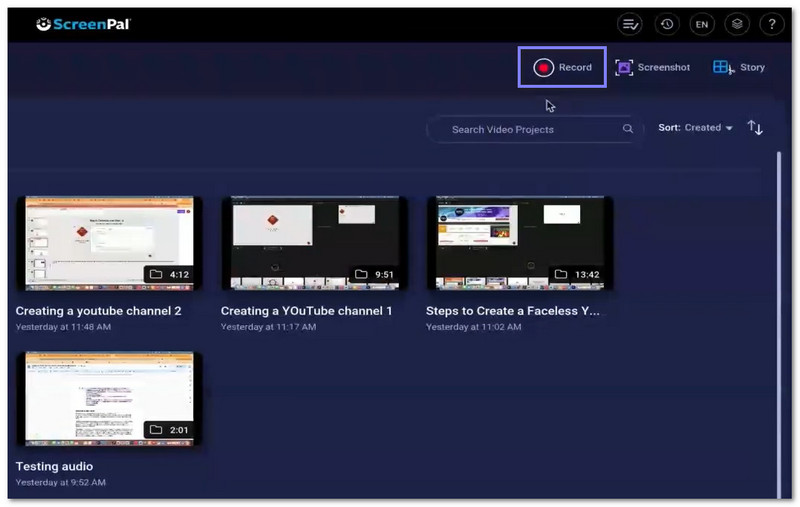
الخطوة 2انقر سجل للبدء، اختر الشاشة أو كاميرا الويب أو كليهما. يمكنك أيضاً اختيار وضع صورة داخل صورة. اختر وضع ملء الشاشة أو اسحب لتحديد منطقة مخصصة.
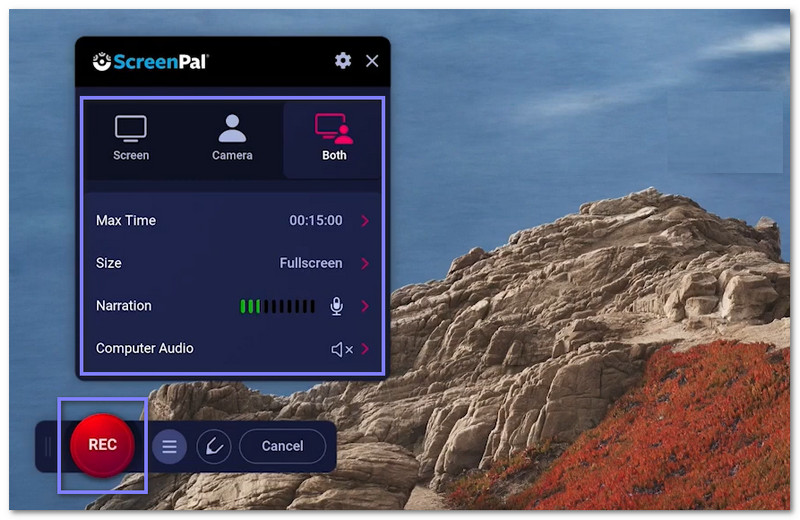
الخطوه 3 اختر الميكروفون المناسب للتعليق الصوتي. يمكنك أيضًا تشغيل صوت النظام إذا لزم الأمر. اضبط حجم الكاميرا وموضعها إذا كنت تستخدم كاميرا ويب. ثم اضغط سجل للبدأ.
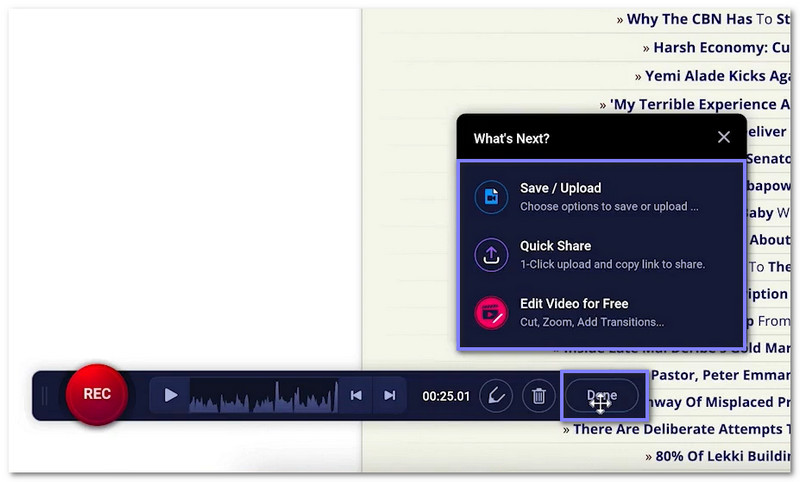
الخطوة 4أثناء التسجيل، يمكنك الرسم أو التظليل أو التكبير أو الكتابة على الشاشة. انقر على زر الإيقاف المؤقت في أي وقت. بمجرد الانتهاء، انقر منجز لإيقاف التسجيل. عاين الفيديو قبل حفظه.
الخطوة الخامسةيمكنك حفظ الفيديو أو تحميله. كما يمكنك نسخ رابط المشاركة. افتح المحرر لقص الفيديو، وإضافة النصوص، والموسيقى، والتعليقات، أو التراكبات. بعد الانتهاء، قم بتصدير الفيديو أو تحميله إلى يوتيوب، أو جوجل درايف، أو خدمة سكرين بال السحابية.
الجزء 9. بدائل لبرنامج ScreenPal
1. AVAide مسجل الشاشة
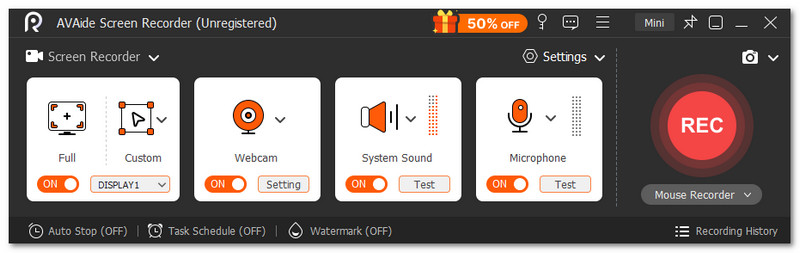
مثالي لـ: مثالي للطلاب واللاعبين والمعلمين ومنشئي المحتوى الذين يحتاجون إلى تسجيل شاشة سهل وعالي الوضوح مع الصوت وكاميرا الويب وأدوات التحرير.
يمكنك استخدام AVAide مسجل الشاشة لتسجيل الدروس التعليمية، وألعاب الفيديو، والاجتماعات، والدروس عبر الإنترنت، والعروض التقديمية. وهذا ما يجعله البديل الأمثل لبرنامج ScreenPal، لأنه يُلبي جميع احتياجات التسجيل تقريبًا في برنامج واحد. يمكنك اختيار تسجيل الشاشة كاملةً أو منطقة مُخصصة. كما يُسجل صوت النظام والميكروفون في الوقت نفسه.
- تحرير الفيديو المدمج بعد التسجيل.
- التقط لقطات شاشة في أي وقت أثناء التسجيل.
- تسجيل سلس بمدة طويلة وبدون تأخير.
- تسجيل شاشة عالي الجودة بدقة 4K أو 1080p.
- العديد من تنسيقات التصدير، مثل MP4 و WMV و MOV و AVI و GIF.

 تحميل آمن
يدعم البرنامج أيضًا تسجيل الشاشة عبر كاميرا الويب، مما يتيح لك إظهار وجهك أثناء التسجيل. كما يتضمن أدوات للتعليق، حيث يمكنك إضافة نصوص وأسهم وأشكال وتظليلات أثناء التسجيل، لشرح الخطوات أو الإشارة إلى الأجزاء المهمة على الشاشة. والأفضل من ذلك كله، أنه يوفر لك تسجيلات نقية بدون علامة مائية.
التوافق: يعمل على أنظمة التشغيل ويندوز 11 و10 و8 و7. كما يدعم نظام التشغيل ماك X 10.12 أو أحدث.
2. سناجيت
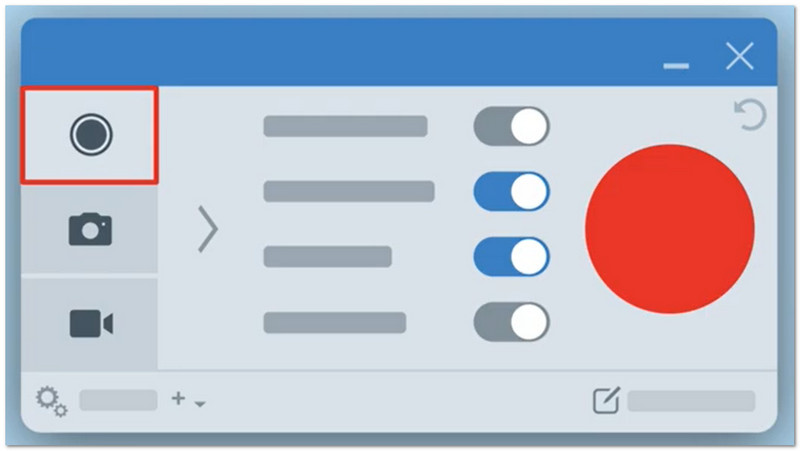
مثالي لـ: صنع فيديوهات تعليمية، والتقاط لقطات الشاشة، وتقديم تعليمات بصرية بسيطة.
Snagit برنامج بسيط لكنه قوي لالتقاط وشرح ما يظهر على شاشتك. يساعدك على التقاط لقطات شاشة، وصفحات طويلة، وحتى تسجيل مقاطع فيديو باستخدام الكاميرا. يمكنك إضافة أسهم ونصوص وتظليلات لتوضيح المحتوى. كما يحتوي على ميزات ذكاء اصطناعي تحوّل النقرات إلى أدلة خطوة بخطوة. يُفضّله الكثير من المستخدمين لأنه يُسهّل مشاركة الأفكار ويجعلها أكثر وضوحًا.
التوافق: يعمل على نظامي التشغيل ويندوز وماك.
التسعير: تبلغ تكلفة الخطة الفردية حوالي $39 سنويًا. تبلغ تكلفة خطة الأعمال حوالي $48 لكل مستخدم سنويًا. تبلغ تكلفة خطة الطلاب حوالي $20 سنويًا. تبلغ تكلفة خطة المعلمين حوالي $39.36 لكل مستخدم سنويًا.
3. تيلا
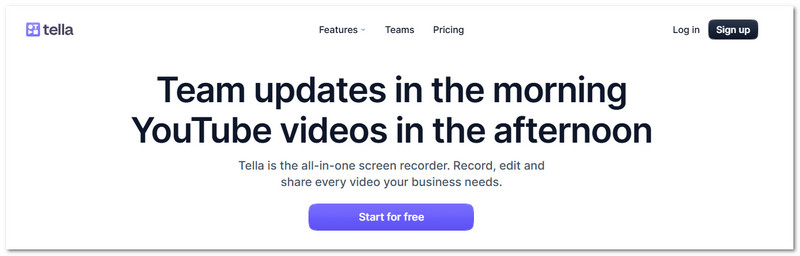
مثالي لـ: إنشاء عروض توضيحية للمنتجات، ومقاطع فيديو تعليمية، وتحديثات فيديو للفريق.
تعمل شاشة تيلا داخل المتصفح، وهي سريعة وسهلة الاستخدام للعمل اليومي على الفيديو. إنها شاشة عصرية و مسجل كاميرا الويبصحيح، يتيح لك هذا التطبيق تسجيل شاشتك وكاميرا الويب في آنٍ واحد. كما يمكنك تغيير التخطيطات، وإضافة تأثيرات التكبير، وتصحيح الأخطاء باستخدام أدوات تحرير بسيطة. بالإضافة إلى ذلك، يساعدك على حذف الصمت والكلمات الزائدة بسهولة. ويمكنك مشاركة فيديوهاتك بسرعة عبر رابط.
التوافق: يعمل في متصفح الويب، كما يتوفر له تطبيق لنظام التشغيل ماك وإضافة لمتصفح كروم.
التسعير: تبلغ تكلفة باقة Pro حوالي 1.4 مليار جنيه إسترليني لكل مستخدم شهريًا. أما باقة Premium فتبلغ تكلفتها حوالي 1.4 مليار جنيه إسترليني لكل مستخدم شهريًا. وتوفر باقة Enterprise أسعارًا مخصصة للفرق الكبيرة والاحتياجات الخاصة.
من سكرينكاست- O- ماتيتش بالنسبة لـ ScreenPal، من الواضح أنها قد أوفت بوعدها. فهي تساعد المستخدمين على تسجيل وتعديل ومشاركة مقاطع الفيديو الخاصة بالشاشة.
في حال احتجت إلى خيار آخر، يمكنك أيضًا تجربة AVAide مسجل الشاشةSnagit أو Tella. لكل منها ميزاتها القوية الخاصة التي تناسب احتياجاتك!
نبذة عن المؤلف

سجل الشاشة والصوت وكاميرا الويب واللعب والاجتماعات عبر الإنترنت بالإضافة إلى شاشة iPhone / Android على جهاز الكمبيوتر الخاص بك.
تسجيل الشاشة


