


يقوم العديد من الأشخاص بتسجيل شاشاتهم لاستخدامها على يوتيوب وتيك توك وتطبيقات التواصل الاجتماعي الأخرى. ولهذا السبب، غالباً ما يبحثون عن طريقة سهلة لحفظ الفيديوهات بالصيغة المناسبة. مسجل MP4 هو الخيار الأفضل لتلبية تلك الحاجة.
[P p=”لهذا السبب، ستعرض هذه المقالة أفضل 6 مسجلات فيديو بصيغة MP4 يمكنك استخدامها. كما ستساعدك على فهم أيها يناسب احتياجاتك بشكل أفضل. اطلع على التفاصيل أدناه واختر الأداة المناسبة لمهام تسجيل الشاشة الخاصة بك!” /]- الجزء الأول: لماذا MP4؟
- الجزء الثاني: أفضل برامج تسجيل ملفات MP4 لأجهزة الكمبيوتر (برامج سطح المكتب)
- الجزء الثالث: أفضل مسجلات MP4 عبر الإنترنت (بدون تكلفة، بدون علامة مائية)
- الجزء الرابع: أفضل تطبيقات تسجيل ملفات MP4
- الجزء الخامس: كيفية اختيار مسجل MP4 المناسب لك
- الجزء السادس: هل يمكنني تحويل تسجيلات الشاشة إلى صيغة MP4؟
الجزء الأول: لماذا MP4؟
يُعدّ تنسيق MP4 من أكثر تنسيقات الفيديو استخدامًا في الوقت الحاضر. تدعمه مواقع التواصل الاجتماعي وأجهزة الكمبيوتر والهواتف على نطاق واسع. يتميز هذا التنسيق بصغر حجم الملف مع الحفاظ على جودة فيديو عالية الوضوح، مما يُسهّل تخزينه ومشاركته وتحميله. ولذلك، يلجأ العديد من مُسجّلي الفيديو إلى حفظ مقاطع الفيديو بهذا التنسيق.
لذا، إذا كنت تبحث عن مسجل MP4 جيد، فما عليك سوى التمرير لأسفل والتحقق من خيارات أدوات سطح المكتب والإنترنت والهواتف المحمولة.
الجزء الثاني: أفضل برامج تسجيل ملفات MP4 لأجهزة الكمبيوتر (برامج سطح المكتب)
1. AVAide مسجل الشاشة
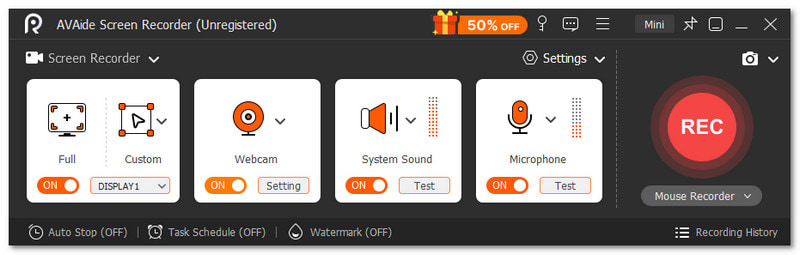
هل ترغب في الحصول على أفضل مسجل MP4 لجهاز الكمبيوتر الذي يعمل بنظام Windows أو Mac؟ AVAide مسجل الشاشة هذا هو التطبيق الذي تبحث عنه. فهو يسجل أنشطة شاشتك ويحفظ مقاطع الفيديو بصيغة MP4.

تنزيل مجاني لنظام التشغيل Windows 7 أو أحدث
 تحميل آمن
تنزيل مجاني لنظام التشغيل Mac OS X 10.13 أو الإصدارات الأحدث
تحميل آمنيمكنك تحديد ما إذا كنت ترغب في تسجيل الشاشة كاملةً أو جزءًا محددًا منها فقط. كما يمكنك تسجيل صوت النظام والميكروفون معًا. لا داعي للقلق بشأن التسجيلات الطويلة، لأن برنامج AVAide Screen Recorder قادر على إدارتها بسلاسة تامة دون أي تأخير.
- الايجابيات
- يدعم أوضاع تسجيل الشاشة والصوت والألعاب وكاميرا الويب والهاتف.
- يعمل مع العديد من الصيغ مثل MP4 و AVI و WMV و GIF و MP3 وغيرها.
- يتيح لك إضافة النصوص والصور والسبورة البيضاء وأدوات التركيز أثناء التسجيل.
- يدعم أدوات التحرير مثل القص والدمج والضغط والتحويل وتعزيز الصوت.
- يسمح بتحديد وقت مخصص لبدء التسجيل أو إيقافه.
- يتضمن التسجيل المجدول لتوقيت بدء وإيقاف التشغيل التلقائي.
- سلبيات
- يتطلب الاستخدام غير المحدود الترقية إلى النسخة المدفوعة بخطة $39.00 وضمان استرداد الأموال لمدة 30 يومًا.
2. برنامج OBS Studio
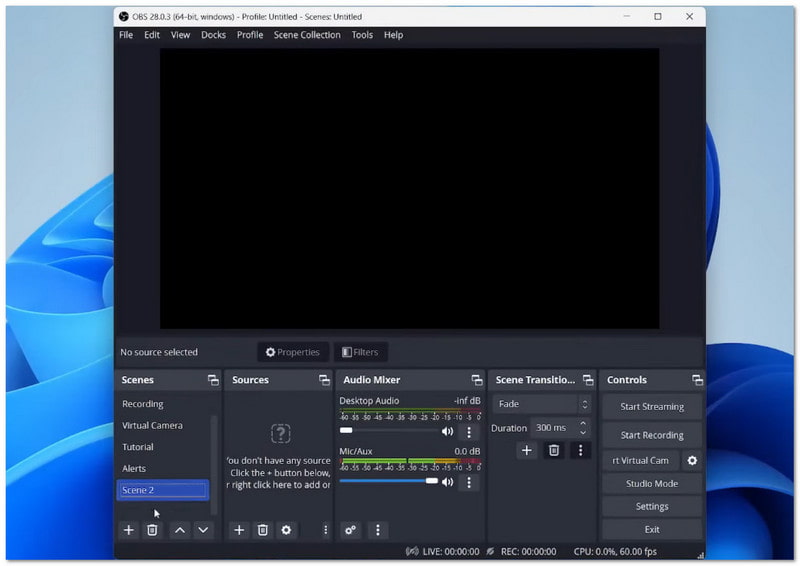
هل تحتاج إلى التسجيل من مصادر متعددة في الوقت نفسه؟ هذه الأداة قادرة على ذلك. OBS Studio هو مسجل شاشة بصيغة MP4 يتيح لك دمج الشاشات وكاميرا الويب والصور والنصوص في مشهد واحد. يمكنك التبديل بين المشاهد بسلاسة. كما يتيح لك معاينة التسجيل قبل البدء لتجنب الأخطاء.
- الايجابيات
- يدعم عددًا غير محدود من المشاهد مع انتقالات سلسة.
- يتضمن خلاط صوت متطور مزود بمرشحات وأدوات تحكم.
- يسمح باستخدام مفاتيح اختصار مخصصة لتنفيذ إجراءات سريعة.
- يدعم الإضافات والبرامج النصية لإضافة ميزات جديدة.
- سلبيات
- قد تبدو عملية الإعداد معقدة بالنسبة للمستخدمين الجدد.
- يتطلب الأمر ضبطًا يدويًا للحصول على أفضل النتائج.
الجزء الثالث: أفضل مسجلات MP4 عبر الإنترنت (بدون تكلفة، بدون علامة مائية)
1. كابمي
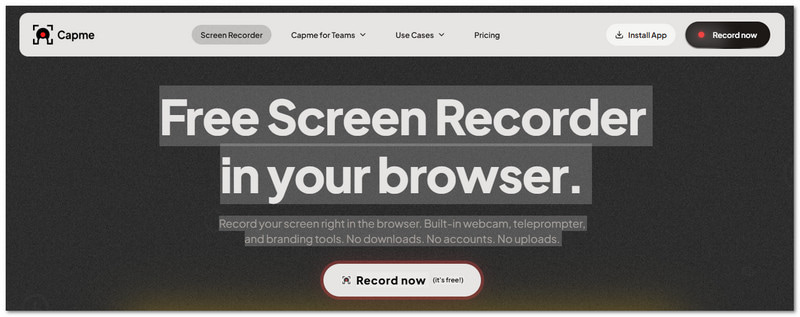
هل ترغب في إرسال تحديثات فيديو سريعة دون الحاجة إلى مكالمات طويلة باستخدام مسجل فيديو MP4 عبر الإنترنت؟ هذه الأداة تُسهّل عليك الأمر. يمكنك تسجيل شاشتك، أو وجهك، أو كليهما. كما يمكنك إضافة نصك وشعارك. يمكنك أيضًا تغيير نمط فيديوهاتك بسرعة. إنها مناسبة لمهام تعريف الموظفين الجدد، وتحديثات الفريق، والعروض التوضيحية.
- الايجابيات
- يتضمن جهاز تلقين مدمج لتوجيه الكلام.
- يدعم العلامات التجارية مثل الشعارات والنصوص والخلفيات.
- يوفر نسب عرض متعددة لمنصات مختلفة.
- يحتفظ بجميع الملفات مخزنة محلياً لضمان الخصوصية الكاملة.
- سلبيات
- أدوات تحرير متقدمة محدودة بعد التسجيل.
- يجب إعداد العلامة التجارية قبل التسجيل.
2. بانوبتو
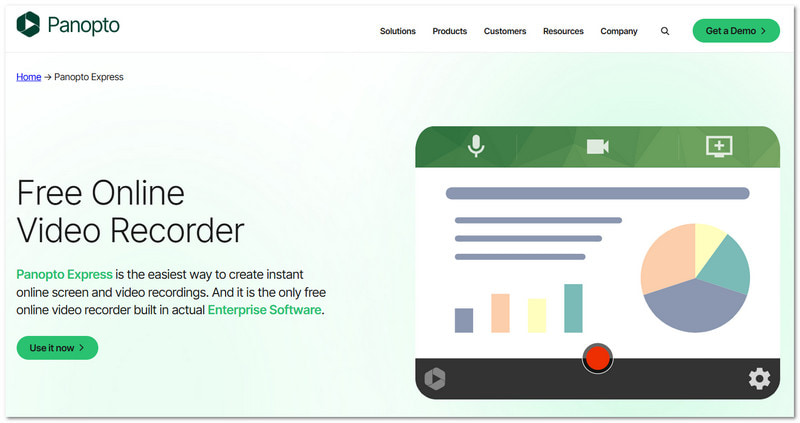
ماذا لو كنت بحاجة إلى أداة لإنتاج فيديوهات واضحة ومُوجّهة؟ هذه الأداة مصممة خصيصاً لهذا الغرض. Panopto Express هي... مسجل الشاشة المجاني يساعدك هذا التطبيق على تسجيل الشاشة بصيغة MP4، وتسجيل الدروس والعروض التوضيحية والأدلة خطوة بخطوة مع التعليق الصوتي. وهو مناسب تمامًا للمهام الدراسية والعملية. كما يتيح لك مشاركة المحتوى على المنصات التي يستخدمها الطلاب والفرق.
- الايجابيات
- لا تظهر أي علامة مائية على مقاطع الفيديو المحفوظة.
- لا يوجد حد أقصى لطول التسجيل أو عدد مقاطع الفيديو.
- يحتفظ بملكية كاملة لتسجيلاتك.
- جزء من نظام فيديو مؤسسي موثوق.
- سلبيات
- يجب الالتزام بشروط الاستخدام للحفاظ على الوصول.
- يُعدّ هذا الخيار أنسب للمحتوى الرسمي أو المنظم.
الجزء الرابع: في حال رغبتك بتسجيل هاتفك باستخدام شاشة أكبر
1. مسجل الفيديو
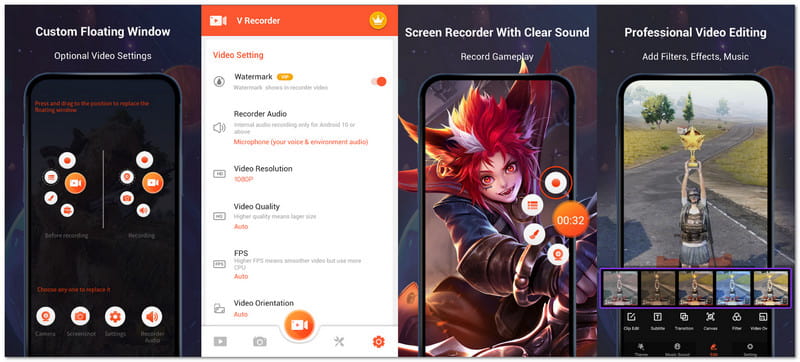
هل ترغب بتسجيل لعبتك أثناء اللعب مع الحفاظ على وضوح الصورة؟ هذا التطبيق يُتيح لك ذلك بامتياز. فهو يلتقط شاشتك بجودة عالية الوضوح، ويتيح لك الرسم أثناء التسجيل. كما يمكنك تقليل الضوضاء والحصول على صوت أنقى. يُناسب هذا التطبيق تسجيل اللعب، والدروس التعليمية، ومقاطع الفيديو القصيرة على هاتفك.
- الايجابيات
- يتضمن أدوات مدمجة لتحرير الفيديو والصور.
- يوفر فلاتر وملصقات وثيمات وخيارات موسيقية.
- يدعم التحكم في السرعة وضغط الفيديو.
- يمكنك تحويل مقاطع الفيديو إلى صور GIF باستخدام أداة بسيطة.
- سلبيات
- يجب الالتزام بقواعد حقوق النشر عند تسجيل المحتوى.
- مخصص للاستخدام الشخصي فقط.
2. مسجل DU
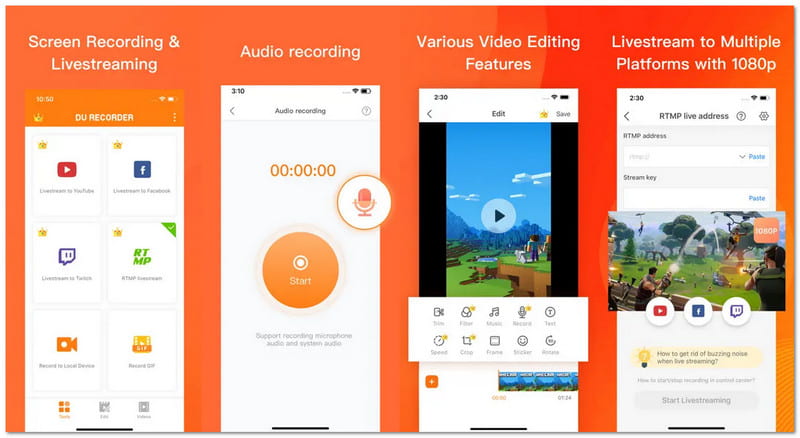
هل تبحث عن تطبيق يُتيح لك تسجيل الشاشة وبثها مباشرةً؟ إليك هذا التطبيق المميز. يُمكّنك DU Recorder من بث شاشتك مباشرةً على منصات مثل يوتيوب وفيسبوك وتويتش. كما يُسجّل فيديوهات سلسة من الألعاب والمكالمات والبرامج التلفزيونية. يمكنك التحكم في إعدادات الخصوصية قبل مشاركة المحتوى. يُعدّ هذا التطبيق مفيدًا أيضًا للمستخدمين الذين يبحثون عن كيفية تسجيل فيديو بصيغة MP4 على أجهزة آيفون عند التعرّف على خيارات تسجيل الشاشة على الهواتف المحمولة.
- الايجابيات
- يدعم البث المباشر عالي الجودة مع خيارات الدقة.
- يسمح بتسجيل صوت الميكروفون والصوت الداخلي معًا.
- يوفر ميزة كاميرا الوجه لتسجيل فيديوهات ردود الفعل.
- يتضمن ذلك تحرير الفيديو الأساسي مثل القص والقص والدمج.
- سلبيات
- بعض الميزات المتقدمة تتطلب اشتراكًا مميزًا.
- يتم تجديد الاشتراك تلقائيًا ما لم يتم إيقافه يدويًا.
الجزء الخامس: كيفية اختيار مسجل MP4 المناسب لك
ستحدد احتياجاتك جهاز تسجيل MP4 الأنسب لك. إليك بعض الأمور الأساسية التي يجب مراعاتها:
- إذا كنت مبتدئًا أو بدأت للتو، فاختر أداة ذات أدوات تحكم سهلة.
- ابحث عن دعم أوضاع مختلفة مثل الشاشة والصوت وكاميرا الويب أو مسجل اللعبة إذا كنت بحاجة إلى مزيد من المرونة.
- تحقق مما إذا كان يسمح لك بتسجيل الشاشة بأكملها أو منطقة محددة فقط لتحكم أفضل.
- اختر كاميرا تتميز بأداء سلس، وفيديو واضح، وتسجيل عالي الجودة. لا يوجد أي تأخير أو تشويش أثناء التسجيل.
- تأكد من حفظ الملفات بصيغة MP4 لسهولة التشغيل والمشاركة.
- ضع في اعتبارك الميزات الإضافية مثل التحرير، والتقليم، والضغط، أو جدولة التسجيلات.
- تأكد من إمكانية تصدير مقاطع الفيديو بدون علامة مائية للحصول على نتائج نظيفة واحترافية.
الجزء السادس: هل يمكنني تحويل تسجيلات الشاشة إلى صيغة MP4؟
نعم! يمكن تحويل تسجيلات الشاشة إلى ملفات MP4 بطرق مختلفة. العديد من برامج التسجيل تُصدّر الفيديوهات بصيغة MP4 تلقائيًا بعد الانتهاء من التسجيل. إذا كان الملف بصيغة أخرى، يمكنك استخدام برنامج تحويل الفيديو لتحويله إلى MP4. هذا يُسهّل تشغيل الفيديو بسلاسة على معظم الأجهزة، ويُمكّنك من تحميله أو مشاركته بسهولة.
أعرف بالفعل ما هو مسجل شاشة MP4 هل ستستخدمه؟ إذا لم تفعل ذلك بعد، يمكنك مراجعة قسم "كيفية اختيار مسجل MP4 المناسب لك" مرة أخرى. سيساعدك ذلك على اتخاذ قرار أفضل بناءً على احتياجاتك.
إذا كنت تستخدم جهاز كمبيوتر مكتبي، فمن الأفضل استخدام AVAide مسجل الشاشةيعمل على نظامي التشغيل ويندوز وماك. يساعدك على تسجيل شاشتك، وألعابك، واجتماعاتك، وحتى شاشة هاتفك بكل سهولة. اختر دائمًا ما يناسب عملك أو استخدامك اليومي!
نبذة عن المؤلف

التقط أفضل لحظة باستخدام AVAide Screen Recorder. تسجيل الشاشة وتخصيصها ومشاركتها في ثوانٍ.
تسجيل الشاشة


