عليك إنشاء أول فيديو تعليمي لك حول موضوع أنت شغوف به، ولكن في هذه الأيام، لا يكفي تسجيل الشاشة العادي لتلبية توقعات المشاهد. يجب عليك تقديم الفيديو بطريقة احترافية، وتجنب التعليقات غير اللائقة مثل: "أين نقرت؟" أو "لقد تهت في الخطوات لأن المؤشر يتحرك بسرعة كبيرة". لذا، ما تحتاجه هو إرفاق تسجيل الشاشة بـ مسجل الماوسوأنت في المقال المناسب، حيث سنناقش أفضل الخيارات التي تناسب احتياجاتك.
الجزء الأول: فهم مسجلات الماوس قبل الاختيار
يمكنك العثور على برنامج لتسجيل حركة مؤشر الماوس في أي مكان. في الواقع، يمكنك الحصول على أداة تُتيح لك تسجيل حركة مؤشر الماوس مجانًا. مع ذلك، من الأفضل أن تفهم جيدًا أي أداة تبحث عنها.
ما هو مسجل حركة الماوس تحديداً؟
قد يختلف برنامج تسجيل حركة الماوس عما تتوقعه. لكن هذه الأداة متخصصة بالفعل في التقاط أو تمييز حركة مؤشر الماوس أثناء تسجيل الشاشة. مع ذلك، يمكن اعتبار برنامج تسجيل حركة الماوس أداة أخرى. لفهم الأمر بشكل أفضل، راجع التفاصيل أدناه:
أنواع مختلفة من مسجلات الماوس
1. مسجلات الفأرة النقية
يُعنى برنامج تسجيل حركة الماوس بتسجيل حركات الماوس ونقراته. بعد التسجيل، يُحوّل هذه الإجراءات إلى ماكرو أو نص برمجي، مما يُتيح تشغيلًا تلقائيًا لا نهائيًا. وهذا يعني أيضًا أنه يُزيل المهام المتكررة مثل جمع الموارد في الألعاب الخاملة، دون الحاجة إلى كتابة أكواد لإنشاء عمليات التشغيل التلقائي.
2. مسجلات الماوس ولوحة المفاتيح
يتتبع هذا النوع من مسجلات حركة الماوس وضغطات المفاتيح. وتتيح ميزة إضافية إبراز النص المكتوب على لوحة المفاتيح، مما يسمح بأتمتة العمل بالكامل. كما يمكن لمسجل حركة الماوس ولوحة المفاتيح المساعدة في ملء النماذج المتكررة وإدخال اختصارات لوحة المفاتيح.
3. مسجلات الشاشة المزودة بخاصية تتبع حركة الماوس
معظم مسجلات الفيديو تحتوي بعض أجهزة تسجيل الماوس المتوفرة في السوق على ميزة تتبع الماوس لتسليط الضوء على المؤشر أثناء التسجيل، وقد يكون هذا هو أول ما يتبادر إلى الذهن عند سماع كلمة "مسجل الماوس". ولكن على عكس النوعين الأولين من مسجلات الماوس، فإن هذا الخيار ليس للأتمتة ولكنه مخصص فقط للمشاهدين لرؤية حركة المؤشر في الفيديو.
حالات الاستخدام النموذجية
لتسهيل الفهم، يمكنك التمييز بين الأنواع الثلاثة حسب استخدامها:
- مسجلات الماوس النقية - الأفضل لتسجيل الروتينات الرتيبة، مما يساعدك على إنجاز المهام حتى عندما تكون بعيدًا عن سطح المكتب.
- مسجلات الماوس ولوحة المفاتيح - تقوم بتعبئة المدخلات المتوقعة تلقائيًا لضمان الجودة. كما يمكن استخدامها لتعبئة تطبيقات الويب المعقدة متعددة الصفحات.
- مسجلات الشاشة مع تتبع الماوس - تعمل على تحسين تسجيل الشاشة من خلال تتبع حركة المؤشر، مما يساعد المشاهدين المحتملين على عدم فقدانها.
الجزء الثاني: أفضل 5 برامج لتسجيل حركة الماوس - مراجعات وتقييمات
1. برنامج Pulover's Macro Creator – أفضل برنامج مجاني لتسجيل حركة الماوس
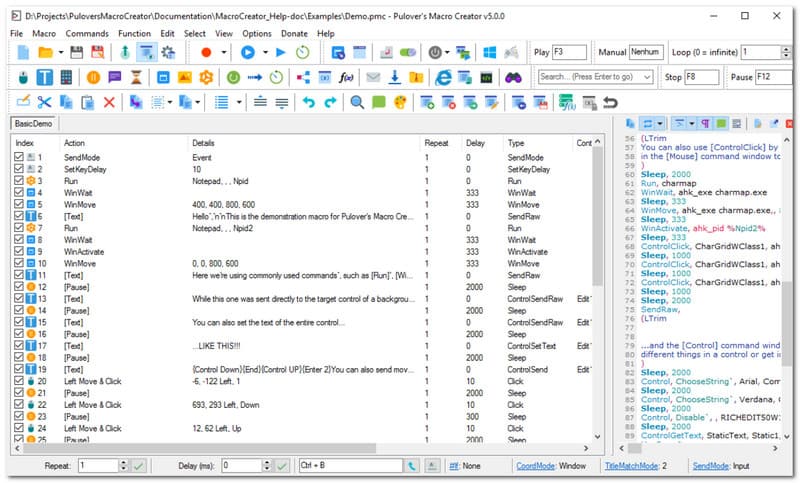
هل تحتاج إلى برنامج مجاني لتسجيل حركة الماوس؟ يُعدّ برنامج Pulover's Macro Creator أو PMC أداةً لأتمتة العمليات في نظام ويندوز، حيث يُتيح تسجيل الماكرو وكتابة البرامج النصية لبرنامج AutoHotkey دون الحاجة إلى كتابة أي كود برمجي. يُنصح باستخدامه لدقته العالية في التقاط حركات الماوس، مع إمكانية تحويلها إلى أوامر قابلة للتعديل. كما يُركّز على النقر مع الضغط على مفتاح التحكم (Control Clicking) لأنه يستهدف عناصر واجهة المستخدم مباشرةً، مثل النصوص والأزرار. مع ذلك، يُعرف هذا البرنامج باحتمالية تحميل برنامج Adaware Web Companion، وهو برنامج مُدمج مُتطفّل للغاية.
تقييم: 3.5
برنامج: شبابيك
التسعير: حر
دلائل الميزات:
- يتضمن مسجل ماكرو أصلي
- فعال لأتمتة مهام العمل المتكررة
- الايجابيات
- لا حاجة للبرمجة
- مجاني بالكامل
- سلبيات
- تثبيت برامج غير مرغوب فيها على جهاز المستخدم
- تتبع نشاط المستخدمين بدون إذن.
2. مسجل الماكرو (من Jitbit) – الأفضل لأتمتة المكاتب
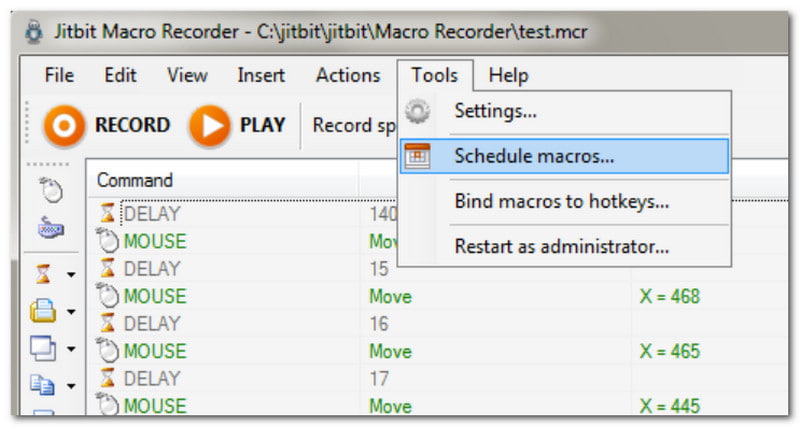
برنامج لتسجيل حركات الماوس يتميز بسهولة استخدامه للمبتدئين. يمكنك استخدام مسجل الماكرو بمجرد النقر على زر التسجيل، ثم التركيز على أنشطتك على الإنترنت. ما يميز هذا البرنامج عن غيره هو إمكانية تحويل وحدات الماكرو إلى ملفات تنفيذية مستقلة. علاوة على ذلك، يمكن تشغيل البرنامج على أي جهاز كمبيوتر يعمل بنظام ويندوز، حتى لو لم يكن البرنامج مثبتًا عليه.
تقييم: 3.3
برنامج: شبابيك
التسعير: $50
دلائل الميزات:
- أتمتة الإجراءات المتكررة بدون كتابة أكواد برمجية
- مناسب كمحرر نصوص مرئي
- الايجابيات
- يتوفر منه نسخة تجريبية مجانية
- يتضمن التعرف على الصور لتنفيذ المهمة التالية تلقائيًا
- سلبيات
- غير مدعوم من نظام التشغيل Mac
3. TinyTask – أفضل مسجل صوت فأرة خفيف الوزن وقابل للحمل
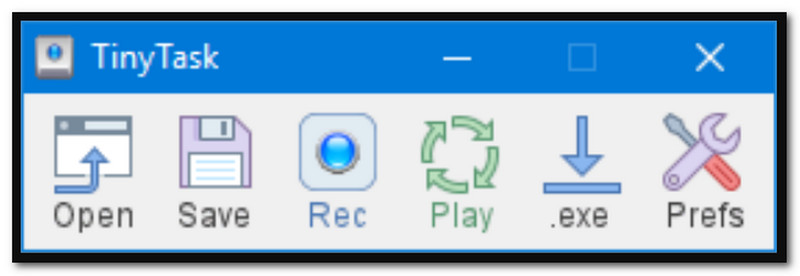
كما يوحي الاسم، TinyTask هو برنامج تسجيل بسيط يعمل تلقائيًا بنقرات الماوس، ويسجل المحتوى على شاشتك بسهولة. وقد أضاف تحديثه الأخير إمكانية تخصيص سرعة التشغيل واختصارات لوحة المفاتيح لتكرار التسجيل ببضع نقرات فقط. يُعد هذا البرنامج خيارًا ممتازًا إذا كنت تحرص على مساحة تخزين جهازك، حيث لا يشغل سوى 36 كيلوبايت فقط.
تقييم: 4
برنامج: شبابيك
التسعير: حر
دلائل الميزات:
- تسجيل سهل بنقرة واحدة
- خفيف الوزن ولا يشغل سوى مساحة تخزين صغيرة
- يعمل بشكل جيد في أنظمة تشغيل ويندوز الأحدث
- الايجابيات
- حجم ملف صغير
- سهولة التعلم
- سلبيات
- غير متوفر على نظام ماك
4. ماكرولوب – أفضل برنامج لتسجيل حركة الماوس لأجهزة ماك
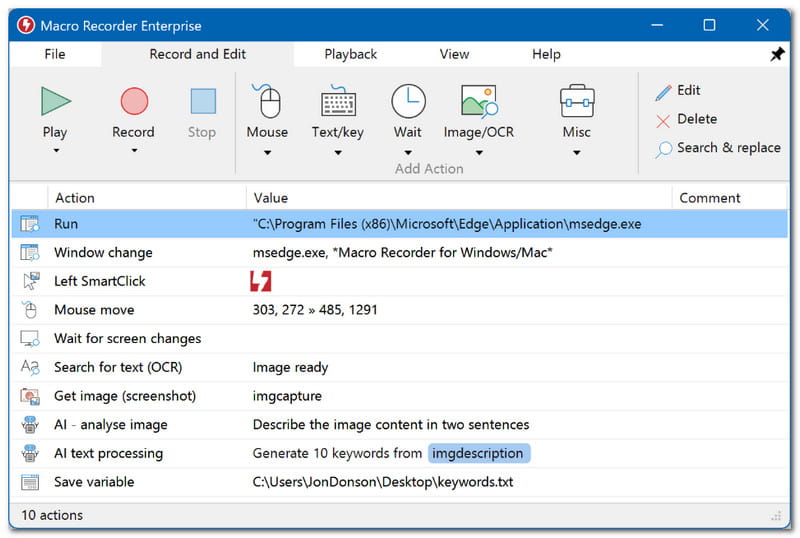
ماكرولوب هو برنامج لتسجيل حركة الماوس ولوحة المفاتيح، حيث يلتقط جميع محتويات الشاشة تلقائيًا. يتميز البرنامج بخاصية التسجيل المجدولة وإمكانية تكرار التسجيلات. كما يُعد أداةً ممتازةً للأتمتة، إذ يُمكنه تشغيل مهام العمل في أوقات محددة، والسماح للمهام طويلة الأمد بالاستمرار حتى في حال ابتعادك عن جهاز الكمبيوتر. يُعد ماكرولوب أحد الخيارات القليلة المتاحة لأجهزة ماك.
تقييم: 4.1
برنامج: ماك
التسعير: $4.99
دلائل الميزات:
- التسجيلات التلقائية والمجدولة
- أتمتة المهام على مدار 24 ساعة
- الايجابيات
- مناسب للتسجيلات الطويلة
- سلبيات
- قد يواجه المستخدمون بعض المشاكل والبطء.
5. برنامج AVAide لتسجيل الشاشة - أفضل برنامج لتسجيل الشاشة مع خاصية تتبع الماوس
AVAide مسجل الشاشة يُعدّ برنامج AVAide Screen Recorder خيارًا ممتازًا لتسجيل الشاشة على نظامي التشغيل ويندوز وماك. صُمّم البرنامج لالتقاط جميع الأنشطة الظاهرة على الشاشة، بما في ذلك مؤشر الماوس، مع خيارات لتسجيل نقرات الماوس، وضغطات المفاتيح، والمناطق المحددة. كما يتيح للمستخدمين تسجيل صوت نقرات الماوس، مما يُضفي على تسجيل الفيديو مزيدًا من التفاعل والجاذبية للمشاهدين. وبالطبع، يضمن البرنامج تسجيلات بأعلى جودة، حيث يحفظها بصيغ متنوعة مثل MP4 وWMV وAVI، وبدقة تصل إلى 4K. على الرغم من أن AVAide Screen Recorder يُقدّم حلاً احترافيًا، إلا أنه سهل الاستخدام، مما يجعله الخيار الأمثل لتسجيل حركة الماوس.

تنزيل مجاني لنظام التشغيل Windows 7 أو أحدث
 تحميل آمن
تنزيل مجاني لنظام التشغيل Mac OS X 10.13 أو الإصدارات الأحدث
تحميل آمن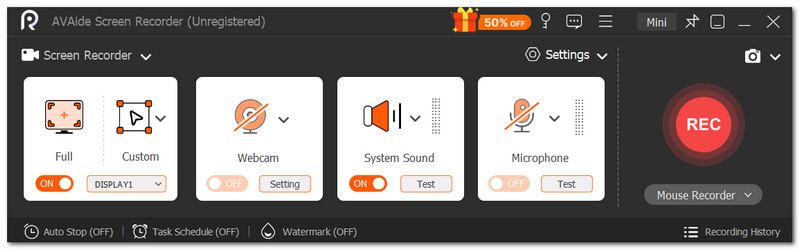
تقييم: 4.8
برنامج: نظامي التشغيل Windows و Mac
التسعير: $59
دلائل الميزات:
- واجهة مستخدم سهلة الاستخدام للمبتدئين
- تسجيلات فيديو عالية الجودة
- الايجابيات
- الأفضل لجميع أنواع التسجيلات
- سلبيات
- يحد الإصدار المجاني من وقت التسجيل
الجزء الثالث: جدول المقارنة وكيفية الاختيار
إليكم ملخص لأفضل برامج تسجيل حركة الماوس لأنظمة ويندوز وماك.
| مسجلات الماوس | حر | المنصة المدعومة | مطلوب برمجة |
| منشئ الماكرو من Pulover | نعم | شبابيك | لا |
| مسجل الماكرو (من Jitbit) | لا | شبابيك | لا |
| TinyTask | نعم | شبابيك | لا |
| حلقة ماكرو | لا | ماك | لا |
| AVAide مسجل الشاشة | لا | ويندوز وماك | لا |
الجزء 4. الأسئلة الشائعة حول مسجل حركة الماوس
هل من الآمن تحميل برامج تسجيل صوت الماوس؟
يعتمد الأمر على الموقع الإلكتروني الذي تقوم بتنزيل البرنامج منه. تأكد فقط من أن الموقع شرعي وموثوق به، حتى لا تعرض جهاز الكمبيوتر الخاص بك للبرامج الضارة.
لماذا يختفي مؤشر الماوس أثناء التسجيل؟
تقوم بعض برامج تسجيل الفيديو بإزالة مؤشر الماوس تلقائيًا للحفاظ على جودة الفيديو. حاول ضبط الإعدادات لإظهار المؤشر أثناء التسجيل.
ما الفرق بين مسجل الفيديو العادي ومسجل الفأرة؟
غالبًا ما يسجل برنامج تسجيل الفيديو الأنشطة التي تظهر على الشاشة، مع ميزة إبراز مؤشر الماوس أثناء التسجيل. في المقابل، يمكن تمييز برنامج تسجيل الماوس عن برنامج تسجيل الماكرو، الذي يُنشئ نصًا برمجيًا من خلال النقرات الفعلية. ويُستخدم هذا النوع عادةً لأتمتة المهام المتكررة مثل ملء الاستمارات.
لقد استرشدت بهذا المقال الذي يحتوي على أهم النقاط مسجلات الماوس ولوحة المفاتيحبفضل معرفتك بالأنواع المختلفة التي يمكنك العثور عليها في السوق الإلكترونية، يُعدّ برنامج AVAide Screen Recorder الخيار الأمثل من بين أفضل الأدوات التي تمّت مراجعتها، وذلك بفضل ميزاته البديهية لتسجيل الشاشة مع تتبّع المؤشر. كما أنه يساعد أيضًا تسجيل الندوات عبر الإنترنت يتيح لك برنامج AVAide تسجيل الشاشة في الوقت الفعلي، مع إمكانية إضافة التعليقات والرسم. لن تحتاج للبحث عن برنامج تسجيل شاشة احترافي آخر، فهو يضمن لك نتائج مذهلة. انقر على زر التنزيل المجاني لتجربته على نظامي التشغيل ويندوز وماك.
نبذة عن المؤلف

تسجيل أنشطة الشاشة بالصوت ، والاجتماعات عبر الإنترنت ، ومقاطع فيديو اللعب ، والموسيقى ، وكاميرا الويب ، وما إلى ذلك.
تسجيل الشاشة