أصبحت الاجتماعات عبر الإنترنت جزءًا من حياتنا اليومية. نستخدمها للعمل والدراسة والمناقشات الجماعية. لكن في بعض الأحيان، قد تُشكل مشاكل الإنترنت أو عوامل التشتيت أو إغفال بعض التفاصيل عائقًا. ولحسن الحظ، يمكنك حفظ كل شيء للرجوع إليه لاحقًا باستخدام مسجل الاجتماعات. مسجل الاجتماعات الأدوات أدناه ستساعدك على التقاط كل شيء بوضوح!
- ما الذي يجب البحث عنه في مسجل الاجتماعات
- الجزء الأول: مسجلات الاجتماعات الأصلية للمنصة
- الجزء الثاني: مسجلات اجتماعات الذكاء الاصطناعي ومدونات الملاحظات
- الجزء 3. مسجل اجتماعات ChatGPT
- الجزء 4. مسجلات الاجتماعات المجانية
- الجزء الخامس: مسجلات الاجتماعات عبر الإنترنت (بدون تنزيل)
- الجزء السادس: أجهزة تسجيل الاجتماعات
- الجزء السابع: مقارنة أفضل مسجلات الاجتماعات
ما الذي يجب البحث عنه في مسجل الاجتماعات
من الضروري معرفة ما يجب البحث عنه في مسجل الاجتماعات أولاً. لذا، يرجى قراءة النقاط التالية بعناية.
- دقة النسخ - ينبغي أن يحول الكلام إلى نص صحيح ونظيف بدون أخطاء كثيرة.
- جودة التلخيص بالذكاء الاصطناعي - ينبغي أن يقوم بإنشاء ملاحظات اجتماعات قصيرة وواضحة تتضمن النقاط الرئيسية وعناصر العمل.
- الخصوصية والتحكم في البيانات - ينبغي أن يحمي تسجيلاتك ويمنحك التحكم في كيفية تخزين البيانات أو مشاركتها.
- توافق المنصة - ينبغي أن يعمل بشكل جيد مع أدوات مثل Zoom أو Teams أو Google Meet عبر الأجهزة.
- نموذج التسعير - يجب أن يوضح بوضوح ما إذا كان مجانيًا أم مدفوعًا وما هي الميزات التي تحصل عليها في كل خطة.
الجزء الأول: مسجلات الاجتماعات الأصلية للمنصة
لم تعد الاجتماعات مجرد مكالمات. فبحلول عام 2026، ستتمكن أدوات تسجيل الاجتماعات مثل Zoom وTeams وMeet من تسجيل الاجتماعات وكتابة الملاحظات وتقديم ملخصات نيابةً عنك.
1. تكبير/تصغير
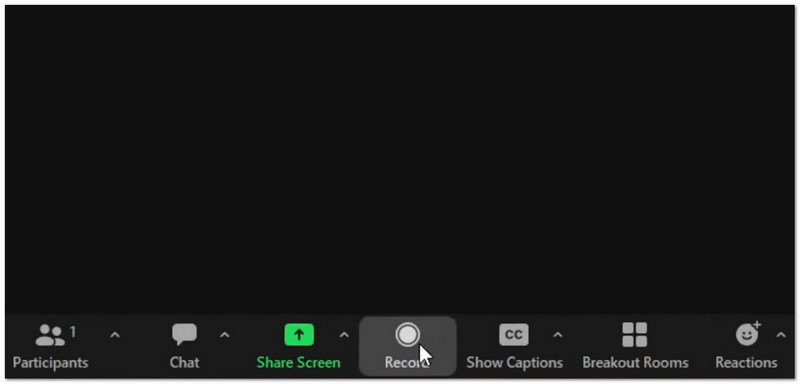
ما يفعله: يقوم بتسجيل الفيديو والصوت، وإنشاء ملخصات وفصول ذكية باستخدام الذكاء الاصطناعي، ويمكنه أيضًا الترجمة الفورية باستخدام AI Companion مع توفير خيارات التسجيل المحلية والسحابية.
- الايجابيات
- قوي حتى مع ضعف الإنترنت
- العديد من الأدوات، مثل استطلاعات الرأي والسبورات البيضاء
- ملاحظات وعناصر عمل ذكية مدعومة بالذكاء الاصطناعي
- سلبيات
- أدوات الذكاء الاصطناعي أكثر تكلفة
- مساحة التخزين السحابية محدودة
أفضل ل:
- اجتماعات كبيرة
- ندوات عبر الإنترنت
- الفرق التي تعاني من ضعف الإنترنت
التقييم: ★★★★★ (5/5)
2. الفرق
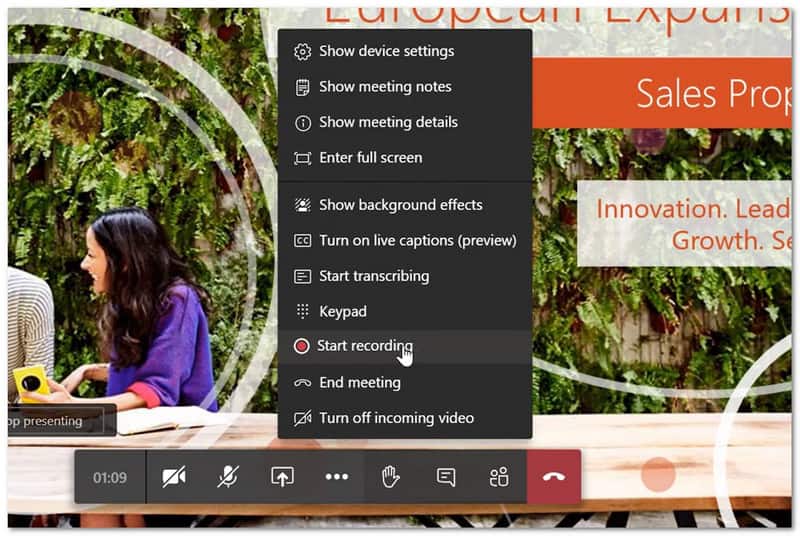
ما يفعله: يقوم البرنامج بتسجيل وتفريغ الاجتماعات مع استخدام Copilot لإنشاء ملخصات ذكية، وعناصر عمل، وملخصات قائمة على المتحدثين في مكان واحد.
- الايجابيات
- يعمل بشكل جيد مع مايكروسوفت 365
- يحفظ الملفات والمحادثات في مكان واحد
- خاصية إلغاء الضوضاء القوية
- سلبيات
- قد يبدو بطيئًا على الأجهزة القديمة
- إعداد ثابت لدخول الضيوف
- تنتهي صلاحية التسجيلات بعد 120 يومًا
أفضل ل:
- فرق تستخدم Microsoft 365 يوميًا
التقييم: ★★★★ (4.5/5)
3. لقاء
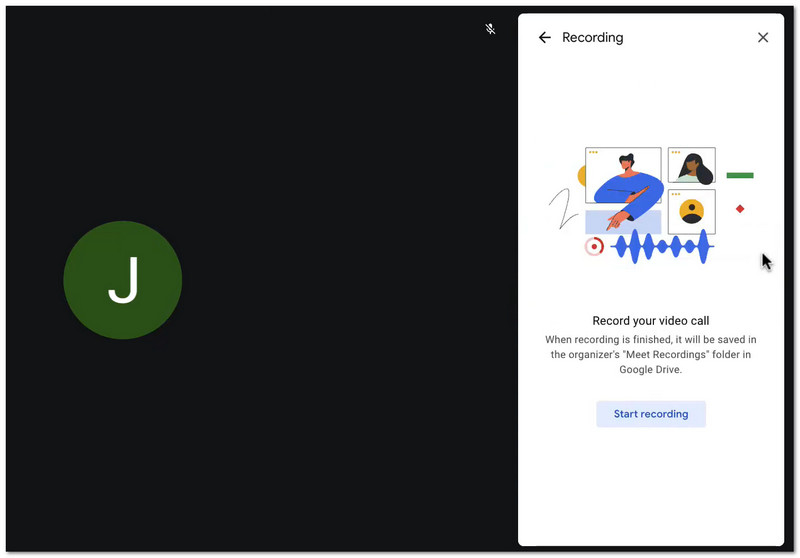
ما يفعله: يسجل البرنامج الاجتماعات ويحفظها في جوجل درايف، ويستخدم تطبيق جيميني لإنشاء ملاحظات تلقائية. كما يتيح للمستخدمين الانضمام بسهولة عبر متصفح الويب دون الحاجة إلى تثبيت تطبيقات.
- الايجابيات
- الانضمام سهل
- إعداد سريع
- تخزين الملفات البسيط باستخدام Drive
- سلبيات
- غير متوفر في الخطط الأساسية
- الذكاء الاصطناعي أبسط من تطبيق زووم
أفضل ل:
- مستخدمو Google Workspace
- اجتماعات سريعة وبسيطة
التقييم: ★★★★ (4/5)
الجزء الثاني: مسجلات اجتماعات الذكاء الاصطناعي ومدونات الملاحظات
قد يؤدي تدوين الملاحظات في الاجتماعات إلى إبطاء وتيرة العمل. لحسن الحظ، توفر أدوات تسجيل الاجتماعات المدعومة بالذكاء الاصطناعي هذه الميزة نيابةً عنك.
1. فاثوم
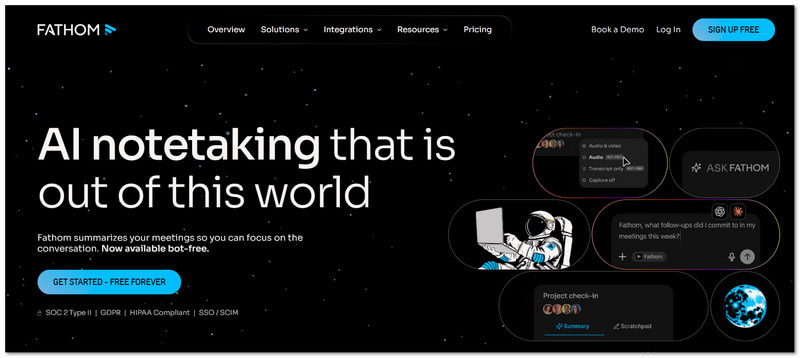
ما يفعله: Fathom هي أداة ذكاء اصطناعي مجانية تقوم بتسجيل وتلخيص مكالمات Zoom وMeet وTeams.
دلائل الميزات:
- تسجيل وتفريغ غير محدود
- ملخصات فورية
- مقاطع مميزة
- مزامنة نظام إدارة علاقات العملاء
- الايجابيات
- مجاني للاستخدام الشخصي
- سهل الاستخدام
- نتائج سريعة
- سلبيات
- بعض الأدوات المتقدمة متوفرة في الخطة المجانية
- يستخدم روبوتًا في الاجتماعات
التسعير:
- خطة مجانية
- يبدأ السعر المدفوع من $19 شهريًا
أفضل ل:
- فرادى
- فرق صغيرة
التقييم: ★★★★ (4.7/5)
2. ثعلب الماء
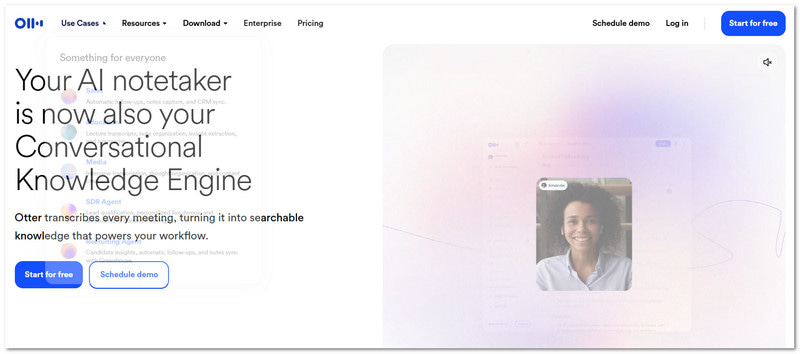
ما يفعله: يُعدّ برنامج Otter برنامجًا معروفًا لتسجيل الاجتماعات وتفريغها باستخدام الذكاء الاصطناعي، وهو مخصص للنسخ المباشر وملاحظات الفريق.
دلائل الميزات:
- النسخ الفوري
- دردشة الفريق
- معرف المتحدث
- التقاط شريحة
- الايجابيات
- ممتاز للعمل الجماعي في الوقت الفعلي
- أداة موثوقة
- سلبيات
- بضع دقائق من وقت الفراغ
- يلزم وجود خطة مدفوعة للاستفادة الكاملة
التسعير:
- خطة مجانية
- يبدأ الاشتراك المدفوع من $10 شهريًا
أفضل ل:
- تدوين الملاحظات الجماعية
- النسخ المباشر
التقييم: ★★★★ (4.2/5)
3. اليراعات
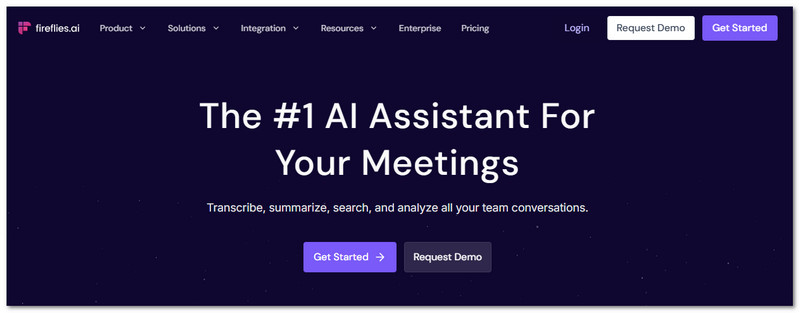
ما يفعله: Fireflies هي أداة ذكاء اصطناعي تسجل الاجتماعات وتتتبع المحادثات من خلال عمليات تكامل عميقة.
دلائل الميزات:
- ملاحظات الاجتماع التلقائي
- تحليل المشاعر
- قوالب مخصصة
- أكثر من 90 عملية تكامل
- الايجابيات
- العديد من الميزات
- بحث قوي
- تسجيل جيد في نظام إدارة علاقات العملاء
- سلبيات
- تكلفة أعلى
- قد يبدو الأمر معقداً
- تكاليف النقاط الإضافية
التسعير:
- خطة مجانية
- يبدأ السعر المدفوع من $16 شهريًا
أفضل ل:
- فرق المبيعات
- مستخدمو نظام إدارة علاقات العملاء
التقييم: ★★★★ (4.5/5)
الجزء 3. مسجل اجتماعات ChatGPT
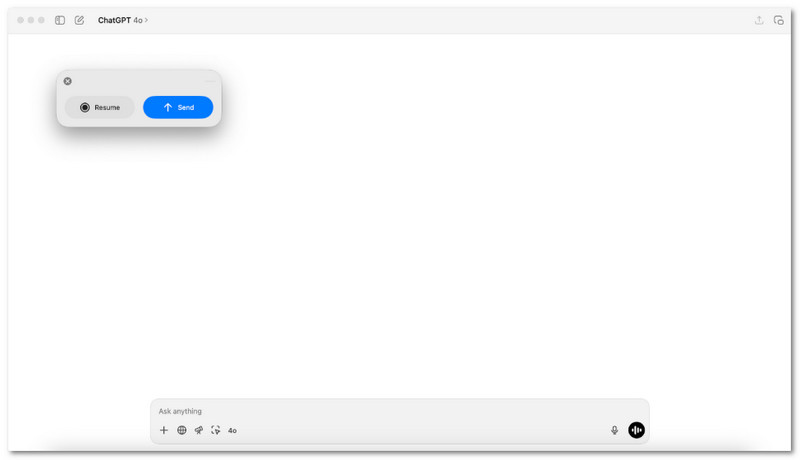
هل تحتاج إلى طريقة بسيطة لتحويل الكلام إلى ملاحظات مفيدة بعد الاجتماع؟
في نظام macOS، يقوم برنامج ChatGPT Meeting Recorder بهذه المهمة. فهو يسجل الصوت، ثم يحوله إلى ملخصات واضحة تتضمن خطوات عملية. يناسب هذا البرنامج المستخدمين الذين يرغبون في مراجعة سريعة، ومخرجات واضحة، ودون الحاجة إلى أدوات إضافية أثناء الاجتماعات.
الجزء 4. مسجلات الاجتماعات المجانية
الاجتماعات سريعة، وقد تُغفل بعض التفاصيل. تُسجّل برامج تسجيل الاجتماعات المجانية كل كلمة بهدوء حتى لا يفوتك شيء. لذا، سنعرض لكم في هذا القسم البرامج الموصى بها أدناه.
1. AVAide مسجل الشاشة
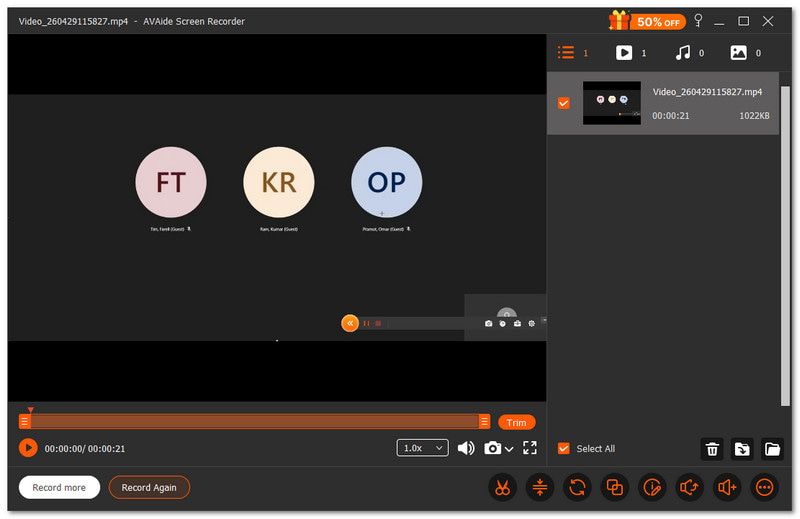
إذا احتجت يوماً إلى استخدام أدوات التعليق مثل الرسم أو التظليل أو إضافة ملاحظات أثناء تسجيل اجتماعك، فإن مسجل الاجتماعات المجاني هذا، AVAide مسجل الشاشة، يمكن أن يساعد.
- التسجيل بجودة عالية تصل إلى دقة 1080 بكسل أو 4K.
- يتيح لك التقاط لقطات شاشة أثناء تسجيل شاشتك
- يتضمن أدوات تحرير لقص وتعديل مقاطع الفيديو بعد التسجيل.
- يدعم التسجيل المجدول للبدء والإيقاف التلقائي.
- يُصدّر مقاطع الفيديو بصيغ مختلفة لتسهيل مشاركتها

 تحميل آمن
يمكنك التقاط الشاشة كاملةً أو الجزء الذي تحتاجه فقط. الأمر أشبه باختيار ما تريد عرضه في اجتماعك. كما أنه يلتقط صوت النظام وصوتك في الوقت نفسه، فلا يفوتك شيء.
2. برنامج OBS Studio
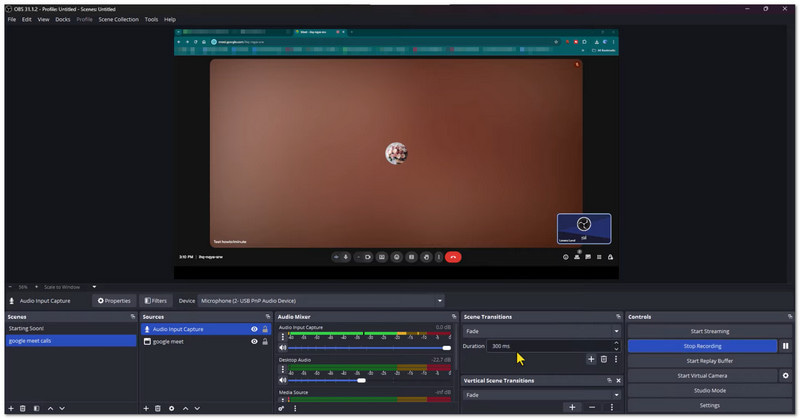
برنامج OBS Studio هو برنامج مجاني مفتوح المصدر لتسجيل الاجتماعات، يُستخدم لتسجيل الاجتماعات ونشاط الشاشة. يُمكنه التقاط الشاشة وكاميرا الويب والميكروفون في آنٍ واحد بجودة عالية. كما يُتيح للمستخدمين إنشاء مشاهد مخصصة والتبديل بينها أثناء التسجيل. يُعدّ هذا البرنامج الخيار الأمثل للمستخدمين الذين يرغبون في تحكم متقدم ونتائج احترافية.
3. مشغل QuickTime
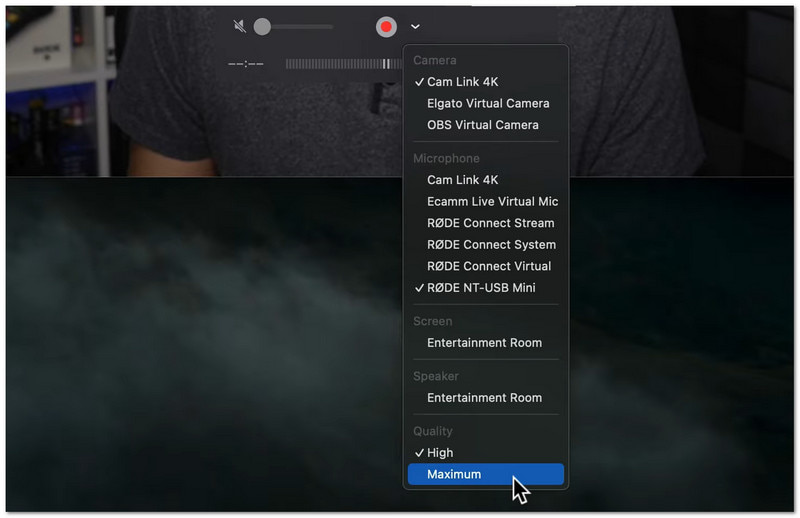
هي أداة مدمجة في نظام ماك لتسجيل الشاشة والاجتماعات بسهولة. وهي مثبتة مسبقًا على أجهزة ماك، لذا لا حاجة إلى تنزيلها. يمكن للمستخدمين بدء التسجيل من قائمة "ملف" في ثوانٍ. وهي مثالية للتسجيلات السريعة والسهلة مع إمكانية التحرير الأساسي.
الجزء الخامس: مسجلات الاجتماعات عبر الإنترنت (بدون تنزيل)
هل تفضل عدم تنزيل أي شيء؟ يمكن للأدوات الإلكترونية أدناه مساعدتك في تسجيل الاجتماعات بسهولة مباشرة في متصفحك.
1. فيد
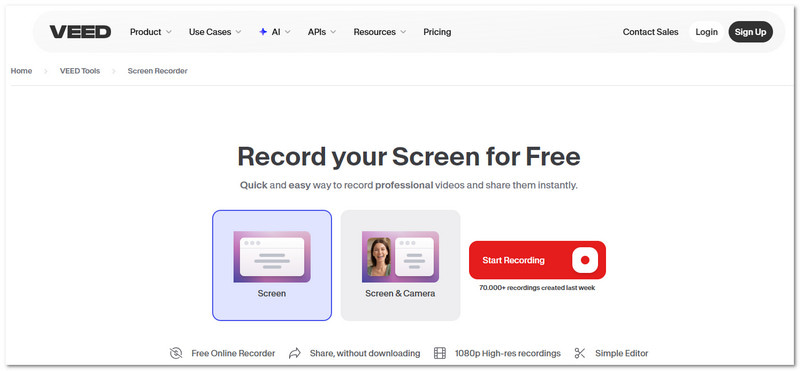
VEED هو مسجل الشاشة عبر الإنترنت يمكنك استخدامه للاجتماعات والعروض التقديمية والدروس التعليمية. فهو يلتقط الشاشة والكاميرا والصوت في مكان واحد. كما يتضمن أدوات تحرير مثل إزالة التشويش وتصحيح التواصل البصري. صُمم هذا البرنامج خصيصًا لمن يرغبون في تسجيل اجتماعات تبدو جاهزة للمشاركة أو العرض.
2. كومودو
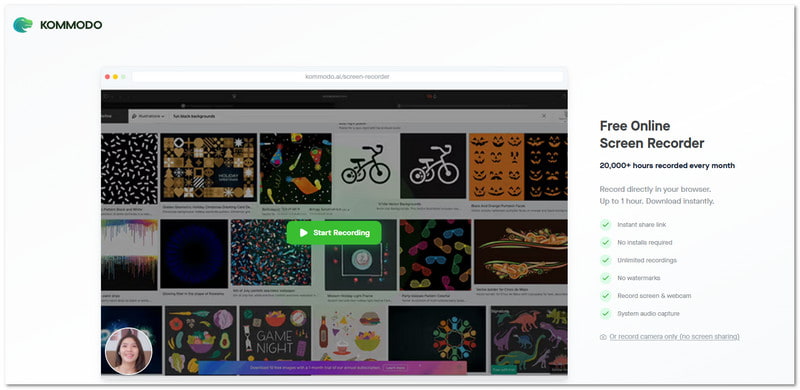
يُعدّ Kommodo برنامجًا خفيفًا لتسجيل الاجتماعات، يعمل دون الحاجة إلى تثبيت. فهو يلتقط الشاشة والصوت وكاميرا الويب مباشرةً في متصفحك. كما يمكنك مشاركة التسجيلات فورًا عبر رابط خاص. وهو الخيار الأمثل عندما تحتاج فقط إلى تسجيل الاجتماعات وإرسالها بسرعة.
الجزء السادس: أجهزة تسجيل الاجتماعات
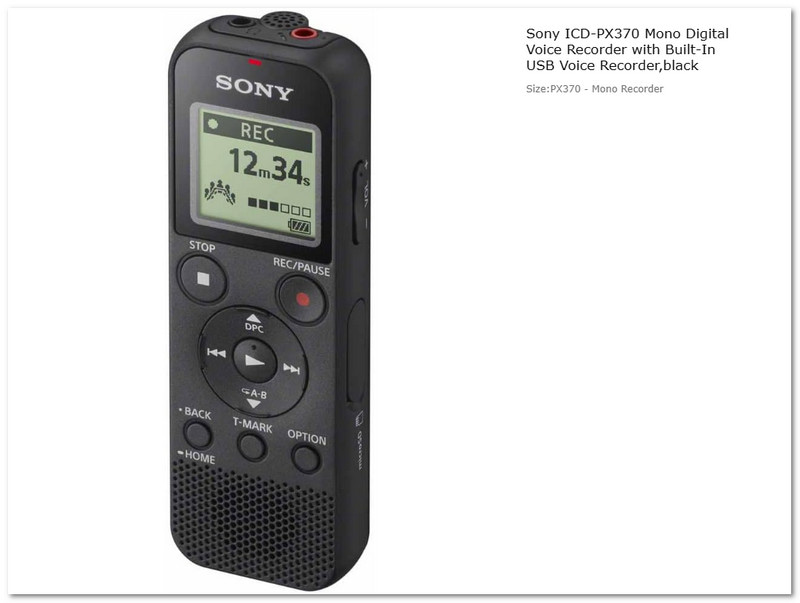
أحيانًا، تحتاج إلى جهاز حقيقي، وليس تطبيقًا لتسجيل الاجتماعات. مسجل الصوت الرقمي سوني ICD-PX370 هو مسجل صوت صغير الحجم مصمم خصيصًا للاجتماعات والمحاضرات والمقابلات. يسجل صوتًا واضحًا بصيغة MP3 ويحفظ جلسات طويلة. يتميز ببساطته وسهولة حمله، وهو مصمم للاستخدام المطول دون الحاجة إلى الإنترنت أو أي برنامج.
الجزء السابع: مقارنة أفضل مسجلات الاجتماعات
تتوفر مسجلات الاجتماعات بأنواع مختلفة، ولكل نوع منها غرض محدد. بعضها مخصص لمكالمات الفيديو، وبعضها الآخر لتدوين الملاحظات، وبعضها يعمل بدون إنترنت. فيما يلي مقارنة بسيطة لمساعدتك في الاختيار:
- مسجلات الاجتماعات الأصلية للمنصة
مدمج في تطبيقات Zoom وTeams وGoogle Meet. سهل وآمن. مثالي للاجتماعات المنتظمة عبر الإنترنت. - مسجلات اجتماعات الذكاء الاصطناعي ومدونات الملاحظات
استخدم الذكاء الاصطناعي لإنشاء ملخصات وملاحظات من الاجتماعات. استخدم خاصية النسخ التلقائي لتوفير الوقت. الأفضل لزيادة الإنتاجية. - مسجل اجتماعات ChatGPT
يُعدّ ملخصات ومهامًا بعد الاجتماعات. يركز على المراجعة والتخطيط. يُعدّ الأفضل لتنظيم النتائج. - مسجلات اجتماعات مجانية
هذه هي مسجل الشاشة المجاني توفر هذه البرامج مزايا تتجاوز التسجيل الأساسي، فهي تشمل أدوات تحرير بسيطة مثل قص الصور وإزالة الضوضاء، وتدعم التسجيل المجدول، وتتيح جلسات تسجيل طويلة، مثل برنامج AVAide Screen Recorder. وهذا يجعلها مفيدة للاجتماعات والمحاضرات والندوات عبر الإنترنت. - مسجلات الاجتماعات عبر الإنترنت (بدون تنزيل)
يعمل عبر المتصفح دون الحاجة إلى تثبيت. تسجيل ومشاركة سريعة. مثالي للمهام السريعة. - أجهزة تسجيل الاجتماعات
أجهزة مادية لتسجيل الصوت دون اتصال بالإنترنت. لا حاجة للإنترنت. مثالية للمحاضرات والمقابلات.
مع وجود العديد من الخيارات المذكورة أعلاه، فمن المؤكد أن تسجيل الاجتماع أصبح الأمر الآن سهلاً بالنسبة لك. إذا كنت ترغب في أداة مجانية بميزات أكثر، فجرّب AVAide مسجل الشاشةفهو يتعامل مع الاجتماعات الطويلة بشكل جيد ويمنحك تسجيلًا سلسًا وموثوقًا في كل مرة.
نبذة عن المؤلف

سجل الشاشة والصوت وكاميرا الويب واللعب والاجتماعات عبر الإنترنت بالإضافة إلى شاشة iPhone / Android على جهاز الكمبيوتر الخاص بك.
تسجيل الشاشة