تتنوع أشكال المحاضرات عبر الإنترنت. يمكنك مشاهدة دروس زووم، أو الانضمام إلى دروس جوجل ميت، أو حضور دورات تدريبية أو مناقشات مدرسية. أحيانًا، لا ترغب في تفويت النقاط المهمة، وأحيانًا أخرى، ترغب في مراجعتها لاحقًا، أو حتى مشاركتها مع الآخرين.
لذلك سنقدم لكم الأفضل مسجل المحاضراتبالإضافة إلى دليل بسيط لمساعدتك في اختيار الأنسب.
الجزء الأول: لماذا تحتاج إلى مسجل محاضرات مخصص
1. مبررات تسجيل المحاضرات
المحاضرات سريعة وغنية بالمعلومات، ولا يمكنك تدوين كل شيء. التسجيلات الصوتية تساعدك على إعادة مشاهدة الدروس، مما يجعل الدراسة أسهل وأكثر وضوحًا، كما أنها مفيدة أثناء الامتحانات والمراجعات.
2. جهاز تسجيل مخصص مقابل هاتف ذكي
يوفر جهاز التسجيل المخصص جودة صوت وفيديو أفضل، حيث يسجل بسلاسة أكبر وبتأخير أقل. بالإضافة إلى ذلك، يحتوي على أدوات تعليمية مثل تدوين الملاحظات والتقاط الشاشة.
الهاتف الذكي سهل الاستخدام، لكن له حدود. قد يتوقف أثناء التسجيل لفترات طويلة، وقد تكون جودة التسجيل منخفضة. إنه غير مصمم لتسجيل المحاضرات كاملة.
لذا، فإن جهاز التسجيل المخصص أكثر موثوقية للدراسة الجادة.
الجزء الثاني: كيفية اختيار أفضل مسجل للمحاضرات
بالتأكيد، نرغب في أن تحصل على أفضل مسجل للمحاضرات. ستساعدك التفاصيل أدناه في اختيار الجهاز المناسب.
- ينبغي أن يدعم وضوح الفيديو العالي، مثل HD أو 4K، لأن الفيديو الواضح يساعدك على رؤية كل التفاصيل في الفصل.
- يجب أن يسجل صوتًا واضحًا دون أي تأخير. يجب أن يبقى الصوت والصورة متزامنين.
- ينبغي أن يعمل بسلاسة دون أي تأخير، مما يساعد أثناء المحاضرات الطويلة.
- ينبغي أن يحتوي على أدوات مفيدة مثل تسجيل الشاشة، وتسجيل الصوت، وأدوات التعليق.
- ينبغي أن يكون استخدامه سهلاً، لأن أدوات التحكم البسيطة توفر الوقت والجهد.
- ينبغي أن يعمل على جهازك، مثل نظام التشغيل ويندوز أو ماك. تذكر أن التوافق مهم.
- ينبغي أن يوفر أداءً مستقراً لجلسات التسجيل الطويلة.
الجزء الثالث: أفضل 7 مسجلات للمحاضرات - مراجعات كاملة
لديك بالفعل فكرة عن كيفية اختيار أفضل مسجل للمحاضرات، لذلك سنقوم الآن بإدراج الأدوات التي يمكنك استخدامها.
1. مسجل الشاشة
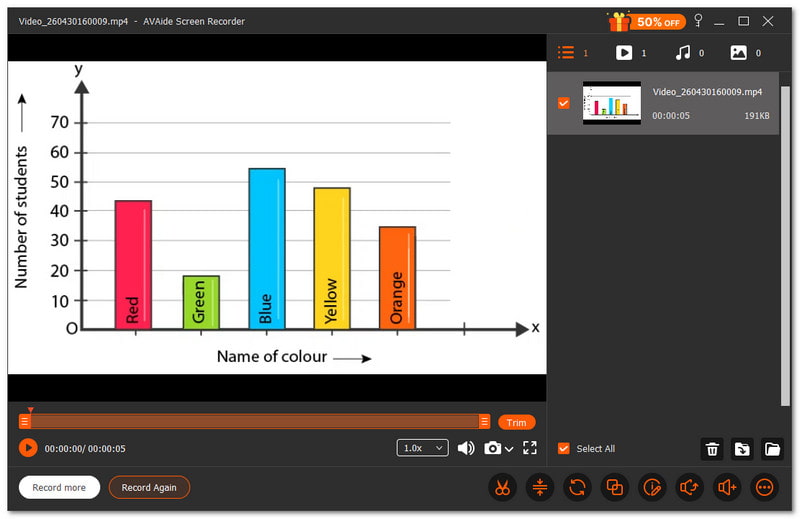
يُساعد أفضل مُسجّل للمحاضرات الطلاب والمعلمين على تسجيل الدروس بوضوح. وهو مفيدٌ لجلسات التدريب والمحاضرات المدرسية والدورات التدريبية عبر الإنترنت. يجب أن يكون كل تفصيل سهل المتابعة، وأن يكون التسجيل سلسًا.
AVAide مسجل الشاشة يُعدّ هذا البرنامج من أفضل برامج تسجيل المحاضرات لهذا الغرض. فهو يتيح لك تسجيل الشاشة كاملةً أو اختيار منطقة محددة. كما أنه يسجل الصوت بوضوح تام دون أي تأخير، مما يجعل الدرس سهل الفهم.

تنزيل مجاني لنظام التشغيل Windows 7 أو أحدث
 تحميل آمن
تنزيل مجاني لنظام التشغيل Mac OS X 10.13 أو الإصدارات الأحدث
تحميل آمنيمكنك أيضًا إضافة نصوص، ولوحات بيضاء، وصور، وأدوات تركيز أثناء التسجيل، مما يساعدك على إبراز الأجزاء المهمة من المحاضرة. هذا يجعل الدراسة والمراجعة أسهل بكثير. وإذا تساءلت، هل يمكنه تسجيل فيديوهات المحاضرات بجودة عالية وبدون تأخير؟ فالإجابة هي نعم، يمكنه ذلك.
- ما هو الجيد:
- يتيح لك التقاط لقطات شاشة أثناء المحاضرات.
- يدعم خاصية الإيقاف التلقائي لتسهيل التحكم في التسجيل.
- أ مسجل شاشة مجاني بدون علامة مائية للحصول على مخرجات نظيفة.
- يحتوي على أدوات مثل أداة التشذيب، والضاغط، والمحول، ومعزز الصوت.
- يوفر أوضاعًا مختلفة مثل تسجيل الشاشة والصوت والألعاب والهاتف.
- ما هو السيء:
- النسخة المجانية لها حدود، لذا عليك الترقية للوصول الكامل.
نقطة البيع الرئيسية: يوفر تسجيلًا شاملاً للمحاضرات بدون تأخير وبجودة إخراج عالية لدروس سلسة وواضحة وسهلة المتابعة.
2. Otter.ai
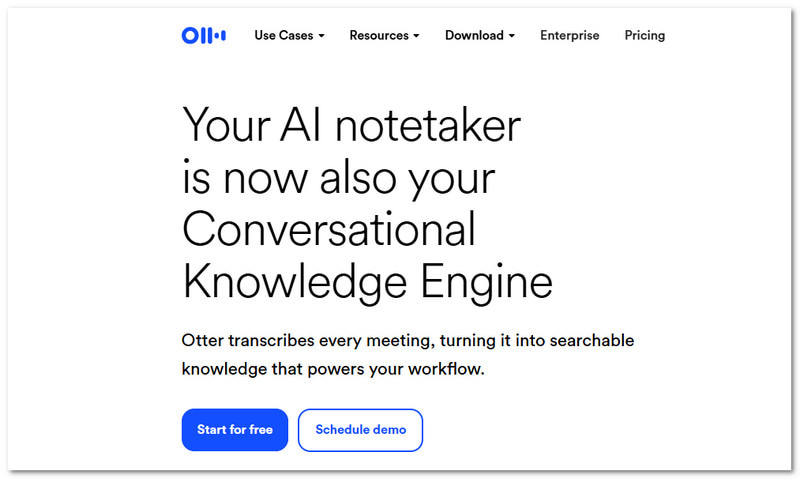
يُشعرك تطبيق Otter.ai وكأن لديك مساعدًا ذكيًا أثناء المحاضرات، خاصةً عند البحث عن أفضل مسجل صوتي للمحاضرات. فهو يستمع ويكتب وينظم ملاحظاتك الصوتية. كما يحوّل الكلام إلى نص في الوقت الفعلي، ويُنشئ ملخصات مفيدة يمكنك مراجعتها في أي وقت.
التسعير: $19.99 شهريًا.
- ما هو الجيد:
- تم نسخها في الوقت الفعلي.
- ملاحظات وملخصات تلقائية.
- متوافق مع العديد من التطبيقات.
- البحث عن التسجيلات أمر بسيط.
- ما هو السيء:
- يحتاج إلى اتصال بالإنترنت ليعمل بشكل جيد.
- قد تختلف الدقة باختلاف مستوى الضوضاء.
نقطة البيع الرئيسية: يقوم بتسجيل المحاضرات وتحويلها إلى ملاحظات وملخصات قابلة للبحث دون بذل جهد إضافي.
3. OBS Studio
يرغب العديد من المستخدمين في التحكم الكامل أثناء تسجيل المحاضرات. يوفر لك تطبيق تسجيل المحاضرات OBS Studio هذه الميزة من خلال أدوات قوية. فهو يتيح لك دمج الفيديو والصوت والمشاهد لإنشاء إعداد تسجيل محاضرات أكثر تفصيلاً ومرونة.
التسعير: مجاني ومفتوح المصدر.
- ما هو الجيد:
- تماما مجاني للاستخدام.
- جودة تسجيل ممتازة.
- تصاميم ومشاهد فريدة.
- أدوات تحكم صوتية قوية.
- ما هو السيء:
- صعب على المبتدئين.
- الإعداد يستغرق وقتاً.
نقطة البيع الرئيسية: يوفر البرنامج تحكمًا كاملاً وميزات متقدمة للمستخدمين الذين يرغبون في تسجيلات محاضرات مفصلة ومرنة.
4. النول
يستفيد الطلاب بشكل أكبر من المحاضرات التي تُشارك بسرعة. يمكن تسجيل فيديوهات المحاضرات وإرسالها بسهولة عبر منصة Loom. يمكنك مشاركة رابط المحاضرة مباشرةً بعد تصوير الشاشة والكاميرا.
التسعير: يبدأ سعر الاشتراك التجاري من $18 شهريًا، بينما تتوفر الخطة المجانية.
- ما هو الجيد:
- تسجيل ومشاركة سريعة.
- يعمل على العديد من الأجهزة.
- تحرير فيديو مدمج.
- مشاركة الروابط بسهولة.
- ما هو السيء:
- ميزات محدودة في الخطة المجانية.
- يحتاج إلى اتصال بالإنترنت للمشاركة.
نقطة البيع الرئيسية: فهو يجعل تسجيل المحاضرات ومشاركتها سريعًا وبسيطًا ببضع نقرات فقط.
5. كامتازيا
تساعد المحاضرات المُتقنة الطلاب على التركيز. يوفر برنامج Camtasia أفضل طريقة لتسجيل المحاضرات للطلاب، حيث يتيح التسجيل والتحرير في مكان واحد. كما يستخدم أدوات الذكاء الاصطناعي لتنقية الصوت وتحسين جودة الفيديو بسهولة.
التسعير: تتوفر فترة تجريبية مجانية، وتبدأ الخطط المدفوعة من $39.00.
- ما هو الجيد:
- محرر فيديو مدمج.
- التحرير النصي.
- أدوات الذكاء الاصطناعي للتنظيف.
- إنتاج احترافي.
- ما هو السيء:
- مكلف بالنسبة لبعض المستخدمين.
- يحتاج إلى مواصفات حاسوب جيدة.
نقطة البيع الرئيسية: يجمع هذا البرنامج بين التسجيل والتحرير لإنشاء فيديوهات محاضرات نظيفة واحترافية في أداة واحدة.
6. سكرين بال
لا تزال الأدوات البسيطة قادرة على إنجاز الكثير. يساعدك تطبيق ScreenPal على تسجيل المحاضرات وتعديلها ومشاركتها بسهولة. وهو من التطبيقات التي تُسجّل المحاضرات بسلاسة، ما يجعله مناسبًا للطلاب والمعلمين على حدٍ سواء. كما يُضيف ميزات الذكاء الاصطناعي، مثل الترجمة الفورية والترجمة النصية، لتسهيل فهم المحتوى.
التسعير: تتوفر خطة مجانية، وتكلفة الوصول المميز $4.00.
- ما هو الجيد:
- سهل الاستخدام.
- محرر مدمج.
- التعليقات والملخصات المدعومة بالذكاء الاصطناعي.
- يعمل على العديد من الأجهزة.
- ما هو السيء:
- بعض الميزات تتطلب دفع رسوم.
- أدوات التحرير أساسية.
نقطة البيع الرئيسية: يوفر البرنامج تسجيلًا بسيطًا مع أدوات ذكاء اصطناعي مفيدة لجعل المحاضرات أكثر وضوحًا وجاذبية.
7. بانديكام
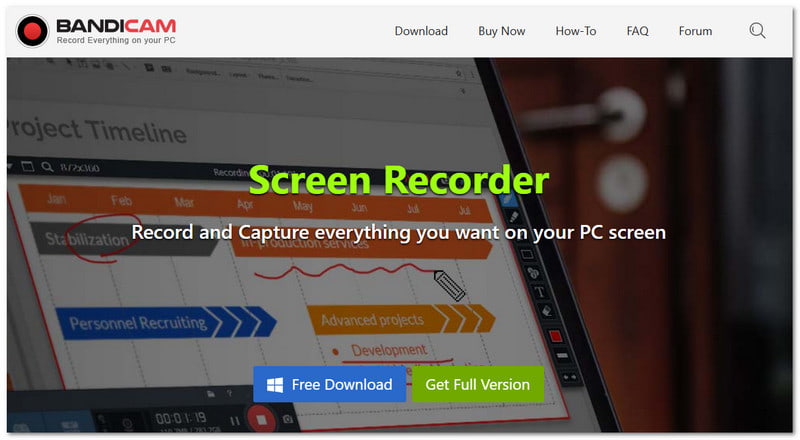
تُعد الأدوات خفيفة الوزن رائعة للتسجيل السلس، وخاصةً مسجلات الشاشة لنظام التشغيل ويندوز مثل برنامج Bandicam، الذي يسجل المحاضرات بجودة عالية الوضوح مع الحفاظ على حجم الملف صغيرًا. كما يمكنه أيضًا تسجيل صوت كاميرا الويب وصوت النظام في الوقت نفسه.
التسعير: تبدأ الاشتراكات المميزة من $2.78 شهريًا، وهناك نسخة مجانية.
- ما هو الجيد:
- تسجيل عالي الجودة.
- حجم الملف الناتج صغير.
- يدعم خاصية عرض الكاميرا على الشاشة.
- خيار التسجيل المجدول.
- ما هو السيء:
- العلامة المائية في النسخة المجانية.
- أداة مخصصة لنظام التشغيل ويندوز.
نقطة البيع الرئيسية: يوفر تسجيلات محاضرات عالية الجودة بحجم ملف صغير وأداء مستقر.
الجزء الرابع: مقارنة معمقة
لتسهيل اختيارك، يوضح جدول المقارنة أدناه الاختلافات الرئيسية بين كل مسجل محاضرات.
| مسجلات المحاضرات | سهولة الاستعمال | التوافق | جودة الفيديو | صوتي | التأخير | علامة مائية |
| AVAide مسجل الشاشة | سهل | يعمل على نظامي التشغيل ويندوز وماك. | 4K | صوت واضح ومتزامن. | أداء بدون تأخير. | × |
| Otter.ai | سهل | الويب، ونظامي التشغيل iOS وAndroid. | لا يوجد تركيز لتسجيل الفيديو. | تحويل الكلام إلى نص قوي. | قائم على الحوسبة السحابية. | × |
| ستوديو OBS | صعب | يعمل على أنظمة ويندوز، وماك، ولينكس. | 4K | تحكم صوتي قوي. | سلس، لكنه يحتاج إلى إعداد. | × |
| تلوح في الأفق | سهل | يعمل على أنظمة ويندوز، وماك، والويب، والهواتف المحمولة. | 1080 | تسجيل صوتي واضح. | سهل الاستخدام لفترة قصيرة. | × |
| كامتاسيا | واسطة | يعمل على نظامي التشغيل ويندوز وماك. | 4K | تسجيل صوتي عالي الجودة. | ناعم لكنه ثقيل. | × |
| سكرين بال | سهل | يعمل على أنظمة ويندوز، وماك، والويب، والهواتف المحمولة. | 4K | صوت واضح. | أداء سلس. | ✓ |
| بانديكام | واسطة | يعمل على نظام ويندوز فقط. | 4K | دعم الصوت الواضح. | حمل النظام منخفض للغاية. | ✓ |
لا داعي للقلق بعد الآن بشأن تفويت الدروس المهمة. يمكنك الآن تسجيل المحاضرات بمساعدة الأدوات المذكورة أعلاه. هناك 7 من أفضل مسجلات المحاضرات، بما في ذلك AVAide مسجل الشاشةيعمل البرنامج بكفاءة عالية لمستخدمي نظامي التشغيل ويندوز وماك. بفضله، لن تفوتك أي نقاط مهمة بعد الآن!
نبذة عن المؤلف

التقط أفضل لحظة باستخدام AVAide Screen Recorder. تسجيل الشاشة وتخصيصها ومشاركتها في ثوانٍ.
تسجيل الشاشة