يستطيع مستخدمو أجهزة ماك التقاط أي شيء على شاشاتهم بسهولة. سواء كان ذلك للعمل أو الدراسة أو الاستخدام الشخصي، فهناك طريقة بسيطة للقيام بذلك.
في هذا الدليل حول كيفية التقاط لقطة شاشة على نظام ماكستتعلم كل ما تحتاجه، بدءًا من اختصارات لقطات الشاشة الأساسية وصولًا إلى التمرير والتقاط صفحات كاملة. ستتعلم أيضًا كيفية طباعة لقطات الشاشة وحفظها وإدارتها، بالإضافة إلى طرق تعديلها وحذفها عند الحاجة.
لذا، إذا كنت ترغب في إتقان التقاط لقطات الشاشة على نظام ماك، فستجد جميع الخطوات الأساسية هنا.
- الجزء الأول: اختصارات أساسية لالتقاط لقطات الشاشة على نظام ماك
- الجزء الثاني: أين تُحفظ لقطات الشاشة على نظام ماك؟
- الجزء الثالث: كيفية التقاط لقطات شاشة قابلة للتمرير ولقطات شاشة كاملة للصفحة على نظام ماك
- الجزء الرابع: كيفية تحرير لقطات الشاشة واقتصاصها وإضافة التعليقات عليها
- الجزء الخامس: كيفية طباعة لقطة شاشة على نظام ماك
- الجزء السادس: كيفية إدارة وحذف لقطات الشاشة
- الجزء السابع: استكشاف الأخطاء وإصلاحها
الجزء الأول: اختصارات أساسية لالتقاط لقطات الشاشة على نظام ماك
يأتي نظام ماك مزودًا بأدوات اختصار مدمجة لالتقاط لقطات الشاشة. يمكنك استخدام اختصارات لوحة المفاتيح البسيطة لالتقاط الشاشة بأكملها، أو منطقة محددة، أو شاشة عرض كاملة، أو حتى شريط اللمس. تُحفظ معظم لقطات الشاشة تلقائيًا على سطح المكتب، مما يتيح لك العثور عليها فور التقاطها.
الطريقة الأولى: التقاط الشاشة بأكملها
تتيح لك هذه الطريقة التقاط لقطة شاشة كاملة لكل ما هو مرئي على شاشة جهاز Mac الخاص بك في خطوة واحدة سريعة.
الخطوة 1افتح الشاشة التي تريد التقاطها.
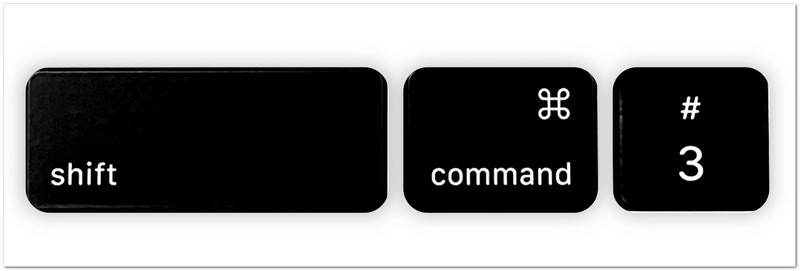
الخطوة 2يضعط يحول + يأمر + 3 على لوحة المفاتيح في نفس الوقت.
الخطوه 3سيقوم جهاز Mac الخاص بك بالتقاط لقطة شاشة فورية لكل ما يظهر على شاشتك.
الخطوة 4قد تظهر صورة مصغرة في زاوية الشاشة. انقر عليها إذا كنت ترغب في إجراء تعديلات سريعة.
الخطوة الخامسةإذا لم تنقر على الصورة المصغرة، فسيتم حفظ لقطة الشاشة تلقائيًا كملف صورة على سطح المكتب.
الطريقة الثانية: التقاط جزء محدد (لقطة شاشة جزئية)
يتيح لك هذا الخيار استخدام لقطة شاشة جزئية على جهاز Mac لاختيار والتقاط جزء معين فقط من شاشتك عن طريق سحب المؤشر.
الخطوة 1انتقل إلى الصفحة أو التطبيق أو المحتوى الذي تريد التقاطه.
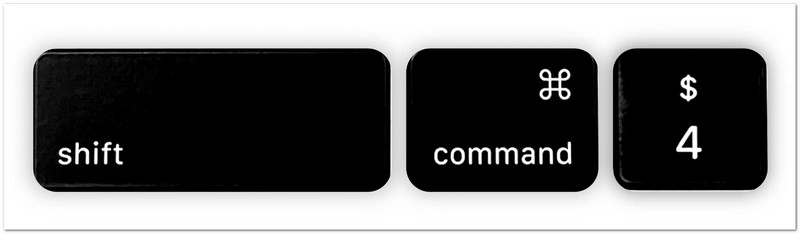
الخطوة 2يضعط يحول + يأمر + 4 معاً.
الخطوه 3سيتحول مؤشر الماوس إلى شكل علامة زائد. انقر واسحبه فوق المنطقة التي تريد تصويرها.
الخطوة 4اضبط التحديد حتى يغطي الجزء الذي تحتاجه بالضبط.
الخطوة الخامسةقم بإلغاء تحديد الفأر زر أو لوحة اللمس لالتقاط لقطة الشاشة. سيتم حفظ الصورة تلقائيًا بعد ذلك.
نصيحة إضافية: اضغط مع الاستمرار على مفتاح المسافة أثناء السحب إذا كنت بحاجة إلى تحريك المنطقة المحددة. اضغط خروج إذا كنت ترغب في الإلغاء والبدء من جديد.
الطريقة الثالثة: التقاط نافذة محددة
تركز هذه الطريقة على نافذة مفتوحة واحدة وتلتقط ذلك التطبيق أو تلك النافذة بوضوح دون أجزاء إضافية من الشاشة.
الخطوة 1افتح الشاشة التي تريد التقاطها.
الخطوة 2يضعط يحول + يأمر + 4 على لوحة المفاتيح الخاصة بك.
الخطوه 3اضغط على مفتاح المسافةسيتحول مؤشر الماوس إلى رمز كاميرا.
الخطوة 4حرك رمز الكاميرا فوق الشاشة أو القائمة أو شريط التطبيقات الذي تريد تصويره. سيتم تمييزه عندما يكون جاهزًا.
الخطوة الخامسةانقر مرة واحدة لالتقاط لقطة الشاشة. سيتم حفظ النافذة الملتقطة كملف صورة.
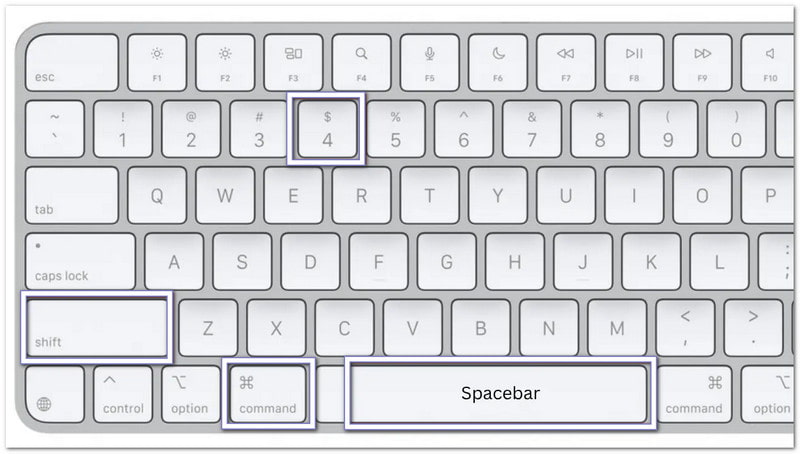
نصيحة إضافية: امسك خيار اضغط على مفتاح الاختصار أثناء النقر إذا كنت ترغب في إزالة الظل الذي يظهر حول النافذة.
الطريقة الرابعة: التقاط شريط اللمس (إذا كان جهاز Mac الخاص بك يحتوي على واحد)
تتيح هذه الميزة التقاط ما يظهر على شريط اللمس في جهاز MacBook لحفظ أو مشاركة الشاشة الحالية.
الخطوة 1تأكد من أن جهاز MacBook Pro الخاص بك مزود بشريط اللمس.
الخطوة 2اعرض الأزرار أو عناصر التحكم أو المحتوى الذي تريد التقاطه على شريط اللمس.
الخطوه 3يضعط يحول + يأمر + 6 في نفس الوقت.
الخطوة 4سيقوم جهاز Mac الخاص بك بالتقاط لقطة شاشة فورية لكل ما يظهر حاليًا على شريط اللمس.
الخطوة الخامسةسيتم حفظ لقطة الشاشة تلقائيًا على سطح المكتب حتى تتمكن من عرضها أو مشاركتها لاحقًا.
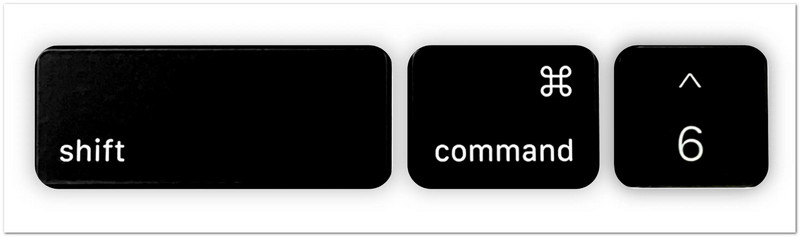
تُعدّ اختصارات لوحة المفاتيح هذه أسرع طريقة لالتقاط لقطات الشاشة على جهاز ماك. فهي تعمل دون الحاجة إلى تثبيت أي برنامج إضافي، وتساعدك على التقاط ما تحتاجه بالضبط في غضون ثوانٍ معدودة.
الجزء الثاني: أين تُحفظ لقطات الشاشة على نظام ماك؟
بعد التقاط لقطة شاشة على جهاز Mac الخاص بك، قد تتساءل عن مكان حفظها. يقوم نظام Mac بحفظ لقطات الشاشة تلقائيًا، كما يوفر لك عدة طرق للعثور عليها بسرعة أو تغيير مكان حفظها. اتبع الطرق التالية لإدارة لقطات الشاشة بسهولة!
1. موقع الحفظ الافتراضي
يتم حفظ لقطات الشاشة تلقائيًا في موقع افتراضي على جهاز Mac الخاص بك للوصول السريع إليها بعد كل عملية التقاط.
الخطوة 1التقط لقطة شاشة باستخدام أي اختصار لالتقاط لقطات الشاشة على جهاز Mac الخاص بك.
الخطوة 2انتقل إلى سطح المكتب وابحث عن ملف الصورة الجديد الذي تم إنشاؤه للتو.
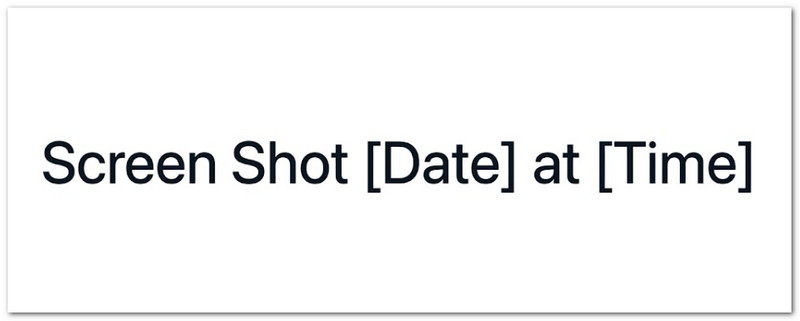
الخطوه 3ابحث عن ملف باسم "لقطة شاشة [التاريخ] في [الوقت]"يحفظ نظام ماك لقطات الشاشة كملفات PNG افتراضياً.
الخطوة 4انقر نقراً مزدوجاً على الملف إذا كنت ترغب في فتح لقطة الشاشة أو عرضها أو تعديلها أو مشاركتها.
الخطوة الخامسةكرر هذه العملية كلما احتجت إلى العثور على لقطات الشاشة المحفوظة في الموقع الافتراضي.
2. كيفية تغيير مكان حفظ لقطات الشاشة على نظام ماك
يمكنك ضبط الإعدادات لتغيير مكان حفظ لقطات الشاشة على جهاز Mac واختيار مجلد جديد حيث سيتم تخزين جميع لقطات الشاشة تلقائيًا.
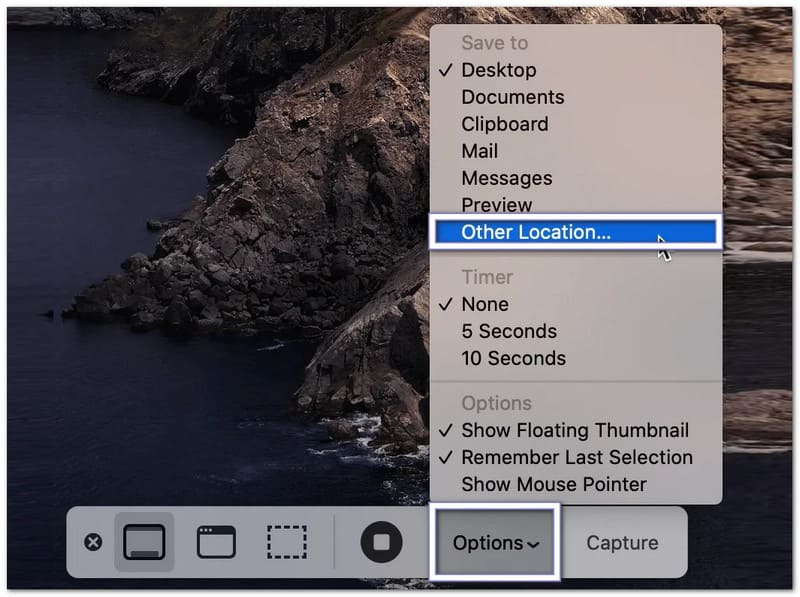
الخطوة 1يضعط يأمر + يحول + 5 اضغط على لوحة المفاتيح لفتح شريط أدوات لقطة الشاشة.
الخطوة 2انقر خيارات انقر على أسفل شريط الأدوات لفتح إعدادات لقطة الشاشة.
الخطوه 3يختار موقع آخر من القائمة. ثم اختر مجلدًا مثل "المستندات" أو "التنزيلات". يمكنك أيضًا إنشاء مجلد جديد للقطات الشاشة.
الخطوة 4أكد المجلد الذي اخترته ثم ارجع إلى شريط أدوات لقطة الشاشة.
الخطوة الخامسةالتقط لقطة شاشة جديدة لنافذة أو منطقة محددة. سيقوم جهاز Mac الخاص بك الآن بحفظ لقطات الشاشة المستقبلية في المجلد الذي حددته.
3. كيفية العثور على لقطات الشاشة الحديثة بسرعة
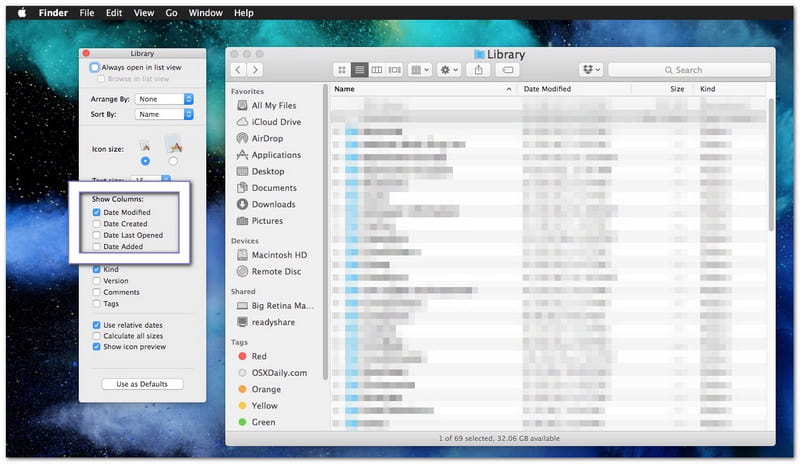
يساعد ذلك عند تعلم كيفية العثور على لقطات الشاشة على نظام التشغيل Mac، حيث يرشدك إلى تحديد موقع أحدث لقطات الشاشة بسرعة باستخدام أدوات Finder أو خيارات فرز الملفات الأخيرة.
الخطوة 1فتح مكتشف من رصيفك.
الخطوة 2انقر آخر الأخبار في الشريط الجانبي الأيسر لعرض أحدث ملفاتك.
الخطوه 3رتب الملفات حسب تاريخ الإنشاء إذا لزم الأمر. يساعد ذلك في وضع أحدث لقطات الشاشة الخاصة بك بالقرب من الأعلى.
الخطوة 4تصفح القائمة وابحث عن لقطة الشاشة التي تريد فتحها.
الخطوة الخامسةانقر نقراً مزدوجاً على الملف لعرضه أو انقله إلى مجلد آخر لتنظيمه بشكل أفضل.
الجزء الثالث: كيفية التقاط لقطات شاشة قابلة للتمرير ولقطات شاشة كاملة للصفحة على نظام ماك
لا تلتقط لقطة الشاشة العادية سوى ما يظهر على الشاشة. إذا كنت ترغب في حفظ صفحة ويب كاملة، أو مقال طويل، أو محادثة دردشة، أو مستند، فأنت بحاجة إلى لقطة شاشة قابلة للتمرير أو لقطة شاشة كاملة للصفحة على نظام ماك. يوفر نظام ماك طرقًا مدمجة للقيام بذلك في متصفحات الويب، ويمكنك أيضًا استخدام أدوات خارجية لتطبيقات أخرى.
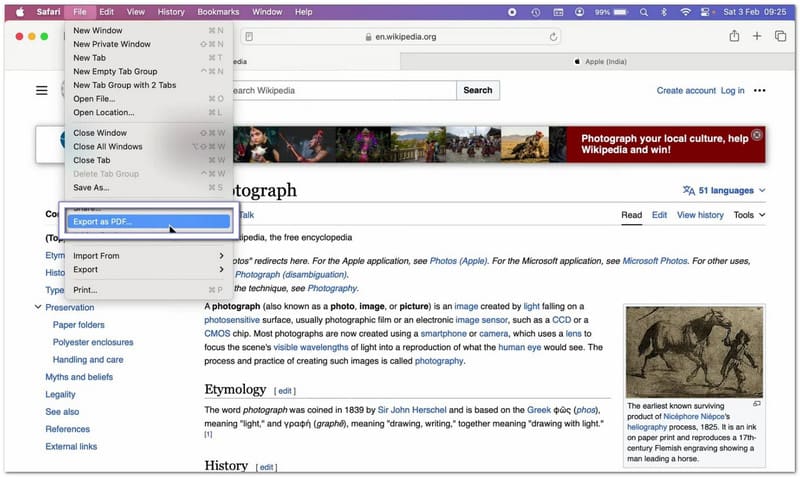
الطريقة الأولى: التقاط صورة للشاشة لصفحة الويب بأكملها في متصفح سفاري
يحتوي متصفح سفاري على ميزة مدمجة تتيح لك حفظ صفحة ويب كاملة دون الحاجة إلى التقاط لقطات شاشة متعددة.
الخطوة 1قم بتشغيل متصفح سفاري وانتقل إلى الموقع الإلكتروني الذي ترغب في التقاط صور له.
الخطوة 2يضرب ملف من شريط القوائم أعلى الشاشة.
الخطوه 3يختار تصدير كملف PDF من القائمة المنسدلة.
الخطوة 4اختر المكان الذي تريد حفظ الملف فيه، وقم بتسميته إذا لزم الأمر.
الخطوة الخامسةيضرب يحفظسيقوم متصفح سفاري بإنشاء ملف PDF يحتوي على صفحة الويب بأكملها من الأعلى إلى الأسفل.
الطريقة الثانية: التقاط صورة للشاشة لصفحة الويب بأكملها في متصفح كروم/فايرفوكس
1. التقط صورة للشاشة لصفحة ويب كاملة في متصفح جوجل كروم
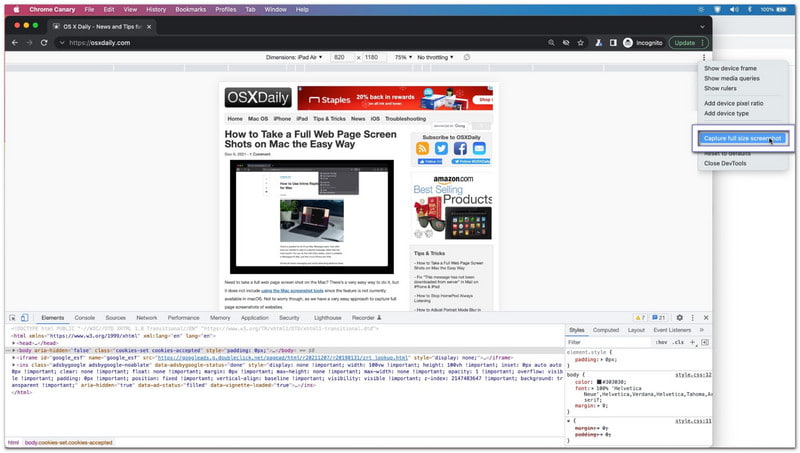
يتضمن متصفح جوجل كروم ميزة مخفية لالتقاط صور كاملة لصفحة الويب على نظام ماك، والتي يمكنها التقاط صفحة ويب كاملة في صورة واحدة.
الخطوة 1افتح صفحة الويب التي تريد التقاطها في متصفح كروم.
الخطوة 2يضعط يأمر + خيار اضغط + I لفتح أدوات المطور.
الخطوه 3يضعط يأمر + يحول + P لفتح قائمة الأوامر.
الخطوة 4اكتب "لقطة شاشة" في مربع البحث الذي يظهر.
الخطوة الخامسةيختار التقط لقطة شاشة بالحجم الكاملسيقوم متصفح كروم تلقائيًا بإنشاء وتنزيل صورة كاملة للصفحة الإلكترونية.
2. التقاط صورة شاشة لصفحة ويب كاملة في متصفح فايرفوكس
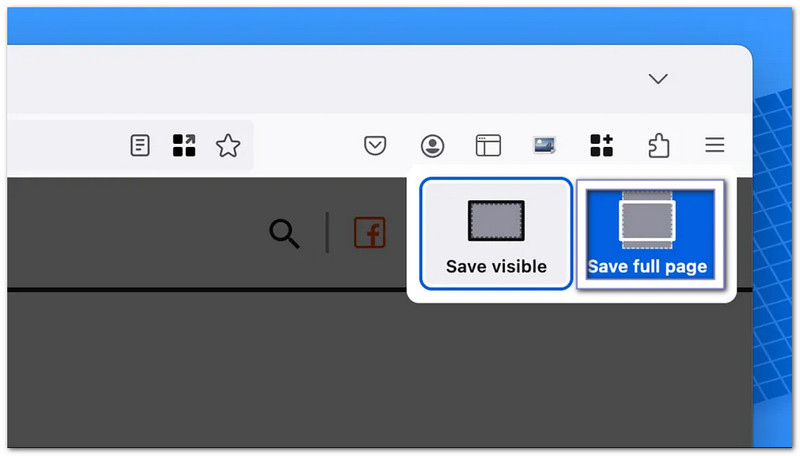
يُسهّل متصفح فايرفوكس التقاط لقطات شاشة كاملة للصفحة لأن هذه الميزة مدمجة في قائمة المتصفح.
الخطوة 1افتح صفحة الويب التي تريد التقاطها.
الخطوة 2انقر بزر الفأرة الأيمن على منطقة فارغة في الصفحة. إذا كنت تستخدم لوحة اللمس، يمكنك أيضًا النقر مع الضغط على مفتاح التحكم (Control).
الخطوه 3يختار خد لقطة للشاشة من القائمة.
الخطوة 4انقر حفظ الصفحة كاملة لالتقاط كل شيء على صفحة الويب.
الخطوة الخامسةقم بتنزيل الصورة وحفظها على جهاز Mac الخاص بك.
الطريقة الثالثة: التقاط الشاشة أثناء التمرير في أي تطبيق
مع AVAide مسجل الشاشةلا يقتصر استخدام هذه الميزة على تصفح لقطات الشاشة على أجهزة ماك في المتصفحات فقط، بل يمكنك استخدامها في أي تطبيق على جهازك. فهي تعمل مع المحادثات، والبريد الإلكتروني، والمستندات، والملاحظات، وصفحات التطبيقات الطويلة.
يحتوي على وضع مدمج لالتقاط الشاشة يسمح بتمرير لقطات الشاشة في صورة واحدة واضحة. بعد التقاطها، يمكنك نسخها للصقها بسرعة في تطبيقات مثل Word أو Notes. كما يمكنك حفظها مباشرةً في مجلدك المحلي لسهولة الوصول إليها لاحقًا.
الخطوة 1قم بتنزيل وتثبيت برنامج AVAide Screen Recorder على جهاز Mac الخاص بك. افتح البرنامج بعد التثبيت ليكون جاهزًا للاستخدام.

تنزيل مجاني لنظام التشغيل Windows 7 أو أحدث
 تحميل آمن
تنزيل مجاني لنظام التشغيل Mac OS X 10.13 أو الإصدارات الأحدث
تحميل آمنالخطوة 2افتح التطبيق أو صفحة الويب أو المحادثة أو المستند الذي تريد التقاطه. تأكد من تحميل المحتوى بالكامل على الشاشة قبل البدء.
الخطوه 3من الواجهة الرئيسية، اختر تصوير الشاشة. ثم حدد لقطة شاشة متمررة كوضع التقاط.
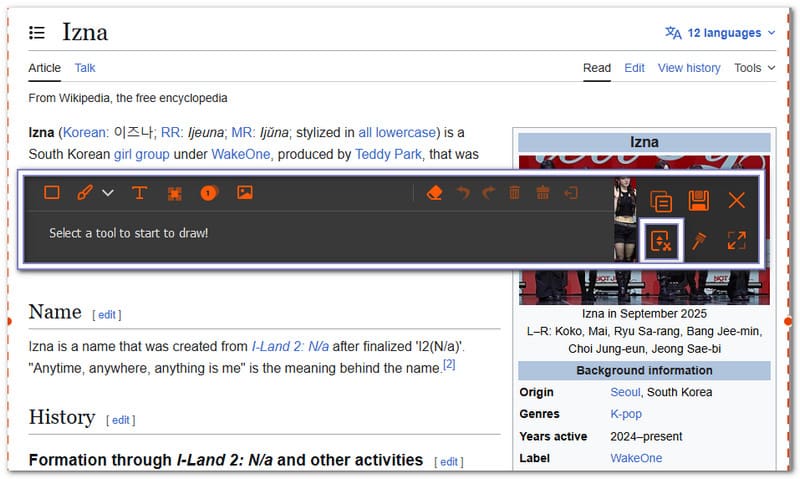
الخطوة 4حدد النافذة التي تريد تسجيلها. استخدم عجلة الماوس أو مفتاح المسافة أو عجلة التمرير للتنقل عبر الصفحة. سيتتبع برنامج AVAide Screen Recorder التمرير ويسجل كل شيء. اضغط خروج إذا كنت تريد التوقف
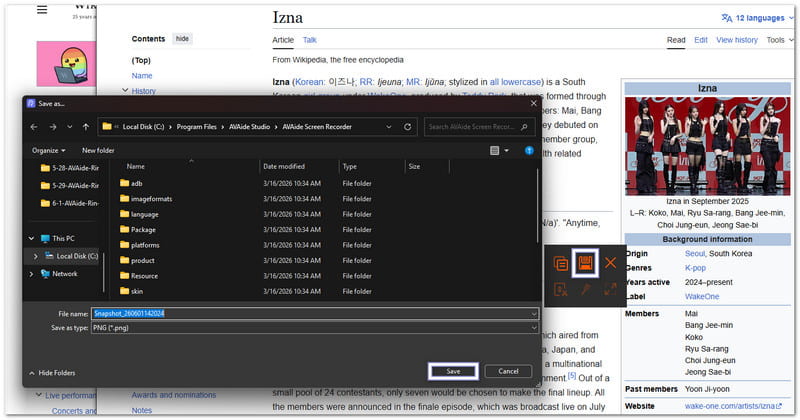
الخطوة الخامسةبعد اكتمال عملية الالتقاط، انقر فوق يحفظ اضغط على الزر. اختر موقع المجلد، ثم احفظ لقطة الشاشة النهائية على جهاز Mac الخاص بك.
الجزء الرابع: كيفية تحرير لقطات الشاشة واقتصاصها وإضافة التعليقات عليها
إن تعلم كيفية التقاط لقطات الشاشة على جهاز ماك ليس سوى الخطوة الأولى. ولكن ماذا لو احتجت إلى قص أجزاء غير مرغوب فيها، أو إضافة ملاحظات، أو رسم أسهم، أو تمييز تفاصيل مهمة؟
الخبر السار هو أن أجهزة ماك مزودة بأدوات مدمجة تجعل تعديل لقطات الشاشة سريعًا وسهلاً. وإذا كنت بحاجة إلى ميزات أكثر تطورًا، يمكنك أيضًا استخدام تطبيقات خارجية.
1. التحرير الفوري بعد الالتقاط
يتيح لك نظام ماك تعديل لقطة الشاشة فور التقاطها. إنها إحدى أسرع الطرق لإجراء التغييرات دون الحاجة إلى فتح تطبيق آخر.
الخطوة 1 التقط لقطة شاشة باستخدام يحول + يأمر + 4 أو يحول + يأمر + 5.
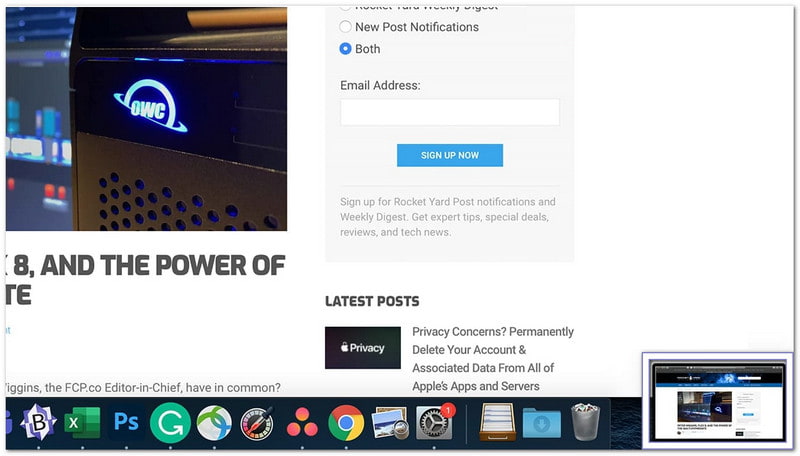
الخطوة 2ابحث عن الصورة المصغرة العائمة التي تظهر في الزاوية السفلية اليمنى من شاشتك.
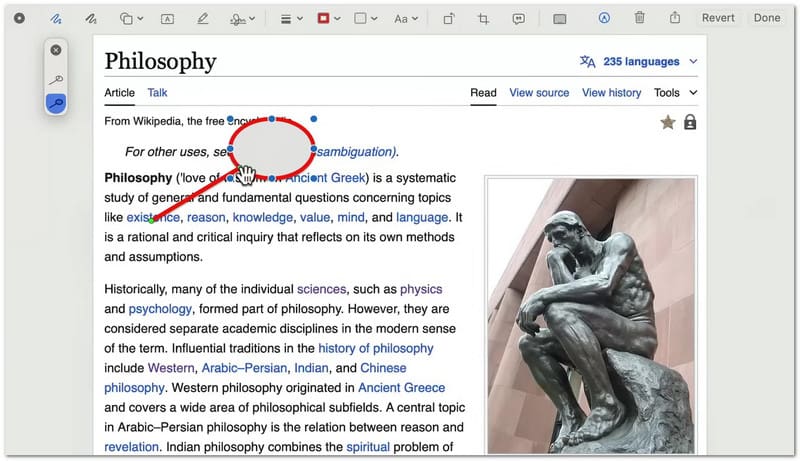
الخطوه 3انقر على الصورة المصغرة قبل أن تختفي. سيؤدي ذلك إلى فتح لقطة الشاشة في نافذة تحرير الترميز.
الخطوة 4استخدم شريط الأدوات في الأعلى لإضافة نص، أو أسهم، أو أشكال، أو خطوط، أو تمييزات. يمكنك أيضاً استخدام أداة القص لإزالة الأجزاء غير المرغوب فيها من الصورة.
الخطوة الخامسةانقر منجز لحفظ التغييرات. يمكنك أيضًا النقر على شارك اضغط على الزر إذا كنت ترغب في إرسال لقطة الشاشة عبر البريد الإلكتروني أو الرسائل أو تطبيق آخر.
2. استخدام المعاينة لقص لقطات الشاشة الموجودة
إذا كانت لقطة الشاشة محفوظة بالفعل على جهاز Mac الخاص بك، فيمكنك قصها لاحقًا باستخدام تطبيق المعاينة المدمج؛ بالإضافة إلى حقيقة أنه يمكنك أيضًا استخدامها لـ قص الفيديو.
الخطوة 1حدد موقع ملف لقطة الشاشة وانقر عليه نقراً مزدوجاً لفتحه في برنامج المعاينة.
الخطوة 2تحقق مما إذا كان شريط أدوات التحرير مرئيًا. إذا لم يكن ظاهرًا، فانقر فوق "عرض" ثم حدد إظهار شريط أدوات العلامات.
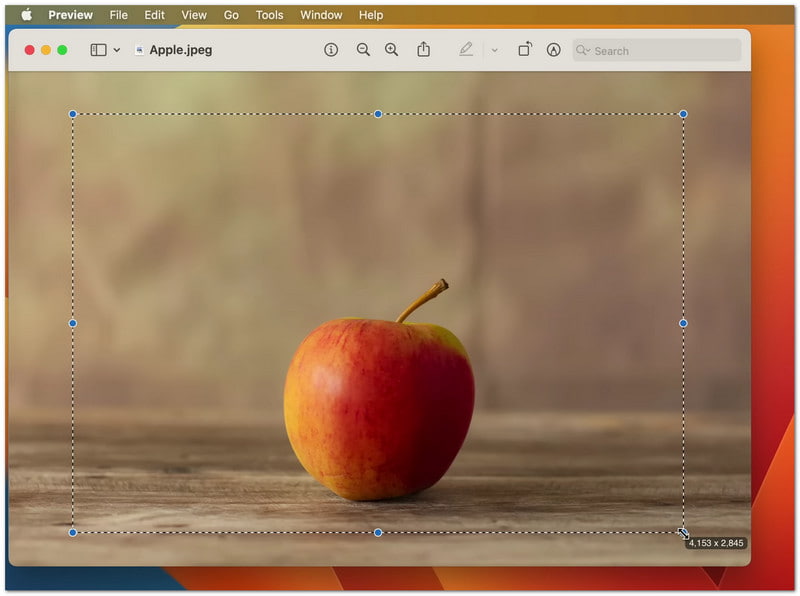
الخطوه 3انقر واسحب مؤشر الماوس فوق المنطقة التي تريد الاحتفاظ بها. سيؤدي ذلك إلى إنشاء تحديد حول الجزء المهم من الصورة.
الخطوة 4انقر على ا & قتصاص زر في شريط الأدوات. ستعمل المعاينة على إزالة كل شيء خارج المنطقة المحددة.
الخطوة الخامسةيضعط يأمر + س لحفظ لقطة الشاشة المعدلة.
3. برامج تحرير الصور الخارجية
عندما لا تكفي الأدوات المدمجة في نظام ماك، يلجأ المستخدمون إلى أدوات الطرف الثالث. محرري الصور تساعدك هذه الأدوات على إنجاز المزيد من المهام باستخدام لقطات الشاشة. فهي تُستخدم لتحرير الصور وتحسينها وتنظيمها بعد التقاطها على جهاز Mac. ولكل أداة ميزات مختلفة تناسب احتياجاتك!
1. سكيتش
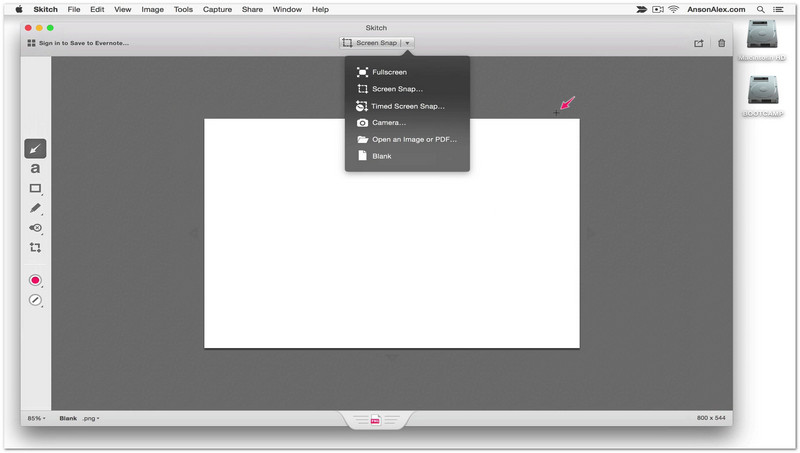
صُمم تطبيق Skitch لتحرير لقطات الشاشة بسرعة باستخدام أدوات بسيطة. يمكنك فتح لقطة شاشة ووضع علامات عليها فورًا باستخدام الأسهم أو الطوابع أو ملاحظات نصية قصيرة. إنه مفيد للغاية عندما تحتاج فقط إلى تمييز الأجزاء المهمة بسرعة. يحافظ على بساطة التحرير ولا يُثقل كاهلك بميزات معقدة.
2. كانفا
عندما ترغب في إنشاء تصاميم بصرية بسيطة من لقطات الشاشة، يمكنك استخدام Canva. يُمكنك إضافة لقطات الشاشة إلى القوالب، ودمجها مع أشكال أو صور أخرى، وإضافة عناوين إليها. يُعدّ Canva مفيدًا لإنشاء منشورات وسائل التواصل الاجتماعي، والعروض التقديمية، والتقارير المدرسية. بالإضافة إلى ذلك، يُسهّل تغيير حجم لقطات الشاشة لتناسب مختلف التصاميم.
3. فوتوشوب
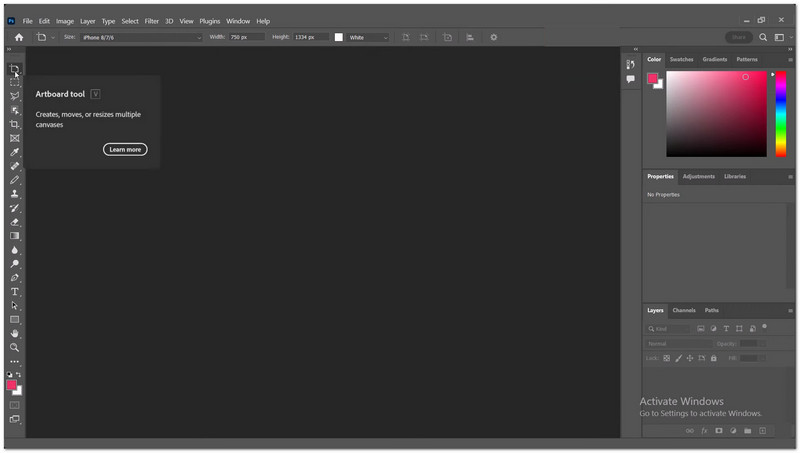
يُتيح لك برنامج أدوبي فوتوشوب تحكمًا كاملًا في تحرير لقطات الشاشة. يمكنك العمل مع طبقات متعددة، وإزالة العناصر غير المرغوب فيها، وضبط الإضاءة، والقص بدقة. يُعدّ هذا البرنامج مفيدًا في الأعمال الاحترافية التي تتطلب لقطات شاشة واضحة ومفصلة. فهو يوفر أعلى مستوى من التحكم في التحرير، ولكنه يتطلب بعض التدريب.
الجزء الخامس: كيفية طباعة لقطة شاشة على نظام ماك
يمكنك اتباع خطوات طباعة لقطة الشاشة على جهاز ماك لطباعتها مباشرةً من صورة محفوظة. كما يمكنك نسخها أولاً ولصقها في مستند قبل الطباعة. كلا الطريقتين بسيطتان ومناسبتان للاستخدام المدرسي أو العملي أو الشخصي.
الطريقة الأولى: طباعة لقطة شاشة محفوظة باستخدام المعاينة
باستخدام ميزات الطباعة المدمجة في نظام ماك، يمكنك فتح لقطة شاشة محفوظة في تطبيق المعاينة وطباعتها على الفور.
الخطوة 1يمكنك العثور على لقطة الشاشة على سطح المكتب أو في المجلد الذي تم حفظها فيه. عادةً ما تكون ملف PNG باسم "لقطة شاشة [التاريخ] في [الوقت]".
الخطوة 2انقر نقراً مزدوجاً على ملف لقطة الشاشة. سيتم فتحه في تطبيق المعاينة. وهو عارض الصور الافتراضي على نظام ماك.
الخطوه 3تفحص الصورة جيداً. تأكد من أنها لقطة الشاشة الصحيحة التي تريد طباعتها.
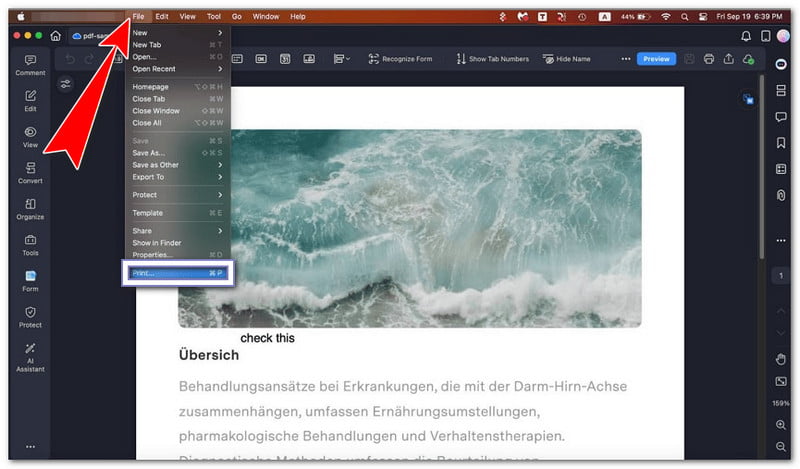
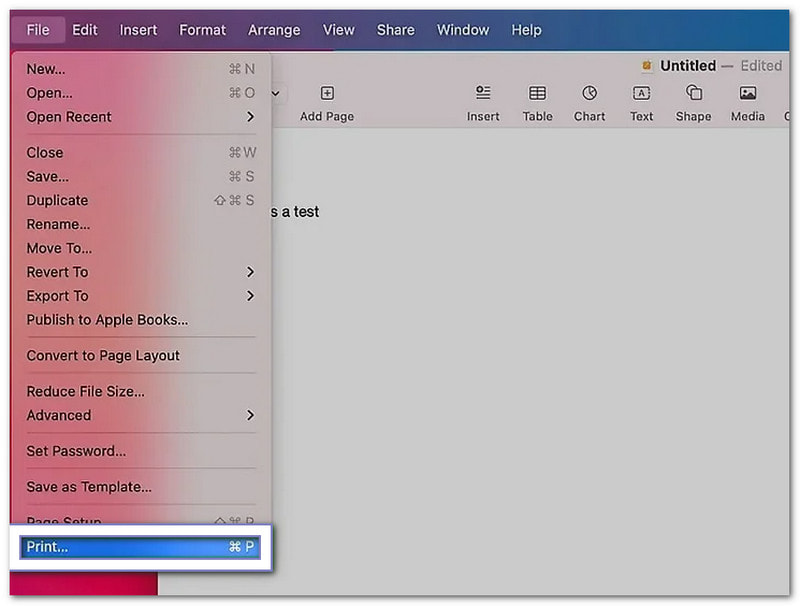
الخطوة 4يضعط يأمر + P على لوحة المفاتيح. يمكنك أيضًا النقر ملف في القائمة العلوية، ثم اختر مطبعة.
الخطوة الخامسةاختر طابعتك من القائمة. اضبط الإعدادات إذا لزم الأمر. ثم انقر فوق "طباعة" لبدء الطباعة.
الطريقة الثانية: لصق لقطة شاشة في مستند قبل الطباعة
تتيح لك هذه الطريقة تعلم كيفية لصق لقطة شاشة على جهاز Mac عن طريق وضع لقطة الشاشة في مستند أولاً، ثم طباعتها مع إضافة محتوى إذا لزم الأمر.
الخطوة 1يضعط مراقبة + يحول + يأمر + 3 لأخذ لقطة شاشة ونسخها مباشرة إلى الحافظة.
الخطوة 2افتح تطبيقًا للمستندات مثل Pages أو Word أو Notes. انتقل إلى صفحة أو قسم فارغ.
الخطوه 3يضعط يأمر + الخامس للصق لقطة الشاشة في المستند.
الخطوة 4قم بتحريك الصورة أو تغيير حجمها إذا لزم الأمر لتناسب الصفحة بشكل جيد.
الخطوة الخامسةيضعط يأمر + P لفتح نافذة الطباعة، اختر طابعتك، ثم انقر. مطبعة.
الجزء السادس: كيفية إدارة وحذف لقطات الشاشة
قد تتراكم لقطات الشاشة بسرعة على جهاز Mac الخاص بك، لذا من المفيد إدارتها. يمكنك تغيير حجم الملف، وتغيير تنسيقه، وحذف لقطات الشاشة غير المرغوب فيها للحفاظ على سطح المكتب نظيفًا ومنظمًا.
1. إعدادات حجم لقطة الشاشة وتنسيق الملف
تساعد هذه الإعدادات في التحكم في حجم لقطات الشاشة ونوع الملف الذي يتم حفظها به.
تقليل حجم ملف لقطة الشاشة
يساعد هذا الخيار في تصغير حجم لقطات الشاشة بحيث تشغل مساحة تخزين أقل على جهاز Mac الخاص بك.
الخطوة 1التقط لقطات شاشة لما تحتاجه فقط. اضغط يأمر + يحول + 4 اسحب لتحديد منطقة صغيرة. يساعد ذلك على تجنب عرض صور كبيرة بملء الشاشة.
الخطوة 2بعد الحفظ، انقر بزر الماوس الأيمن على ملف لقطة الشاشة على جهاز Mac الخاص بك.
الخطوه 3أختر إجراءات سريعة > تحويل الصورةيمكنك تغييرها إلى JPG أو HEIF. هذه الصيغ تجعل حجم الملف أصغر.
الخطوة 4احفظ النسخة الجديدة. فهذا يساعدك على توفير مساحة على جهاز ماك الخاص بك.
تغيير تنسيق ملف لقطة الشاشة باستخدام الطرفية
يمكنك استخدام Terminal للتبديل بين تنسيقات لقطات الشاشة مثل PNG أو JPG أو أنواع الملفات الأخرى المدعومة.
الخطوة 1فتح صالة على جهاز Mac الخاص بك. اضغط يأمر + فضاءاكتب "Terminal"، ثم اضغط يعود.
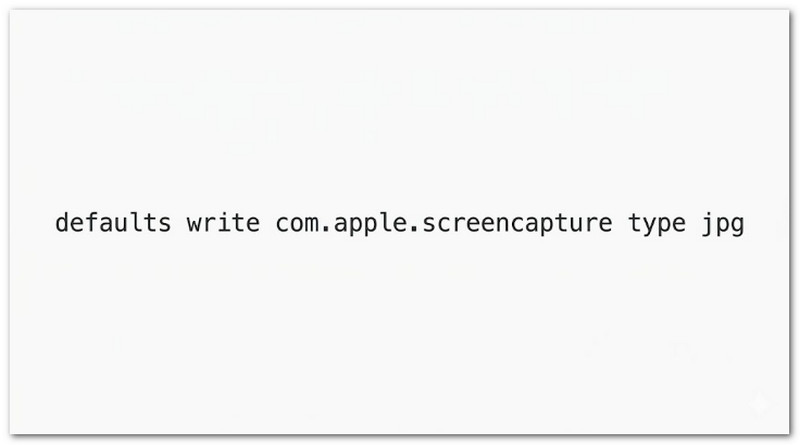
الخطوة 2اكتب هذا الأمر بدقة: الإعدادات الافتراضية: كتابة com.apple.screencapture من النوع jpg.
الخطوه 3يضعط يدخل لتطبيق الأمر، سيتم تغيير تنسيق لقطة الشاشة إلى JPG.
الخطوة 4أعد تشغيل جهاز Mac الخاص بك. أو اكتب killall SystemUIServer و اضغط يدخل لتفعيل التغيير فوراً.
الخطوة الخامسةالتقط لقطة شاشة جديدة. سيتم حفظها الآن بالتنسيق الجديد الذي اخترته.
2. كيفية حذف لقطات الشاشة
يشرح هذا القسم كيفية حذف لقطات الشاشة على نظام التشغيل Mac باستخدام طرق مختلفة لإزالة الصور غير المرغوب فيها والحفاظ على مساحة تخزين جهاز Mac نظيفة.
احذف لقطات الشاشة من الصورة المصغرة.
يمكنك حذف لقطة الشاشة بسرعة بعد التقاطها مباشرة باستخدام نافذة المعاينة العائمة.
الخطوة 1التقط لقطة شاشة باستخدام أي اختصار على نظام ماك.
الخطوة 2انظر إلى الصورة المصغرة العائمة التي تظهر في زاوية شاشتك.
الخطوه 3انقر على الصورة المصغرة قبل أن تختفي. سيؤدي ذلك إلى فتح نافذة التحرير.
الخطوة 4انقر على نفاية انقر على الزر الموجود داخل النافذة لحذف لقطة الشاشة فوراً.
الخطوة الخامسةأغلق النافذة عند الانتهاء.
احذف لقطات الشاشة من سطح المكتب أو Finder.
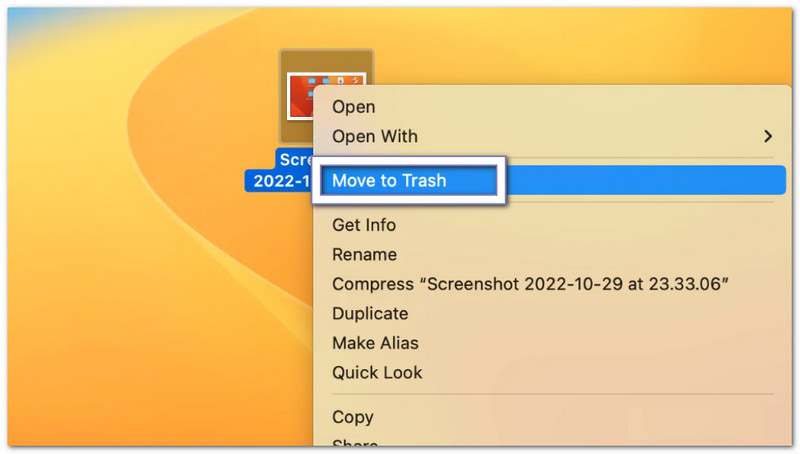
تقوم هذه الطريقة بإزالة لقطات الشاشة يدويًا من سطح المكتب أو Finder عن طريق نقلها إلى سلة المهملات.
الخطوة 1انتقل إلى سطح المكتب أو افتح Finder وابحث عن ملف لقطة الشاشة.
الخطوة 2انقر على لقطة الشاشة مرة واحدة لتحديدها.
الخطوه 3اسحب الملف إلى نفاية في قفص الاتهام.
الخطوة 4أو حوض الاستحمام يأمر + يمسح لنقلها إلى سلة المهملات بسرعة.
الخطوة الخامسةأفرغ سلة المهملات إذا كنت ترغب في إزالتها نهائياً.
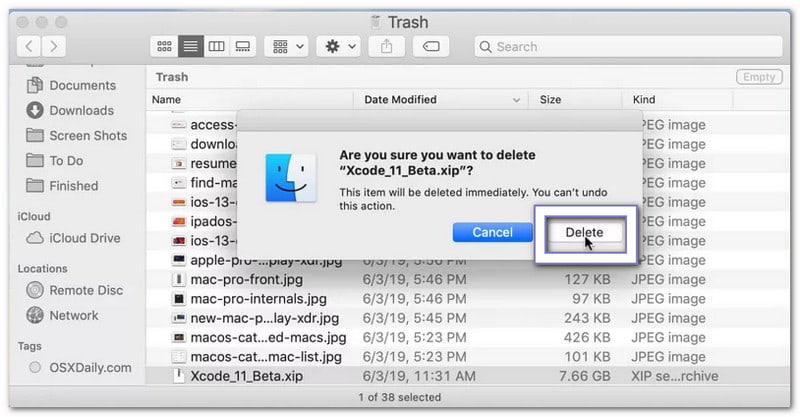
حذف لقطة الشاشة نهائياً.
يؤدي هذا الخيار إلى إزالة لقطات الشاشة فورًا دون إرسالها إلى سلة المهملات لاستعادتها.
الخطوة 1حدد ملف لقطة الشاشة على جهاز Mac الخاص بك.
الخطوة 2يضعط خيار + يأمر + يمسح على لوحة المفاتيح الخاصة بك.
الخطوه 3ستظهر رسالة تحذير تطلب التأكيد.
الخطوة 4أكد إجراء حذف الملف فوراً.
الخطوة الخامسةسيتم حذف لقطة الشاشة دون إرسالها إلى سلة المهملات.
الجزء السابع: استكشاف الأخطاء وإصلاحها
أحيانًا، لا تعمل لقطات الشاشة على أجهزة ماك كما هو متوقع. قد لا تتمكن من سحبها، أو قد لا يتم حفظها، أو قد تظهر باللون الأسود. هذه المشاكل شائعة ويمكن حلها بإجراء فحوصات بسيطة.
1. لا يمكن سحب لقطات الشاشة بعد الآن
إذا كنت تواجه مشكلة "عدم القدرة على سحب لقطات الشاشة على نظام ماك"، فانتقل إلى اعدادات النظام > لوحة اللمس أو الفأر وتأكد من تفعيل خاصية النقر والسحب، لأنه إذا كانت معطلة، فلن يعمل السحب. ثم افتح مكتشف، أمسك مفتاح Shift، انقر على تفاح القائمة واختيار أداة البحث عن الإقصاء القسري، ثم اضغط إعادة الإطلاقإذا استمرت المشكلة، فافتح الصورة المصغرة للشاشة واستخدم شارك بدلاً من ذلك، استخدم الزر، أو احفظه أولاً ثم انقله من سطح المكتب.
2. عدم حفظ لقطات الشاشة
إذا لم تظهر لقطات الشاشة على سطح المكتب، فاضغط يأمر + يحول + 5انقر على "خيارات"، وتحقق من موقع الحفظ لأنه قد يكون مُحددًا بشكل غير صحيح. تأكد من سطح المكتب أو وثائق تم التحديد. إذا كنت تستخدم بصندوق الإسقاط أو وان درايفتحقق من إعداداتهم، فقد يكونون يحفظون ملفاتك على السحابة. إذا استمرت المشكلة، فأعد تشغيل الجهاز. مكتشف أو أعد تشغيل جهاز Mac الخاص بك لحل المشكلة.
3. لقطات الشاشة فارغة/سوداء
قد يحجب التطبيق لقطة الشاشة إذا كانت سوداء. لن تعمل لقطات الشاشة مع تطبيقات البث مثل نتفليكس أو أبل تي في لأنها تستخدم حماية إدارة الحقوق الرقمية (DRM). قم بإيقاف تشغيلها. تسريع الأجهزة في إعدادات المتصفح إذا حدث ذلك. بالإضافة إلى ذلك، تأكد من السماح بأذونات التقاط الشاشة بالانتقال إلى اعدادات النظام > الخصوصية والأمان > تسجيل الشاشة.
أتمنى أن يكون هذا الدليل مفيداً لك التقاط لقطة شاشة على جهاز ماك بكل بساطة. الآن يمكنك التقاط صور لشاشتك في أي وقت دون أي لبس.
إذا احتجت يوماً إلى التقاط صفحات طويلة أو محادثات، فلا تتردد في استخدام AVAide مسجل الشاشةيُسهّل ذلك عملية التقاط لقطات الشاشة في مختلف التطبيقات. كما يمكنك حفظ لقطات الشاشة مباشرةً في مجلدك المحلي.
نبذة عن المؤلف

التقط أفضل لحظة باستخدام AVAide Screen Recorder. تسجيل الشاشة وتخصيصها ومشاركتها في ثوانٍ.
تسجيل الشاشة