


ألعاب شهيرة مثل God of War Ragnarok وSpider-Man: Miles Morales وCall of Duty: Modern Warfare II ليست سوى بعض الألعاب المثيرة التي يمكنك لعبها على جهاز PS5. هل أنت من بين من يلعبون هذه الألعاب؟
أثناء لعب هذه الألعاب، قد ترغب في توثيق أفضل لحظاتك أو مشاركة أسلوب لعبك مع الآخرين. إذا كان الأمر كذلك، فهذا المقال سيساعدك. سيوضح لك كيفية القيام بذلك. كيفية التسجيل على PS5بالإضافة إلى كيفية التقاط لقطات الشاشة.
هل أنتم مستعدون؟ سيكون الأمر مثيراً!
الجزء الأول: كيفية التسجيل على جهاز PS5 بجودة عالية الوضوح
لقد قمت للتو بحركة رائعة على جهاز PS5 الخاص بك وتريد مشاركة هذه اللحظة مع الأصدقاء أو عبر الإنترنت. أمر جيد، AVAide مسجل الشاشة يتيح لك هذا التطبيق تسجيل لعبك بجودة عالية الوضوح (HD) و4K، مما يعرض كل شيء على شاشتك بوضوح تام. كما تتم مزامنة صوتك مع اللعبة، بحيث يمكن للمشاهدين سماع أصوات اللعبة وتعليقك أثناء اللعب.
بالإضافة إلى ذلك، يدعم الجهاز تسجيل الفيديو عبر كاميرا الويب، مما يتيح للآخرين رؤية ردود أفعالك عندما تشعر بالحماس. يمكنك حفظ تسجيلاتك بصيغ MOV وMP4 وAVI ومشاركتها فورًا. ولكنك ستحتاج إلى بطاقة التقاط فيديو وكابلات HDMI للتسجيل مباشرةً على جهاز الكمبيوتر. بمجرد إعداد الجهاز، يمكنك إنشاء فيديوهات لعب عالية الجودة بسهولة.
- سجل الألعاب بجودة عالية الوضوح (Full HD) بمعدل يصل إلى 60 إطارًا في الثانية.
- قم بتحديد أوقات البدء والانتهاء للتسجيل التلقائي.
- سجل جلسات اللعب الطويلة دون انقطاع.
- سجل مقاطع الفيديو بدون أي علامة مائية للحصول على نتائج نقية.
- قم بقص أو دمج أو ضغط أو تحويل أو تحسين الصوت بعد التسجيل.

 تحميل آمن
اتبع الخطوات التالية لمعرفة كيفية التسجيل على جهاز PS5 بجودة عالية باستخدام برنامج AVAide Screen Recorder:
الخطوة 1اذهب إلى إعدادات القسم المخصص لذلك في جهاز PS5 الخاص بك. ابحث عن HDCP قم بإيقاف تشغيل الخيار. هذه الخطوة ضرورية لأن تقنية HDCP قد تحجب إشارة الفيديو، ولن تسجل بطاقة الالتقاط اللعب إذا كانت لا تزال قيد التشغيل.

الخطوة 2خذ كابل HDMI الأول وقم بتوصيله بـ مدخل HDMI قم بتوصيل الطرف الآخر بمنفذ بطاقة الالتقاط الخاصة بك. ثم قم بتوصيل الطرف الآخر بجهاز PS5 الخاص بك. بعد ذلك، استخدم كابل HDMI الثاني وقم بتوصيله بـ مخرج HDMI قم بتوصيل منفذ بطاقة الالتقاط. بعد ذلك، قم بتوصيل الطرف الآخر بالتلفزيون أو الشاشة. ستحصل بذلك على صورة عالية الوضوح.
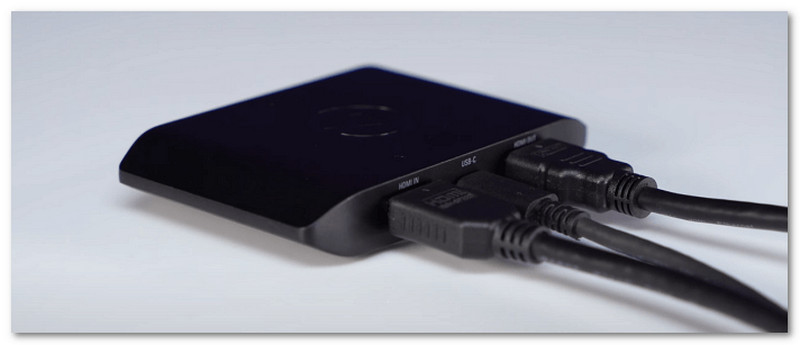
الخطوه 3قم بتوصيل بطاقة الالتقاط بجهاز الكمبيوتر باستخدام كابل USB المرفق. تأكد من إحكام جميع الكابلات. بمجرد الانتهاء من الإعداد، ستظهر شاشة PS5 على جهاز الكمبيوتر.
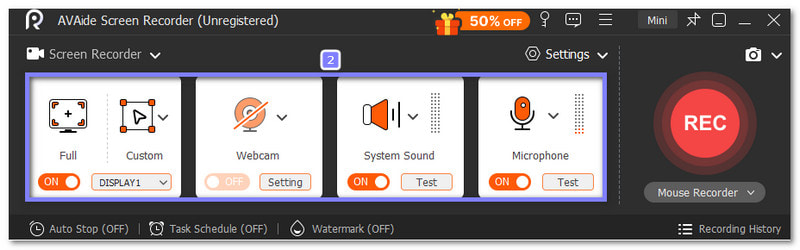
الخطوة 4حان وقت استخدام برنامج AVAide Screen Recorder. من الشاشة الرئيسية، اختر ما إذا كنت ترغب في تسجيل الشاشة كاملةً أو منطقة محددة فقط. يُفضّل اختيار ممتلىء للحصول على تجربة لعب كاملة.
بعد ذلك، يرجى الانتقال إلى صوت النظام قم بتفعيل هذا الخيار حتى يسجل البرنامج الصوت من جهاز PS5 الخاص بك. بالطبع، يمكنك أيضًا تفعيل... ميكروفون يمكنك تفعيل خيار إضافة صوتك أثناء التشغيل. وإذا كنت ترغب في ظهور وجهك في الفيديو، فيمكنك تشغيله. كاميرا ويب خيار متاح أيضاً.
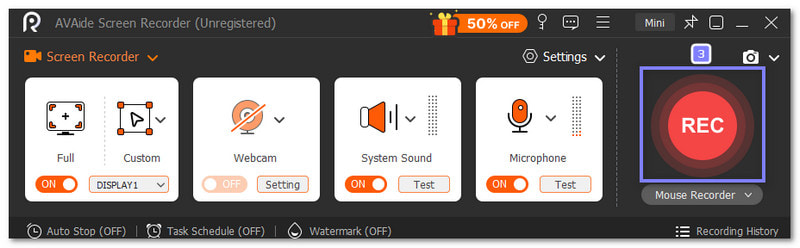
الخطوة الخامسةبمجرد أن يستقر كل شيء، اضغط على REC اضغط على الزر لبدء تسجيل لعبك على جهاز PS5 بجودة عالية الوضوح. العب لعبتك كالمعتاد. إذا كنت ترغب في التقاط أي لحظات أثناء التسجيل، يمكنك استخدام لمحة اضغط على الزر لالتقاط لقطات الشاشة. بمجرد الانتهاء، اضغط على قف اضغط على الزر، وسيعرض برنامج AVAide Screen Recorder معاينة.
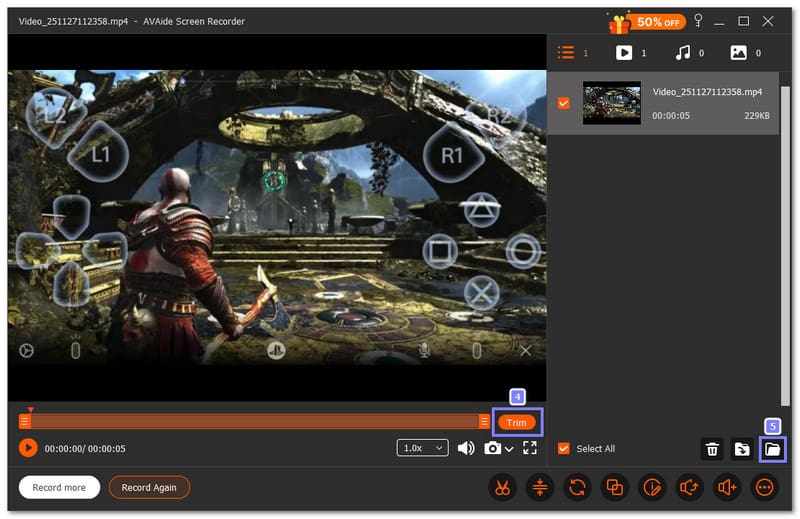
الخطوة 6بعد مشاهدة طريقة لعبك، إذا لاحظت أجزاءً في البداية أو النهاية لا تحتاجها، يمكنك استخدام تقليم خيار إزالتها. بمجرد أن يبدو كل شيء جيدًا، اضغط على يصدر زر لحفظ تسجيل اللعب عالي الدقة على جهاز الكمبيوتر الخاص بك.
- إذا كنت من مستخدمي منصة Steam، يمكنك أيضًا استخدام برنامج AVAide Screen Recorder لـ سجل لعبك على منصة Steam بجودة عالية الوضوح مع الصوت وكاميرا الويب.
الجزء الثاني: كيفية تسجيل اللعب على جهاز PS5 باستخدام مسجل الألعاب المدمج في جهاز PS5
يحتوي جهاز PS5 على مسجل ألعاب مدمج يتيح لك حفظ مقاطع اللعب من 15 ثانية إلى ساعة كاملة، مما يُسهّل عليك تعلم كيفية تسجيل اللعب على PS5 لليوتيوب أو أي منصة أخرى تُفضّلها. يلتقط المسجل شاشة جهازك، وصوت الميكروفون، وحتى دردشة المجموعة إذا قمت بتفعيلها. إذا كان هذا المسجل المدمج يُناسب احتياجاتك، فستُرشدك الخطوات التالية خلال العملية بأكملها.
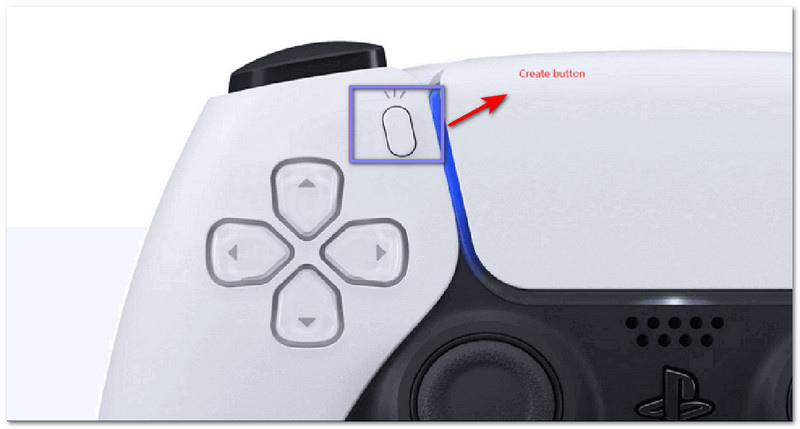
الخطوة 1شغّل جهاز PS5 وافتح اللعبة التي تريد لعبها. عندما تريد تسجيل طريقة لعبك، اضغط على زر خلق اضغط على الزر الموجود على وحدة تحكم DualSense. ستظهر قائمة تسجيل صغيرة على الشاشة. تتيح لك هذه القائمة اختيار ما تريد فعله، مثل التقاط مقاطع فيديو أو لقطات شاشة.
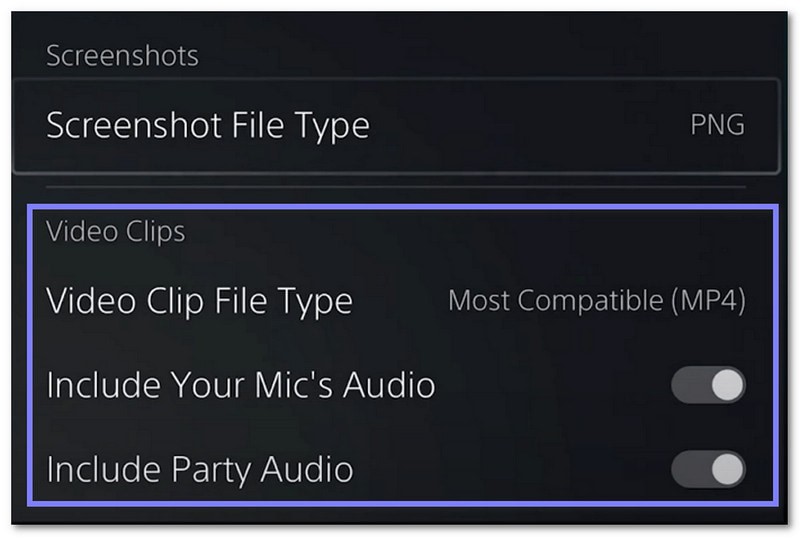
الخطوة 2اذهب إلى خيارات الالتقاط يوجد زر في الزاوية السفلية اليمنى من القائمة. من خلاله يمكنك تغيير إعدادات التسجيل. يمكنك اختيار نوع ملف لقطة الشاشة، لك نوع ملف مقطع الفيديوواختر ما إذا كنت ترغب في ذلك قم بتضمين صوت الميكروفون الخاص بك أو يتضمن صوت الحفلات.
الخطوه 3انظر إلى الجزء السفلي الأوسط من القائمة. لتسجيل طريقة لعبك، اختر بدء تسجيل جديد، ثم اضغط Xسيبدأ جهاز PS5 التسجيل فوراً. يمكنك الآن اللعب، وسيحفظ النظام كل ما يظهر على الشاشة.

الخطوة 4إذن، كيف يمكن إيقاف تسجيل اللعب على جهاز PS5؟ ما عليك سوى الضغط على زر الإيقاف. خلق اضغط على الزر مرة أخرى، وستظهر القائمة كما كانت من قبل، ثم اختر خيار إيقاف التسجيل.
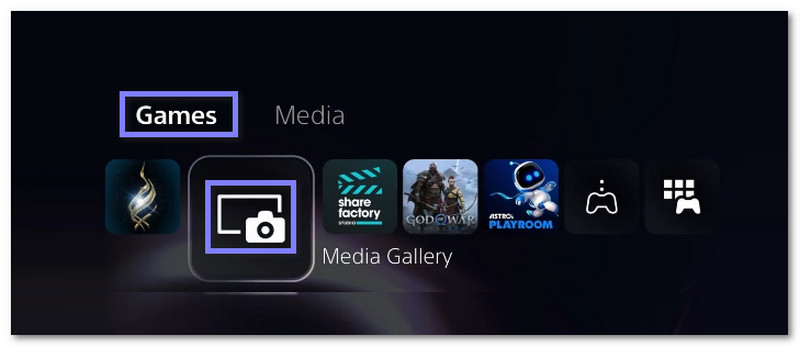
الخطوة الخامسةالعودة إلى مسكن الشاشة والفتح ألعاب > معرض الوسائطهنا تُخزَّن جميع تسجيلاتك ولقطات الشاشة من جهاز PS5. يمكنك فتح أي مقطع واختيار مشاركته أو تعديله أو حذفه أو إضافته إلى المفضلة. هذا يُسهِّل عليك إدارة كل ما سجلته باستخدام مسجل ألعاب PS5 المدمج.
الجزء الثالث: كيفية التقاط لقطة شاشة على جهاز PS5
لقد انتهيت من تعلم كيفية تسجيل الشاشة على جهاز PS5، ولكن ماذا عن التقاط لقطات الشاشة؟
تتيح لك قائمة "إنشاء" طريقة سريعة لالتقاط صورة لأي شيء يظهر على شاشتك. يخزن النظام كل شيء في معرض الوسائط، لذا يمكنك مراجعة لقطات الشاشة فور التقاطها.
الخطوة 1التقط وحدة تحكم DualSense الخاصة بك واضغط على خلق سيؤدي الضغط على الزر إلى فتح قائمة الإنشاء على شاشتك.
الخطوة 2في قائمة الإنشاء، ابحث عن خد لقطة للشاشة اختر هذا الخيار لالتقاط الشاشة التي تنظر إليها، وسيقوم جهاز PS5 بحفظ لقطة الشاشة على الفور.
الخطوه 3اضغط على خلق اضغط على الزر مرة أخرى إذا كنت بحاجة إلى لقطة شاشة أخرى. يمكنك التقاط العدد الذي تريده. يحفظ النظام كل لقطة في نفس المكان، لذا لن تفقد أي شيء.
الخطوة 4بمجرد الانتهاء، انتقل إلى معرض الوسائط على الشاشة الرئيسية لجهاز PS5. حيث تُخزَّن جميع لقطات الشاشة. يمكنك فتحها ومشاركتها وتعديلها أو حذف اللقطات التي لا تريدها.

تفاصيل إضافية: إذا تم حفظ لقطة الشاشة بصيغة PNG وتريد تحويلها، فقم بتغيير لقطة شاشة إلى JPG الأمر سهل. يمكنك الاعتماد على العديد من برامج تحويل الصور المتوفرة على مختلف الأجهزة للقيام بذلك.
في هذه الأيام، يمكنك بسهولة تسجيل لعبك على جهاز PS5 لأنه مزود بمسجل ألعاب مدمج، وهو أمر رائع حقًا. لقد تعلمت أيضًا كيفية تسجيل اللعب على جهاز PS5 على الكمبيوتر الشخصي استخدام AVAide مسجل الشاشة.
بإمكانه تسجيل أي شيء على شاشتك مع الصوت، دون أي حد زمني، بل ويتيح لك إضافة وجهك أثناء اللعب. هذا يجعل فيديوهاتك أكثر متعةً وشخصية. إنه تطبيق رائع سيثير إعجاب كل من تشارك معه أسلوب لعبك!
سجل الشاشة والصوت وكاميرا الويب واللعب والاجتماعات عبر الإنترنت بالإضافة إلى شاشة iPhone / Android على جهاز الكمبيوتر الخاص بك.
تسجيل الشاشة


