هل تخطط لإنشاء فيديو تعليمي ممتاز وجذاب؟ حسنًا، هناك عوامل عديدة يجب مراعاتها عند إنشاء واحد. تشمل هذه العوامل موضوع الفيديو، والنص، والمخطط، وبرنامج التحرير، وغيرها. لحسن الحظ، ستساعدك هذه المقالة على إنشاء أفضل الفيديوهات التعليمية التي يمكنك مشاركتها على مختلف المنصات. ستتعلم أيضًا كيفية تسجيل الفيديو التعليمي وتحسينه لعرض أفضل. دون مزيد من الإطالة، تفضل بزيارة هذه المقالة واكتشف كل شيء، وخاصةً حول كيفية صنع فيديو تعليمي.
الجزء الأول: العصف الذهني لموضوع الفيديو الخاص بك
عند إنشاء فيديو تعليمي، أول ما يجب مراعاته هو موضوع الفيديو. عليك أولاً التفكير ملياً في نوع الموضوع والمعلومات التي ستقدمها لجمهورك المستهدف. من خلال ذلك، ستعرف المواد والمحتوى الذي ستدرجه في عملك. إضافةً إلى ذلك، من فوائد التفكير في موضوع الفيديو أنه سيوفر لك الأساس الرئيسي لمحتواه، مما يتيح لك معرفة جميع أجزاء الفيديو التعليمي من البداية إلى النهاية.
الجزء الثاني: إنشاء مخططك
بعد تحديد موضوع الفيديو الرئيسي، الخطوة التالية هي وضع مخطط تفصيلي. يُعدّ وضع المخطط التفصيلي أهم خطوة في إنتاج فيديو تعليمي، فهو بمثابة دليل يحوّل الفكرة الغامضة إلى فيديو تعليمي منظم وفعّال. ومن فوائد وضع المخطط التفصيلي:
يُساعدك على توضيح أفكارك
تُمكّنك طريقة التخطيط من تنظيم المعلومات بشكل منطقي. عليك الإجابة عن أسئلة مثل: "ما هو موضوع الفيديو؟" و"ما هي الأهداف الرئيسية للفيديو التعليمي؟". من مزايا التخطيط أنه يوفر لك دليلاً يُساعدك على إدراك أنك ربما أغفلت خطوةً أساسيةً في محتواك.
وفر المزيد من الوقت
يُساعد وضع مخطط مُحكم على تجنّب الإطالة. كما يُتيح لك إجراء جلسة تسجيل فعّالة. والأفضل من ذلك، أن عملية التحرير ستصبح أسهل لأن اللقطات مُرتبة بشكل جيد.
يضمن الدقة والشمولية
ستكون هذه الخطة بمثابة قائمة مراجعة لك. ستوضح لك ما إذا كنت قد غطيت جميع النقاط التي ترغب في تضمينها في الفيديو. وبهذه الطريقة، لن تترك أي ثغرات في التعليمات.
لذا، عند إنشاء أفضل فيديو تعليمي، من الأفضل إنشاء مخطط تفصيلي لمحتوى منظم ومرتب.
الجزء الثالث: كتابة سيناريو
بعد الانتهاء من وضع مخططك، تأتي الخطوة التالية وهي كتابة النص. يُعدّ كتابة النص خطوة مثالية لضمان سلاسة عملية التسجيل. سيُحدد لك النص ما يجب قوله وكيفية قوله، كما سيُساعدك على إيجاد أوضح وأدق طريقة لصياغة كل نقطة. وبمساعدة النص، يُمكنك إيصال رسالتك باحترافية.
إضافةً إلى ذلك، يُعدّ تسجيل الفيديو باستخدام نص مكتوب أسرع. فلن تضطر للتفكير في اللحظة نفسها فيما ستقوله، مما قد يُفسد التسجيل. يمكنك التحدث بسلاسة والتركيز فقط على كيفية إيصال الرسالة التي تجذب المشاهدين.
الجزء الرابع: ابدأ بتسجيل الفيديو التعليمي
بعد الانتهاء من التفكير في موضوعك، وإنشاء مخطط تفصيلي ونص مكتوب، يمكنك البدء بعملية التسجيل. لذا، إذا كنت تبحث عن برنامج تسجيل شاشة ممتاز، فإن أفضل أداة نوصي بها هي AVAide مسجل الشاشةبفضل هذا البرنامج، يمكنك تسجيل كل شيء أثناء العملية. بل يمكنك حتى فتح الكاميرا لإضافة وجهك إلى الشاشة، مما يجعله البرنامج الأمثل لإنشاء الدروس التعليمية. والأفضل من ذلك كله، سهولة استخدام جميع وظائفه بفضل واجهة المستخدم الواضحة والشاملة.
علاوة على ذلك، يمكنك استخدام أدوات تدوين متنوعة، مثل الخطوط والأقلام والأسهم وغيرها. كما يمكنك ضمان تزامن الفيديو والصوت. لذا، إذا كنت تبحث عن برنامج تسجيل شاشة موثوق، فإن AVAide Screen Recorder هو خيارك الأمثل.
يمكنك استخدام التعليمات أدناه وتعلم كيفية إنشاء فيديو تعليمي عن طريق تسجيل شاشتك.
الخطوة 1تحميل AVAide مسجل الشاشة على جهاز الكمبيوتر الخاص بك. ثم قم بتثبيته وتشغيله لبدء عملية التسجيل.

تنزيل مجاني لنظام التشغيل Windows 7 أو أحدث
 تحميل آمن
تنزيل مجاني لنظام التشغيل Mac OS X 10.13 أو الإصدارات الأحدث
تحميل آمنالخطوة 2من الواجهة الرئيسية، انقر فوق ممتلىء أو العادة يمكنك اختيار طريقة تسجيل الشاشة. بعد ذلك، يمكنك أيضًا تشغيل آلة تصوير إذا كنت ترغب في إظهار وجهك على شاشتك.
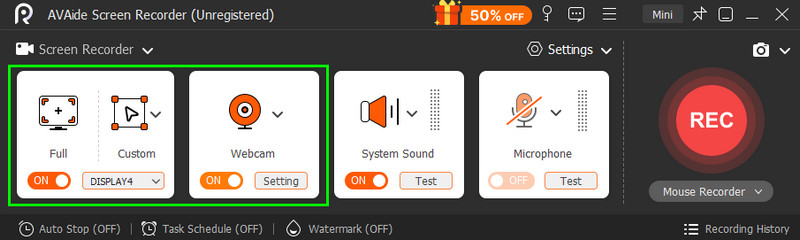
تأكد من أن صوت النظام يتم تشغيله أيضًا.
الخطوه 3لبدء عملية التسجيل، انقر على REC اضغط على الزر. بعد العد التنازلي لمدة ثلاث ثوانٍ، ستبدأ عملية التسجيل الرسمية.
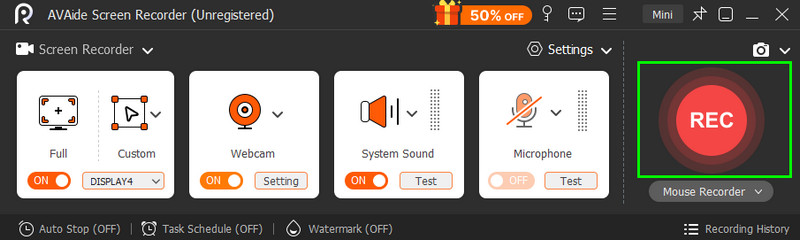
يمكنك النقر فوق قف اضغط على الزر بمجرد الانتهاء من التسجيل.
الخطوة 4لحفظ الفيديو التعليمي، اضغط على يصدر اضغط على الزر. بعد عملية الحفظ، يمكنك الآن تشغيل الفيديو.
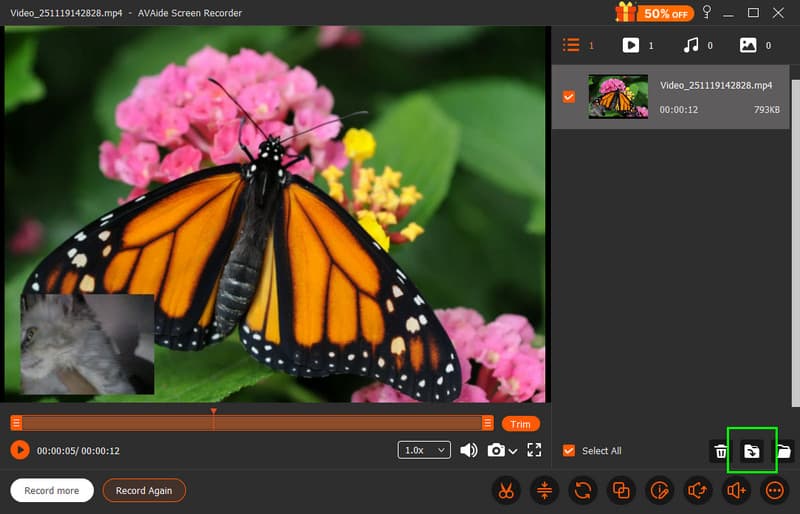
مع ال أفضل برنامج مجاني لتسجيل الشاشةيمكنك ضمان الحصول على النتيجة التي تحتاجها. بل ويمكنه أيضاً أن يوفر لك تصميماً بسيطاً لعملية تسجيل سلسة.
الجزء الخامس: تعديل الفيديو التعليمي
هل ترغب في تحسين جودة فيديو الشرح الخاص بك لضمان تشغيل أفضل؟ في هذه الحالة، يجب عليك استخدام برنامج تحرير فيديو ممتاز، مثل افايد محول الفيديويُتيح لك هذا البرنامج الوصول إلى أفضل أدوات التحرير لتحسين فيديوهاتك التعليمية. يمكنك قصّ المقطع، وتقليمه، وضبط سطوعه، وإضافة فلاتر، وإدراج ترجمات، وغير ذلك الكثير. والأفضل من ذلك، يمكنك حفظ الفيديو بالصيغ التي تُفضّلها، مثل MP4، وMOV، وWMV، وFLV، وAVI، وVOB، وغيرها. كما يمكنك اختيار جودة الفيديو التي تُناسبك، حتى دقة 4K. لذا، إذا كنت ترغب في البدء بتحرير الفيديو، يمكنك اتباع الخطوات البسيطة التالية.
الخطوة 1تحميل افايد محول الفيديو على سطح المكتب. قم بتشغيله لبدء عملية تحرير الفيديو.
تنزيل مجاني لنظام التشغيل Windows 7 أو أحدث
تحميل آمنتنزيل مجاني لنظام التشغيل Mac OS X 10.13 أو الإصدارات الأحدث
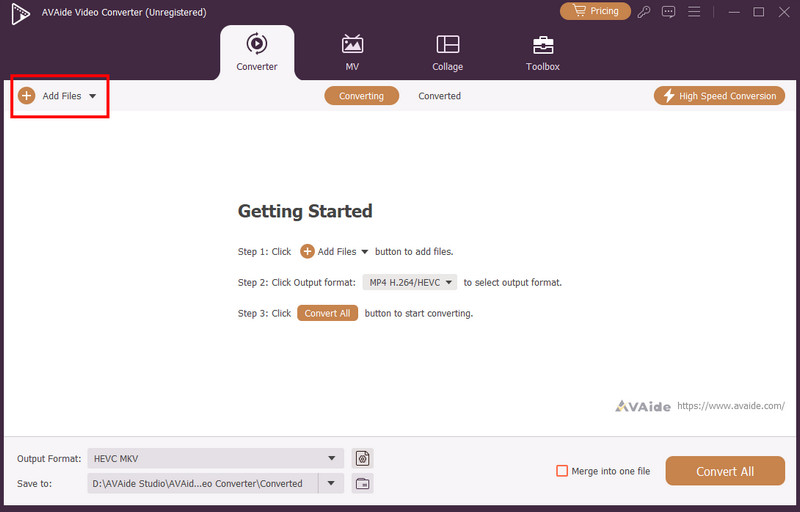
تحميل آمنالخطوة 2بعد تشغيل الواجهة الرئيسية، انقر على إضافة ملفات زر لإدراج الفيديو التعليمي الذي تريد تعديله.
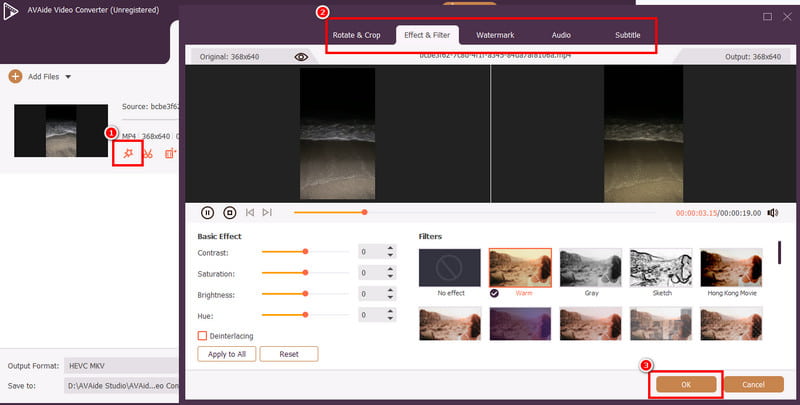
الخطوه 3يمكنك الآن النقر على تعديل استخدم هذه الوظيفة وابدأ بتحرير الفيديو. يمكنك قص الفيديو وتدويره، وإضافة فلتر، وتعديل ألوان الفيديو. سطع الفيديووالمزيد. بمجرد الانتهاء من التحرير، انقر على موافق الزر أدناه.
الخطوة 4يمكنك الآن المضي قدما إلى صيغة اختر من القسم المخصص لاختيار التنسيق والجودة المفضلين لديك. ثم انقر على زر "التالي". تحويل جميع الزر لبدء عملية الحفظ.

إضافة: نصائح لجعل فيديو الشرح الخاص بك جذابًا
إذا كنت ترغب في معرفة أفضل النصائح لجعل الفيديو التعليمي الخاص بك جذابًا، يمكنك الاطلاع على المعلومات أدناه.
• يجب عليك صياغة مقدمة جذابة. هدفك هو جذب انتباه المشاهد خلال أول 15 ثانية من المحتوى الذي تقدمه.
• من الأفضل إضافة ترجمة إلى الفيديو الخاص بك لجعله أكثر شمولاً.
• اجعل الفيديو بسيطاً. فالتصميم المفرط قد يشتت انتباه جمهورك.
• احرص دائمًا على إنتاج فيديو بجودة صوت وصورة ممتازة لضمان تشغيل أفضل.
• عند التسجيل، تأكد من أن الفيديو لا يهتز.
• احرص دائمًا على استخدام إضاءة جيدة للحصول على صور أفضل.
إذا كنت تريد أن تتعلم كيفية إنشاء فيديو تعليمي جيدهناك عوامل عديدة يجب مراعاتها، منها التفكير في الموضوع، ووضع مخطط تفصيلي، وكتابة نص، وغير ذلك. لذا، للحصول على جميع التفاصيل التي تحتاجها، عليك قراءة كل ما في هذه المقالة. بالإضافة إلى ذلك، إذا كنت ترغب في الحصول على أفضل برنامج لتسجيل الشاشة يساعدك في إنجاز فيديو تعليمي، فعليك الوصول إلى AVAide مسجل الشاشةيُتيح لك البرنامج عملية تسجيل شاشة سلسة، مما يجعله برنامجًا مثاليًا للمستخدمين. من ناحية أخرى، إذا كنت ترغب في تعديل وتحسين فيديو الشرح الخاص بك، فنحن نُفضل استخدام افايد محول الفيديويحتوي على جميع وظائف تحرير الفيديو التي تحتاجها للحصول على أفضل نسخة من الفيديو الخاص بك. لذا، قم بتنزيل هذه البرامج واحصل على النتيجة المرجوة.
نبذة عن المؤلف

سجل الشاشة والصوت وكاميرا الويب واللعب والاجتماعات عبر الإنترنت بالإضافة إلى شاشة iPhone / Android على جهاز الكمبيوتر الخاص بك.
تسجيل الشاشة