لقد اكتشفت للتوّ رسمة Ugoira مذهلة على موقع Pixiv، وهي عبارة عن رسوم متحركة سلسة وجذابة للغاية لدرجة أنك ترغب في حفظها. ومع ذلك، فإن تنسيق Pixiv الفريد يجعل عملية "النقر بزر الماوس الأيمن والحفظ" البسيطة مستحيلة. سواء كانت رسمة Ugoira عالية الجودة أو صورة GIF كلاسيكية، فإن التقاط تلك الحركة السلسة يتطلب الأسلوب الصحيح. في هذا الدليل، سنوضح لك بالضبط كيفية استخدام برنامج تنزيل صور GIF من موقع Pixiv لتحميل وتحويل رسوم Pixiv المتحركة إلى صيغ عالية الدقة قابلة للتشغيل دون فقدان أي إطار. توقف عن التخمين وابدأ ببناء مجموعتك اليوم.
- الجزء الأول: إخلاء المسؤولية للاستخدام الشخصي
- الجزء الثاني: ما هما Pixiv GIF و Ugoira؟
- الجزء الثالث: كيفية تنزيل صور GIF من موقع Pixiv مباشرةً
- الجزء الرابع: كيفية استخدام برنامج تنزيل صور GIF من موقع Pixiv
- الجزء الخامس: تسجيل صور GIF/الفيديوهات من Pixiv بسهولة وبأفضل جودة
- الجزء السادس: الأسئلة الشائعة حول برنامج تنزيل صور GIF من موقع Pixiv
الجزء الأول: إخلاء المسؤولية للاستخدام الشخصي
هذا الدليل مخصص للأغراض التعليمية والشخصية فقط. بصفتنا المؤلفين، نقدم معلومات حول كيفية استخدام أدوات خارجية لرقمنة وحفظ صور Pixiv Ugoira أو صور GIF لعرضها دون اتصال بالإنترنت. لا نقوم باستضافة أو تخزين أو توزيع أي أعمال فنية محمية بحقوق الطبع والنشر من Pixiv.
يتحمل المستخدمون المسؤولية الكاملة عن أفعالهم. لا نتسامح مع إعادة تحميل أو توزيع أو استخدام أعمال أي فنان تجاريًا دون إذن. وللحفاظ على بيئة إبداعية سليمة، نشجع المستخدمين بشدة على احترام حقوق الملكية الفكرية ودعم المبدعين الأصليين من خلال متابعة حساباتهم الرسمية على منصة Pixiv.
الجزء الثاني: ما هما Pixiv GIF و Ugoira؟
صورة متحركة من بيكسيف هي صورة بصيغة GIF قام منشئوها بتحميلها. وهي حرفيًا بصيغة GIF. يمكن للمستخدمين حفظ هذا النوع من الصور وتشغيله في أي مكان.
ما هو بيكسيف أوجوريايستخدم موقع Pixiv طريقةً خاصة لعرض الرسوم المتحركة القصيرة، فهي ليست صور GIF عادية، بل تستخدم تنسيقًا يُسمى Ugoira. يعمل هذا التنسيق كعرض شرائح للصور، حيث تُمثل كل صورة إطارًا، وتُعرض هذه الإطارات تباعًا لتُشكل حلقة قصيرة، تمامًا مثل صور GIF، ولكنها لا تُحفظ كملف GIF.
Ugoira عبارة عن مزيج من عدة صور داخل ملف ZIP. يستخدم Pixiv هذا التنسيق لجعل الرسوم المتحركة سريعة التحميل وسلسة المظهر. يُطلق عليها اسم Pixiv GIFs لأنها تعمل كصور GIF. لكنها في الحقيقة ملفات Ugoira.
الجزء الثالث: كيفية تنزيل صور GIF من موقع Pixiv مباشرةً
للأسف، لا يمكنك تنزيل صور GIF من Pixiv مباشرةً من الموقع الإلكتروني أو التطبيق. لا يسمح لك Pixiv بحفظ الرسوم المتحركة كاملةً كما هو الحال مع صور GIF العادية. كما أن معظم الرسوم المتحركة على Pixiv تُسمى "أوغويرا"، وهي ليست صور GIF حقيقية، بل تتكون من عدة صور تُعرض تباعًا، مثل كتاب الصور المتحركة.
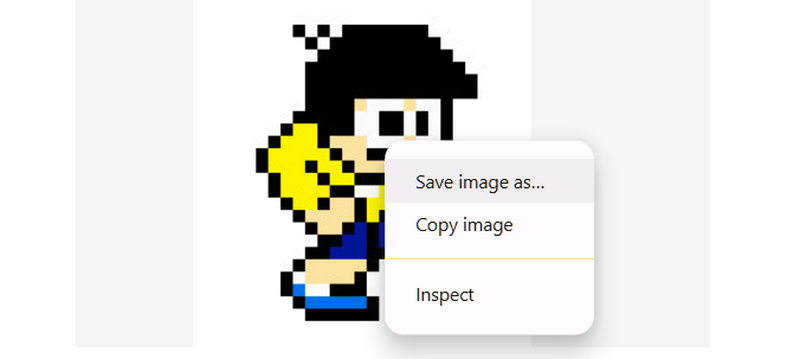
إذا نقرت بزر الفأرة الأيمن وحاولت حفظ صورة GIF من Pixiv، فستحصل على صورة واحدة فقط، عادةً بصيغة PNG. لن تحصل على الرسوم المتحركة كاملةً. لا يوجد زر لتنزيل صور GIF كاملة من Pixiv لعرض Ugoira. لا يوفر Pixiv ملف GIF حقيقيًا. كما لا يمكنك حفظ Ugoira من الصفحة دون مساعدة.
للحصول على الرسوم المتحركة كاملةً، ستحتاج إلى استخدام أدوات أو مواقع ويب إضافية لتنزيل صور GIF من موقع Pixiv. هذه هي الطريقة الوحيدة لتحويل ugoira إلى صورة GIF أو فيديو أو أي شيء آخر. لا يقوم Pixiv بذلك تلقائيًا.
الجزء الرابع: كيفية استخدام برنامج تنزيل صور GIF من موقع Pixiv
إذا كنت ترغب في حفظ صورة GIF من Pixiv وتشغيلها كصورة متحركة حقيقية، فستحتاج إلى أداة تُساعدك. لحسن الحظ، سيعرض هذا الجزء أداتين فعالتين: Pixiv Toolkit Next للمتصفحات وDownloader for Pixiv لنظام Android.
1. مجموعة أدوات Pixiv التالية
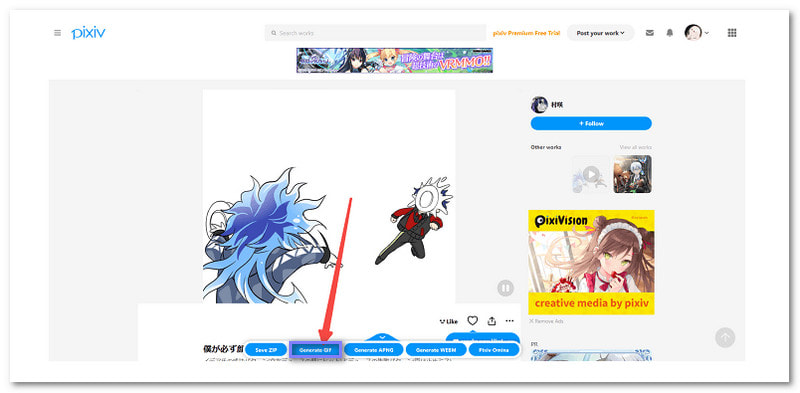
Pixiv Toolkit Next هي أداة مبتكرة مصممة لمتصفح الويب. تعمل على كروم وفايرفوكس. تساعدك هذه الأداة على تنزيل رسوم Pixiv المتحركة، المسماة ugoira. كما يمكنها حفظ المانجا والرسوم التوضيحية وحتى الروايات. والأفضل من ذلك أنها تحوّل الرسوم المتحركة إلى صورة GIF أو فيديو حقيقي يمكنك الاحتفاظ به. كما يمكنك حفظها بتنسيق ZIP أو APNG أو WebM. كما تضيف زرًا إلى صفحة Pixiv الخاصة بك لحفظها بسرعة.
الخطوة 1افتح متصفح كروم أو فايرفوكس. ابحث عن Pixiv Toolkit Next في متصفحك. انتقل إلى صفحة الإضافات. انقر على إضافة إلى الكروم زر. بعد ذلك ، انقر فوق إضافة ملحق زر لإضافة إضافة تنزيل صور GIF من موقع Pixiv إلى متصفحك.

الخطوة 2اذهب إلى Pixiv وافتح الرسوم المتحركة التي تريد تنزيلها. عندما يكتشف البرنامج الإضافي وجود ugoira، سيضيء زره. انقر على الزر، وسيظهر تحميل ستظهر القائمة.
الخطوه 3اختر التنسيق الذي تريده. انقر توليد GIF إذا كنت تريد تحويل فيديو Pixiv إلى ملف GIF، أو انقر فوق تحميل لحفظه كملف zip أو WebM. بعد ذلك، سينتقل الملف إلى مجلد التنزيلات الافتراضي في متصفحك.
يو بي إسإنه مجاني وسهل الاستخدام، ويعمل مباشرةً من متصفحك. يمكنك حفظ الرسوم المتحركة بتنسيقات متعددة. كما يمكنك تنزيل محتوى Pixiv آخر، مثل الروايات أو القصص المصورة.
داونز:يتعطل الجهاز أحيانًا. قد لا يظهر الزر حتى بعد إعادة التشغيل. قد تفقد جودة الصورة أثناء التنزيل. في هذه الحالة، عليك استخدام أداة تساعدك. تحسين جودة GIF لمظهر أفضل بكثير.
2. برنامج التنزيل لـ Pixiv
تطبيق Downloader for Pixiv مناسب لهواتف أندرويد. يمكنك الحصول عليه من جوجل بلاي. يتيح لك تنزيل صور Pixiv GIF وحفظها كرسوم متحركة حقيقية. كما أنه مناسب للمانغا والروايات. يمكنك أيضًا تحويل المانغا إلى ملفات EPUB أو TXT. إنه مثالي لمستخدمي Pixiv على هواتفهم ويرغبون في حفظ الرسوم المتحركة بنقرة واحدة. تعرّف على كيفية تنزيل صور GIF من Pixiv على أندرويد أدناه!
الخطوة 1انتقل إلى جوجل بلاي على جهاز أندرويد الخاص بك. ابحث عن Pixiv في "Downloader". افتح صفحة التطبيق وانقر على ثبت.
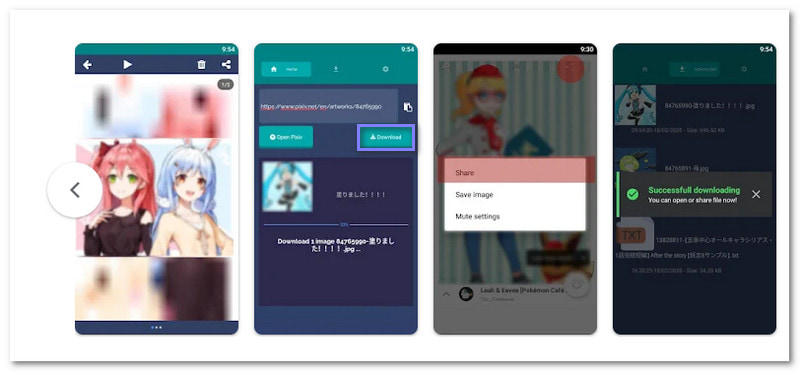
الخطوة 2افتح التطبيق. تأكد من أن Pixiv مفتوح في الخلفية. انسخ رابط الرسوم المتحركة الذي تريد حفظه.
الخطوه 3ألصق الرابط في مربع عنوان URL للتطبيق. انقر على تحميل سيقوم التطبيق بجلب الرسوم المتحركة وحفظها على جهازك.
يو بي إسهذا التطبيق مجاني ويعمل دون الحاجة إلى أدوات إضافية. يدعم تنزيلات Ugoira، ويتيح لك حفظ المانجا والروايات. إنه بسيط وسريع وسهل الاستخدام.
داونزيحتوي على إعلانات. يجب عليك الدفع لإزالتها. يعمل فقط عند تشغيل Pixiv في الخلفية. أحيانًا، تفشل عملية التنزيل، ويجب عليك إعادة المحاولة.
الجزء الخامس: تسجيل صور GIF/الفيديوهات من Pixiv بسهولة وبأفضل جودة
إذا لم يُجدِ برنامج تنزيل صور GIF من موقع Pixiv نفعًا في حفظ صور GIF أو Ugorias، فإنّ برنامج تسجيل الشاشة متعدد الاستخدامات والقوي يُمكنه مساعدتك. سواءً أكنت ترغب في حفظ الرسوم المتحركة المفضلة لديك أو إنشاء رسومك المتحركة الخاصة، AVAide مسجل الشاشة يمنحك القدرة على التقاطها بأفضل جودة. إنه مثالي لتسجيل الرسوم المتحركة من Pixiv وتحويلها إلى صور GIF أو مقاطع فيديو عالية الجودة. مع هذا البرنامج، يمكنك تسجيل محتواك وتحريره وحفظه بسهولة. كما يمنحك تحكمًا كاملاً في جودة الفيديو والصوت، مما يضمن أن تكون تسجيلاتك كما تريدها تمامًا.
- سجل جميع أنواع الصور المتحركة (GIFs) والتعليقات الساخرة (Ugorias) على موقع أو تطبيق Pixiv.
- احفظ رسوم Pixiv المتحركة عالية الجودة، ذات معدل بت عالٍ، ومعدل إطارات عالٍ، وواضحة دون أي تأخير أو تقطع.
- إخراج التسجيلات كصور GIF أو مقاطع فيديو مع إمكانية تخصيص الترميز ومعدل البت ومعدل الإطارات والدقة والمزيد من الإعدادات.
- شارك تسجيلاتك على Pixiv مباشرةً على وسائل التواصل الاجتماعي مثل YouTube و Instagram.

 تحميل آمن
الخطوة 1تفضل بزيارة الموقع الرسمي لبرنامج AVAide Screen Recorder. اختر الإصدار المناسب لجهاز الكمبيوتر لديك. ثبّته وافتح البرنامج. تأكد من اختيار الإصدار المناسب لنظامي التشغيل Windows أو Mac.
الخطوة 2عند تشغيل مسجل الشاشة AVAide، سترى مسجل الشاشة. يمكنك تسجيل الشاشة كاملةً أو تحديد منطقة مخصصة. بالنسبة لـ Pixiv، يُفضل تسجيل نافذة الرسوم المتحركة فقط. اسحب المربع ليناسب ملف ugoira أو GIF أو الفيديو الذي تريد التقاطه.

الخطوه 3يمكنك تشغيل صوت النظام لتسجيل أي أصوات يتم تشغيلها مع الرسوم المتحركة. إذا أردت إضافة صوتك، فعّل ميكروفون، جدا.
الآن اذهب إلى إعدادات و اختار GIF أو MP4 بالتنسيق المناسب، ستحصل على نوع الملف الصحيح. هذا يجعل رسوم Pixiv المتحركة تبدو واضحة ونظيفة.

الخطوة 4انقر على REC اضغط على الزر للبدء. سيبدأ العد التنازلي للاستعداد. أثناء التسجيل، يظهر شريط صغير. يمكنك الضغط على الأزرار للإيقاف المؤقت، أو حتى التقاط لقطة شاشة سريعة. هل تريد إضافة ملاحظات أو رسومات؟ استخدم أدوات الرسم أثناء التسجيل.

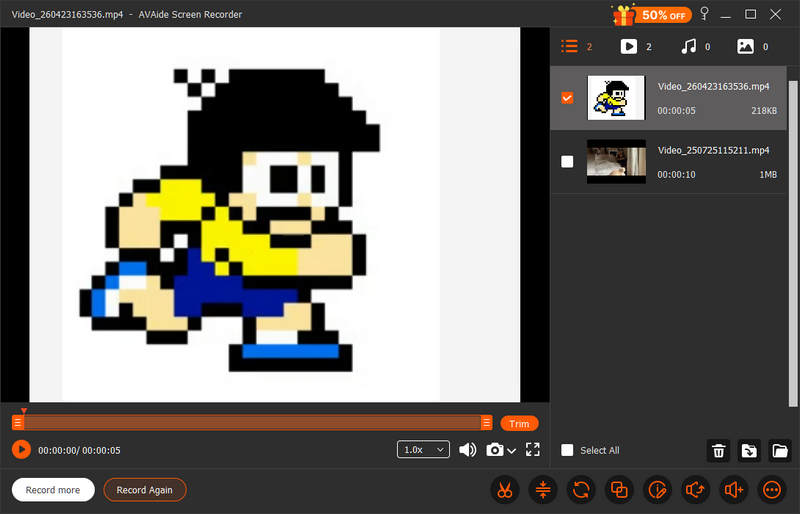
الخطوة الخامسةعندما تنتهي، انقر على الرمز الأحمر قف ستشاهد معاينة لما سجلته. يمكنك قص البداية أو النهاية إذا لزم الأمر. تغيير حجم ملف GIF الخاص بك أو فيديو. ثم احفظ الملف على جهاز الكمبيوتر. صور Pixiv، أو صور GIF، أو الفيديو الخاص بك أصبح الآن في متناول يدك بجودة مثالية.
الجزء السادس: الأسئلة الشائعة حول برنامج تنزيل صور GIF من موقع Pixiv
هل يسمح موقع Pixiv بنشر الصور المتحركة (GIF)؟
نعم، يمكنك نشر صور GIF على موقع Pixiv. ولكن عندما ترغب في تنزيل صورة GIF (أو Ugoria) من Pixiv، لن تحصل إلا على إطار صورة ثابتة.
ما هي أفضل بدائل برامج تنزيل المحتوى من موقع Pixiv؟
يمكنك استخدام PixEz Flutter. فهو يدعم جميع صيغ الصور تقريبًا على موقع Pixiv. تتميز الملفات التي قمت بتنزيلها بجودة عالية وسلاسة جيدة.
هل موقع pixivFANBOX قانوني؟
نعم، PixivFANBOX منصة قانونية ومرخصة. وهي خدمة رسمية تديرها شركة Pixiv Inc.، وهي شركة يابانية كبرى مقرها طوكيو.
أثناء التواجد على الإنترنت تنزيل صور GIF من موقع Pixiv الأدوات شائعة، لكنها غالبًا ما تواجه صعوبة في التعامل مع تسلسلات Ugoira المعقدة على Pixiv، مما يؤدي إلى جودة مضغوطة أو إطارات مكسورة. بالنسبة لأولئك الذين يطلبون مجموعة صور مثالية تمامًا، AVAide مسجل الشاشة يُقدّم بديلاً أكثر موثوقية. فهو يتجاوز العقبات التقنية لتحويل ملفات ZIP، مما يسمح لك بالتقاط كل حركة سلسة بجودتها الأصلية. إذا كنت تُقدّر الجودة وسهولة الاستخدام، فإن AVAide هو الحل الأمثل الذي تستحقه معرض صورك على Pixiv. جرّبه الآن.
نبذة عن المؤلف

سجل الشاشة والصوت وكاميرا الويب واللعب والاجتماعات عبر الإنترنت بالإضافة إلى شاشة iPhone / Android على جهاز الكمبيوتر الخاص بك.
تسجيل الشاشة