يبدأ سرد القصص الرقمية بالأدوات المناسبة. إذا كنت تبحث عن أداة عالية الجودة مسجل الشاشة المجانيربما تكون قد صادفت العشرات من التطبيقات الضخمة و"التجارب المجانية" المضللة. لتسهيل بحثك، قمنا بتجميع قائمة نهائية لأفضل برامج تسجيل الشاشة المجانية لأنظمة ويندوز وماك أو إس ولينكس.
بدءًا من البرامج القوية مفتوحة المصدر مثل OBS وصولًا إلى مسجلات الشاشة الخفيفة التي تعمل عبر المتصفح، قمنا بتقييم كل أداة بناءً على ميزاتها وتأثيرها على النظام وتنسيقات الإخراج. تابع القراءة لاكتشاف أفضل مسجل شاشة مجاني للألعاب والبث المباشر وسير العمل الاحترافي لهذا العام.
- الجزء الأول: قائمة مختصرة بأفضل برامج تسجيل الشاشة المجانية
- الجزء الثاني: كيف اختبرنا مسجلات الشاشة المجانية
- الجزء الثالث: مقارنة جنبًا إلى جنب بين برامج تسجيل الشاشة المجانية
- الجزء الرابع: أفضل اختيارات المحرر لأفضل 3 برامج لتسجيل الشاشة
- الجزء الخامس: خمسة برامج أخرى مجانية لتسجيل الشاشة تستحق التجربة
- الجزء السادس: الأسئلة الشائعة حول مسجل الشاشة المجاني
الجزء الأول: قائمة مختصرة بأفضل برامج تسجيل الشاشة المجانية
أفضل 1: مسجل الشاشة AVAide - الأفضل بشكل عام للدقة العالية. مسجل الشاشة المجاني هذا أداة شاملة تدعم إخراج 4K/1080p بدون علامات مائية. مثالي لمن يحتاجون إلى تسجيلات مجدولة وتعليقات فورية على نظامي التشغيل ويندوز وماك.
أفضل 2: OBS Studio - الأفضل للمستخدمين المحترفين ومنشئي المحتوى. برنامج OBS لتسجيل الشاشة هو برنامج مفتوح المصدر ضخم يوفر تسجيلًا غير محدود ومزجًا متقدمًا. إنه الخيار الأمثل لتسجيلات احترافية على أنظمة ويندوز وماك ولينكس.
أفضل 3: ShareX - الأفضل لزيادة الإنتاجية على نظام ويندوز. ShareX أداة خفيفة الوزن وخالية من العلامات المائية، تتفوق في أتمتة المهام والتقاط صور الشاشة أثناء التمرير. مثالية لمستخدمي ويندوز الذين يقدرون التخصيص المتقدم.
أفضل 4: كامتازيا - الأفضل للمحتوى التعليمي. يُعدّ هذا البرنامج المجاني لتسجيل الشاشة المعيار الصناعي للدروس التعليمية. فهو يجمع بين التسجيل ومحرر فيديو مدمج عالي الجودة، مع العلم أن النسخة التجريبية المجانية هي الأنسب للمشاريع قصيرة الأجل.
أفضل 5: TinyTake - الأفضل للمشاركة السريعة على السحابة. يُعد TinyTake خيارًا مثاليًا للمقاطع القصيرة (أقل من 5 دقائق). يتميز بتوفير 2 جيجابايت من مساحة التخزين السحابية المجانية للمشاركة الفورية.
أفضل 6: ScreenPal - الأفضل لمرونة استخدام الهاتف المحمول والكمبيوتر. مسجل الشاشة ScreenPal هو مسجل متعدد الاستخدامات متوفر على نظامي Android وiOS بالإضافة إلى الكمبيوتر. مثالي للمبتدئين الذين يحتاجون إلى أدوات شرح بسيطة وسلاسة في نقل الشاشة من الهاتف المحمول إلى الكمبيوتر.
أفضل 7: بانوبتو - مثالي للاستخدام عبر الإنترنت/المتصفح. لا يتطلب تنزيلًا. هذا المسجل عبر الإنترنت مثالي لمقاطع الفيديو التعليمية الطويلة والفهرسة السحابية دون استهلاك مساحة كبيرة على القرص الصلب.
أفضل 8: لوم - الأفضل للتواصل غير المتزامن. مسجل الشاشة المجاني Loom هو مسجل حديث قائم على السحابة، يتيح لك مشاركة مقاطع الشاشة والكاميرا فورًا عبر رابط بسيط. إنه الخيار الأمثل للفرق التي تحتاج إلى حلقات تغذية راجعة سريعة وفعالة دون الحاجة إلى نقل ملفات كبيرة.
الجزء الثاني: كيف اختبرنا مسجلات الشاشة المجانية
لتحديد أفضل برامج تسجيل الشاشة المجانية، لم نكتفِ بقراءة قوائم الميزات، بل اختبرنا كل برنامج إلى أقصى حدوده. كان هدفنا محاكاة سير العمل الفعلي لمنشئي المحتوى والمعلمين واللاعبين في عام 2026.
1. بيئات اختبار موحدة:
- بيئة ويندوز: سلسلة ASUS TUF Gaming FX، نظام التشغيل Windows 11 Pro، معالج Intel Core i7-14700K | ذاكرة وصول عشوائي DDR5 سعة 32 جيجابايت | وحدة معالجة الرسومات NVIDIA RTX 4070.
- بيئة نظام macOS: ماك بوك برو 14 بوصة (شريحة M3 برو)، نظام التشغيل macOS Tahoe، معالج مركزي 12 نواة | معالج رسومات 18 نواة | ذاكرة موحدة 18 جيجابايت.
2. مواد الاختبار:
شاشة بدقة 2K، وفيديوهات أفلام بدقة 4K، ولعبة Cyberpunk 2077.
3. مؤشرات التقييم الرئيسية:
- تأثير الأداء (وحدة المعالجة المركزية/وحدة معالجة الرسومات): قمنا بمراقبة مدير المهام/مراقب النشاط للتأكد من أن المسجل لم يستهلك الموارد اللازمة للمهمة الرئيسية.
- سلامة المخرجات: لقد تحققنا مما إذا كانت ادعاءات "بدون علامة مائية" صحيحة وقمنا بفحص حجم الملف النهائي مقابل الجودة المرئية (كفاءة معدل البت).
- المعلمات المدعومة والتخصيص: ينبغي علينا تحديد جودة/معايير التسجيل الحقيقية، بما في ذلك الدقة، وبرنامج الترميز، ومعدل البت، ومعدل الإطارات في الثانية، والمزيد.
4. التحقق والثقة:
تم التحقق يدويًا من جميع برامج تسجيل الشاشة المجانية المدرجة من قبل فريق التحرير الرئيسي لدينا. وقد قارنا معاييرنا الداخلية بأحدث تعليقات المستخدمين من GitHub وReddit وProduct Hunt لضمان استقرارها على المدى الطويل واستبعاد أي أدوات "مجانية مدفوعة" أضافت مؤخرًا تكاليف خفية أو علامات مائية.
الجزء الثالث: مقارنة جنبًا إلى جنب بين برامج تسجيل الشاشة المجانية
اطلع على جدول المقارنة المفصل هذا الذي يضم 8 برامج مجانية لتسجيل الشاشة. يمكنك العثور بسرعة على البرنامج الذي يناسب احتياجاتك الخاصة.
| منتج | أقصى دقة | علامة مائية | تأثير وحدة المعالجة المركزية/وحدة معالجة الرسومات | أفضل حالة استخدام | المواصفات الفنية الرئيسية |
| AVAide مسجل الشاشة | 4K / 1080p | لا أحد | قليل | فيديوهات احترافية عالية الوضوح | H.264/HEVC، 60 إطارًا في الثانية، صوت بدون فقدان للجودة |
| ستوديو OBS | أصلي / 4K | لا أحد | معتدل | البث المباشر الاحترافي / الألعاب | مفتوح المصدر، معدل بت غير محدود، MKV/MP4 |
| شاركX | 1080 بكسل | لا أحد | منخفض جداً | الإنتاجية/مقاطع قصيرة | دعم صور GIF، أتمتة المهام المخصصة |
| كامتاسيا | 4K | نعم (تجربة) | متوسط | التعليم والتدريب | محرر مدمج، خط زمني متعدد المسارات |
| تلوح في الأفق | 1080p / 4K | لا أحد | معتدل | التواصل بين أعضاء الفريق | مشاركة الروابط الفورية عبر السحابة |
| سكرين بال | 1080 بكسل | نعم (الخاتمة) | قليل | متعدد الأجهزة/محمول | استضافة سحابية متعددة المنصات |
| بانوبتو | 1080 بكسل | لا أحد | قليل | محاضرات عبر الإنترنت | فهرسة تلقائية عبر الإنترنت |
| تايني تيك | 1080 بكسل | لا أحد | منخفض جداً | لقطات شاشة سريعة | مساحة تخزين سحابية 2 جيجابايت، حد زمني 5 دقائق |
الجزء الرابع: أفضل اختيارات المحرر لأفضل 3 برامج لتسجيل الشاشة
بينما تغطي قائمتنا الكاملة مجموعة واسعة من الأدوات، فإن هذه الثلاثة تمثل ذروة تسجيل الشاشة المجاني في عام 2026. سواء كنت بحاجة إلى وضوح احترافي، أو قوة مفتوحة المصدر غير محدودة، أو أتمتة مبسطة، فهذه هي أفضل توصياتنا.
1. مسجل الشاشة AVAide - الأفضل للمحترفين ذوي الوضوح العالي
AVAide مسجل الشاشة يستحق هذا البرنامج صدارة قائمتنا كأداة متوازنة للغاية للمحترفين والمبدعين. فهو يوفر جودة تسجيل فائقة الوضوح (4K و1080p) دون فقدان للجودة، مع واجهة مستخدم سهلة الاستخدام وبديهية من أول استخدام. وعلى عكس العديد من البرامج "المجانية" المنافسة، يقدم تجربة تسجيل نقية تمامًا دون أي علامات تجارية.
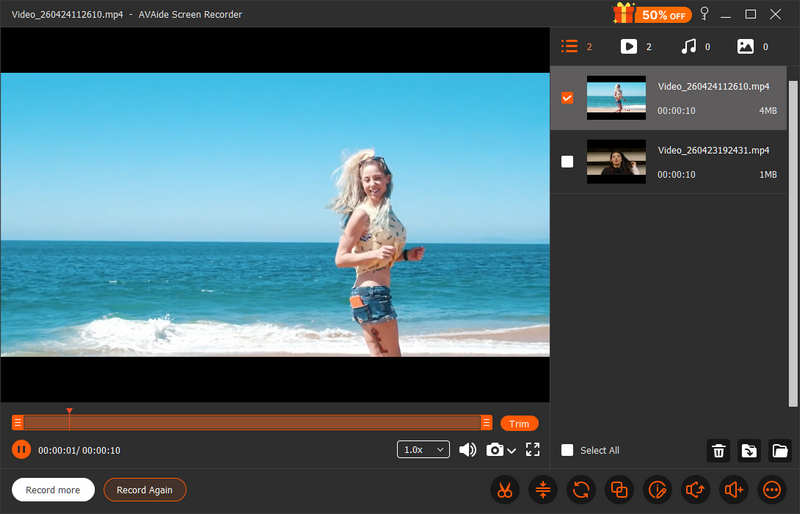
يُتيح لك برنامج تسجيل الشاشة المجاني هذا إنتاج فيديوهات بدقة 4K باستخدام ترميز الفيديو HEVC وAV1، اللذين يتميزان بمعدل ضغط عالٍ مع الحفاظ على أفضل جودة للفيديو، مما يُمكّنك من تسجيل فيديوهات كبيرة الحجم مع توفير مساحة التخزين. علاوة على ذلك، يتميز البرنامج بخفة وزنه وثباته، وقد أثبتت اختباراتنا قدرته على تسجيل ساعتين متواصلتين دون أي تأخير أو تقطيع. في أحدث إصدار من برنامج AVAide Screen Recorder، يُمكنك رفع معدل تسجيل الإطارات إلى 120 إطارًا في الثانية، لتحصل على فيديو سلس وصوت نقي.
- سجل شاشة سطح المكتب، ونافذة واحدة، ولعبة الفيديو، وكاميرا الويب، والصوت الداخلي والخارجي.
- توفير ميزة التسجيل المجدول لضبط أوقات البدء والانتهاء المحددة.
- قم بزيادة دقة التسجيل ومعدل البت ومعدل الإطارات بشكل كبير.
- سجل مقاطع فيديو طويلة بجودة صورة واضحة وحجم ملف صغير.
- يمكنك إدارة تسجيلاتك ومشاركتها بسهولة على وسائل التواصل الاجتماعي.
- يدعم ترميز AV1، وهو أمر جيد للبث عبر الإنترنت.

 تحميل آمن
- الايجابيات
- تسجيل خفيف الوزن وسلس.
- تسجيل وتعديل الفيديوهات.
- إخراج التسجيلات بصيغ MP4 و MKV و WebM و GIF وغيرها من الصيغ.
- يمكنك إدارة تسجيلاتك ومعاينتها بسهولة.
- سلبيات
- توجد قيود على التسجيل في النسخة التجريبية.
لماذا اخترناه؟ اخترنا برنامج AVAide Screen Recorder باعتباره أسهل وأفضل برنامج مجاني لتسجيل الشاشة، فهو خفيف الوزن للغاية مع توفير تسجيل بجودة أصلية وحتى بجودة 4K. يمكن للمستخدمين تخصيص إعدادات الفيديو والصوت للحصول على أفضل جودة فيديو مع تقليل حجم ملف الإخراج.
2. برنامج OBS Studio - الأفضل للمستخدمين المتقدمين ومنشئي المحتوى المباشر
يُعد برنامج OBS Studio بلا شك أحد أشهر برامج تسجيل الشاشة المجانية والمفتوحة المصدر، و مسجلات كاميرا الويب يعمل على أنظمة ويندوز وماك أو إس ولينكس. على الرغم من صعوبة استخدامه للمبتدئين، إلا أن العديد من المستخدمين على استعداد لقضاء بعض الوقت في تعلم استخدام هذا البرنامج المجاني والقوي لتسجيل الشاشة.
لا يزال برنامج OBS Studio متربعًا على عرش برامج التسجيل والبث الاحترافية. في أبريل 2026، شكّل إصدار النسخة 32.1 نقلة نوعية في واجهة المستخدم، حيث شهد تحديثًا شاملًا لخلاط الصوت. قدّم هذا التحديث تصميمًا ديناميكيًا رأسيًا/أفقيًا مع إمكانية تثبيت مصادر الصوت الأساسية، مما يضمن وضوح جميع الأصوات مع تقليل الفوضى.
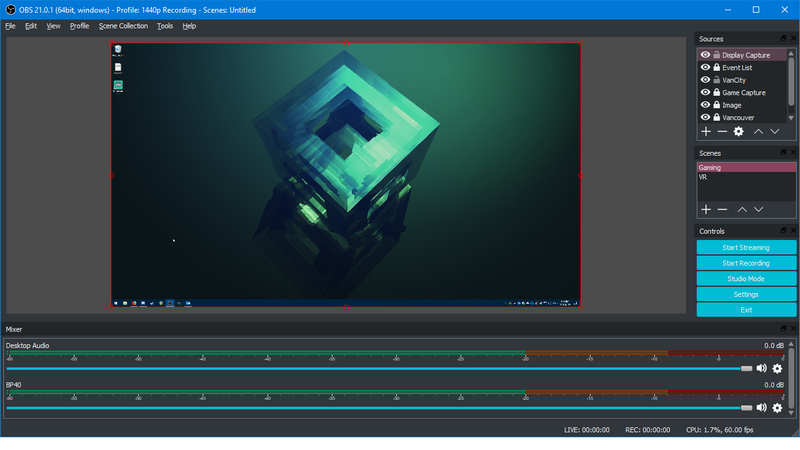
بالنسبة للمبدعين المهتمين بالموثوقية، أصبح تنسيق الإخراج الافتراضي في برنامج OBS المجاني لتسجيل الشاشة هو Hybrid MP4/MOV. تُعد هذه التقنية منقذة، ففي حال تعطل النظام أو انقطاع التيار الكهربائي، يتم حفظ التسجيل تلقائيًا، مما يجنبك مشكلة تلف الملفات. علاوة على ذلك، يمكن لمستخدمي macOS الآن الاستفادة من مُعالج Metal الخاص بمعالجات Apple Silicon، والذي يُحسّن الكفاءة بشكل ملحوظ ويقلل من ارتفاع درجة الحرارة أثناء تسجيل الفيديو بدقة 4K بمعدل بت عالٍ.
الميزات الرئيسية لبرنامج OBS Studio:
- أعدت بناء خلاط الصوت لضمان صوت واضح ونقي.
- تضمن حاوية MP4 الهجينة الافتراضية سلامة البيانات حتى أثناء عمليات الإغلاق غير المتوقعة.
- يتيح لك إرسال مستويات جودة متعددة على مسار فيديو أو صوت واحد.
- متكامل بشكل عميق مع NVIDIA NVENC و AMD VCE وواجهة برمجة تطبيقات Metal من Apple لتحقيق تأثير شبه معدوم على وحدة المعالجة المركزية.
- الايجابيات
- إنه مجاني تمامًا ومفتوح المصدر.
- توافق عالٍ ومستوى احترافي.
- أداء عالي لتسجيل الفيديو بدقة 4K وبمعدل 60 إطارًا في الثانية.
- سلبيات
- يصعب استخدامه على المبتدئين.
- التكوينات معقدة.
- يصبح الأمر معقداً إذا كنت تحتاج فقط إلى تسجيل شاشتك دون بث مباشر.
لماذا اخترناه؟ اخترنا برنامج OBS Studio كأفضل برنامج مفتوح المصدر لتسجيل الشاشة مجانًا، لما يتميز به من تنوع لا مثيل له. إنه استوديو بث متكامل ضمن حزمة مجانية مفتوحة المصدر. سواء كنت تستخدم Apple Metal لتسجيل فيديو 4K بكفاءة على نظام Mac أو تستخدم تسريع وحدة معالجة الرسومات على نظام Windows، فإن OBS يوفر أداءً فائقًا دون أي تنازلات. يبقى البرنامج الأداة الوحيدة التي تجمع بين قوة احترافية وحرية إبداعية مطلقة.
3. ShareX - مجموعة أدوات الإنتاجية والأتمتة المتكاملة
بينما يُعدّ OBS استوديو بثّ، يُعتبر ShareX أداةً شاملةً لإنتاجية نظام ويندوز. مع إطلاق الإصدار 19.0 في أوائل عام 2026، دخل ShareX رسميًا عصر الذكاء الاصطناعي. يتميّز مسجّل الشاشة المجاني هذا الآن بأداة تحليل الصور التي تدعم واجهات برمجة تطبيقات Google Gemini وChatGPT. يمكن للمستخدمين التقاط أيّ جزء من الشاشة وتلخيص النصوص فورًا، وتحديد أجزاء التعليمات البرمجية، أو ترجمة اللغات الأجنبية، كلّ ذلك داخل التطبيق.
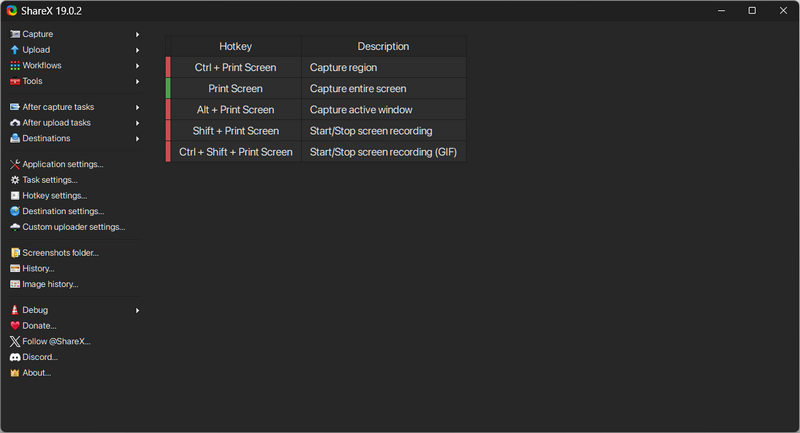
تكمن قوة ShareX الحقيقية في محرك سير العمل الخاص به. يتيح لك برنامج تسجيل الشاشة المجاني هذا أتمتة المهام المتكررة؛ فعلى سبيل المثال، يمكنك تعيين اختصار لوحة مفاتيح واحد لتسجيل منطقة معينة كصورة GIF، وتطبيق تأثير "الضوء الساطع" لتسليط الضوء على مؤشر الماوس، وتحميل النتيجة تلقائيًا إلى Google Drive أو خادم FTP. على الرغم من ميزاته المتعددة، إلا أنه يظل أداة خفيفة الوزن للغاية، تعمل في الخلفية دون أن تُلاحظ حتى الحاجة إليها.
الميزات الرئيسية لبرنامج ShareX:
- دعم أدوات الذكاء الاصطناعي وواجهات برمجة التطبيقات لتلخيص منطقة التسجيل.
- إنتاج تسجيل فيديو عالي الجودة وسلس.
- قم بتوفير أدوات تسليط الضوء والتعليق لتركيز انتباه المشاهد.
- يدعم أكثر من 80 خدمة استضافة لتخزين تسجيلاتك.
- الايجابيات
- برنامج ShareX مجاني.
- لا توجد علامات مائية أو حدود زمنية لأي تسجيل.
- مناسب للمبتدئين والمستخدمين المتقدمين.
- سلبيات
- برنامج تسجيل الشاشة المجاني هذا متوفر فقط على نظامي التشغيل ويندوز 11 و 10.
- تتطلب ميزة الذكاء الاصطناعي تسجيل الدخول إلى حساب.
لماذا اخترناه؟ اخترنا برنامج ShareX لتسجيل الشاشة بدون علامات مائية، لما يتميز به من كفاءة لا مثيل لها. فهو يحوّل المهام المعقدة إلى خطوات بسيطة. سواء كنت تُنشئ صورة GIF بدون علامات مائية أو تستخدم الذكاء الاصطناعي لتحليل التعليمات البرمجية على شاشتك، فإنّ برنامج ShareX لتسجيل الشاشة يُنجز كل ذلك بأقل تأثير على نظامك. إنه الأداة المثالية لتعزيز إنتاجية نظام ويندوز.
الجزء الخامس: خمسة برامج أخرى مجانية لتسجيل الشاشة تستحق التجربة
1. كامتازيا
إذا كنت تبحث عن برنامج مجاني لتسجيل الشاشة مع صوت داخلي على نظام ماك، ويتضمن أيضًا محررًا قويًا، فإن Camtasia هو الحل الأمثل. فهو يربط بين مرحلة التسجيل ومرحلة ما بعد الإنتاج، مما يجعل التحرير المعقد يبدو في غاية السهولة. بفضل خطه الزمني البديهي، يمكنك بسهولة سحب وإفلات الأشكال والأسهم والمؤثرات السينمائية والتعليقات الصوتية الاحترافية مباشرةً على مشروعك.
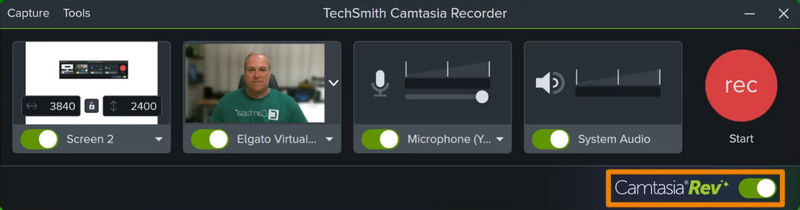
يحظى برنامج Camtasia المجاني لتسجيل الشاشة بثقة المعلمين والمتخصصين في الشركات على حد سواء، فهو يتميز بقدرته الفائقة على إنشاء محتوى تعليمي واضح وعالي التأثير. سواء كنت تُنتج درسًا كاملاً عبر الإنترنت أو عرضًا توضيحيًا سريعًا لبرنامج ما، فإن سير العمل المبسط فيه على نظامي التشغيل Windows و macOS يضمن لك الحصول على دروس تعليمية احترافية دون الحاجة إلى برامج إضافية.
الميزات الرئيسية لبرنامج كامتازيا:
- مدمج مع برنامج تحرير الفيديو لتحرير تسجيلاتك على الفور.
- تسجيل سلس لصوت النظام وصوت الميكروفون.
- قم بتوفير تأثيرات تفاعلية للمؤشر.
- توفير قوالب فيديو جاهزة للتسجيل.
- الايجابيات
- واجهة سهلة وبسيطة.
- العديد من التأثيرات والتعليقات التوضيحية.
- سلسة لمشاريع التسجيل الطويلة.
- سلبيات
- قد تكون عملية التصدير بطيئة.
- يعتمد بشكل كبير على أجهزة الكمبيوتر القديمة.
2. TinyTake
صُمم برنامج TinyTake ليكون سريعًا، موفرًا تجربة سلسة لتسجيل الفيديوهات والمقاطع القصيرة دون تعقيدات البرامج الاحترافية. ميزته الأبرز هي نظام العمل السحابي المتكامل، الذي يتيح لك تحميل التسجيلات فورًا ومشاركتها عبر رابط URL فريد. مع أن مسجل الشاشة المجاني هذا لنظامي التشغيل Windows 10/11 لا يوفر وقت تسجيل غير محدود كما في بعض الأدوات الأخرى، إلا أن كفاءته لا تُضاهى في إنجاز المهام السريعة.
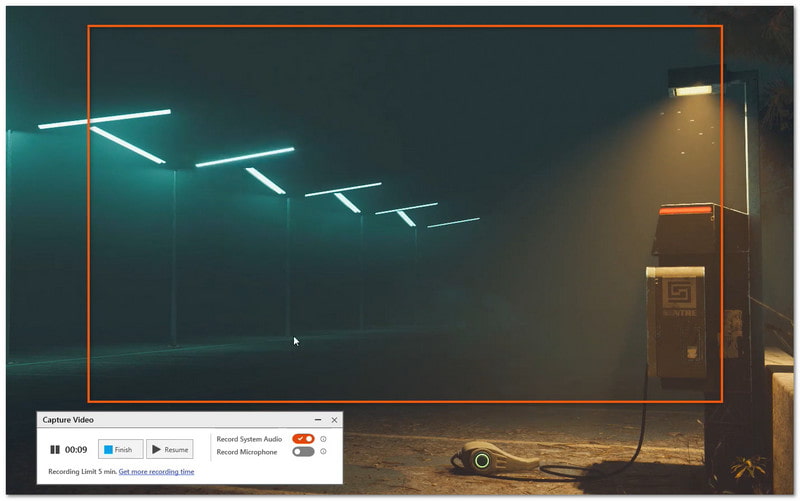
في تلك اللحظات الخاطفة أو عند الحاجة إلى ردود فعل سريعة، يُسهّل مسجل الشاشة المجاني هذا لنظام ويندوز العملية بشكلٍ كبير. إنه الخيار الأمثل للمستخدمين الذين يُفضّلون البساطة والمشاركة الفورية على ميزات ما بعد الإنتاج المتقدمة.
الميزات الرئيسية لبرنامج TinyTake:
- يدعم مشاركة الملفات السحابية بنقرة واحدة.
- أضف النصوص والأسهم والتعليقات التوضيحية إلى تسجيلك بسرعة.
- يفتح بسرعة ويعمل في الخلفية مع استهلاك منخفض لموارد النظام.
- الايجابيات
- واجهة مستخدم نظيفة وبسيطة.
- لا توجد علامة مائية في الخطة المجانية.
- مساحة تخزين سحابية تبلغ 2 جيجابايت متضمنة.
- سلبيات
- غير مناسب للفيديوهات الطويلة.
- مدة الاتصال في الخطة المجانية خمس دقائق فقط.
- يلزم وجود حساب لاستخدام الميزات.
3. سكرين بال
ScreenPal هو برنامج مجاني متعدد الاستخدامات لتسجيل شاشة الكمبيوتر، يعمل على أنظمة ويندوز، وماك أو إس، وأندرويد، وآي أو إس، ومصمم لأداء سلس على أجهزة الكمبيوتر والأجهزة المحمولة. على عكس التطبيقات التي تستهلك موارد النظام بكثافة، يتميز ScreenPal بواجهة مستخدم بسيطة وسهلة الاستخدام، مع أدوات تحكم بديهية وأدوات شرح مباشرة، مما يتيح لك رسم الأشكال، وإضافة النصوص، أو استخدام المؤشرات في الوقت الفعلي أثناء التسجيل.
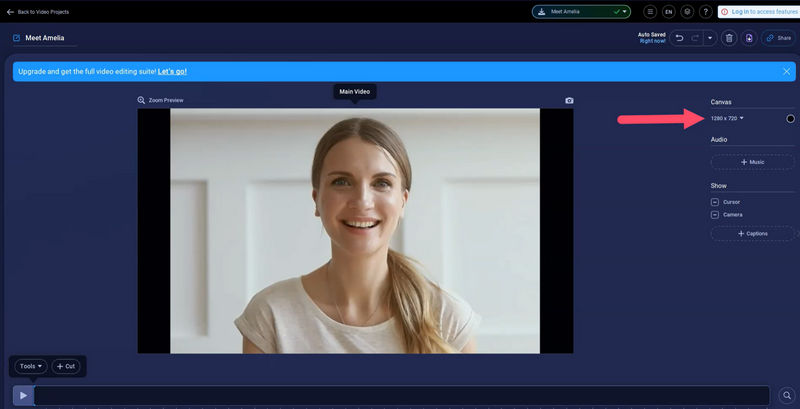
بينما تقتصر الميزات المتقدمة على النسخ المدفوعة، يظل برنامج تسجيل الشاشة المجاني خيارًا ممتازًا للمشاريع القصيرة والعروض التوضيحية السريعة. يُوفر برنامج Screenpal المجاني لتسجيل الشاشة تجربة استخدام سلسة على أنظمة Windows وMac وiOS وAndroid، مما يجعله أداة أساسية للمبدعين الذين يحتاجون إلى مرونة في استخدام منصات متعددة.
الميزات الرئيسية لبرنامج Screenpal:
- يمكنك إدارة تسجيلاتك عبر التخزين السحابي على جميع الأجهزة.
- يدعم إضافة التعليقات التوضيحية في الوقت الفعلي أثناء التسجيل.
- يمكنك التبديل بين وضع الشاشة فقط، أو وضع كاميرا الويب فقط، أو وضع الصورة داخل الصورة.
- قم بتوفير محرر مدمج لقص مقاطع الفيديو بسهولة.
- الايجابيات
- سهل للمبتدئين.
- مجاني ومتوفر على جميع المنصات.
- يعمل على العديد من المنصات.
- سلبيات
- تمت إضافة خاتمة تحمل العلامة التجارية.
- حدود زمنية للمستخدمين المجانيين.
- لا يتوفر صوت الكمبيوتر للمستخدمين المجانيين.
4. بانوبتو
يُعدّ Panopto Express الخيار الأمثل للمستخدمين الذين يحتاجون إلى مسجل شاشة مجاني وقوي عبر الإنترنت دون الحاجة إلى تحميل أي برنامج. وباعتباره مسجلاً يعمل بالكامل عبر الإنترنت، فإنه يتيح لك بدء تسجيل الشاشة وكاميرا الويب والصوت مباشرةً من متصفحك بنقرة واحدة. وعلى عكس العديد من الأدوات عبر الإنترنت، يتفوق Panopto في التعامل مع المحتوى الطويل، مستفيدًا من التخزين السحابي الآمن لضمان عدم تأثير تسجيلاتك عالية الدقة على مساحة القرص المحلي لديك.
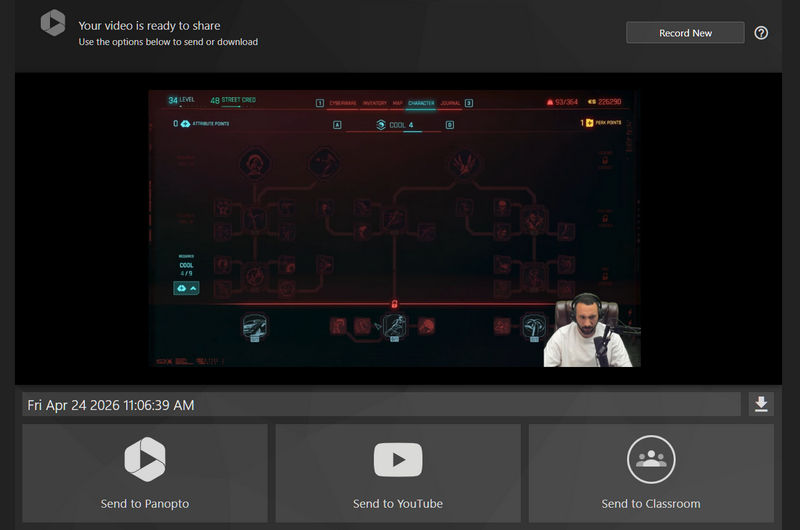
يحظى مسجل الشاشة المجاني هذا بشعبية واسعة بين المعلمين وفرق العمل في الشركات، وذلك بفضل إمكانياته المتعددة لتسجيل الشاشة، مما يتيح لك التقاط صور من كاميرات وشاشات متعددة في آن واحد. إذا كنت تُفضّل الوصول الفوري وعدم الحاجة إلى التثبيت، فإن Panopto يُقدّم لك تجربة احترافية سهلة الاستخدام، كل ما عليك فعله هو فتح علامة تبويب جديدة.
الميزات الرئيسية لبرنامج بانوبتوب:
- سجل شاشتك، وعلامات تبويب المتصفح المتعددة، والعديد من كاميرات الويب في نفس الوقت.
- تتضمن ميزة كاميرا الذكاء الاصطناعي الذكية لالتقاط أبرز اللحظات تلقائيًا.
- يمكنك بسهولة حفظ تسجيلاتك بصيغة MP4 ومشاركتها على يوتيوب.
- الايجابيات
- مسجل شاشة مجاني تمامًا بدون علامة مائية أو حد زمني.
- يدعم التسجيل لفترات طويلة دون تأخير.
- لا يتطلب الأمر أي برامج أو إضافات أو تثبيتات محلية.
- سلبيات
- يتطلب إنشاء حساب.
- غير مناسب للتسجيلات العادية.
- يركز بشكل أكبر على المدارس والشركات.
5. النول
يُعدّ Loom أيضًا برنامجًا مجانيًا ومتعدد الاستخدامات لتسجيل الشاشة، وهو متوافق مع أجهزة الكمبيوتر الشخصية وأجهزة Mac وأنظمة iOS وAndroid. هذا يعني أنه يمكنك إدارة تسجيلاتك على أجهزة مختلفة عند تسجيل الدخول إلى نفس الحساب. لا يتوفر برنامج Loom لأجهزة الكمبيوتر، ولكن يمكنك استخدام إضافة Chrome المجانية لتسجيل الشاشة لتسجيل نافذة سطح المكتب بالكامل، أو علامة التبويب الحالية، أو الكاميرا فقط.
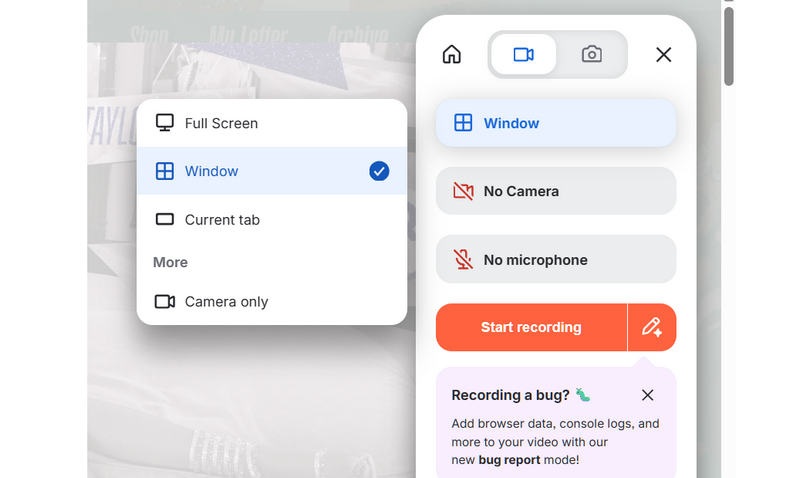
أحدث برنامج Loom ثورة في أساليب تعاون الفرق، إذ استبدل الاجتماعات المطولة برسائل فيديو فورية ومعبرة. وبصفته رائدًا في تقنية "التسجيل والمشاركة"، يتيح لك البرنامج تسجيل شاشتك وكاميرا هاتفك في آنٍ واحد، وإنشاء رابط قابل للمشاركة بمجرد إيقاف التسجيل. وفي عام 2026، ظلّ برنامج Loom المجاني لتسجيل الشاشة المعيار الذهبي للتواصل غير المتزامن، مما مكّن المحترفين من تقديم الملاحظات، وشرح الأفكار المعقدة، أو إرسال التحديثات بسلاسة تامة دون عناء المكالمات المباشرة.
الميزات الرئيسية للنول:
- قم بتوفير العديد من التأثيرات، مثل تراكب فقاعة الكاميرا على منطقة التسجيل الخاصة بك.
- وفر العديد من الميزات التفاعلية بينك وبين زملائك في العمل.
- ادعم أدوات الرسم لتسليط الضوء على عناصر محددة في تسجيلك.
- توفير ميزات الذكاء الاصطناعي لإنشاء العناوين والملخصات.
- الايجابيات
- متوافق تمامًا مع خدمات الاجتماعات المختلفة.
- توفير العديد من المؤثرات وأدوات الذكاء الاصطناعي سهلة الاستخدام.
- نقدم إضافة متصفح خفيفة الوزن ومتعددة الاستخدامات.
- سلبيات
- يتطلب الأمر تسجيل الدخول.
- لا يمكنك تخصيص إعدادات الإخراج.
الجزء السادس: الأسئلة الشائعة حول مسجل الشاشة المجاني
ما هو أفضل برنامج مجاني لتسجيل الشاشة؟
يعتمد ذلك على احتياجاتك الخاصة. إذا كنت تفضل مخرجات عالية الجودة وحجم ملف مُحسَّن، إعادة ترتيب شاشة AVAide هذا هو منتجعك. إذا كنت بحاجة إلى تسجيل الشاشة وبثها، فإن OBS هو الخيار الوحيد. أما إذا كنت ترغب في إضافة برنامج تسجيل شاشة مجاني عبر الإنترنت، فيمكنك اختيار Loom.
هل يمكنني تسجيل شاشتي مجاناً؟
نعم، يمكنك ذلك. هناك العديد من البرامج المجانية لتسجيل الشاشة متوفرة على أجهزة الكمبيوتر المكتبية (ويندوز وماك)، والهواتف المحمولة (iOS وأندرويد)، وعبر الإنترنت.
هل يوجد برنامج مجاني لتسجيل الشاشة بدون حد زمني؟
بانوبتو برنامج جيد ومجاني لتسجيل الشاشة عبر الإنترنت، بدون قيود زمنية أو علامات مائية. يمكنك أيضاً معاينة الفيديو بعد التسجيل. مع ذلك، لا يتيح لك تخصيص منطقة التسجيل، إذ يمكنك فقط تسجيل الشاشة كاملةً أو نافذة محددة.
خلاصة: مع وجود هذا التنوع الكبير في برنامج مجاني لتسجيل الشاشة سيتوفر البرنامج في عام 2026، ويعتمد الخيار الأمثل في النهاية على سير عملك المحدد. سواءً كنت تُفضّل مزايا المصادر المفتوحة في برنامج OBS Studio أو الأتمتة السريعة في برنامج ShareX، فهناك أداة مصممة خصيصًا لتلبية احتياجاتك الفريدة.
ومع ذلك، بالنسبة للمستخدمين الذين يبحثون عن تجربة سلسة وشاملة دون الحاجة إلى تعلم مسبق، AVAide مسجل الشاشة لا يزال خيارنا الأول. فقدرته على تحقيق التوازن بين جودة التسجيل الاحترافية، بدءًا من الألعاب ذات معدل البت العالي وصولًا إلى اجتماعات العمل الهامة، مع واجهة سهلة الاستخدام وخالية من الإعلانات، تجعله الحل الأمثل في السوق. إذا كنت تبحث عن مسجل موثوق به وخالٍ من العلامات المائية، ويعمل بكفاءة في كل مرة، فإن AVAide هو الخيار الأمثل.
نبذة عن المؤلف

سجل الشاشة والصوت وكاميرا الويب واللعب والاجتماعات عبر الإنترنت بالإضافة إلى شاشة iPhone / Android على جهاز الكمبيوتر الخاص بك.
تسجيل الشاشة