تحويل DVD إلى DivX أو Xvid هو حل مفيد لضغط أقراص DVD إلى أحجام ملفات أصغر دون المساس بجودة الفيديو كثيرًا. Xvid و DivX هما برنامجا ترميز فيديو مفتوح المصدر يوفران جودة عالية بحجم صغير نسبيًا. يشارك هذا المنشور 3 أقراص DVD إلى كسارات DivX لتحويل أقراص DVD إلى مقاطع فيديو عالية الجودة.
يمكنك الاطلاع على هذا الجدول للتعرف على هذه الأدوات بسرعة.
| منتج | AVAide DVD Ripper | WinX DVD Ripper | فرملة اليد |
| دعم أقراص DVD المحمي | دعم أقراص DVD التجارية | دعم أقراص DVD التجارية | غير مدعوم (يتطلب libdvdcss) |
| طريقة الإخراج | برنامج ترميز DivX / Xvid قابل للتحديد | مع إعدادات مسبقة لملفات تعريف DivX / Xvid | اختيار مُشفّر Xvid / DivX يدويًا |
| الحفاظ على جودة الفيديو | تمزيق بنسبة 1:1 | ~90% من قرص DVD المصدر | يعتمد بشكل كبير على المعلمات |
| سرعة التمزيق | تسريع الأجهزة، سرعة 30 ضعفًا | (مع تسريع الأجهزة) | السرعة العادية |
| معلمات التشفير | معظم المعايير، مثل الدقة ومعدل البت ومعدل الإطارات والصوت | الملفات الشخصية + الخيارات المتقدمة | الوسائط (مثل التحكم في معدل البت، ومجموعة الصور، والإطارات B، والتكميم) |
الجزء 1. أفضل محول DVD إلى DivX Xvid لنسخ أقراص DVD إلى مقاطع فيديو عالية الجودة
تتوفر العديد من برامج تحويل أقراص DVD إلى Xvid، ويقدم كل منها ميزات ومزايا مختلفة. من بينها، AVAide DVD Ripper يُعدّ هذا البرنامج حلاً موثوقاً لتحويل أقراص DVD إلى DivX وXvid، حيث يدعم كلاً من أقراص DVD المشفرة وغير المشفرة. بالإضافة إلى DivX وXvid، يتيح لك البرنامج تحويل أقراص DVD إلى صيغ فيديو متنوعة، بما في ذلك MP4 وMKV وAVI وFLV وMOV وVOB. كما يدعم البرنامج ترقية الدقة، مما يُمكّن من الحصول على مخرجات بجودة أعلى ودقة تصل إلى 5K و8K.

تنزيل مجاني لنظام التشغيل Windows 7 أو أحدث
 تحميل آمن
تنزيل مجاني لنظام التشغيل Mac OS X 10.13 أو الإصدارات الأحدث
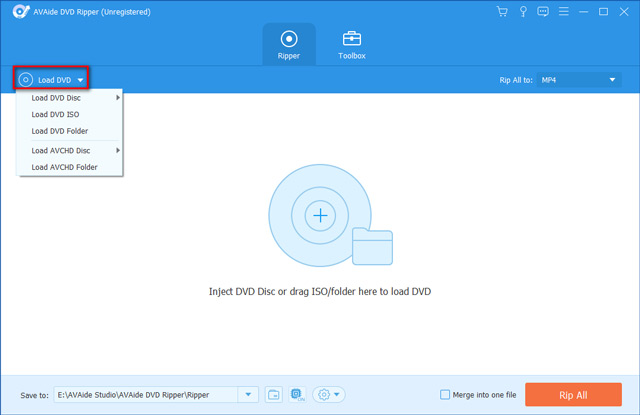
تحميل آمنالخطوة 1شغّل برنامج تحويل DVD إلى DivX على جهاز الكمبيوتر. أدخل القرص في محرك أقراص DVD الخاص بالكمبيوتر. وصّل محرك أقراص خارجي إذا لم يكن جهاز الكمبيوتر مزودًا بواحد. يمكنك النقر على زر "تحميل DVD" لإضافة قرص DVD الخاص بك. تحميل DVD زر لإضافة DVD الخاص بك.
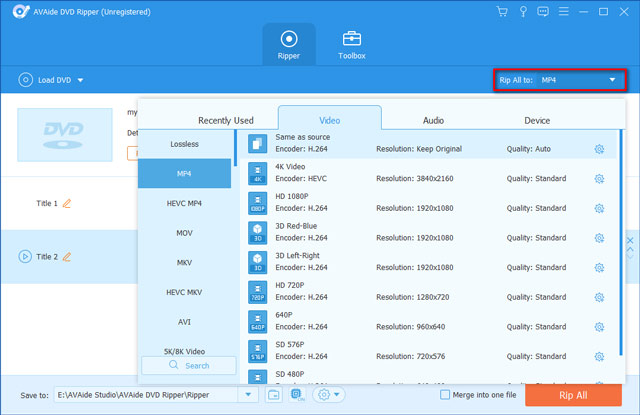
الخطوة 2عند التحميل ، حدد DivX أو كسفيد كتنسيق الهدف من القائمة المنسدلة لـ تحويل الكل إلى.
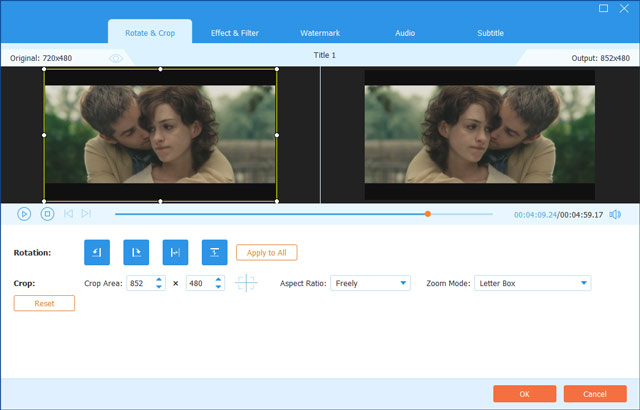
الخطوه 3قبل تحويل DVD إلى DivX ، يمكنك النقر فوق تعديل لتحريره وتخصيص صورته وتأثيراته الصوتية. ثم يمكنك النقر فوق تحويل جميع لتأكيد محادثة DVD إلى DivX.
قد يستغرق التحويل بعض الوقت ، حسب طول وحجم قرص DVD. بمجرد اكتمال العملية ، يمكنك الاستمتاع ومشاركة فيديو Xvid المحول على جهازك المفضل أو مشغل الوسائط.
الجزء 2. طريقة سهلة لتحويل DVD إلى DivX باستخدام WinX DVD Ripper
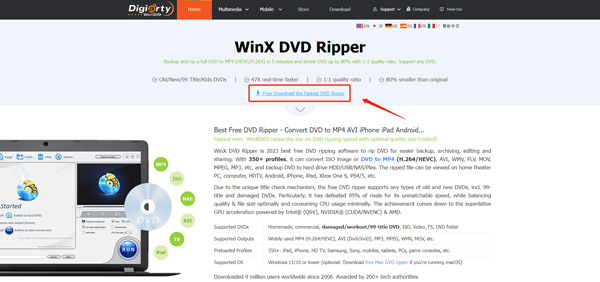
WinX DVD Ripper برنامج WinX DVD Ripper هو برنامج مدفوع لتحويل أقراص DVD، يتيح لك نسخ أقراصك إلى صيغ فيديو متنوعة، بما في ذلك Xvid وDivX. كما يوفر البرنامج خيارات لضبط الإعدادات لضمان جودة القرص المنسوخ. يمكنك أيضًا اختيار فصول ومقاطع صوتية وترجمات محددة من قرص DVD قبل التحويل. إليك خطوات استخدام WinX DVD Ripper لتحويل أقراص DVD إلى DivX.
الخطوة 1انتقل إلى موقع WinX DVD Ripper الرسمي وقم بتنزيله على جهاز الكمبيوتر الخاص بك. أدخل قرص DVD الذي تريد تحويله إلى محرك أقراص DVD.
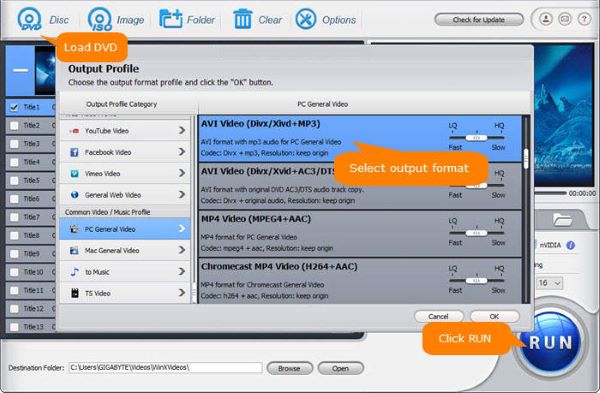
الخطوة 2افتح WinX DVD Ripper وانقر فوق ملف قرص DVD الزر الموجود أعلى اليسار لاستيراد قرص DVD الخاص بك. حدد العنوان المحدد لقرص DVD الذي تريد تحويله وقم بتعيين DivX أو Xvid كتنسيق الإخراج. ثم انقر فوق ملف يجري زر لبدء التحويل.
الجزء 3. كيفية تحويل DVD إلى DivX و Xvid مجانًا باستخدام HandBrake
فرملة اليد هو محول فيديو مجاني ومفتوح المصدر يدعم تحويل DVD إلى XviD. يتيح لك نسخ أقراص DVD إلى MP4 و AVI و WebM افتراضيًا. يمكنك استخدام FFmpeg لتحويل قرص DVD إلى DivX و Xvid وتنسيق آخر تريده. لكن HandBrake لا يمكنه نسخ أقراص DVD المحمية ضد النسخ.
الخطوة 1قم بتنزيل وتثبيت HandBrake من موقعه الرسمي. أدخل قرص DVD في محرك أقراص DVD بجهاز الكمبيوتر وافتح HandBrake. أضف قرص DVD الخاص بك عندما تصل إلى ملف اختيار المصدر نافذة او شباك.
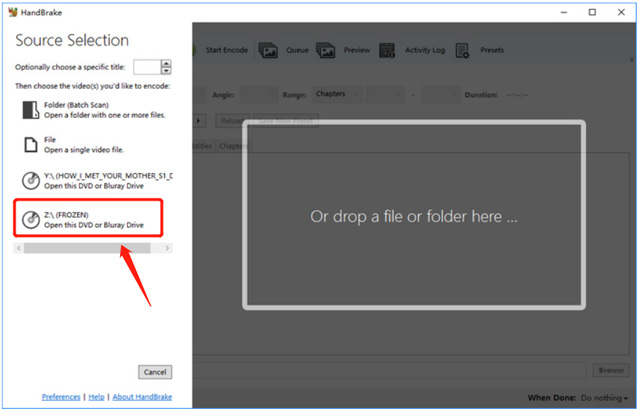
الخطوة 2انقر على عنوان القائمة المنسدلة وحدد عنوان DVD الذي تريد تحويله. سوف يكتشف Handbrake تلقائيًا محتوى DVD ذي الصلة. اختر تنسيق الإخراج كـ DivX أو Xvid من ملف صيغة اسقاط. ثم اضغط بدء التشفير لتأكيد نسخ أقراص DVD.

لاحظ أنه يمكن استخدام HandBrake لتحديد فصول ومسارات صوتية معينة من قرص DVD قبل التحويل. إلى جانب الموصى بها AVAide DVD Ripperو WinX DVD Ripper و HandBrake ، يمكنك أيضًا استخدام Any Video Converter أو WonderFox DVD Ripper Pro أو Freemake Video Converter أو MakeMKV أو DVDFab DVD Ripper لنسخ أقراص DVD الخاصة بك. بناءً على احتياجاتك وتفضيلاتك المحددة ، قد يكون أحد هذه الخيارات أكثر ملاءمة لك من الخيارات الأخرى.
الجزء 4. أسئلة وأجوبة حول كيفية تحويل DVD إلى DivX
هل يمكن لـ VLC تحويل DVD إلى DivX؟
يحتوي VLC على ميزة التحويل الأساسية لنسخ قرص DVD الخاص بك إلى أي تنسيق فيديو تحتاجه ، بما في ذلك DivX و Xvid. يمكنك إدخال القرص في محرك أقراص DVD بجهاز الكمبيوتر ، وتشغيل VLC ، وفتح قائمة الوسائط ، ثم اختيار خيار التحويل / الحفظ. سيظهر مربع حوار Open Media على الشاشة. انتقل إلى علامة التبويب "القرص" وانقر فوق الزر "استعراض" لتحميل قرص DVD الخاص بك. بعد ذلك ، يمكنك اختيار تنسيق الإخراج المطلوب من ملف التعريف والنقر فوق ابدأ.
لماذا تحويل DVD إلى Xvid؟
يمكن الوصول إلى Xvid بشكل أكبر من الأجهزة المختلفة حيث يمكن تشغيله على معظم أجهزة الكمبيوتر والهواتف الذكية اليوم. كما أنه يسمح بضغط الفيديو بشكل أفضل دون خسارة كبيرة في جودة ملف الإخراج. يعد تحويل DVD إلى Xvid أمرًا بسيطًا نسبيًا ، ويمكن حتى للمبتدئين القيام بذلك بسهولة.
هل يمكن لمشغل DVD الخاص بك دعم DivX؟
تدعم معظم مشغلات DVD تنسيق DivX. سترى شعار DivX أمام جهاز المشغل. يمكنك استخدام قرص DVD الخاص بك لتشغيل ملف AVI مشفر في DivX.
التحويل DVD إلى DivX و Xvid أصبح خيارًا جيدًا لأسباب عديدة. إنها طريقة رائعة لتقليل حجم أقراص DVD دون المساومة على جودة الفيديو. عملية نسخ قرص DVD بسيطة ويمكن إجراؤها باستخدام محولات DVD الثلاثة الموصى بها أعلاه. نأمل أن يساعدك هذا المنشور في تحويل DVD إلى DivX أو Xvid. راسلنا إذا كان لديك أي أسئلة أخرى.
أفضل أداة لنسخ وتحويل ملف صورة DVD / Folder / ISO إلى تنسيقات مختلفة.