


كيف تحويل قرص DVD إلى صيغة رقميةيُعدّ تحويل أقراص DVD إلى صيغة رقمية خيارًا حكيمًا إذا كنت ترغب في الحفاظ على محتواك. كما يضمن لك ذلك إمكانية الوصول إلى محتواك وتشغيله أينما كنت، نظرًا لتوافق الملفات الرقمية مع جميع مشغلات الوسائط والمنصات الأخرى. لحسن الحظ، سيعلمك هذا الدليل كيفية تحويل أقراص DVD إلى صيغة رقمية باستخدام أفضل برامج التحويل المتاحة على جهاز الكمبيوتر. لذا، تابع القراءة هنا واستكشف أفضل طرق التحويل.
- لماذا تحويل أقراص DVD إلى صيغة رقمية؟
- ما تحتاجه للبدء
- الطريقة الأولى: تحويل أقراص DVD إلى صيغة رقمية باستخدام برنامج HandBrake (مجاني)
- الطريقة الثانية: تحويل DVD إلى صيغة رقمية باستخدام برنامج AVAide DVD Ripper (الاحترافي)
- الطريقة الثالثة: تحويل قرص DVD إلى صيغة رقمية باستخدام برنامج VLC
- الطريقة الرابعة: تحويل DVD إلى صيغة رقمية باستخدام MakeMKV
- الطريقة الخامسة: تحويل قرص DVD إلى صيغة رقمية باستخدام برنامج WinX DVD Ripper
- ماذا عن خدمات تحويل أقراص DVD إلى صيغة رقمية احترافية؟
لماذا تحويل أقراص DVD إلى صيغة رقمية؟
حسناً، هناك أسباب عديدة تدفعك إلى تحويل أقراص DVD الخاصة بك إلى صيغة رقمية. بعضها هو؛
- الحفاظ على يُعدّ تحويل أقراص DVD إلى صيغة رقمية خيارًا مثاليًا إذا كنت ترغب في الحفاظ على محتواك. تتلف أقراص DVD مع مرور الوقت، كما أن بعض أجهزة الكمبيوتر المحمولة والمكتبية لا تدعمها، مما يجعل تشغيلها صعبًا.
- راحة - بما أن الملفات الرقمية أكثر توافقًا، فمن الأسهل تشغيل مقاطع الفيديو على أي منصة.
- توفير المساحة تحتوي أقراص DVD على ملفات كبيرة الحجم. تحويلها إلى صيغة رقمية يساعدك على تحقيق التوازن بين حجم الملف وجودة الصورة، وتخزين الملفات دون القلق بشأن مساحة التخزين على الكمبيوتر.
- التوافق الحديث - في الوقت الحاضر، أصبحت الملفات الرقمية أكثر توافقاً مع الأجهزة من أقراص DVD. وهذا يساعد المستخدمين على تشغيل مقاطع الفيديو بسلاسة.
- مشاركة - تُعد الملفات الرقمية أسهل في المشاركة مقارنة بأقراص DVD.
ما تحتاجه للبدء
- متطلبات الأجهزة - أنت بحاجة إلى جهاز كمبيوتر مزود بمحرك أقراص DVD. يمكنك أيضًا استخدام محرك أقراص خارجي إذا لم يكن جهاز الكمبيوتر المكتبي الخاص بك مزودًا بواحد.
- نظرة عامة على خيارات البرامج - أنت بحاجة إلى برنامج ممتاز يمكنه مساعدتك في تحويل أقراص DVD الخاصة بك إلى تنسيق رقمي.
- ملاحظة هامة بشأن حقوق النشر تذكر دائمًا أنه لا يمكنك تحويل إلا المحتوى الذي تملكه بشكل قانوني. تجنب أيضًا توزيع المواد المحمية بحقوق الطبع والنشر دون موافقة المالك الأصلي.
الطريقة الأولى: تحويل أقراص DVD إلى صيغة رقمية باستخدام برنامج HandBrake (مجاني)
فرملة اليد يُعدّ برنامج Handbrake من أفضل الأدوات المتاحة على جهاز الكمبيوتر لتحويل أقراص DVD إلى صيغة رقمية. يتميز بواجهة مستخدم بسيطة وعملية تحويل سلسة، مما يجعله مثاليًا للمستخدمين غير المحترفين. العيب الوحيد فيه هو دعمه لعدد محدود من صيغ الإخراج، مثل MP4 وMKV وWebM. لاستخدام Handbrake لتحويل قرص DVD إلى MP4 وصيغ أخرى، اتبع الخطوات التالية.
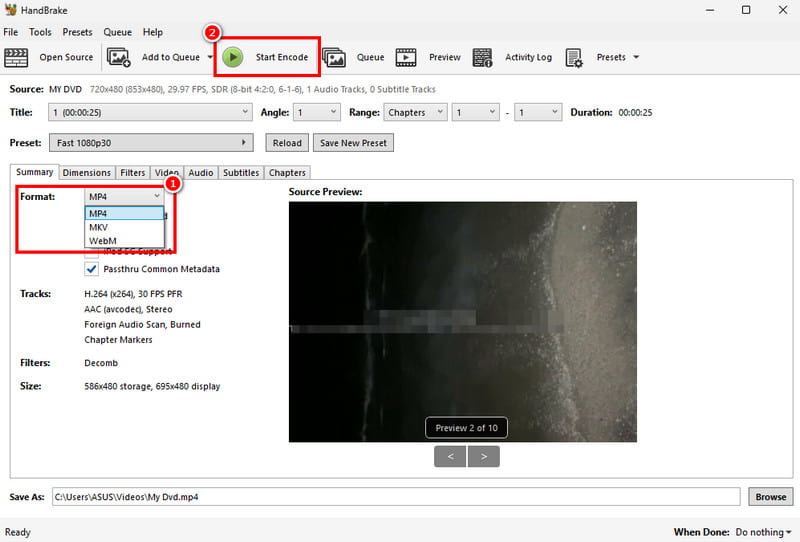
الخطوة 1تنزيل وتثبيت فرملة اليد على سطح المكتب. بعد ذلك، أضف قرص DVD الذي تريد تحويله لبدء العملية.
ملحوظة: تأكد من إدخال قرص DVD الخاص بك في جهاز الكمبيوتر.
الخطوة 2بعد إضافة قرص DVD، يمكنك الانتقال إلى صيغة قم بتقسيم القسم واختر/حدد تنسيق الإخراج المطلوب.
الخطوه 3وأخيرًا، انتقل إلى الواجهة العلوية واضغط على بدء التشفير لبدء عملية تحويل أقراص DVD إلى صيغة رقمية.
الطريقة الثانية: تحويل DVD إلى صيغة رقمية باستخدام برنامج AVAide DVD Ripper (الاحترافي)
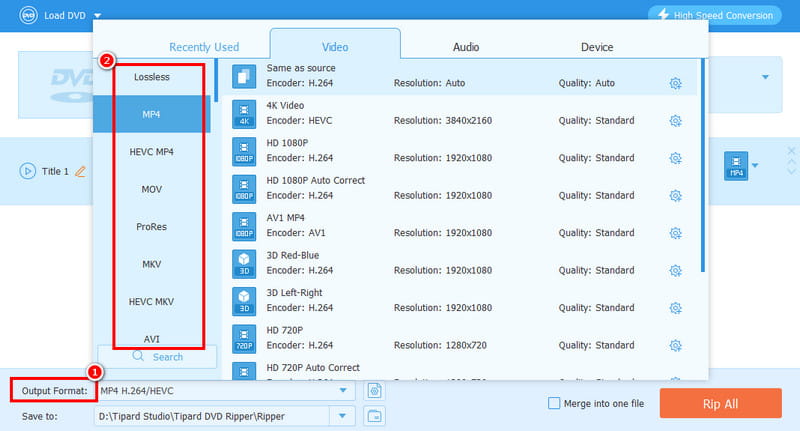
هل ترغب في تحويل أقراص DVD إلى صيغة MP4 وغيرها من الصيغ؟ في هذه الحالة، يمكنك استخدام AVAide DVD Ripperباستخدام هذا البرنامج، يمكنك تحويل أقراص DVD الخاصة بك إلى صيغة رقمية بسلاسة وسرعة. ما يميزه هو واجهة المستخدم الشاملة، وميزات التحرير الأساسية لتحسين جودة الفيديو، وإمكانية حفظ الفيديو بأفضل جودة تصل إلى 4K. كما يدعم البرنامج العديد من الصيغ، مثل MKV وAVI وFLV وMOV وM4V وWMV وغيرها. لذا، إذا كنت ترغب في تحويل أقراص DVD الخاصة بك إلى الصيغة التي تفضلها، فإن برنامج AVaide DVD Ripper هو خيارك الأمثل.
الخطوة 1تحميل AVAide DVD Ripper على جهاز الكمبيوتر الخاص بك. ثم قم بتشغيله بعد عملية التثبيت.

تنزيل مجاني لنظام التشغيل Windows 7 أو أحدث
 تحميل آمن
تنزيل مجاني لنظام التشغيل Mac OS X 10.13 أو الإصدارات الأحدث
تحميل آمنالخطوة 2انتقل إلى الخارق قسم وصنبور تحميل DVD للبدء بإضافة قرص DVD الذي تريد تحويله.
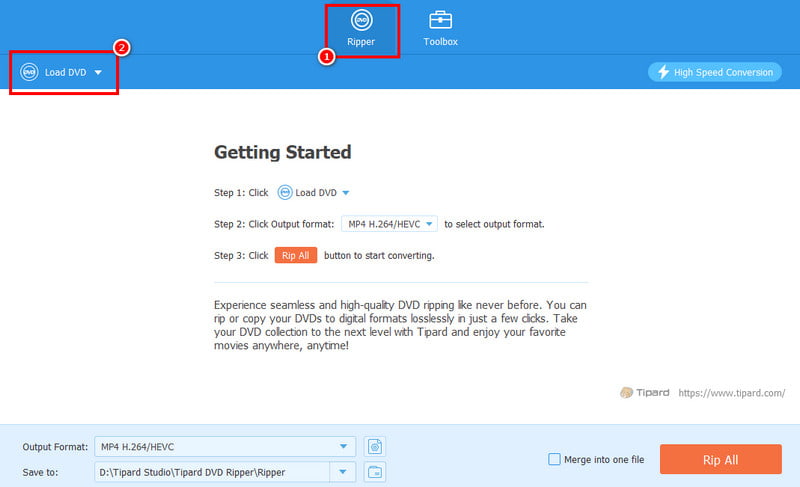
الخطوه 3اذهب إلى تنسيق الإخراج اختر التنسيق وجودة الفيديو التي ترغب بها. يمكنك حتى اختيار تنسيق بجودة 4K.
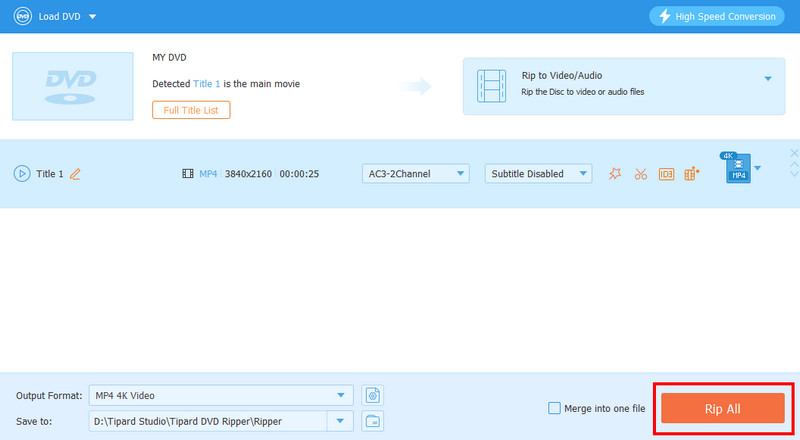
الخطوة 4في الخطوة الأخيرة، انقر على مزق الكل اضغط على الزر لبدء تحويل قرص DVD الخاص بك إلى تنسيق رقمي.
الطريقة الثالثة: تحويل قرص DVD إلى صيغة رقمية باستخدام برنامج VLC
يُعدّ برنامج VLC خيارًا آخر لتحويل أقراص DVD إلى صيغة رقمية. فإلى جانب تشغيل ملفات الوسائط، يمكنك أيضًا استخدام ميزة التحويل فيه لتحويل أقراص DVD إلى صيغ فيديو. والميزة الرائعة هنا هي سهولة عملية التحويل، كما أنه يدعم صيغًا أخرى. يمكنك التحويل تحويل أقراص DVD إلى AVIيدعم هذا التطبيق صيغ MP4 و MKV و MOV و FLV وغيرها. المشكلة الوحيدة هنا هي أن واجهة المستخدم الخاصة به قديمة بعض الشيء، مما يجعلها غير جذابة لبعض المستخدمين.
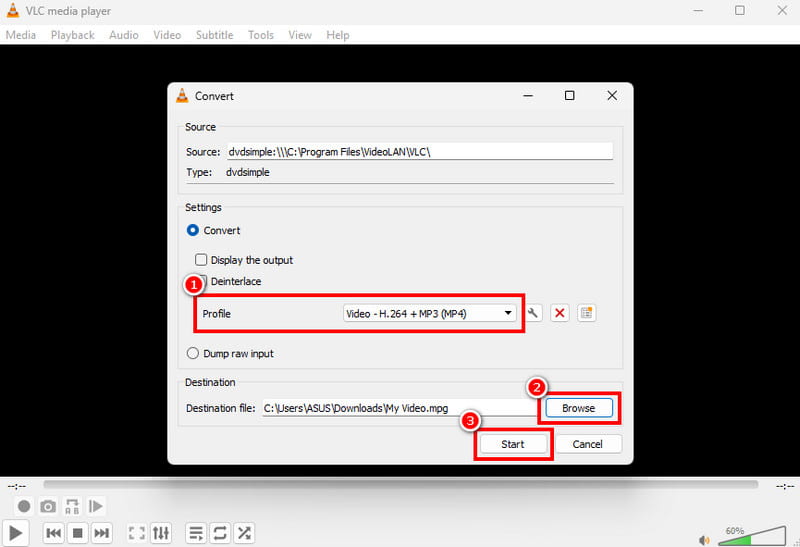
الخطوة 1تنزيل وتثبيت VLC. ثم اذهب إلى وسائط > يتحول / خيارات الحفظ.
الخطوة 2اذهب إلى قرص قسم وصنبور يضيف لبدء إضافة قرص DVD. بعد ذلك، انقر فوق تحويل / حفظ الزر أدناه.
الخطوه 3من الملف الشخصي في هذا القسم، حدد التنسيق المفضل لديك. انقر على "استعراض" لاختيار المجلد الذي تريد حفظ الملف فيه. وأخيرًا، انقر على يبدأ لبدء عملية التحويل.
الطريقة الرابعة: تحويل DVD إلى صيغة رقمية باستخدام MakeMKV
إذا كنت ترغب في تحويل قرص DVD الخاص بك إلى صيغة MKV، يمكنك استخدام برنامج MakeMKV. يُعد هذا البرنامج مثاليًا إذا كنت ترغب في استخراج ملفات MKV من أقراص DVD. هذه الأداة مجانية الاستخدام، مما يجعلها مثالية ومتاحة لجميع المستخدمين. لمعرفة كيفية تحويل قرص DVD إلى صيغة رقمية، اتبع الخطوات التالية.
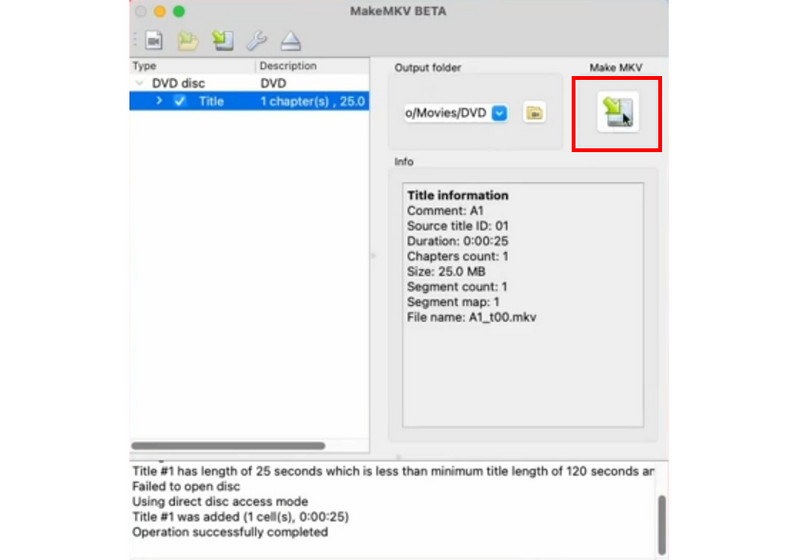
الخطوة 1الوصول والتثبيت صنع على جهاز Mac أو Windows الخاص بك. بعد ذلك، أضف قرص DVD إلى الواجهة.
الخطوة 2بمجرد الانتهاء، يمكنك الآن البدء في تحويل قرص DVD إلى ملف MKV بالنقر على صنع MKV الزر من الواجهة اليمنى.
الخطوه 3وأخيراً، يمكنك البدء بمشاهدة الفيديو على مشغل الوسائط الخاص بك.
الطريقة الخامسة: تحويل قرص DVD إلى صيغة رقمية باستخدام برنامج WinX DVD Ripper
برنامج آخر يمكنك استخدامه لعملية تحويل أقراص DVD إلى صيغة رقمية هو WinX DVD Ripperيُعدّ هذا المحوّل الرقمي المتطور من أقراص DVD مثاليًا لأنه يوفر لك جميع الميزات التي تحتاجها. يمكنك اختيار التنسيق المطلوب، وتغيير معدل الإطارات، ومعدل البت، ونسبة العرض إلى الارتفاع، وغيرها من المعايير. لكن المشكلة الوحيدة تكمن في استهلاكه الكبير لموارد النظام، لذا يُنصح دائمًا باستخدام جهاز كمبيوتر ذي مواصفات عالية لضمان سلاسة عملية التحويل.
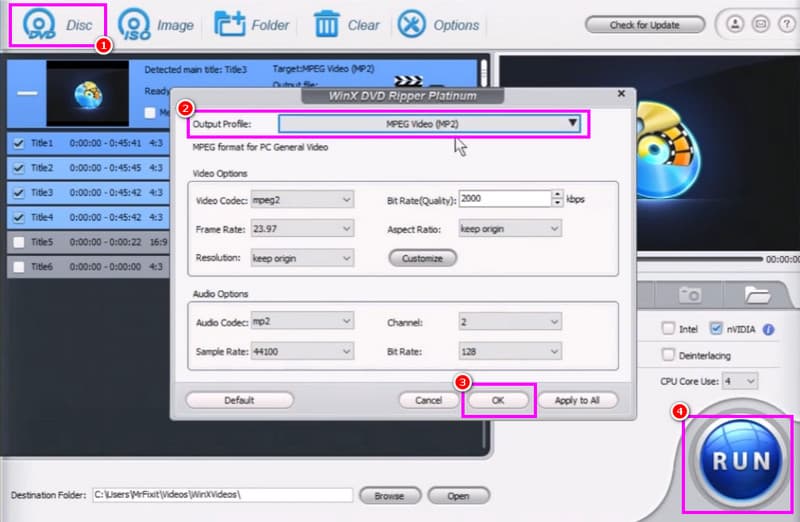
الخطوة 1بعد تثبيت وتشغيل WinX DVD Ripperأضف قرص DVD بالنقر على DVD الأزرار أعلاه.
الخطوة 2ثم اضغط على إعدادات اضغط على الزر لبدء اختيار التنسيق المفضل لديك من خلال ملف الإخراج الجزء.
الخطوه 3أخيرًا ، انقر فوق يركض للبدء بتحويل قرص DVD الخاص بك إلى صيغة رقمية.
ماذا عن خدمات تحويل أقراص DVD إلى صيغة رقمية احترافية؟
إلى جانب التحويل، يمكنك أيضًا تحويل قرص DVD الخاص بك إلى صيغة رقمية عن طريق طلب المساعدة من خدمات تحويل أقراص DVD إلى صيغة رقمية احترافية.
متى يجب الاستعانة بالخدمات المهنية؟
إذا كان لديك مجموعة كبيرة من أقراص DVD ولا تملك جميع الأجهزة والبرامج اللازمة، فسيكون من الأفضل استخدام خدمة احترافية.
تكلفة تحويل أقراص DVD إلى صيغة رقمية
يعتمد السعر على الخدمة/المزود، وعدد أقراص DVD، وصيغة الإخراج. بعض الخدمات تفرض رسوم خدمة لكل قرص.
كيف تجد خدمة قريبة منك؟
أفضل طريقة للعثور على خدمة قريبة هي البحث عن متاجر الإلكترونيات المحلية، أو مراكز خدمات الفيديو والصور، أو شركات تحويل الوسائط.
ل تحويل قرص DVD إلى صيغة رقمية بغض النظر عن التنسيق، يمكنك استخدام جميع الطرق التي قدمناها في هذا الدليل. بهذه الطريقة، يمكنك تحويل أقراص DVD الخاصة بك إلى صيغة رقمية وتشغيلها على مشغلات وسائط متعددة. بالإضافة إلى ذلك، إذا كنت ترغب في عملية تحويل أفضل وأكثر سلاسة وسرعة من DVD إلى صيغة رقمية، فنقترح عليك استخدام AVAide DVD Ripperيضمن هذا البرنامج الحصول على النتيجة التي تريدها بعد عملية التحويل، مما يجعله محولًا لا غنى عنه للجميع.
نبذة عن المؤلف

أفضل أداة لنسخ وتحويل ملف صورة DVD / Folder / ISO إلى تنسيقات مختلفة.


