دي في دي النسخ الاحتياطي يُعدّ هذا الأمر بالغ الأهمية، خاصةً إذا كنت من هواة جمع أقراص DVD أو من محبيها. قد يتعرض القرص للخدش أو التلف في أي وقت، وعندها قد يضيع محتواه نهائيًا. بدلًا من انتظار حدوث ذلك، من الأفضل اتخاذ إجراء مبكر، ونحن هنا لنرشدك خطوة بخطوة إلى كيفية القيام بذلك. لذا، يُرجى التأكد من قراءة المقال كاملًا.
الجزء الأول: أهمية النسخ الاحتياطي على أقراص DVD
لا يقتصر النسخ الاحتياطي لأقراص DVD على مجرد نسخ القرص، بل يتعلق بحماية ملفاتك وأفلامك وفيديوهاتك المهمة. مع مرور الوقت، قد تُفقد أقراص DVD أو تتلف أو تُخدش. وبدون نسخة احتياطية، قد تضيع أفلامك أو ذكرياتك المفضلة.
- 1. احمِ أفلامك: أقراص DVD حساسة للغاية. فالخدوش أو الشقوق أو السقوط قد تجعلها غير صالحة للاستخدام. لذا، فإن وجود نسخة احتياطية يحافظ على سلامة فيديوهاتك حتى في حال تلف القرص الأصلي.
- 2. شاهد في أي مكان: مع وجود نسخة احتياطية على جهاز الكمبيوتر، يمكنك مشاهدة أفلامك في أي وقت. لا حاجة إلى مشغل أقراص DVD أو أقراص. يمكنك الاستمتاع بأفلامك على هاتفك أو جهازك اللوحي أو جهاز الكمبيوتر.
- 3. توفير المساحة: تخزين أقراص DVD يستهلك مساحة كبيرة. أما النسخ الاحتياطية الرقمية فتحافظ على جميع أفلامك في مكان واحد دون إحداث فوضى في منزلك.
- 4. الحفاظ على الجودة: تُحافظ النسخة الاحتياطية السليمة على وضوح الفيديو والصوت الأصليين. وتبقى أفلامك بجودة أقراص DVD الأصلية.
- 5. شارك بأمان: يمكنك مشاركة أفلامك دون إعطاء القرص المادي. تتيح النسخ الاحتياطية للآخرين المشاهدة مع الحفاظ على أقراص DVD الخاصة بك آمنة.
- 6. تجنب التلف والاهتراء: قد يؤدي تشغيل أقراص DVD عدة مرات إلى تلفها. لذا، فإن النسخ الاحتياطية تحمي الأقراص الأصلية من التلف.
باختصار، تُعنى عملية النسخ الاحتياطي لأقراص DVD بالأمان والراحة والمرونة. إنها خطوة بسيطة تحافظ على أقراص DVD الخاصة بك آمنة لسنوات قادمة.
الجزء الثاني: كيفية نسخ قرص DVD احتياطيًا إلى جهاز كمبيوتر
هل ترغب في الحفاظ على أقراص DVD الخاصة بك آمنة ومشاهدة أفلامك في أي وقت؟ إن تعلم كيفية نسخ أقراص DVD احتياطيًا إلى جهاز الكمبيوتر هو الحل الأمثل. فهو يحمي أقراصك من الخدوش ويتيح لك الاستمتاع بمقاطع الفيديو الخاصة بك دون الحاجة إلى قرص DVD. ستحصل على كل هذه المزايا مع AVAide DVD Ripperيعمل مع جميع أقراص DVD تقريبًا ويمكنه النسخ الاحتياطي إلى تنسيقات الفيديو الشائعة مثل MP4 و AVI و MOV و MKV.
ميزة أخرى رائعة هي قدرته على التعامل مع أقراص DVD المحمية ضد النسخ. كما أنه سريع للغاية، حيث يُمكن نسخ قرص DVD مدته ساعتان احتياطيًا في غضون 5 إلى 10 دقائق فقط مع الحفاظ على الجودة الأصلية. يعمل برنامج AVAide DVD Ripper على نظامي التشغيل ويندوز وماك، لذا ابدأ بنسخ أقراص DVD احتياطيًا اليوم ولا تفقد أفلامك المفضلة أبدًا!
الخطوة 1قم بتنزيل وتثبيت برنامج AVAide DVD Ripper على جهاز الكمبيوتر الذي يعمل بنظام Windows أو Mac. بعد التثبيت، افتح البرنامج. ثم أدخل قرص DVD الذي تريد نسخه احتياطيًا في محرك أقراص DVD الخاص بجهاز الكمبيوتر.

تنزيل مجاني لنظام التشغيل Windows 7 أو أحدث
 تحميل آمن
تنزيل مجاني لنظام التشغيل Mac OS X 10.13 أو الإصدارات الأحدث
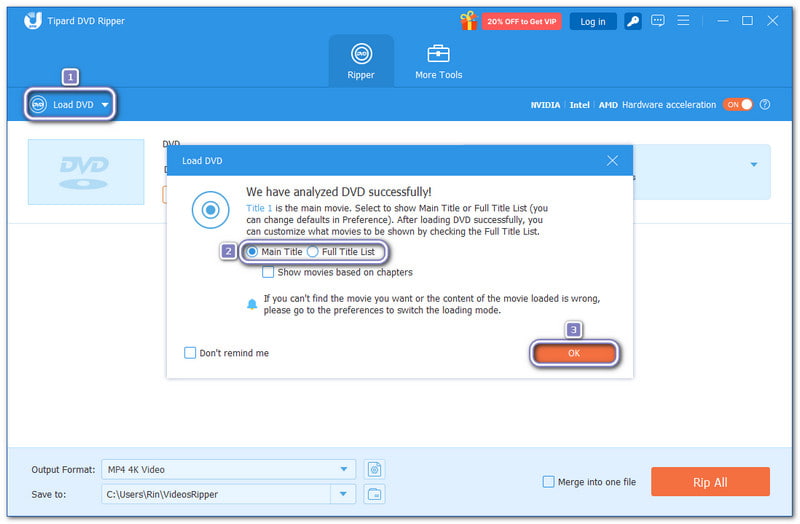
تحميل آمنالخطوة 2اضغط على تحميل DVD القائمة المنسدلة وحدد قرص DVD من الخيارات. ثم حدد العنوان الرئيسي أو قائمة العناوين الكاملة، وانقر موافق.
- ال العنوان الرئيسي عادةً ما يحتوي على الفيلم كاملاً، بينما قائمة العناوين الكاملة يعرض جميع مقاطع الفيديو الموجودة على قرص DVD.
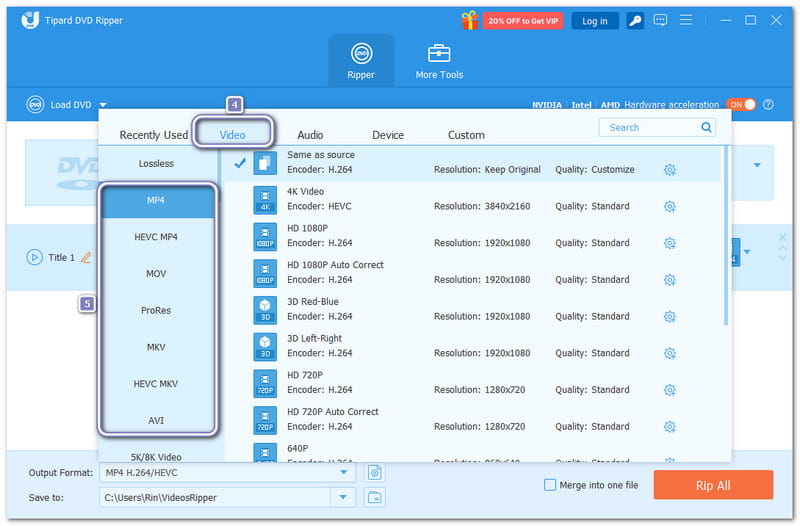
الخطوه 3افتح ال ملف الإخراج قائمة منسدلة في الزاوية السفلية اليسرى. من الأفضل عمل نسخة احتياطية من قرص DVD إلى MP4 أو مكف تحت فيديو القسم. صيغة MP4 متوافقة على نطاق واسع، وصيغة MKV تحافظ على وضوح عالٍ.
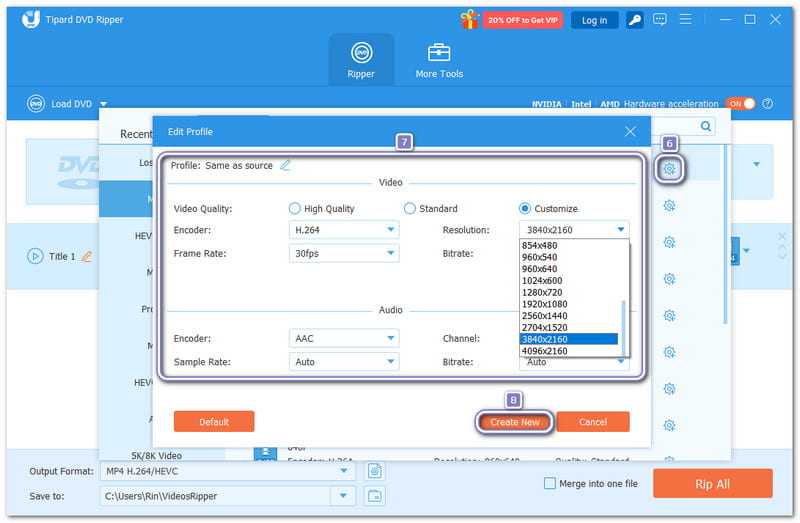
الخطوة 4اختياريا، يمكنك فتح ملف تعريف مخصص خيار لتعديل إعدادات الفيديو والصوت. يمكنك ضبط مُشفّر الفيديو، ومعدل الإطارات، والدقة، ومعدل البت بدقة. كما يمكنك تعديل مُشفّر الصوت، ومعدل العينة، والقنوات، ومعدل البت. يُرجى عدم نسيان النقر على خلق جديد إبداع جديد زر لحفظ إعداداتك.
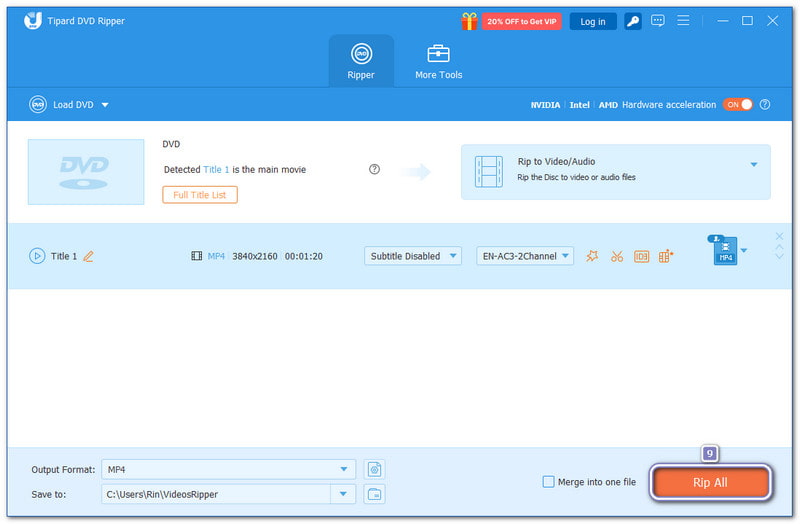
الخطوة الخامسةبعد ذلك، اختر المكان الذي تريد حفظ النسخة الاحتياطية فيه عن طريق فتح حفظ في الخيار. بعد اختيار الموقع، اضغط على مزق الكل انقر على الزر الموجود في الزاوية السفلية اليمنى. سيبدأ برنامج AVAide DVD Ripper بنسخ قرص DVD الخاص بك إلى الصيغة الرقمية التي اخترتها. بمجرد الانتهاء، يمكنك مشاهدة فيلمك في أي وقت على جهاز الكمبيوتر الخاص بك.
الجزء الثالث: أفضل برامج النسخ الاحتياطي لأقراص DVD
فيما يلي بعض من أفضل برامج النسخ الاحتياطي لأقراص DVD التي يمكنك استخدامها للحفاظ على أفلامك آمنة والاستمتاع بها في أي وقت.
1. برنامج DVDFab لنسخ أقراص DVD
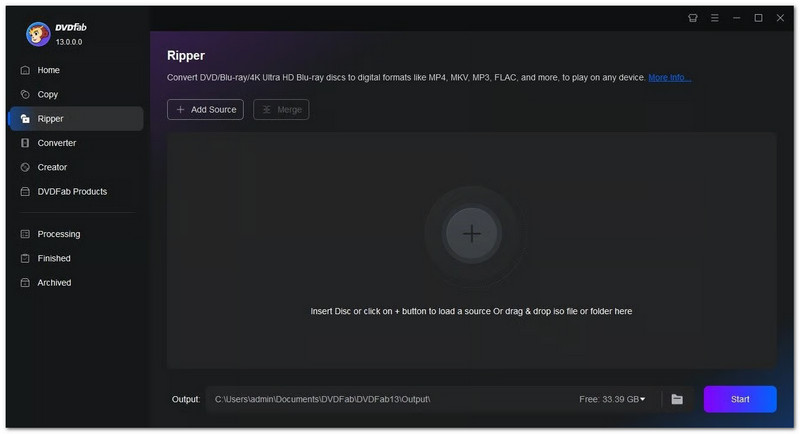
يُعدّ برنامج DVDFab DVD Ripper مثاليًا للمستخدمين الذين يرغبون في الحصول على نسخ احتياطية عالية الجودة من أقراص DVD. يدعم البرنامج أكثر من 1000 صيغة إخراج، ويمكنه ترقية الأفلام إلى دقة 4K UHD باستخدام تقنية الذكاء الاصطناعي. كما يمكنك نسخ عدة أقراص DVD في وقت واحد. نسخ قرص DVD إلى القرص الصلب أو احفظه على جهاز الكمبيوتر أو السحابة. كما أنه يساعد على تجاوز تشفير أقراص DVD للأفلام التجارية. العيب الوحيد هو السعر، فهو أعلى مما يحتاجه معظم المستخدمين العاديين.
2. برنامج WinX DVD Ripper Platinum
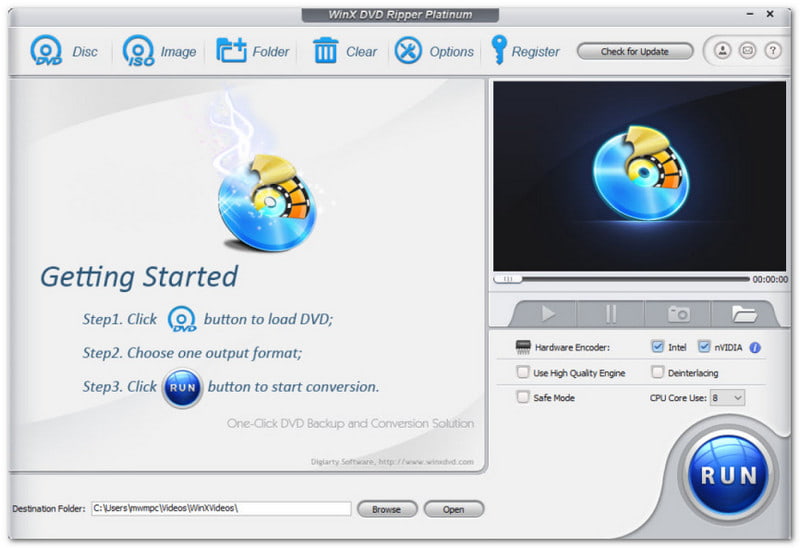
يُعرف برنامج WinX DVD Ripper Platinum بسرعته وأدائه السلس. فهو يستخدم أدوات معالجة رسومية متطورة لتسريع عملية نسخ أقراص DVD. كما يُمكنه نسخ أقراص DVD المحمية ضد النسخ بسرعة. ويحتوي على إعدادات جاهزة لتحسين التشغيل على الهواتف وأجهزة التلفاز والحواسيب. مع ذلك، فإن النسخة المجانية محدودة، لذا ستحتاج إلى النسخة المدفوعة لفتح جميع الميزات.
3. CloneDVD
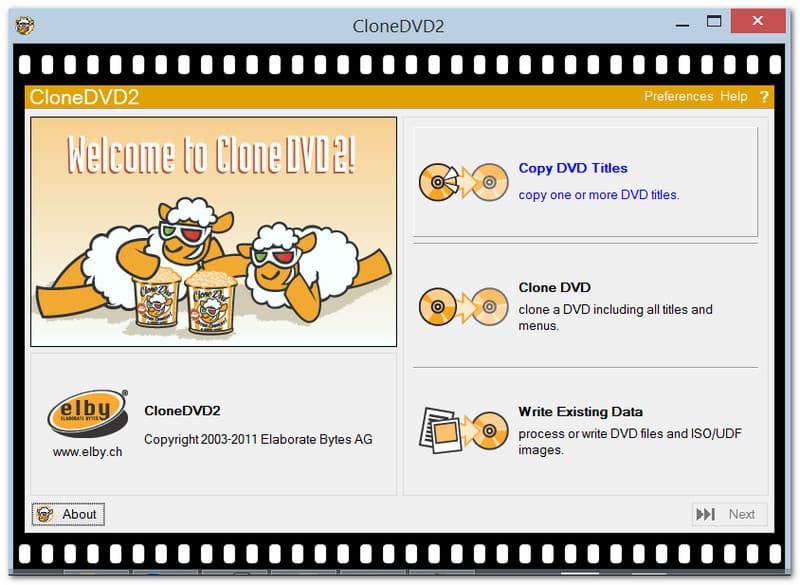
يتيح لك CloneDVD نسخ قرص DVD إلى قرص DVD بكل سهولة، سواءً كان القرص بأكمله أو الفيلم الرئيسي فقط. يمكنك أيضًا تقليص حجم الملفات لتناسب الأقراص الأصغر حجمًا وإزالة الميزات الإضافية مثل الترجمة أو القوائم. علاوة على ذلك، فهو ميسور التكلفة وموثوق. مما يجعله خيارًا رائعًا لأي شخص يرغب في نسخ أقراص DVD احتياطيًا دون إنفاق الكثير من المال.
الجزء 4: كيفية نسخ قرص DVD احتياطيًا إلى قرص DVD
يتيح لك برنامج Tipard DVD Cloner نسخ قرص DVD إلى قرص آخر أو إنشاء نسخة احتياطية منه إلى ملف ISO أو مجلد DVD مع الحفاظ على جودته الأصلية. وهو يدعم أقراص DVD-R وDVD+R وDVD-RW وDVD+RW وDVD-R DL وDVD+R DL ومجلدات DVD وملفات ISO.
يمكنك الاختيار من بين ثلاثة أوضاع للنسخ: النسخ الكامل، أو الفيلم الرئيسي، أو التخصيص. كما يتيح لك البرنامج تقليص حجم قرص DVD-9 إلى DVD-5 لتوفير المساحة. عند النسخ إلى قرص آخر، يمكن لبرنامج Tipard DVD Cloner إزالة رمز المنطقة، بحيث يمكن تشغيل نسخة DVD على أي جهاز دون قيود.
الخطوة 1قم بتنزيل برنامج Tipard DVD Cloner وتثبيته على جهاز الكمبيوتر الخاص بك، سواء كان يعمل بنظام Windows أو Mac. بعد ذلك، خذ قرص DVD الذي تريد نسخه احتياطيًا وضعه في محرك أقراص DVD الخاص بجهاز الكمبيوتر.
تنزيل مجاني لنظام التشغيل Windows 7 أو أحدث
تحميل آمنتنزيل مجاني لنظام التشغيل Mac OS X 10.13 أو الإصدارات الأحدث
تحميل آمنالخطوة 2توجه إلى مصدر اختر من القائمة المنسدلة طريقة تحميل قرص DVD. ثم انتقل إلى هدف القائمة المنسدلة وحدد حفظ كمجلد DVD أو حفظ بصيغة ISO.
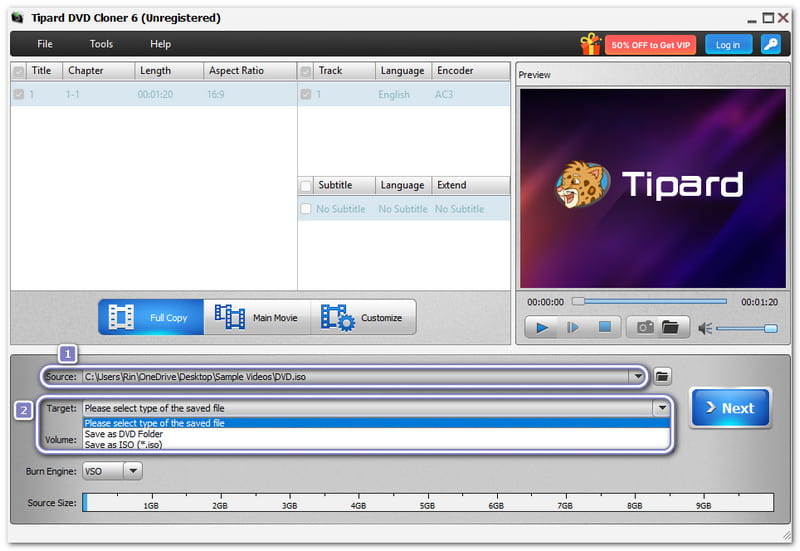
الخطوه 3يوفر لك برنامج Tipard DVD Cloner ثلاثة خيارات لعمل نسخ احتياطية لأفلام DVD: نسخة كاملة, الفيلم الرئيسي، أو يعدل أو يكيفيرجى اختيار ما يناسب احتياجاتك.
- نسخة كاملة ينسخ القرص المدمج بالكامل بكل محتوياته. الفيلم الرئيسي ينسخ الفيلم الرئيسي فقط. يعدل أو يكيف يتيح لك اختيار ما تريد بالضبط.
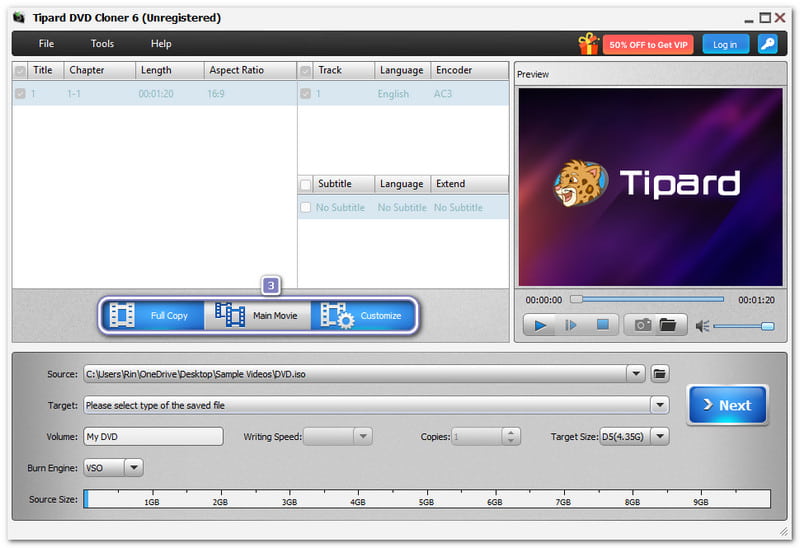
الخطوة 4اختر مقاسك المفضل عن طريق فتح الحجم المطلوب قائمة منسدلة. يمكنك الاختيار D5 (4.35 جيجا) أو D9 (7.95 جرام)، وذلك حسب نوع قرص DVD الخاص بك. بعد ذلك، انقر فوق التالي زر للمتابعة.
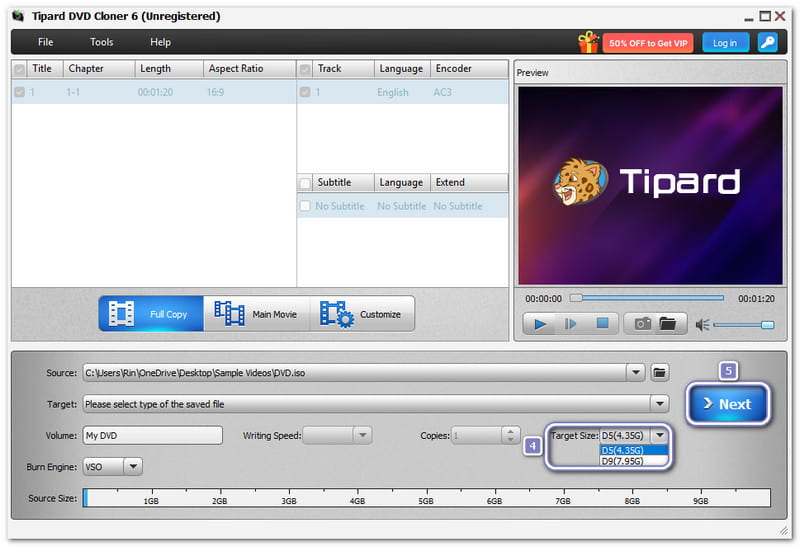
الخطوة الخامسةتحت خياراتيمكنك اختيار إزالة القائمة, تخطي القائمة، أو إزالة حماية رمز المنطقة بوضع علامة صح.
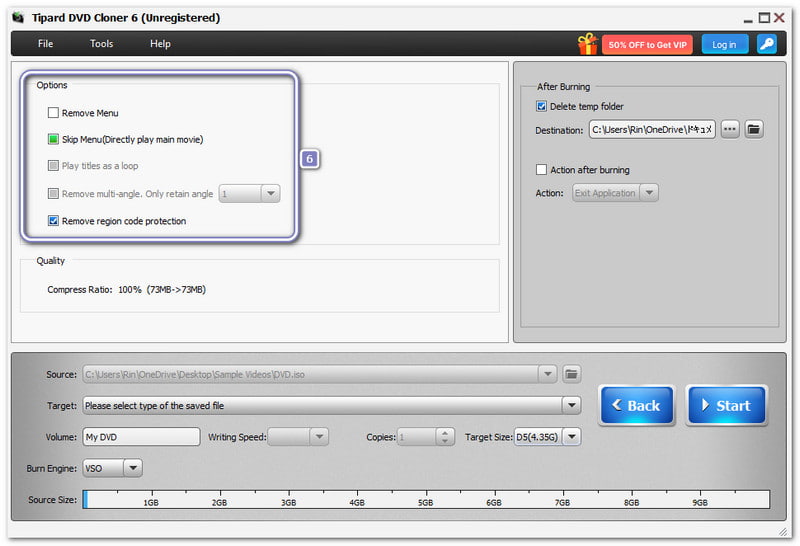
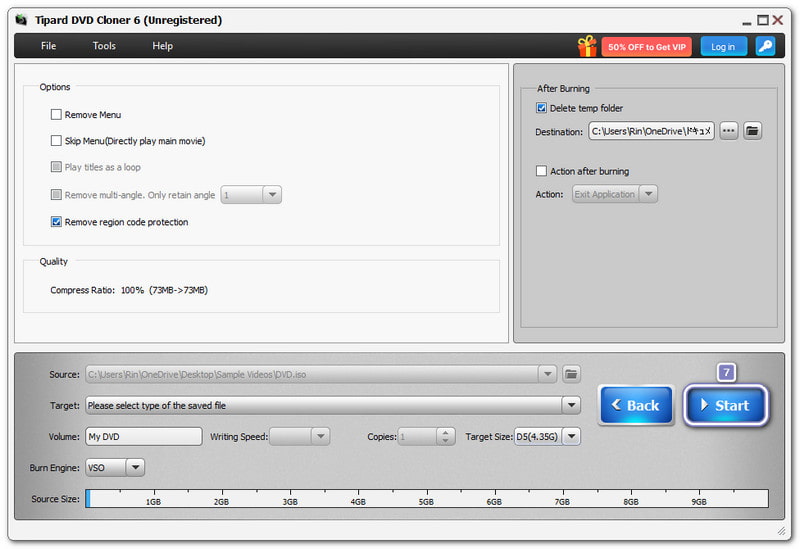
الخطوة 6بمجرد أن يصبح كل شيء جاهزًا، اضغط على يبدأ اضغط على الزر الموجود أسفل اليمين. بمجرد الانتهاء، سيتم نسخ قرص DVD الخاص بك بأمان، ويمكنك مشاهدته أو استخدامه وقتما تشاء.
لا يمكننا إنكار حقيقة وجود العديد من الفوائد لـ نسخة احتياطية لأقراص DVDلذا، من المفيد حقًا الاستفادة منها. يمكنك استخدام AVAide DVD Ripper لعمل نسخة احتياطية من قرص DVD الخاص بك على جهاز الكمبيوتر الخاص بك واختيار التنسيق الذي تريده، مثل MP4 أو MKV.
من خلال إنشاء نسخ رقمية، يمكنك حماية أقراصك والاستمتاع بمحتواك دون القلق بشأن الخدوش أو فقدان أقراص DVD.
أفضل أداة لنسخ وتحويل ملف صورة DVD / Folder / ISO إلى تنسيقات مختلفة.