صور غير منقطة استعد وضوح الصور الضبابية أو منخفضة الدقة باستخدام الأدوات والتطبيقات الحديثة. قد تجعل الصور المشوشة الذكريات أو المنتجات أو المشاريع الإبداعية تبدو غير واضحة، لكن حلول الذكاء الاصطناعي تجعل تحسينها أمرًا بسيطًا. من الأدوات المتاحة عبر الإنترنت مثل AVAide Image Upscaler إلى Photoshop وتطبيقات الهواتف الذكية لأنظمة iOS وAndroid، يغطي هذا الدليل أفضل الأدوات والأساليب خطوة بخطوة لتحسين وضوح صورك وإعادتها إلى جودة احترافية.
الجزء الأول: ما معنى إزالة البكسلة من الصورة؟
إزالة البكسلة من الصورة هي عملية محددة تهدف إلى تصحيح الصورة الرقمية المشوشة بجعلها أكثر وضوحًا وإضافة المزيد من التفاصيل. تتكون الصور الرقمية من عدد محدد من البكسلات الموجودة في مربعات صغيرة ملونة. في الصورة المشوشة، تظهر هذه المربعات نتيجةً للتكبير المفرط، أو ضغط الصورة بشكل كبير، أو انخفاض دقتها.
توجد عدة طرق يمكن لبرامج الحاسوب استخدامها لتحسين وضوح الصورة، بما في ذلك زيادة الحدة، والتحسين باستخدام الذكاء الاصطناعي، وتكبير الصورة، وتقليل التشويش. مع ذلك، لا تستطيع أي من هذه الطرق استعادة تفاصيل الصورة بالكامل. لاستعادة وضوح الصورة الأصلية دون فقدان أي بيانات، يلزم توفير المزيد من التفاصيل. لكن تقنيات الذكاء الاصطناعي هذه قادرة على تخمين التفاصيل لتحسين وضوح الصورة وتقريبها من الصورة الأصلية.
الجزء الثاني: أفضل طريقة لإزالة البكسلة من الصورة
بفضل تقنية الذكاء الاصطناعي المبتكرة، برنامج AVAide Image Upscaler يُحسّن هذا البرنامج دقة الصور فورًا، ويعيد التفاصيل، ويُنعّم المناطق المشوّشة، مما يجعله من أفضل الأدوات لإزالة البكسلة من الصور. يُمكنه تحسين الصور الصغيرة والضبابية بمقدار 8 أضعاف مع الحفاظ على وضوحها ونقائها. وهذا يجعله مثاليًا لصور المنتجات، والصور الشخصية، والتصاميم الجرافيكية، وأي صور أخرى قد تكون مشوّشة بشكل كبير. البرنامج مجاني تمامًا، ولأنه يعمل مباشرةً في المتصفح دون الحاجة إلى التسجيل أو التثبيت أو تفعيل العلامة المائية، فهو في متناول الجميع.
دلائل الميزات:
- • يقوم بتكبير الصور المنقطة وإعادة بناء التفاصيل المفقودة للحصول على نتيجة أكثر وضوحًا.
- • يقوم بإصلاح كتل البكسل والتشويش والضبابية في الصور منخفضة الدقة على الفور.
- • يستعيد الأنسجة والخطوط العريضة والتفاصيل للحصول على صور أكثر واقعية.
- • يقوم بتحميل الملفات بالصيغ الشائعة دون الحاجة إلى تحويل أو أدوات إضافية.
- • تنزيل صور نظيفة وخالية من العلامات المائية للطباعة أو وسائل التواصل الاجتماعي أو الاستخدام التجاري.
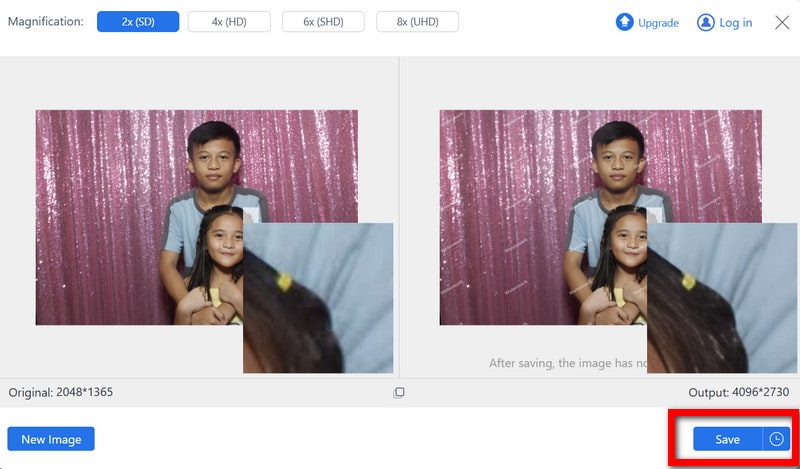
الخطوة 1تفضل بزيارة الموقع الرسمي لبرنامج AVAide Image Upscaler
لا حاجة للتنزيل أو التثبيت. ما عليك سوى فتح أي متصفح والانتقال إلى صفحة الويب الرسمية لبرنامج AVAide Image Upscaler.
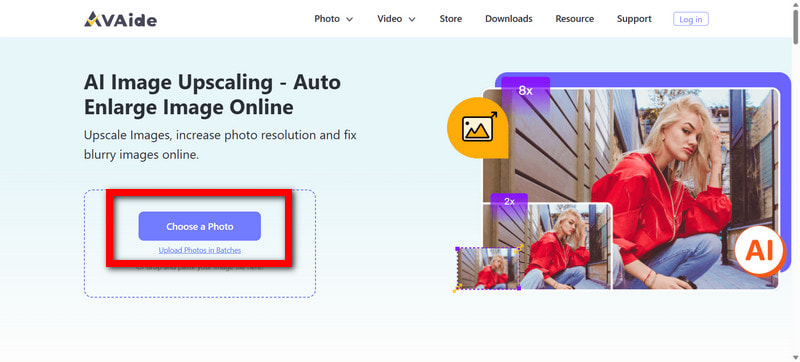
الخطوة 2قم بتحميل الصورة المنقطة
انقر اختر صورة للعثور على الصور المشوشة أو غير الواضحة في وحدة التخزين لديك. يدعم برنامج AVAide Image Upscaler صيغ الصور JPG وJPEG وBMP.
الخطوه 3اختر مستوى الفخامة الذي تفضله
يمكنك تغيير حجم الصور عن طريق 2×, 4×, 6×، أو 8× أكبر من الحجم الأصلي. بالنسبة للصور ذات البكسلة العالية أو ذات الدقة المنخفضة جدًا، يُنصح باختيار قيمة أعلى.

الخطوة 4اسمح للذكاء الاصطناعي بتحسين الصورة تلقائيًا
بمجرد الانتهاء من تحميل صورتك، سيبدأ العمل على:
- • إزالة البكسلة
- • شحذ الحواف
- • استعادة التفاصيل الدقيقة
- • تقليل الضوضاء
- • تحسين الوضوح والدقة
يجب أن يتم تحميل معاينة للنسخة المحسّنة فوراً.
الخطوة الخامسةقم بتنزيل صورتك المحسّنة
بعد إتمام التعديلات بنجاح على صورتك، انقر يحفظ لحفظ الصورة المحسّنة على جهاز الكمبيوتر الخاص بك. هذه التعديلات خالية من العلامات المائية، لذا يمكنك استخدام الصورة أينما تشاء.
الجزء الثالث: كيفية إزالة البكسلة من الصورة باستخدام برنامج فوتوشوب
يحتوي برنامج فوتوشوب على أدوات قوية يمكنك استخدامها لتعديل صورك يدويًا. يمكنك تقليل تشويش الصورة، وتحسين وضوح الحواف، واستعادة أي تفاصيل مفقودة. على عكس الأدوات التي تُجري التعديل تلقائيًا، يمنحك فوتوشوب تحكمًا كاملًا في عملية التعديل، مما يجعله خيارًا أفضل لمن يُفضلون التحكم المباشر في تعديل صورهم.

الخطوة 1افتح البرنامج والصورة التي تختارها. يمكنك القيام بذلك بالانتقال إلى ملف > فتح ثم تحديد الصورة المشوشة التي تريد تحسينها.
الخطوة 2بعد ذلك، حدد مصدر الضوضاء وحاول تقليله. يمكنك القيام بذلك بالانتقال إلى منقي > ضوضاء > تقليل الضوضاءستحتاج إلى تنعيم الصورة عن طريق ضبط مستوى التشويش. شحذ الذكيةوالتفاصيل.
الخطوه 3ستجد خيار "تصفية"، انتقل إليه وحدد شحذ و شحذ الذكية.
الخطوة 4للاطلاع على النسخة النهائية، انتقل إلى صورة > حجم الصورة، يختار الحفاظ على التفاصيل 2.0وزيادة دقة الصورة.
الخطوة الخامسةيمكنك استخدام أي من الأدوات (أداة التمويه، مرشح التمرير العالي، ومرشح الكاميرا الخام) لتقليل أي عدم تناسق في البشرة.
الجزء الرابع: كيفية إزالة البكسلة من الصورة على نظامي iOS و Android
تتوفر على تطبيقات الهواتف المحمولة أدوات لتحسين الصور تعمل على تقليل التشويش، وزيادة وضوح الصور، وتحسين جودة الصور المنخفضة باستخدام الذكاء الاصطناعي. ويعتمد ملايين المستخدمين على التطبيقات المذكورة أدناه التي توفر تحسينات فورية للصور.
استخدم تطبيق PhotoDirector (iOS)
PhotoDirector هو تطبيق جوال يعتمد على الذكاء الاصطناعي، ويحظى بتقييمات عالية لتحسين دقة الصور واستعادة الصور منخفضة الجودة، وتقليل التشويش. PhotoDirector هو تطبيق جوال يعتمد على الذكاء الاصطناعي، يعمل على تحسين الصور منخفضة الجودة، وتقليل التشويش، واستعادة جودتها. إضافة بكسل إلى الصور من أجل وضوح أفضل.
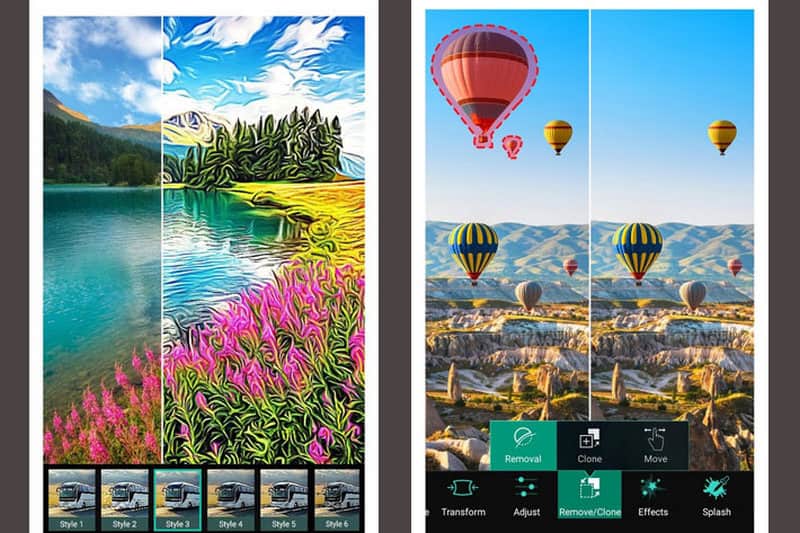
الخطوة 1يجب عليك تنزيل التطبيق من متجر التطبيقات وفتحه.
الخطوة 2انقر على تعزيز الذكاء الاصطناعي زر على الواجهة.
الخطوه 3يجب عليك اختيار الصورة الضبابية من مجموعتك.
الخطوة 4يجب على نظام الذكاء الاصطناعي تحليل الصورة تلقائيًا.
الخطوة الخامسةيجب حفظ الصورة على هاتفك، أو يمكنك نشرها مباشرة من التطبيق على أي منصة من منصات التواصل الاجتماعي.
استخدم تطبيق Remini (أندرويد)
ريميني هو تطبيق جوال شهير يعمل بتقنية الذكاء الاصطناعي محسن البكسل تطبيق يُعيد ترميم الصور منخفضة الجودة ويُحسّنها. فهو يُقلل من تشويش الصورة، ويُحسّن التفاصيل، ويُعزز الوضوح في ثوانٍ معدودة، مما يجعله مثاليًا لإصلاح الصور الضبابية أو المشوشة على أجهزة أندرويد.
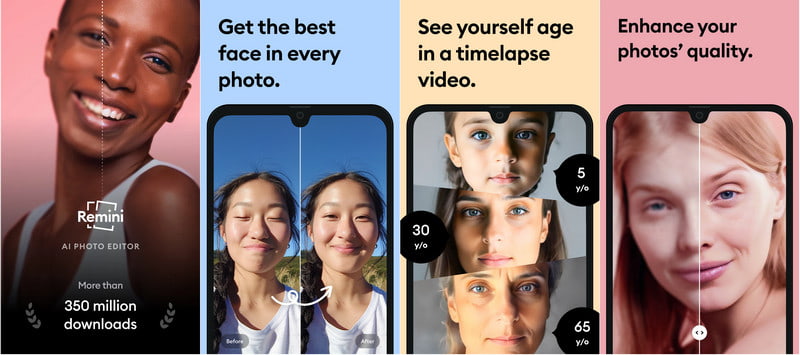
الخطوة 1تحميل ريميني قم بتنزيل التطبيق من متجر جوجل بلاي وافتحه على جهازك الذي يعمل بنظام أندرويد.
الخطوة 2مقبض تحسين في القائمة الرئيسية للتطبيق.
الخطوه 3حدد الصورة المشوشة من معرض الصور الخاص بك والتي تريد استعادتها.
الخطوة 4اسمح للذكاء الاصطناعي بتحليل الصورة تلقائيًا، وتقليل تشويش البكسلات، وتحسين التفاصيل.
الخطوة الخامسةاحفظ الصورة المحسّنة على جهازك أو شاركها عبر الإنترنت.
تعلُّم كيفية إزالة البكسلة من صورة يُمكّنك هذا من استعادة الوضوح والتفاصيل للصور الضبابية أو منخفضة الدقة بسرعة. سواءً باستخدام أدوات الإنترنت المدعومة بالذكاء الاصطناعي، أو البرامج الاحترافية مثل برنامج AVAide Image Upscalerسواءً باستخدام برنامج فوتوشوب أو تطبيقات الهاتف المحمول لنظامي التشغيل iOS و Android، فإن هذه الطرق تجعل من السهل تحسين صورك وتوضيحها وتطويرها لأي غرض.

ستعمل تقنية الذكاء الاصطناعي الخاصة بنا تلقائيًا على تحسين جودة صورك وإزالة الضوضاء وإصلاح الصور الباهتة عبر الإنترنت.
معالجة الآنتحرير الصور