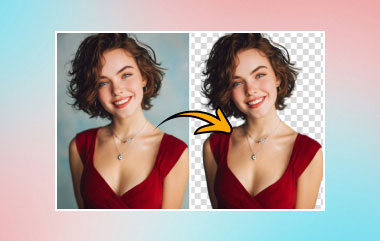
في بعض الأحيان، أثناء التقاط الصور، قد تشق عناصر أو أفراد غير متوقعين طريقهم إلى الإطار دون قصد. إذا كنت تتطلع إلى إزالة الكائنات أو الأشخاص أو النصوص غير المرغوب فيها بسرعة من صورك، فإن مزيل الكائنات هو ما تحتاجه تمامًا. سواء كان عيبًا أو أحد المارة في الخلفية، فهذه المقالة ستساعدك إزالة الأشياء من الصور دون تكلفة!
الجزء 1. إزالة الكائن من الصورة عبر الإنترنت مجانًا
1. مزيل العلامات المائية المجاني من AVAide
يعد AVAide Free Watermark Remover هو الخيار الأفضل لإزالة الكائنات غير المرغوب فيها من الصور مجانًا. دون الحاجة إلى تنزيل برنامج على سطح المكتب لديك، يمكنك استخدامه لمسح كل شيء يعيق صورتك المثالية بسرعة، حتى لو لم تكن ماهرًا في هذا النوع من التحرير. بعد ذلك، يمكنك الوثوق بهذه الأداة لأنها ستزيل العنصر من الصورة دون التسبب في أي ضرر. باستخدام هذه الأداة المسلية، يمكنك إزالة المكونات غير المرغوب فيها من الصورة؛ اتبع الإرشادات أدناه لمعرفة كيفية إزالة شيء ما من الصورة.
- نسبة نجاح عالية في التعرف على الأشكال المنتظمة وتعبئتها.
- متوافق مع الأجهزة ذات المواصفات المنخفضة، بغض النظر عن أداء الكمبيوتر.
- يدعم إزالة العلامات المائية دفعة واحدة لتحسين الكفاءة.
- يحافظ على جودة الصورة بعد إزالة العلامة المائية.
الخطوة 1اذهب إلى AVAide أداة إزالة العلامات المائية على أي متصفح. انقر على اختر صورة الزر الموجود على اليسار لاستيراد صورتك.
الخطوة 2بعد رفع الصورة، يمكنك رؤية أربع أدوات في الأعلى: فرشاة, لاسو, متعدد الأضلاع، و ممحاة. الأدوات الثلاثة الأولى مخصصة لتحديد الكائن غير المرغوب فيه بطرق مختلفة، والأداة الأخيرة هي إزالة التحديدات غير الضرورية من صورتك.
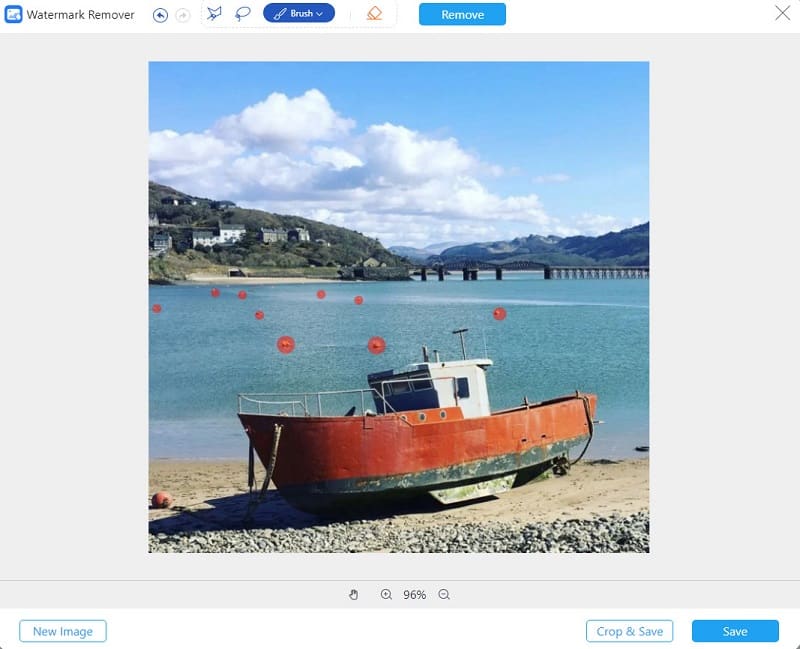
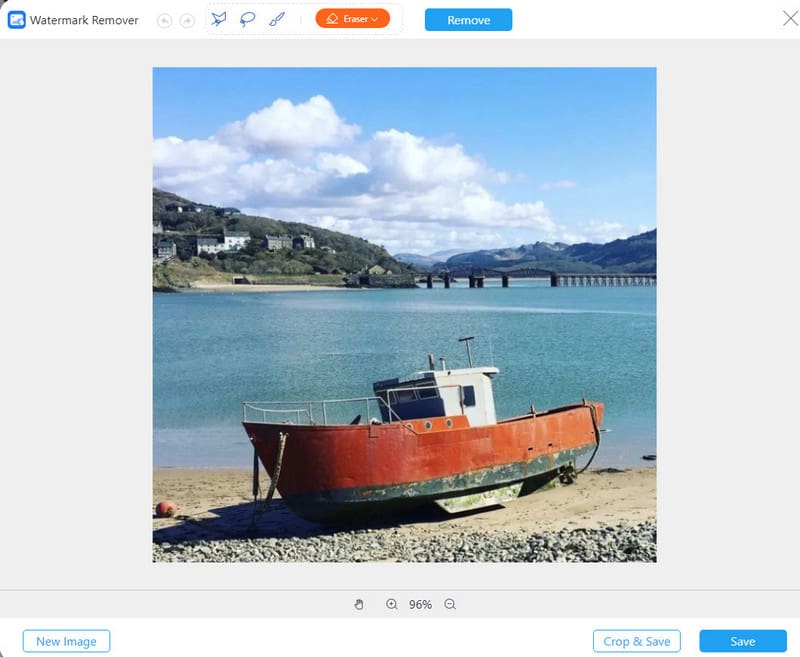
الخطوه 3بمجرد وضع علامة على الكائن، انقر فوق إزالة الزر الموجود في الأعلى لإزالة الكائن من الصورة عبر الإنترنت مجانًا! ثم انقر فوق يحفظ الزر الموجود في الأسفل لتنزيل الصورة الخالية من العيوب دون أي متاعب.
2. بيكس آرت
Picsart هو محرر صور يمكن تنزيله مجانًا. ويشير إلى أن المستخدمين مسؤولون عن تغطية تكاليف أي عمليات شراء داخل التطبيق. فقط عدد قليل من ميزات التطبيق مجانية، مثل إزالة الظل من الصورة، بينما يتطلب التطبيق نفسه عملية شراء. يوفر PicsArt خيار إزالة الظلال من صورك الفوتوغرافية دون أي رسوم إضافية. بفضل ميزات التحرير سهلة الاستخدام بلمسة واحدة، يعمل PicsArt على تبسيط عملية تحرير الصور. علاوة على ذلك، فهو يوفر مجموعة واسعة من الملصقات والقصاصات التي تتيح للمستخدمين عرض إبداعاتهم أثناء تحرير الصورة.
- الايجابيات
- توافق عالٍ مع نمط الحياة وصور وسائل التواصل الاجتماعي، مما يحقق معدلات نجاح ثابتة.
- أضف ميزات تحرير ثانوية مثل تعديلات الفلاتر وتصحيح الألوان.
- كفاءة تشغيلية عالية على الأجهزة المحمولة.
- سلبيات
- دقة محدودة في استعادة الصور عالية الدقة.
- تميل نتائج الإزالة إلى تحقيق "جمالية محسنة".
الخطوة 1قم بزيارة موقع الويب المفضل لديك وابحث عن Picart. بعد ذلك، حدد تحميل زر واستيراد الصورة التي ترغب في تعديلها.
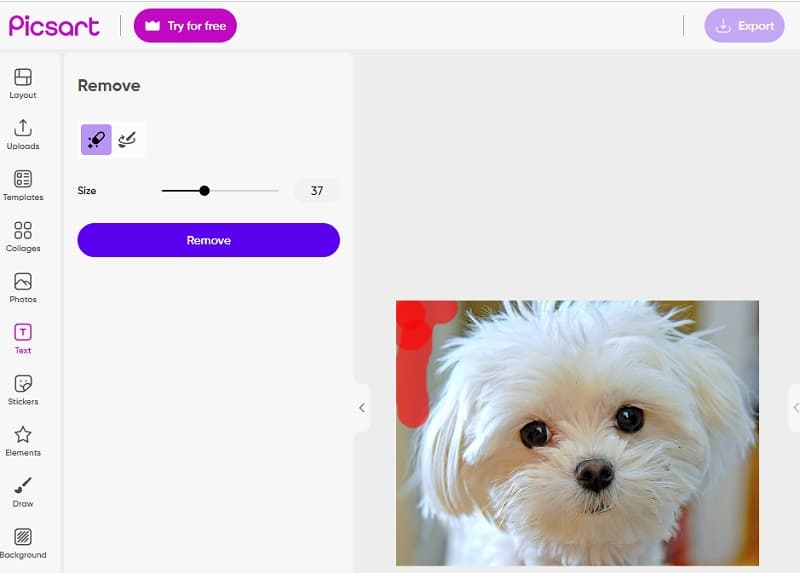
الخطوة 2الرجاء اختيار الصورة التي تريد إزالة الكائن منها. بعد ذلك، حدد إزالة زر ثم قم بالفرشاة بعناية على الكائن الذي ترغب في إزالته. قم بإجراء أي تعديلات ضرورية على حجم الفرشاة.
الخطوه 3بمجرد الانتهاء من مهمتك، انقر فوق يصدر زر للإنهاء.
3. إنباينت
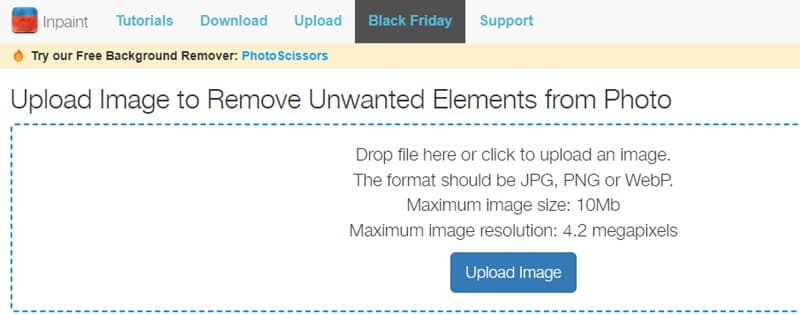
من الممكن أيضًا مسح أي علامات مائية قد تكون موجودة على الصورة التي قمت بتحميلها بمساعدة Inpaint، وهو مزيل للعلامات المائية على الإنترنت. هناك أيضًا خيار استخدام البرنامج الذي حصلت عليه من الموقع، وهو متوافق مع نظامي التشغيل Mac وWindows. بالإضافة إلى ذلك، فهو يمنحك القدرة على إزالة العناصر غير السارة من صورك الفوتوغرافية، مثل أشياء مثل الكلمات والشعارات والأشياء. الشيء الإضافي الأكثر إثارة للدهشة هو أنه يأتي مع أداة تمكنك من إصلاح الصور القديمة. بالإضافة إلى ذلك، يرجى إعادتها إلى الحالة التي كانت عليها عند حصولك عليها في البداية. بالإضافة إلى ذلك، فهو يوفر خيارات إزالة تمكنك من تحديد القسم المحدد من العلامة المائية التي ترغب في إزالتها.
- الايجابيات
- تنتج المشاهد ذات الخلفية المتصلة تأثيرات طبيعية.
- يدعم الاختيار اليدوي بدقة عالية.
- يميل منطق الإصلاح نحو "ملء النسيج".
- سلبيات
- تكون نسبة النجاح أقل بالنسبة للشخصيات والأشياء الهيكلية مثل الدرابزينات.
- يفتقر إلى القدرة على التعرف الذكي.
- تكون الكفاءة منخفضة في عمليات الإصلاح المتعددة.
الخطوة 1ابحث عن Inpaint في متصفح الويب الخاص بك ثم انتقل إلى موقعه على الويب. بعد ذلك يجب عليك الضغط على تحميل الصور الزر الموجود على الواجهة الأساسية للتطبيق لتحميل صورتك.
الخطوة 2بعد ذلك، اختر أداة الإزالة التي ترغب في استخدامها لاختيار المنطقة التي تحتوي على العلامة المائية. حدد علامة، لاسو، أو متعدد الأضلاع الأداة من الخيارات المتاحة.
الخطوه 3اضغط على محو الزر الموجود أعلى العلامة المائية بمجرد تتبعها.
الجزء 2. إزالة الكائن من الصورة باستخدام برامج سطح المكتب
1. فوتوشوب
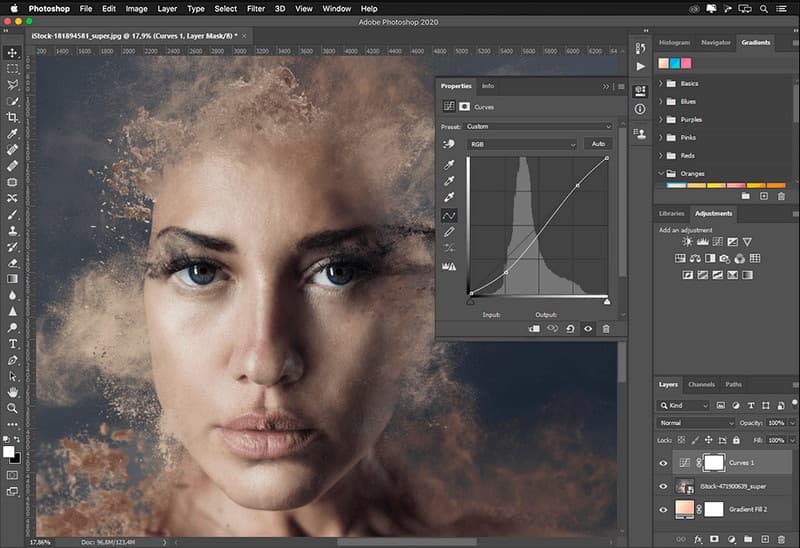
إذا كنت تبحث عن أداة قوية لإزالة العناصر من الصور بسهولة، فإن فوتوشوب هو خيارك الأمثل! يُعالج محرر الصور الشامل هذا، الذي تقدمه لكم شركة أدوبي بكل فخر، جميع أنواع العناصر بثلاثة أوضاع للإزالة والإصلاح. تعمل ميزة التعبئة الذكية على ملء المناطق ذات التشابه العالي بسلاسة، بينما تستنتج ميزة التعبئة التوليدية ما يجب أن يظهر في المناطق المفقودة بناءً على سياق الصورة. اتبع هذه الخطوات لاستخدام هذه الأوضاع. بالإضافة إلى ذلك، يمكنك شحذ الصور باستخدام برنامج فوتوشوب عندما تكون صورك ضبابية.
- الايجابيات
- تعمل خاصيتا التعبئة الواعية بالمحتوى وفرشاة المعالجة معًا للتعامل مع أكثر الكائنات تعقيدًا.
- يوفر تحكماً قوياً في البنية والمنظور والظلال.
- اسمح بإجراء تعديلات دقيقة على النتائج.
- سلبيات
- منحنى تعليمي عالٍ بخطوات معقدة.
- يمثل تحدياً للمبتدئين لإتقانه.
- تُعد معالجة الصور الكبيرة بطيئة على الأجهزة ذات الأداء المنخفض.
التعبئة المدركة للمحتوى
الخطوة 1تفضل بزيارة موقع Adobe الرسمي وقم بتنزيل Photoshop على سطح المكتب لديك. يرجى الانتقال إلى ملف القائمة وحدد ملف فتح خيار تحميل الصورة التي ترغب في تحريرها.
الخطوة 2اختر ال العصا السحرية الأداة من القسم الأيسر لتتبع الكائن الذي قمت بتحميله على الصورة دون عناء.
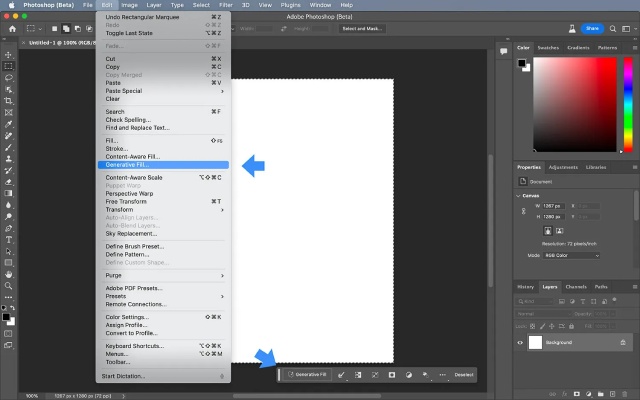
الخطوه 3الوصول إلى تعديل قسم واختيار التعبئة المدركة للمحتوى الخيار تحته. بمجرد فتح الملف، ستتم إزالة العلامة المائية تلقائيًا. انقر موافق المضي قدما.
التعبئة التوليدية
الخطوة 1استخدم أداة التحديد الحر (Lasso) لتحديد الكائن الذي تريد إزالته بشكل تقريبي، مع تحديد منطقة أكبر قليلاً إذا لزم الأمر.
الخطوة 2انقر فوق "التعبئة التوليدية" في شريط الأدوات السياقي العلوي، واترك مربع النص فارغًا، ثم انقر فوق "إنشاء"، واختر النتيجة الأكثر طبيعية.
2. لايت روم
Adobe Lightroom هو برنامج محرر صور مختص يعمل بسلاسة عبر الأجهزة المختلفة. يوفر محرر الصور هذا مرشحات عالية الجودة وذات صلة وفعالة بفضل تقنية الذكاء الاصطناعي المتقدمة. فهو يوفر عليك وقتًا ثمينًا من خلال القضاء على الحاجة إلى التعديلات اليدوية. فهو يقدم مجموعة واسعة من أكثر من مائة من التأثيرات والمرشحات لتحسين دقة الصورة التي تعمل بها. علاوة على ذلك، فهو يساعد المستخدمين على تحسين جودة صورهم عن طريق إزالة العناصر غير المرغوب فيها.
- الايجابيات
- تتم عملية إزالة الغبار والحطام بدقة متناهية.
- إصلاح والحفاظ على درجات لونية متناسقة بشكل عام مع الحد الأدنى من انحراف اللون.
- سلبيات
- غير مناسب لإزالة الأجسام ذات الحجم الكبير أو الأجسام الهيكلية.
- نطاق الإصلاح محدود؛ فالانسدادات المعقدة غالباً ما تفشل.
- لا يمكن التدخل اليدوي في إعادة بناء النسيج.
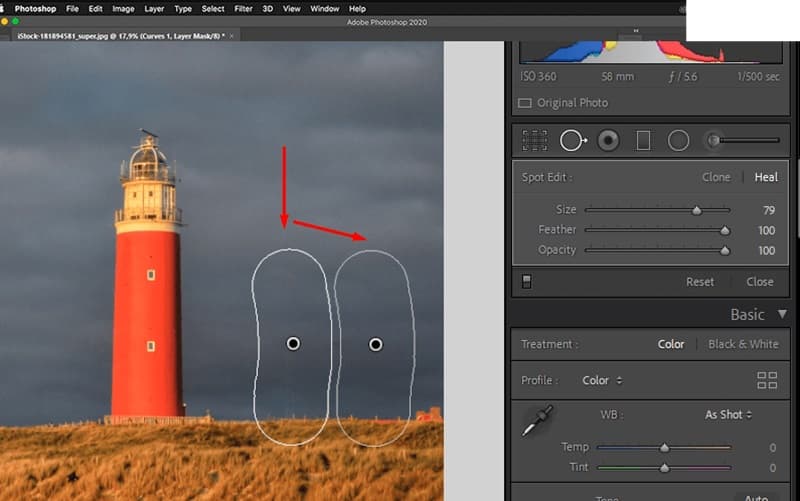
الخطوة 1أولاً، افتح Lightroom وقم باستيراد ملفات RAW. بعد ذلك، حدد موقع يطور الوحدة، والتي يمكن العثور عليها بالقرب من ا & قتصاص الأداة على شريط أدوات المحرر. قم بالوصول إلى أداة Spot Removal الموجودة على اللوحة اليمنى. خيار آخر هو استخدام س الاختصار. يجب على المرء أن يصبح ماهرًا في استخدام أشرطة تمرير الضبط لتعظيم إمكاناته.
الخطوة 2بمجرد الانتهاء من ضبط الإعدادات باستخدام أشرطة التمرير، يعد اختيار المنطقة المحيطة بالكائن أمرًا ضروريًا. إحدى الطرق لتحقيق ذلك هي إنشاء تحديد دائري أو استخدام أداة الفرشاة. ضع المؤشر أعلى المنطقة المطلوبة، ثم انقر واسحب لإجراء التعديلات. ثم، سوف تظهر حدود بيضاء في اختيارك. يشير شريط التحديد الأبيض الذي يحتوي على سهم إلى المنطقة المحددة التي سيتم تكرارها.
الخطوه 3بعد تحديد الكائن باستخدام الفرشاة، سيقوم البرنامج تلقائيًا بملء المنطقة بالبكسلات المحيطة. سيصبح الدبوس مرئيًا في المنطقة التي تم تحريرها عند استخدام أداة الاستنساخ أو المعالجة. لتبديل رؤية الدبابيس، اضغط على ح على لوحة المفاتيح.
3. جيمب
يرمز GIMP إلى برنامج معالجة الصور GNU. إنها أداة مجانية لتحرير الصور متاحة لأنظمة GNU/Linux وmacOS وWindows وما إلى ذلك. يمكنك تنزيلها على جهاز الكمبيوتر الخاص بك مجانًا واستخدامها لإزالة الكائن من الصورة. سيقدم هذا المنشور طريقة واحدة لإزالة كائن من الصورة باستخدام برنامج GIMP. علاوة على ذلك، يمكنك استخدام برنامج GIMP لجعل الخلفية شفافة إذا لزم الأمر.
- الايجابيات
- مفتوح المصدر ومجاني، مع إضافات شاملة للإصلاح والاستنساخ والتعرف على المحتوى.
- تحكم يدوي كامل في عملية ترميم التفاصيل.
- سلبيات
- قدرات افتراضية ضعيفة في التعامل مع المحتوى.
- إزالة الأجسام المعقدة التي تستغرق وقتاً طويلاً.
- تفتقر واجهة المستخدم ومنطق سير العمل إلى البديهية.
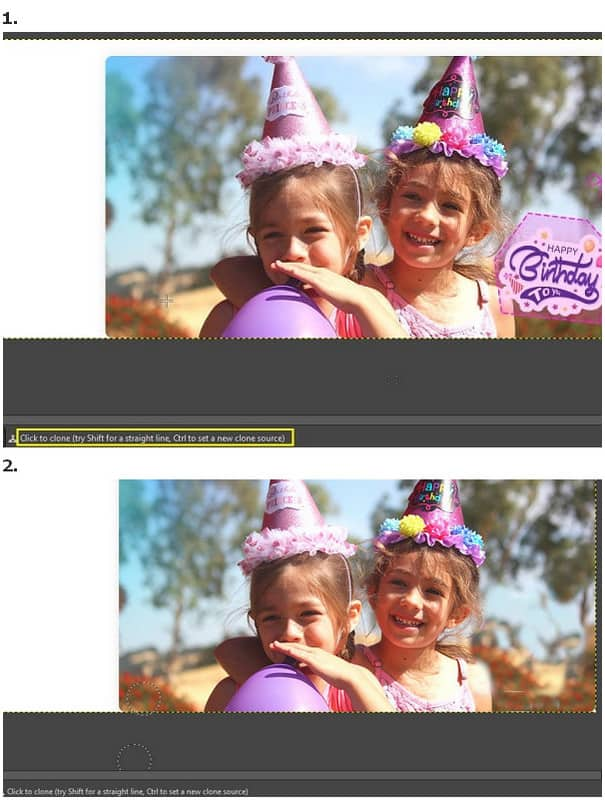
الخطوة 1حدد ملف ملف > فتح زر لتحميل صورتك في برنامج جيمب. حدد الصورة التي تحتوي على كائنات غير مرغوب فيها من جهاز الكمبيوتر الخاص بك وانقر فوق فتح في الجزء السفلي الأيمن.
الخطوة 2اذهب إلى أدوات > أدوات الطلاء > استنساخ خيار. في البداية، يجب عليك تحديد مصدر النسخ باستخدام كنترول + انقر لأنك تحتاج إلى مصدر النسخ هذا ليحل محل الكائنات غير المرغوب فيها.
الخطوه 3الآن، انقر لاستنساخ الكائنات غير المرغوب فيها باستخدام فرشاة الرسم. يمكنك تغيير مصدر النسخ بحرية في هذه العملية. ومن خلال عدة نقرات، يمكنك إزالة الأشياء غير المرغوب فيها من الصور مجانًا.
الجزء 3. تطبيقات لإزالة الكائنات من الصورة
1. سنابسيد
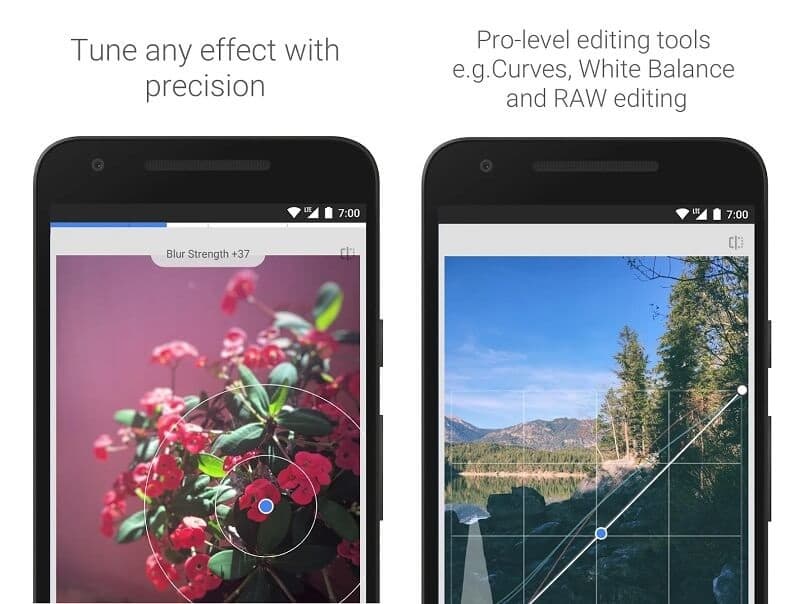
Snapseed هو برنامج متخصص لتحرير الصور يسمح للمستخدمين بإزالة الأشياء غير المرغوب فيها من صورهم بسهولة، بغض النظر عما إذا تم التقاطها على أجهزة Android أو iOS. التطبيق متاح لجميع المستخدمين دون أي تكلفة. باستخدام أداة الإصلاح في Snapseed، يمكنك إزالة أي كائنات أو عيوب غير مرغوب فيها من صورك. هذه الأداة قابلة للتكيف للغاية. تسمح أداة الشفاء بالانتقال السلس بين المقدمة والخلفية. ويحقق ذلك عن طريق استنساخ المنطقة المحيطة بالكائن الذي حددته وتطبيقه. علاوة على ذلك، فإن Snapseed مجاني تطبيق يمكنه إزالة الأشخاص من الخلفية.
- الايجابيات
- فعال للغاية ضد عوامل التشتيت الصغيرة
- يتكيف تلقائيًا مع الألوان المحيطة بنسبة نجاح عالية على الأجهزة المحمولة
- سرعة عملية الإصلاح.
- سلبيات
- غير فعال عملياً على الأجسام ذات المساحة الكبيرة.
- لا يمكن تحسين نتائج الإصلاح أكثر من ذلك.
2. تنقيح الصور
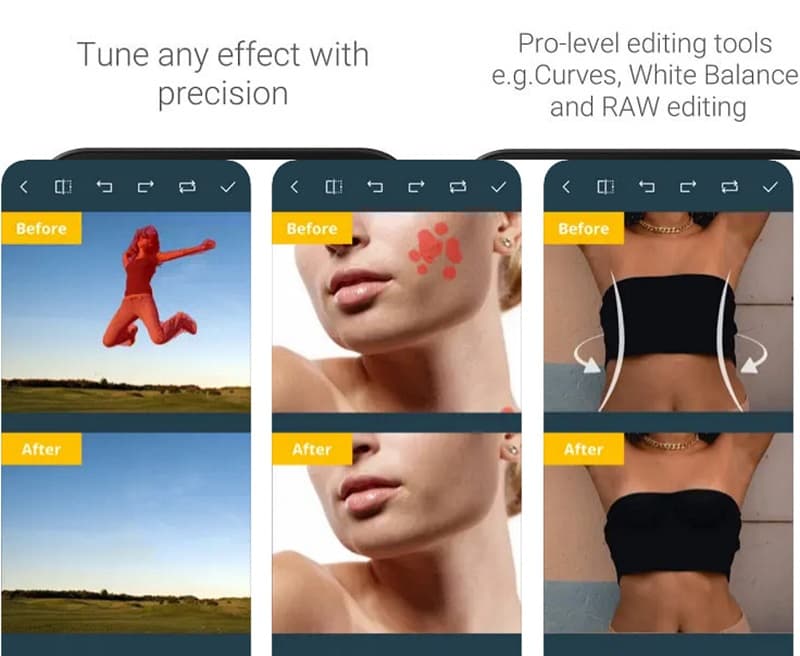
Photo Retouch هو تطبيق يمكن الاعتماد عليه لإزالة الكائنات من الصور الموجودة على iPhone بسهولة. لا يزال بإمكانك تحقيق نتائج فعالة حتى لو كنت جديدًا في إزالة الكائنات من صورك. إذا كنت مهتمًا بتجربة التطبيق، فهو متاح للتنزيل مجانًا على AppStore. بالإضافة إلى ذلك، إذا لزم الأمر، يمكن إزالة الخلفية والعلامة المائية الموجودة على صورتك.
- الايجابيات
- مُحسَّن لسيناريوهات "إزالة الكائنات".
- دقة عالية في تحديد الزوار والفوضى.
- كفاءة عالية في معالجة الدفعات على الأجهزة المحمولة.
- سلبيات
- يفتقر إلى التفاصيل الواقعية.
- يميل إلى تكرار الأنماط في الخلفيات المعقدة.
- يقتصر الحصول على مخرجات عالية الجودة على النسخ المدفوعة.
الجزء 4. الأسئلة الشائعة حول إزالة الكائنات من الصور
هل يمكنك قص الصورة لإزالة أي كائنات غير مرغوب فيها؟
يمكنك بالطبع. يمكنك محاولة قص الصورة باستخدام المحرر المدمج إذا كان الشيء الذي تريد التخلص منه موجودًا على جانب الصورة. لكن لا يمكنك القيام بهذا الاختيار إلا إذا كان العنصر في منتصف الصورة أو قريبًا منها. سيتم قطع الصورة إذا قمت بقصها، لذا يجب عليك التفكير مرتين قبل القيام بذلك.
هل يمكن لبرنامج AVAide Free Watermark Remover إزالة طابع تاريخ الصورة؟
نعم، يمكنك بالتأكيد الاعتماد على أداة المسح الخاصة بـ AVAide لإزالة صورة العلامة المائية أو ختم التاريخ أو خلفية صورك دون القلق بشأن المساس بالجودة.
كيف يمكنك إزالة الكائنات في Snapseed؟
يمكن لأداة Heal الموجودة في Snapseed إزالة أي ظلال أو أشياء أخرى لا تريدها في صورك. تقوم أداة Heal بنسخ المنطقة المحيطة بالظل الذي اخترته وتختمه لجعله يبدو وكأنه جزء من الخلفية.
لماذا تبقى الظلال بعد إزالة العلامات المائية أو العناصر؟
تُعطي معظم خوارزميات إزالة العلامات المائية أو إزالة العناصر الأولوية لتحديد العناصر ذات التباين العالي والحواف الحادة. قد يؤدي ذلك إلى تصنيف الخوارزمية للظلال على أنها "جزء من الخلفية العادية"، مما يُبقيها. ولإزالة الظلال المرتبطة بها، قد يُحسّن تحديد منطقة أكبر قليلاً من العنصر نفسه من معدلات نجاح الإزالة.
كما هو مذكور في هذه المقالة، تعد أداة إزالة الكائنات أمرًا بالغ الأهمية لإزالة العناصر غير المرغوب فيها من الصور بشكل فعال. هناك العديد من التطبيقات المجانية لذلك إزالة الأشياء غير المرغوب فيها من الصور. ومع ذلك، يتم سرد الخيار الأفضل هنا. إذا كنت بحاجة إلى مساعدة في تحديد الخيار الذي تختاره، فإننا نوصي بشدة باستخدام AVAide Free Watermark Remover. الى جانب ذلك، يمكنك استكشاف طرق ل إزالة العلامة المائية من ملف PDF هنا.

يستخدم الذكاء الاصطناعي وتقنية إزالة الخلفية تلقائيًا لالتقاط الخلفيات المعقدة من JPG وJPEG وPNG وGIF.
معالجة الآنتحرير الصور