عندما تضغط صورة عالية الجودة بشكل مفرط، ستتحول إلى صورة ضبابية أو مشوشة، ولهذا السبب أنت هنا تبحث عن كيفية القيام بذلك. اجعل الصورة أكثر وضوحًا بسبب هذه الحالات، ستجد أثناء بحثك على الإنترنت آلاف الشروحات والأدوات التي تعد بتقديم حلول، لكنك قد تتساءل أيها الأنسب. لهذا السبب كتبنا هذه المقالة خصيصًا لك. تابع القراءة بينما نستكشف ونستعرض ونعلمك كيفية استخدام هذه الأدوات لتحسين وضوح الصورة التي لديك.
الجزء الأول: كيفية تحسين وضوح الصورة على الإنترنت باستخدام الذكاء الاصطناعي
أول خيار لدينا لتحسين وضوح صورتك هو الخيار الأفضل المدعوم بالذكاء الاصطناعي، وهو: برنامج AVAide Image Upscalerهو تطبيق سحابي، ما يعني أنك لست بحاجة إلى تنزيل أي شيء لاستخدامه. بمجرد زيارة صفحته الرسمية، يمكنك البدء مباشرةً في تكبير صورتك حتى 8 أضعاف. يعمل التطبيق على زيادة دقة الصورة ومعالجة التشويش فيها مع تحسين وضوحها في الوقت نفسه. كما يوفر التطبيق ميزة المعالجة الجماعية للصور. إذا كنت ترغب في تحسين وضوح الصورة الآن، فانسخ الشرح الموجود هنا.
الخطوة 1افتح متصفحك واكتب في مربع البحث الاسم الرسمي لهذا المُحسِّن للحصول على النتائج. في صفحة النتائج، انقر على أداة AVAide ثم انقر قم بتحميل صورتكسيظهر مجلد ملفات على شاشتك، حدد الصورة التي تريد توضيحها، ثم استوردها هنا.

الخطوة 2بعد التحميل، سترى في المعاينة أن الصورة قد تم تكبيرها، وإذا كنت ترغب في تكبيرها أكثر، فانقر فوق مستوى التكبير الذي تريده والذي يوفره هذا التطبيق.
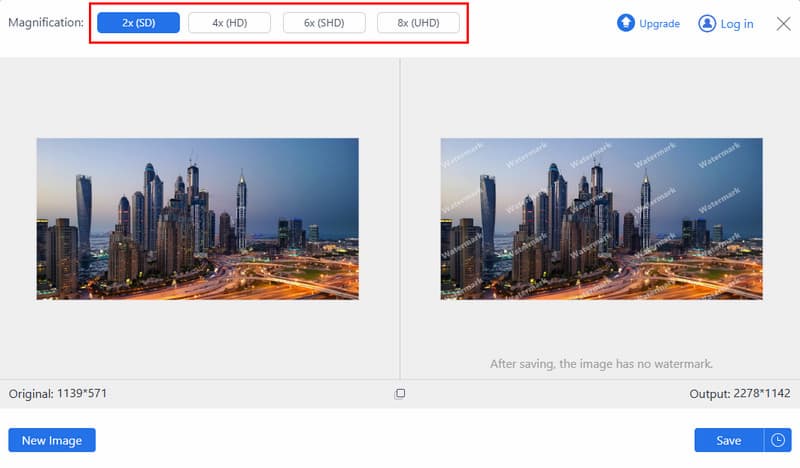
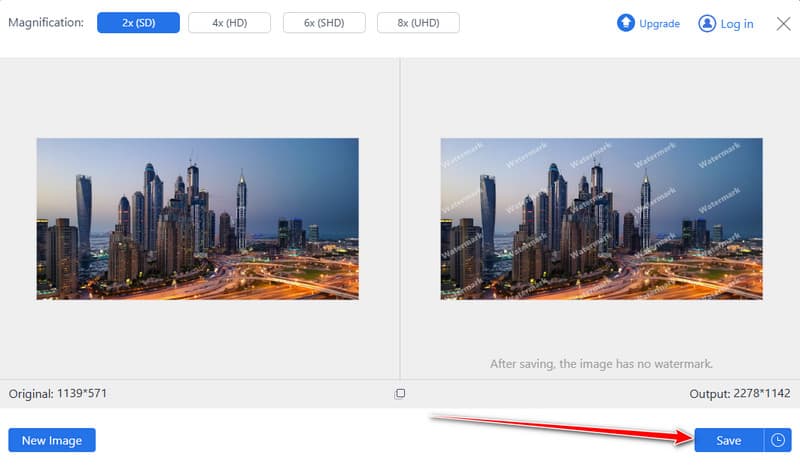
الخطوه 3بعد أن تحققت من النسخة المكبرة للصورة، يمكنك تصديرها بالنقر على يحفظ اضغط على الزر. انتظر بضع ثوانٍ، وستلاحظ الآن أن الصورة المُكبّرة أفضل من ذي قبل.
لماذا تختار برنامج AVAide لتحسين جودة الصور؟
تؤدي هذه الأداة المجانية على الويب المهمة عندما... الصورة مضغوطة بشكل مفرط عن طريق الصدفة. لا يقتصر الأمر على تحسين وضوح الصورة وتوضيحها فحسب، بل يُعززها أيضًا بمساعدة الذكاء الاصطناعي. علاوة على ذلك، فهو مناسب للمبتدئين الراغبين في تعلم كيفية تحسين وضوح الصورة، ولا يترك أي علامات مائية، مما يمنحك صورة مُعدّلة باحترافية.
الجزء الثاني: كيفية تحسين وضوح الصورة على نظامي iOS و Android
إذا كنت تبحث عن طريقة لتحسين وضوح الصور باستخدام هاتفك الذكي فقط، فإن تطبيقات تحسين الصور على الهواتف المحمولة توفر حلاً سريعاً ومريحاً. يُعدّ تطبيق YouCam Enhance أحد أكثر الخيارات استخداماً، بفضل تقنية الذكاء الاصطناعي التي تدعمه، وهو مصمم لتحسين وضوح الصور مباشرةً على أجهزة iOS أو Android. ببضع نقرات، حتى المبتدئين يمكنهم الحصول على صور واضحة بشكل ملحوظ بعد التعديل عليه.
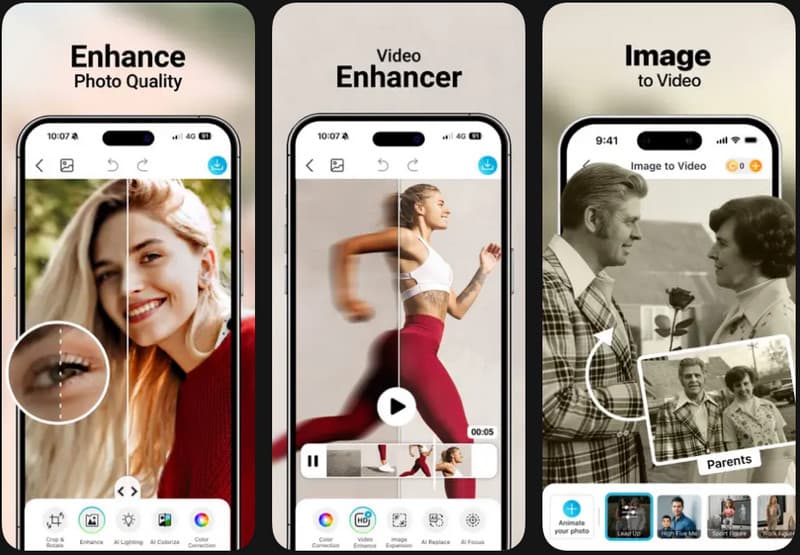
الخطوة 1افتح متجر التطبيقات أو متجر جوجل بلاي، وابحث عن تطبيق YouCam Enhance، ثم قم بتنزيل التطبيق على جهازك.
الخطوة 2افتح التطبيق وامنحه إذن الوصول إلى مكتبة صورك. اختر الصورة التي تريد تحسينها وارفعها إلى واجهة التطبيق. ستجد مجموعة من ميزات التحرير التي يمكنك تطبيقها، مما يتيح لك تخصيص تعديل الوضوح حسب رغبتك.
الخطوه 3استعرض الصورة المحسّنة، ثم طبّق التغييرات عندما تكون راضيًا عنها. أخيرًا، احفظ الصورة المحسّنة مباشرةً على جهاز iPhone أو Android الخاص بك.
لماذا تختار YouCam Enhance؟
يُعدّ تطبيق YouCam Enhance الخيار الأمثل إذا كنت تبحث عن طريقة لتحسين وضوح الصور باستخدام هاتفك المحمول فقط. فتقنيته المدعومة بالذكاء الاصطناعي تُحلل تلقائيًا ما يلزم لتحسين صورتك دون تطبيق تعديلات مُفرطة. ليس هذا فحسب، بل إنه سهل الاستخدام، ويُقدّم النتائج بسرعة، ويُغنيك عن الحاجة إلى تعديلات مُسبقة. مع ذلك، قد يُمثّل الاشتراك المدفوع عائقًا، لكنه في المجمل تطبيق رائع.
الجزء الثالث: كيفية جعل الصورة أكثر وضوحًا على سطح المكتب
إذا كنت تتساءل عن كيفية تحسين وضوح الصورة باستخدام جهاز كمبيوتر مكتبي، فإن برامج تحرير الصور الاحترافية توفر لك تحكمًا دقيقًا في جودة الصورة. يُعدّ برنامج Adobe Photoshop من أكثر الأدوات العملية التي يُمكن استخدامها في هذا الصدد، حيث يُتيح لك تقليل التشويش، وتحسين وضوح التفاصيل، وزيادة الدقة. يتطلب Photoshop جهدًا أكبر من أدوات الهاتف المحمول أو تطبيقات الويب، ولكنه يُقدّم نتائج قابلة للتخصيص بدرجة عالية، خاصةً مع الصور المضغوطة بشدة أو التي انخفضت جودتها.
الخطوة 1افتح برنامج Adobe Photoshop وقم بتحميل الصورة التي تريد تحسينها عن طريق تحديد ملف > فتح.
الخطوة 2انتقل إلى منقي > ضوضاء > تقليل الضوضاءيمكن ضبط أشرطة التمرير لتقليل التشويش والتشوه البصري مع الحفاظ على التفاصيل المهمة. تساعد هذه العملية في تنعيم المناطق الخشنة التي تؤثر على الوضوح.
الخطوه 3بمجرد انخفاض مستوى الضوضاء، انتقل إلى منقي > شحذ واختر خيارًا للشحذ مثل Unsharp قناع أو شحذ الذكيةقم بشحذها تدريجياً لاستعادة التفاصيل المفقودة بلطف دون قطع الحواف.
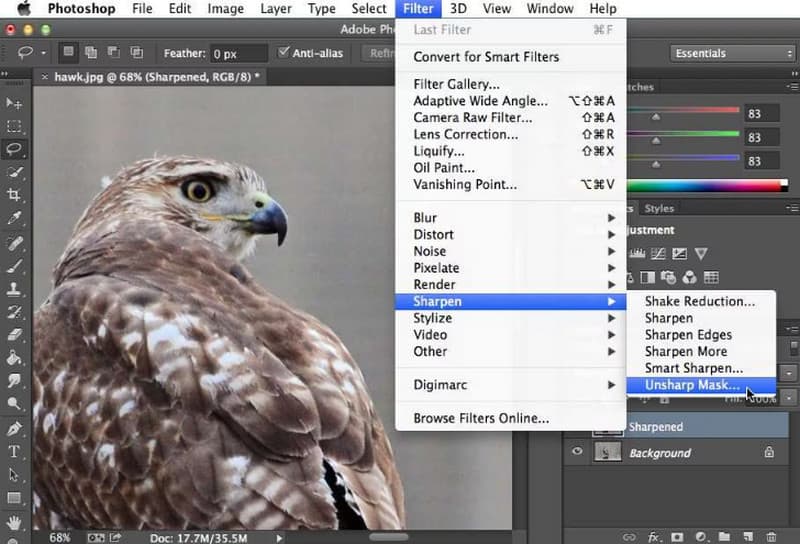
الخطوة 4استعرض الصورة وقم بإجراء التعديلات حتى تصل إلى الوضوح المطلوب. وعندما ترضى بالنتيجة، احفظ الصورة المعدلة للاحتفاظ بنتائج التحسين.
لماذا تختار برنامج فوتوشوب؟
يُعدّ برنامج فوتوشوب مثاليًا للمستخدمين الذين يرغبون في إتقان كيفية تحسين وضوح الصورة مع تحكم كامل في عملية التحرير. تتيح أدواته المتقدمة إجراء تعديلات دقيقة تتجاوز التحسينات التلقائية، بل وتتجاوزها. إضافة بكسل إلى الصورةمما يجعله مناسبًا للمحترفين أو المستخدمين الذين يعملون مع صور ذات جودة رديئة للغاية. يتطلب البرنامج بعض التعلم، ولكنه يتميز بمستوى من التفاصيل وخيارات التخصيص لا مثيل له على منصات سطح المكتب.
الجزء الرابع: نصائح لجعل صورك تبدو أكثر وضوحًا واحترافية
حتى مع استخدام أدوات متطورة، يُمكن لتطبيق التقنيات الصحيحة أن يُحسّن نتائجك بشكل ملحوظ. فيما يلي نصائح عملية تُساعدك على تحسين جودة الصورة والحصول على مظهر أكثر احترافية.
1. ابدأ بأعلى جودة صورة ممكنة
إذا كنت تتعلم كيفية تحسين وضوح الصور، فابدأ دائمًا بالصورة ذات أعلى دقة متاحة. فالصور الأصلية الواضحة تحافظ على المزيد من التفاصيل، مما يجعل التحسينات أكثر فعالية وطبيعية المظهر.
2. تجنب الضغط المفرط
من أسهل الطرق لتحسين وضوح الصور تقليل عدد مرات ضغطها أو إعادة حفظها. فالضغط المتكرر يُزيل تفاصيل مهمة ويؤدي إلى فقدان ملحوظ في الجودة.
3. استخدم تقنيات الشحذ المناسبة
إذا كنت تتساءل عن كيفية تحسين وضوح الصورة، فقم بتطبيق التوضيح تدريجيًا. تساعد التعديلات الصغيرة على استعادة التفاصيل دون إدخال تشوهات غير مرغوب فيها أو حواف حادة.
4. استفد من أدوات التحسين المجانية
يمكنك تحسين وضوح الصورة مجانًا باستخدام أدوات موثوقة عبر الإنترنت أو تطبيقات الجوال. معظم الحلول المجانية الآن قادرة على توفير تحسينات مذهلة للصور دون الحاجة إلى إمكانيات تحرير متطورة.
5. تقليل الضوضاء قبل الشحذ
للحصول على صورة أكثر وضوحًا وخالية من التشويش والتشويه، قلل التشويش أولًا. هذا يُنتج قاعدة أنقى، ثم يُحسّن الحدة ويزيد من الوضوح العام.
6. دع الذكاء الاصطناعي يتولى التحسينات المعقدة
يمكن أن يوفر استخدام برنامج تنظيف الصور بالذكاء الاصطناعي الوقت من خلال الكشف التلقائي عن التفاصيل المهمة وتحسينها مع الحفاظ على مظهر طبيعي.
7. اختر إعدادات التصدير المناسبة
بعد التحرير، اجعل الصورة أكثر وضوحًا وخالية من فقدان الجودة، عن طريق التصدير بدقة عالية واختيار تنسيقات تحافظ على تفاصيل الصورة، مثل PNG أو JPG عالي الجودة.
8. إصلاح المناطق الضبابية يدويًا
عند تنظيف الصور الضبابية، يمكن أن تكون أدوات التوضيح الانتقائي أو أدوات التحسين الموضعي مفيدة للتركيز على أجزاء الصورة التي تتطلب التوضيح أكثر من غيرها، وبالتالي الحصول على منتج نهائي يبدو طبيعيًا.
9. استكشف التطبيقات المجانية لتحسينات أثناء التنقل
لتحسين وضوح الصور مجاناً، جرّب تطبيقات الهاتف المصممة خصيصاً لتحسين الوضوح. توفر العديد من هذه التطبيقات تعديلات فورية، وهي سهلة الاستخدام حتى للمبتدئين.
10. استخدم تطبيقات متخصصة لتحسين وضوح الصور
توجد تطبيقات مخصصة تعمل على جعل الصور أكثر وضوحًا من خلال الجمع بين تقليل التشويش، والحدة، والتحسينات القائمة على الذكاء الاصطناعي، مما يجعل استعادة جودة الصورة أسرع وأسهل.
بفضل هذه الأدوات، أصبح الأمر أسهل من أي وقت مضى اجعل الصور أكثر وضوحًا على أي جهاز. بغض النظر عن نوع الأداة المساعدة المدعومة بالذكاء الاصطناعي عبر الإنترنت، أو تطبيق الهاتف المحمول، أو برنامج سطح المكتب، فإن جميعها توفر طريقة فعالة لتحسين جودة الصور. باستخدام التقنية الصحيحة لما تريده، يمكنك تحسين صورك بسهولة وبنتائج أفضل في فترة وجيزة.
نبذة عن المؤلف


ستعمل تقنية الذكاء الاصطناعي الخاصة بنا تلقائيًا على تحسين جودة صورك وإزالة الضوضاء وإصلاح الصور الباهتة عبر الإنترنت.
معالجة الآنتحرير الصور