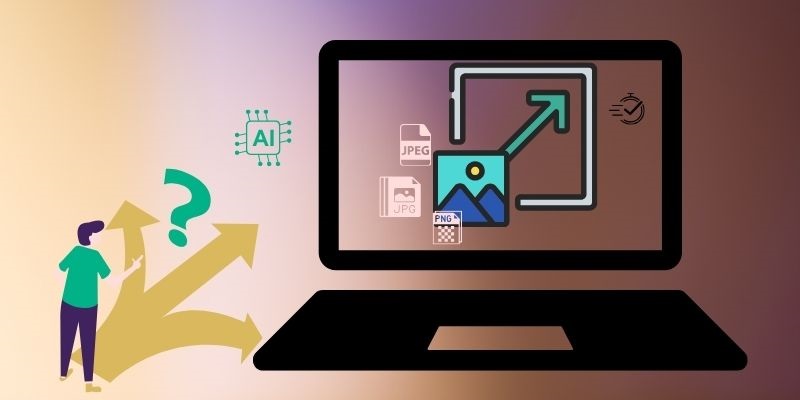
شهد عالم إنتاج النصوص والصور نقلة نوعية بفضل ChatGPT. بفضل وظائفه المتقدمة، يُمكّن ChatGPT المستخدمين من إنشاء محتوى بصري. ولكن، تحتاج كل صورة مُنتجة رائعة إلى تحسين دقتها لاستخدامها بشكل صحيح بأحجام أكبر. ويُعدّ رفع مستوى الدقة خطوةً أساسيةً في هذه العملية، إذ يضمن الحفاظ على جودة الصور مع تحسين تفاصيلها للتطبيقات.
تقدم هذه المقالة طرقًا خطوة بخطوة كيفية ترقية صور ChatGPT بدون ضغوط. سنستعرض أفضل الأدوات التي تُحسّن جودة الصورة مع الحفاظ على التفاصيل.
- الجزء 1: هل يمكن لـ ChatGPT تحسين جودة الصور؟
- الجزء الثاني: الفرق بين ChatGPT ومطوري المحتوى المحترفين
- الجزء الثالث: كيفية اختيار أفضل برنامج لتحسين جودة الصور باستخدام ChatGPT
- الجزء الرابع: أفضل طريقة لتحسين جودة صور ChatGPT مجاناً
- الجزء الخامس: كيفية تكبير صور ChatGPT في برنامج GIMP
- الجزء السادس: كيفية تحسين جودة صور ChatGPT باستخدام Upscale Media
الجزء 1: هل يمكن لـ ChatGPT تحسين جودة الصور؟
بالتأكيد. يستطيع ChatGPT توليد كود لتحسين دقة الصور (مثل Python + OpenCV أو نماذج فائقة الدقة تعتمد على Real-ESRGAN). يمكن للمستخدمين تشغيل الكود محليًا أو على خادم لإجراء عملية التحسين. أثناء التحسين، لا يقتصر الأمر على استكمال وحدات البكسل فحسب، بل يشمل أيضًا إعادة بناء الحواف والنسيج والمعلومات التفصيلية. أما بالنسبة للتشوهات والحدة المفرطة في الصور التي يُنتجها ChatGPT، فتشمل الحلول تحسين التعليمات البرمجية، أو إجراء تقليل ثانوي للضوضاء، أو استخدام أدوات متخصصة لإجراء تعديلات موضعية.
| غرض | المعلمة / القيمة المحددة |
| دقة الإخراج الافتراضية | نفس الصورة الأصلية (بدون تكبير تلقائي) |
| النسب الشائعة للطبقة الراقية | 2× / 4× |
| أقصى دقة إخراج مشتركة | دقة 4K (تعتمد على الأداة المستخدمة) |
| دقة توليد الصور الأصلية | عادةً ما يصل إلى حوالي 1024 × 1024 |
| جودة الصورة بعد الترقية إلى دقة 4K | تحسين ملحوظ في التفاصيل؛ قد تظهر بعض التفاصيل الاصطناعية الطفيفة أو زيادة طفيفة في حدة الحواف. |
| دعم معالجة الدفعات | غير مدعوم بشكل أصلي؛ متوفر في بعض أدوات الطرف الثالث |
| التنسيقات المدعومة | JPG / PNG / WEBP |
| ميزات تحسين إضافية | تحسين الحدة التلقائي، تقليل التشويش، إعادة بناء النسيج |
الجزء الثاني: الفرق بين ChatGPT ومطوري المحتوى المحترفين
تختلف الأهداف الأساسية
ChatGPT: يتمحور حول "النماذج التوليدية"، وهو يقوم بشكل أساسي بإعادة بناء أو إعادة رسم تفاصيل الصورة من خلال نماذج الانتشار/التوليدية، ويندرج تحت توليد المحتوى.
مُحسِّن الدقة: يعتمد على نماذج الدقة الفائقة، وهدفه هو تكبير وحدات البكسل مع الحفاظ على السلامة الهيكلية الأصلية قدر الإمكان.
اختلافات في أصول التفاصيل
ChatGPT: قد "يتكهن" بالتفاصيل المفقودة أثناء عملية التكبير، مما يؤدي إلى إنشاء نسيج معقول ولكنه قد يكون غير موجود.
مُحسِّن الدقة: يستخدم الشبكات العصبية الالتفافية لإعادة بناء وحدات البكسل منخفضة الدقة من خلال رسم الخرائط، مع إعطاء الأولوية للاتساق الهيكلي، وتقليل احتمالية توليد تفاصيل زائفة.
التحكم في الدقة والتحجيم
ChatGPT: عادةً ما يكون لدقة العرض الأصلية حد أقصى (على سبيل المثال، حوالي 1024×1024 أو قيود النظام الأساسي). ولا يركز على التكبير الدقيق الثابت 2×/4×.
مُحسِّن الدقة: يدعم صراحةً عوامل تكبير صحيحة مثل 2× / 4× / 8×. مُحسَّن خصيصًا لإخراج 4K و 8K.
سيناريو
| سيناريو | ChatGPT | مُحسِّن الدقة |
| تحسين الصور الإبداعي | √ | ممكن، لكنه ليس الأمثل |
| إعادة بناء بأسلوب الذكاء الاصطناعي | √ | × |
| تحسين دقة صور المنتجات | ممكن، لكنه ليس الأمثل | √ |
| ترميم الصور القديمة | ممكن، لكنه ليس الأمثل | √ |
| إنتاج دفعي على مستوى صناعي | × | √ |
الجزء الثالث: كيفية اختيار أفضل برنامج لتحسين جودة الصور باستخدام ChatGPT
تعتمد جودة الصور التي يُنتجها ChatGPT بشكل كبير على أداة التكبير التي يختارها المستخدم. من بين العديد من أدوات تكبير الصور المتاحة، لا يُقدم سوى عدد قليل منها نتائج دقيقة. ورغم سهولة استخدامها، إلا أن جودة مخرجاتها ليست متميزة. لاختيار أفضل أداة تكبير صور من ChatGPT صورة راقية عند استخدام الأداة، ينبغي مراعاة العوامل التالية.
وضوح وتفاصيل عند مستويات التكبير
هل يمكن للصورة أن تحتفظ بتفاصيلها الأصلية بعد التكبير، بدلاً من "تزييف" الملمس بشكل عشوائي؟ يجب أن تحافظ الأدوات عالية الجودة على حواف حادة، ونصوص واضحة، ومستويات تشويش منخفضة حتى بعد التكبير بمقدار 2× أو 4×.
التكبير ودقة الإخراج
يمكن تكبير الصور العادية بمقدار ضعفين؛ أما للحصول على جودة ملصقات أو مخرجات بدقة 4K، فابحث عن أدوات تدعم دقة تصل إلى 4K/8K. بعض الأدوات تدعم فقط تكبيرًا ثابتًا (مثلًا، محدودًا إلى ضعفين)، مما لا يفي بمتطلبات الدقة العالية.
قدرات المعالجة الدفعية
بالنسبة للمختصين في التجارة الإلكترونية والإعلان والمحتوى الذين يحتاجون بشكل روتيني إلى التعامل مع أكثر من 10 أو 50 صورة في المرة الواحدة، يُعد دعم التحميلات المجمعة والمعالجة بنقرة واحدة وواجهات برمجة التطبيقات/سير العمل الآلي معيارًا أساسيًا للتقييم. فبدون هذه الميزات، يُهدر وقت كبير في مهام متكررة.
حدود الاستخدام اليومي
تفرض النسخ المجانية عادةً حدودًا يومية أو شهرية على المكالمات. بعض الأدوات تسمح فقط بتكبير 3-5 صور مجانًا يوميًا؛ بينما تعمل أدوات أخرى بنظام رصيد/حصة مجانية، وتتوقف الخدمة عند استنفادها. لذا، يُرجى مراجعة التعليمات ذات الصلة قبل الاستخدام.
الجزء الرابع: أفضل طريقة لتحسين جودة صور ChatGPT مجاناً
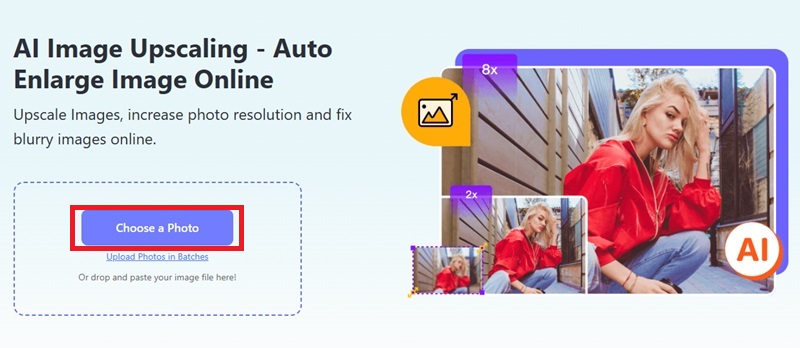
برنامج AVAide Image Upscaler يُعدّ هذا البرنامج أفضل أداة لتكبير الصور على ChatGPT. تعتمد تقنية الذكاء الاصطناعي فيه على مسح الصور تلقائيًا وتحسينها إلى دقة عالية الوضوح. يُمكن تكبير الصور حتى 8 أضعاف. يدعم البرنامج العديد من صيغ الصور، بما في ذلك JPG وPNG وJPEG. الصور المُكبّرة خالية من العلامات المائية ويمكن استخدامها بحرية. يوفر النظام عملية معالجة آمنة وموثوقة تحافظ على الخصوصية. تُثبت الحقائق والعديد من تقييمات المستخدمين أنه الخيار الأمثل لتحسين جودة الصور المنخفضة.
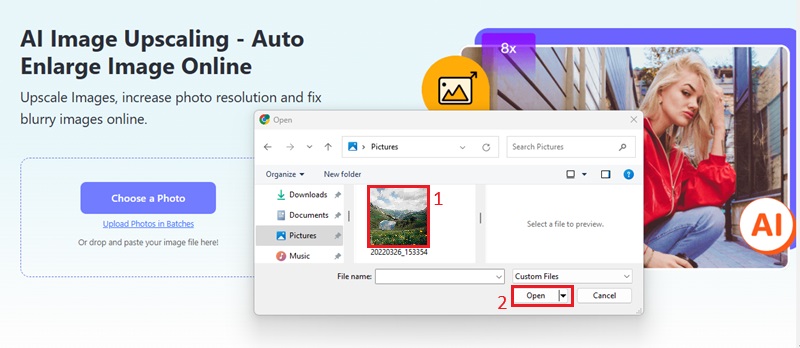
الخطوة 1تفضل بزيارة الرابط أدناه لزيارة برنامج AVAide Image Upscaler Online. ثم ابدأ بتحديد موقع اختر صورة زر لبدء العملية.
الخطوة 2استخدم مستكشف الملفات في جهازك لاختيار الصورة التي تحتاج إلى تحسين. كما يتيح لك سحب صورة ChatGPT وإفلاتها في المربع المخصص.
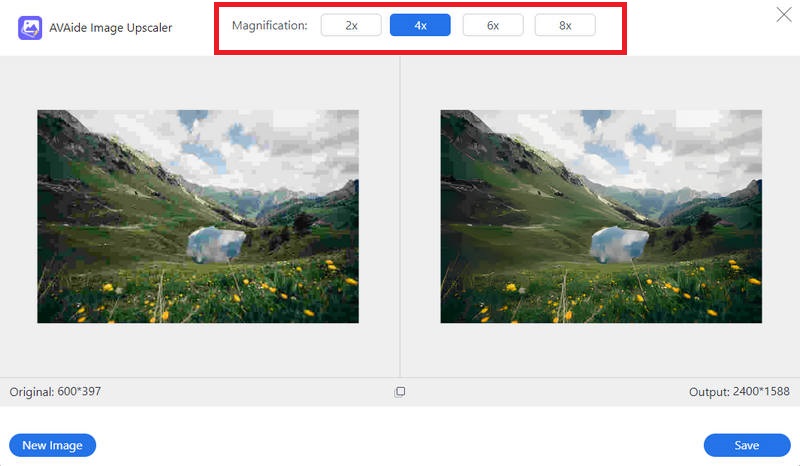
الخطوه 3بعد تحميل صورتك، اختر مستوى التكبير الذي تفضله. يُحسّن البرنامج جودة صورتك مع معالجة العيوب. يُتيح تحسين التفاصيل زيادة دقة الصورة.
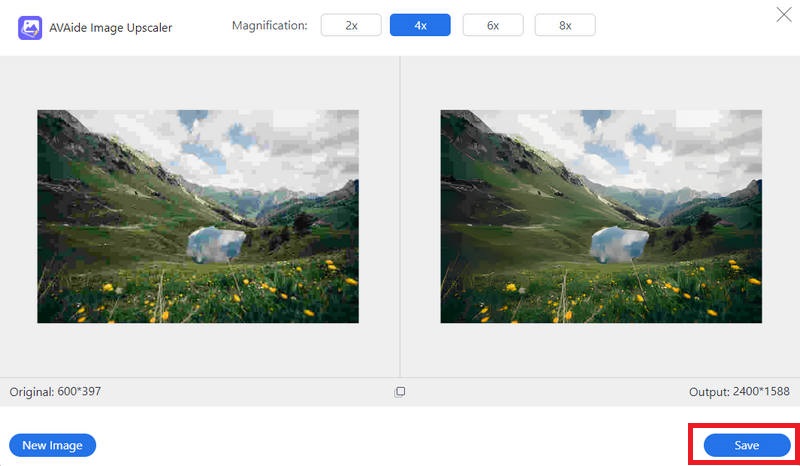
الخطوة 4بعد اكتمال عملية الترقية، يعرض النظام نتائج معالجة الصور. استخدم يحفظ لاستعادة الصورة المُحسّنة على جهازك، يُتيح النظام اختيار دقة إخراج 4K، ما يُتيح لك التحكم في جودة الصورة.
الجزء الخامس: كيفية تكبير صور ChatGPT في برنامج GIMP
يُعدّ برنامج GIMP أداةً أخرى لتحسين دقة صور ChatGPT، وهو تطبيق مفتوح المصدر لتحرير الصور. عند تكبير الصور المُولّدة بواسطة ChatGPT، يعتمد GIMP بشكل أساسي على خوارزميات استيفاء عالية الجودة وأدوات تحسين اختيارية لرفع جودة الصورة. تدعم ميزة التكبير فيه طرق استيفاء متعددة. يدعم GIMP صيغ ملفات JPG وPNG وTIFF، مما يُمكّن المستخدمين من إجراء عمليات عالية الدقة. على عكس نماذج الدقة الفائقة القائمة على التعلّم العميق، لا يُجري GIMP إعادة بناء التفاصيل باستخدام الذكاء الاصطناعي، بل يُكبّر أبعاد البكسل من خلال الاستيفاء الرياضي، مما ينتج عنه تحسين محدود في الوضوح بعد التكبير.
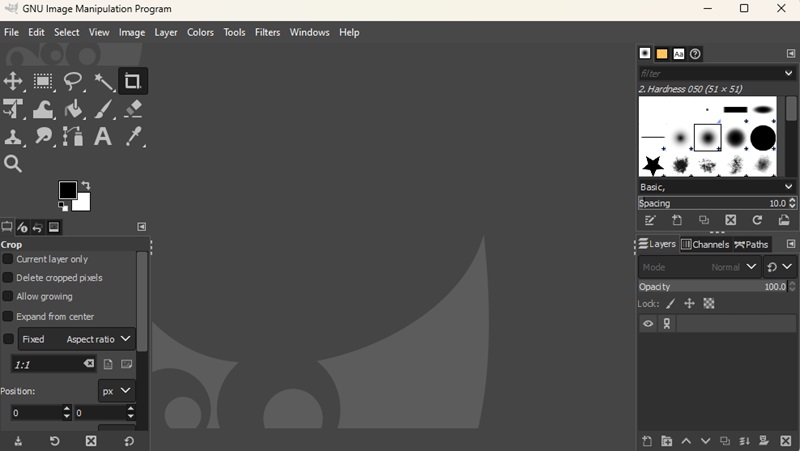
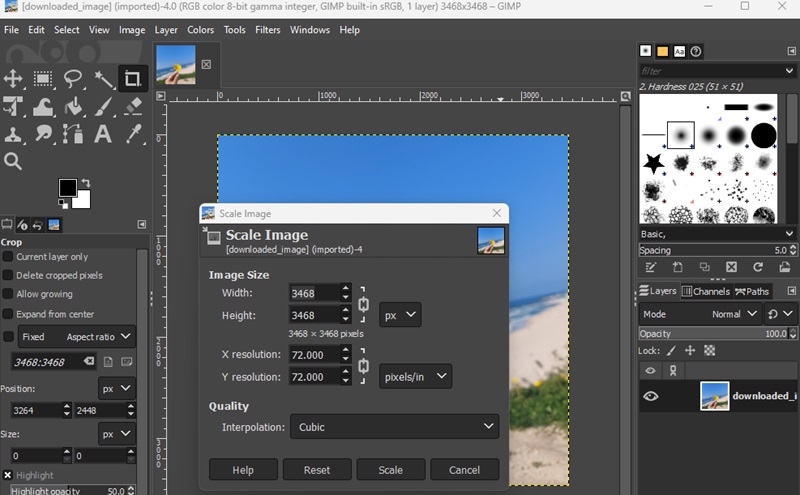
الخطوة 2الوصول إلى صورة القائمة من خلال الواجهة وحدد مقياس الصورة للمتابعة. أدخل الدقة والأبعاد المثالية في مقياس الصورة مربع حوار. يُفضّل استخدام الاستيفاء المكعب، فهو يضمن الحفاظ على الجودة عند تغيير حجم الصورة.
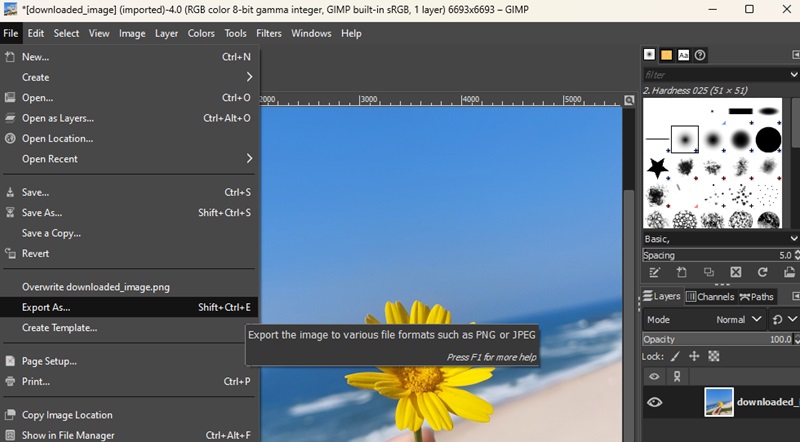
الخطوه 3بعد تغيير حجم صورتك لتتناسب مع الأبعاد المستهدفة، حدد تصدير بتنسيق خيار. تجده ضمن قائمة "ملف" لحفظه. احفظ صورتك باختيار تنسيقها، ثم غيّر خيارات الجودة قبل إكمال العملية. يحفظ الإجراء. يمكنك الاستمرار في استخدام الصورة النهائية المُحسّنة.
الجزء السادس: كيفية تحسين جودة صور ChatGPT باستخدام Upscale Media
تعمل شركة Upscale Media كشركة مدعومة بالذكاء الاصطناعي محسن الدقةيُحسّن هذا البرنامج مظهر الصور المُنشأة عبر ChatGPT بسرعة فائقة. وتكمن الميزة الأساسية لبرنامج Upscale Media في تقنية الذكاء الاصطناعي التي يستخدمها، والتي تحافظ على جودة الصورة من خلال إزالة التشويش أثناء عملية التكبير. يُمكن للمستخدمين العمل مع أنواع مختلفة من الصور وتكبيرها حتى 8 أضعاف. يُمكن لكل من المستخدمين المبتدئين والمحترفين ذوي الخبرة العمل بكفاءة عالية باستخدام أدواته. كما يُمكن للمستخدمين الاستمتاع بتكبير الصور مجانًا وبدون علامات مائية، حيث يُوفر البرنامج نتائج خالية من العلامات المائية. وبذلك، يُصبح تحسين الصور لأي غرض، سواءً للطباعة أو للاستخدام الرقمي أو العمل الاحترافي، أمرًا في غاية السهولة.
الخطوة 1حدد موقع ملف تحميل الصور على موقع Upscale Media. يمكنك بدء اختيار الصور بالضغط على الزر.
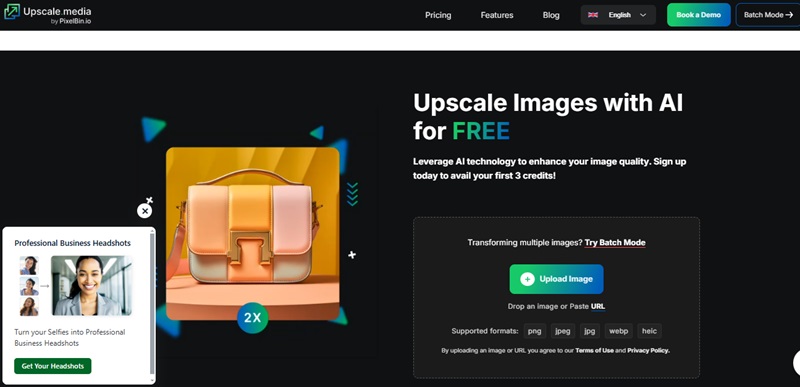
الخطوة 2ابحث عن صورة ChatGPT التي ترغب في تحسينها من خلال دليل نظام ملفات جهازك. يمكن للمستخدمين تحميل صور بجميع التنسيقات الرئيسية، مثل JPG وPNG وJPEG، إلى المنصة.
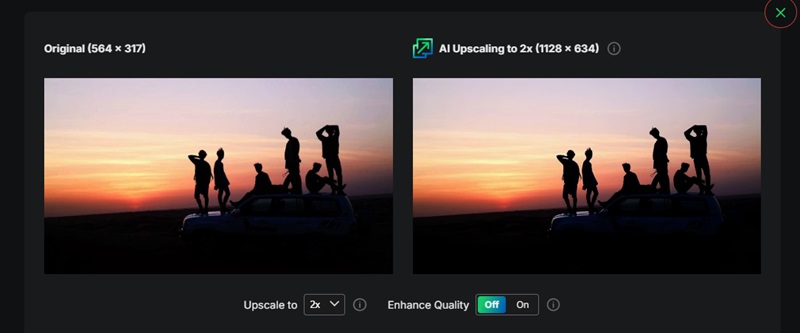
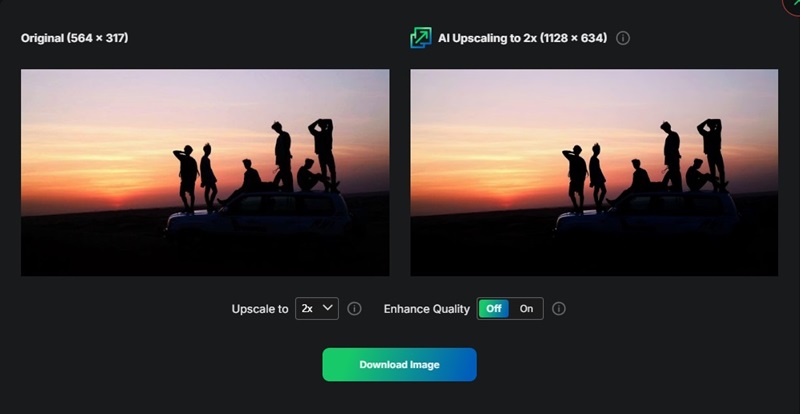
الخطوه 3بعد تحميل الصورة، يبدأ نظام الذكاء الاصطناعي بمعالجتها تلقائيًا. سيزيد ذلك من دقة الصورة مع تحسين جودتها. كما ستُفتح معاينة للصورة المُحسّنة بعد المعالجة. انقر على تحميل الصورة زر لحفظ الصورة على جهازك.
يتقن ChatGPT إنشاء الصور. ومع ذلك، يضطر المستخدمون إلى الاعتماد على أدوات خارجية لزيادة دقة صورهم. تتوفر للمستخدمين العديد من الخيارات المناسبة لتحسين وضوح الصورة. ويشمل ذلك مجانًا صورة متطورة لـ ChatGPT أدوات أو حلول تحرير معقدة. بفضل بساطة وسرعة وتحسين الذكاء الاصطناعي لبرنامج AVAide Image Upscaler، يُقدم نتائج عالية الجودة وواضحة للمستخدمين دون الحاجة إلى علامات مائية. يُعد AVAide أداة ممتازة لتحسين صور ChatGPT، حيث يُقدم نتائج فائقة الجودة. كما أنه لا يتطلب سوى جهد بسيط لتحسين جودة الصور لجميع مشاريعك.

ستعمل تقنية الذكاء الاصطناعي الخاصة بنا تلقائيًا على تحسين جودة صورك وإزالة الضوضاء وإصلاح الصور الباهتة عبر الإنترنت.
معالجة الآنتحرير الصور