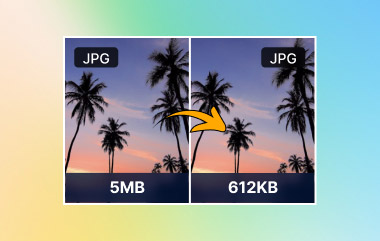
تُستخدم صور JPEG في غالبية المواقع الإلكترونية ووسائل الإعلام الرقمية. وتشير الإحصائيات إلى أنها تُستخدم في أكثر من ثلاثة أرباع المواقع النشطة، بما في ذلك المواقع ذات التصنيف الأعلى. ويعود هذا الانتشار إلى تقنية ضغط قوية تُقلل حجم الملفات. لكن المشاكل تبدأ عندما تنخفض جودة الصور نتيجةً لهذا الضغط.
التواجد في الوقت والمكان المناسبين لـ ضغط صورة JPEG يُعدّ الضغط الصحيح مفيدًا لضمان الوضوح والسرعة وسهولة الاستخدام. تبدأ المقالة بشرح صيغة ملف JPEG، وأسباب أهمية الضغط، ثم تختتم بذكر الطرق العملية التي يمكنك استخدامها عبر الإنترنت أو على أنظمة ويندوز وماك.
الجزء الأول: ما هو ملف JPEG
يُعد ملف JPEG أحد أكثر تنسيقات الصور شيوعًا، ويُستخدم لالتقاط الصور بكفاءة. وقد طوّرته مجموعة خبراء التصوير المشتركة (JMP) لتقليل حجم الملف مع الحفاظ على جودة الصورة. هذا التوازن هو ما جعل JPEG المعيار المعتمد في مواقع الويب والبريد الإلكتروني، فضلًا عن التصوير الرقمي.
تستخدم صيغة JPEG معالجةً مع فقدان البيانات، تُعرف بضغط JPEG. تزيل هذه الطريقة بيانات الصورة التي نادرًا ما تلاحظها العين البشرية. ونتيجةً لذلك، ينخفض حجم الملفات بشكل ملحوظ، غالبًا من 10 إلى 20 ضعفًا. يحدث بعض الفقدان في الجودة، ولكنه عادةً ما يكون طفيفًا ومقبولًا للصور. تظهر المشاكل عند ضغط الصور بشكل مفرط أو حفظها عدة مرات.
يدعم هذا التنسيق ألوانًا بدقة 24 بت، مما يتيح عرض أكثر من 16 مليون لون. وهذا ما يجعل JPEG مناسبًا للصور المعقدة ذات التدرجات اللونية والإضاءة الواقعية. إلا أنه أقل فعالية مع الرسومات الحادة كالشعارات والنصوص، حيث تكون تشوهات الضغط أكثر وضوحًا.
تستخدم ملفات JPEG عادةً الامتداد .jpg أو .jpeg. يشير كلا الامتدادين إلى نفس التنسيق ويعملان بنفس الطريقة.
JPEG مقابل JPG
لا فرق بين JPEG و JPG. يعود اسم JPG إلى أنظمة ويندوز القديمة التي كانت تسمح فقط بامتدادات مكونة من ثلاثة أحرف. أما اليوم، فالصيغتان متطابقتان. عند ضغط ملف JPEG، يظل حجم الملف وجودة الصورة كما هما بغض النظر عن امتداد الملف، سواء كان JPG أو JPEG.
الجزء الثاني: لماذا نحتاج إلى ضغط ملفات JPEG
1. تحميل أسرع للموقع الإلكتروني
أحد الأسباب الرئيسية لبطء تحميل الصفحات هو حجم الصور الكبير. فملفات JPEG الضخمة تزيد من وقت التحميل وتؤثر سلبًا على تجربة المستخدم. لذا، فإن معرفة كيفية ضغط ملفات JPEG تُساعد في تقليل حجم الصفحة، وتحسين الأداء، ودعم ظهورها بشكل أفضل في نتائج البحث دون تغيير محتوى الصورة.
2. تحسين أداء محركات البحث
تُفضّل محركات البحث الصفحات السريعة والفعّالة. قد تُؤثّر الصور كبيرة الحجم سلبًا على عملية الزحف والترتيب. من المهم أيضًا معرفة كيفية ضغط صور JPEG لضمان تحميلها بسرعة، واستيفائها لمعايير تحسين محركات البحث التقنية، وعرضها بشكلٍ جيد على مختلف الأجهزة.
3. سهولة المشاركة والتحميل
توجد مواقع عديدة تقيّد حجم الصور المرفوعة. وعادةً ما ترفض خدمات البريد الإلكتروني والنماذج وأنظمة المحتوى الملفات الكبيرة. تتيح إمكانية ضغط صور JPEG إلى 100 كيلوبايت عملية مشاركة أسرع وتجنّب فشل التحميل بسبب أخطاء في التحميل.
4. تقليل استخدام مساحة التخزين وعرض النطاق الترددي
تستهلك الصور عالية الدقة مساحة تخزين ونطاق ترددي مع مرور الوقت، مما يُشكل عبئًا ماليًا ويُؤثر سلبًا على أداء الأنظمة. أكثر الأسئلة شيوعًا حول كيفية ضغط صور JPEG عند التعامل مع مكتبات الصور، ونسخها الاحتياطية، وخدمات تخزين الصور السحابية، بطريقة أكثر فعالية من حيث التكلفة.
5. الحفاظ على الجودة البصرية مع تقليل الحجم
ليست جميع أنواع الضغط متساوية. قد تؤدي الإعدادات غير المناسبة إلى تشويش التفاصيل وظهور تشوهات في الصورة. يساعدني فهم كيفية ضغط صور JPEG دون فقدان الجودة على الحفاظ على وضوح الصورة مع إزالة البيانات غير الضرورية من الملف.
6. تحسين التحكم في تحسين الصورة
تتيح تقنية ضغط الصور JPEG التحكم في مستويات الجودة والدقة وحجم الإخراج. هذه المرونة تجعل JPEG مناسبًا للعديد من الاستخدامات، بدءًا من النشر على الإنترنت وصولًا إلى التخزين الشخصي، شريطة تطبيق ضغط الصور JPEG بشكل مدروس ومتوازن.
الجزء الثالث: كيفية ضغط صور JPEG عبر الإنترنت
1. AVide ضاغط الصور
أفايد ضاغط الصور هو برنامج يعمل عبر المتصفح يُستخدم لتحسين الصور بسرعة وكفاءة. يُمكّن المستخدمين من ضغط صور JPEG عبر الإنترنت بنقرة واحدة دون الحاجة إلى إعدادات يدوية أو تنزيل برامج إضافية. يستخدم البرنامج تقنية ضغط ذكية تُقلل حجم الملف إلى الحد الأدنى دون فقدان الجودة، مما يضمن وضوح الصور ودقتها.
هو برنامج مفتوح المصدر، ولا يضيف أي علامات مائية، ويتيح ضغط معالجة مجموعات من ملفات JPEG، مما يجعله فعالاً عند التعامل مع العديد من الملفات في وقت واحد. هذه البساطة والجودة والسرعة تجعل من AVAide خيارًا مناسبًا لتلبية احتياجات ضغط الصور اليومية.
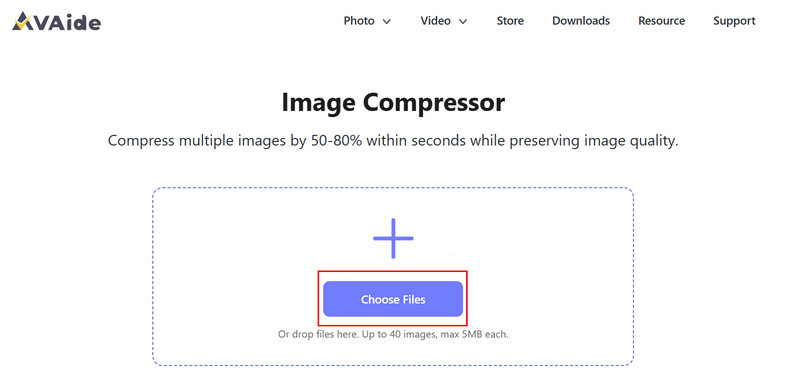
الخطوة 1افتح متصفحك وقم بزيارة الموقع الرسمي لبرنامج AVAide Image Compressor. انقر على اختر الملفات زر لتحميل صورة JPEG التي تريد ضغطها. تدعم الأداة التحميلات المجمعة، لذا يمكنك إضافة عدة ملفات JPEG في الوقت نفسه.
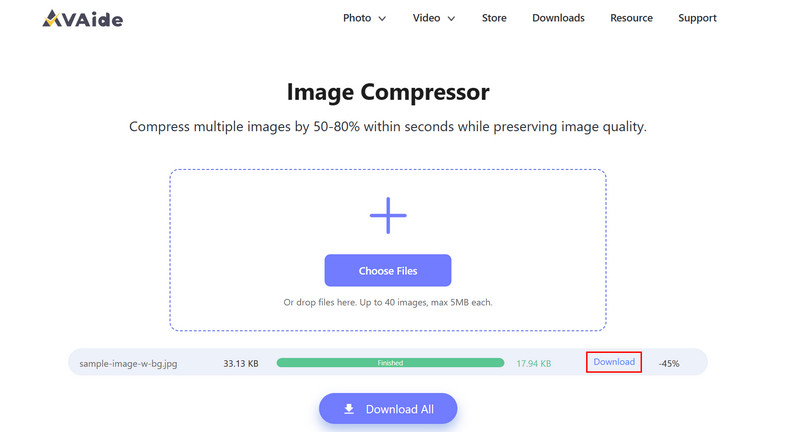
الخطوة 2بعد التحميل، يبدأ الضغط تلقائيًا. يقوم الموقع بمعالجة كل صورة وتقليل حجمها دون الحاجة إلى أي تدخل يدوي. بمجرد الانتهاء، انقر فوق تحميل يوجد زر بجوار كل ملف لحفظ ملف JPEG المضغوط على جهازك.
2. تايني بي إن جي
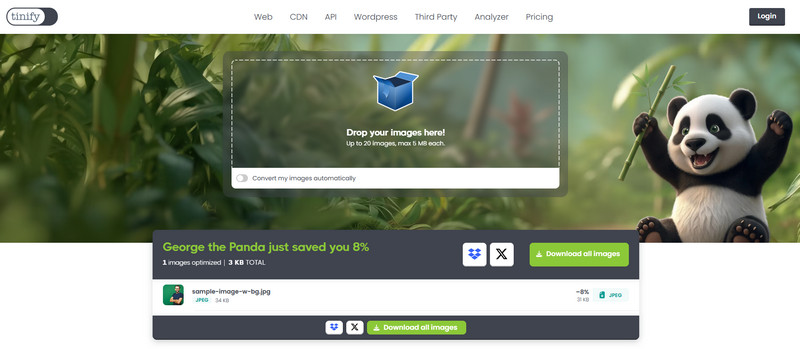
TinyJPG TinyJPG أداة بسيطة وسريعة عبر الإنترنت لتحسين صور JPEG. تتيح للمستخدمين ضغط صور JPEG بسرعة وبأقل عدد من الخطوات. تعمل الأداة تلقائيًا على تقليل حجم الملف مع الحفاظ على جودة الصورة، مما يجعلها مثالية للتحميل على الإنترنت، وإرفاقها بالبريد الإلكتروني، وتخزينها. كما يدعم TinyJPG الضغط المجمع، بحيث يمكن معالجة عدة صور في وقت واحد، كل ذلك مجانًا ودون إضافة علامات مائية.
الخطوة 1انتقل إلى موقع TinyJPG الإلكتروني وقم بإسقاط صورة JPEG التي تريد ضغطها هنا.
الخطوة 2يقوم برنامج TinyJPG بضغط الصور تلقائيًا. بمجرد اكتمال العملية، انقر فوق تنزيل جميع الصور زر لحفظ كل صورة JPEG مضغوطة على جهازك.
3. ضغط JPEG
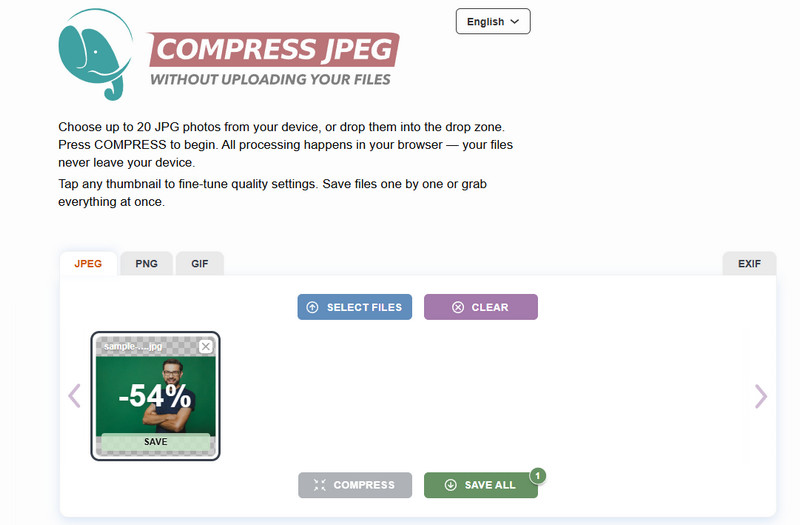
ضغط JPEG أداة سهلة الاستخدام مصممة لضغط صور JPEG مجانًا. تضغط الملفات بكفاءة عالية دون المساس بجودة الصورة، مما يجعلها مثالية لنشر الملفات أو مشاركتها عبر الإنترنت. لا تتطلب إنشاء حساب أو تثبيت، وواجهتها بسيطة وسهلة الاستخدام، بحيث يمكن للمبتدئين ضغط صورهم في ثوانٍ معدودة.
الخطوة 1افتح متصفحك، وابحث عن CompressJPEG، ثم انقر اختر الملفاتحاول تجنب النقر على الإعلانات التي تظهر فجأة من العدم.
الخطوة 2بعد التحميل، انقر فوق ضغط لمعالجتها، انقر يحفظ لتحميل النسخة المضغوطة.
4. ILoveIMG
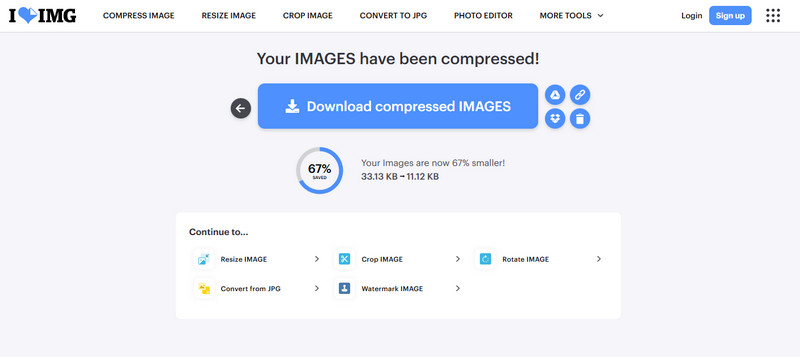
انا احب IMG هو برنامج سريع لضغط الصور يعمل عبر المتصفح، ويتيح للمستخدمين ضغط صور JPEG عبر الإنترنت بسهولة. وهو يدعم الضغط الدفعي. أحب ضغط الصوريعمل هذا البرنامج على أي متصفح حديث، ويحافظ على جودة الصور. المنصة مجانية الاستخدام، وهي خيار موثوق للمستخدمين الذين يتعاملون مع صور متعددة للمواقع الإلكترونية أو رسائل البريد الإلكتروني.
الخطوة 1بعد فتح تطبيق ILoveIMG، ابحث عن ضغط الصورة، انقر اختر صورة لاستيراد ملف JPEG.
الخطوة 2ضع علامة في ضغط الصور انقر على الزر للمتابعة. بمجرد الانتهاء، انقر تحميل الصور المضغوطة للحصول عليه.
5. مُحسِّن صور JPEG
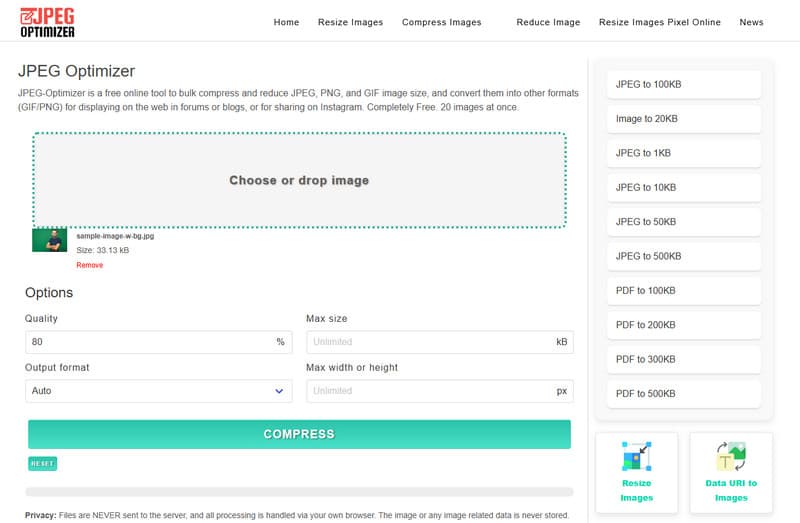
مُحسِّن صور JPEG هو تطبيقٌ إلكترونيٌّ خفيفٌ جدًّا، يُستخدم لضغط صور JPEG دون المساس بجودتها. يوفر مستويات ضغطٍ متفاوتة، مما يمنح المستخدم تحكمًا أكبر في حجم الصورة الناتجة ودقتها البصرية. لذا، يُعدّ حلًّا مثاليًّا لضغط صور JPEG عبر الإنترنت، عندما يكون من المهم تحسين عمليات التحميل أو إرسال البريد الإلكتروني أو التخزين بدقة عالية، دون الحاجة إلى تنزيل برامج إضافية.
الخطوة 1في واجهة الويب الخاصة بها، يمكنك سحب وإفلات الصورة التي تريد ضغطها أو النقر فوق "اختيار" لتحميلها.
الخطوة 2هنا، لديك خيار ضبط الضغط قبل النقر ضغط.
الجزء 4: كيفية ضغط حجم ملف JPEG باستخدام الأداة المدمجة في نظامي التشغيل ويندوز/ماك
1. تطبيق الصور
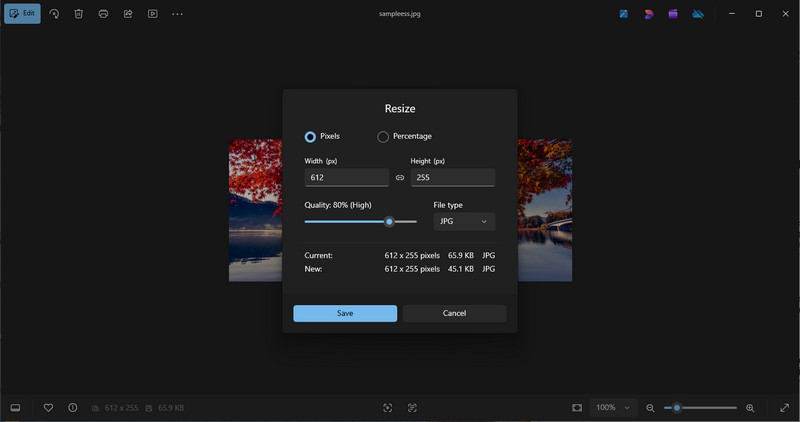
تطبيق الصور يمكن استخدام هذا البرنامج لتغيير حجم صور JPEG وضغطها بسهولة تامة. فهو يُصغّر حجم الملفات ويضغطها تلقائيًا، مع الحفاظ على وضوحها. يُعدّ هذا مثاليًا لمشاركة الصور عبر الإنترنت أو البريد الإلكتروني، أو لحفظها بجودة عالية. يتميز برنامج Photos بالسرعة والموثوقية، ويعمل بكفاءة مع الصور المفردة أو الملفات المتعددة. باستخدام هذه الأداة، يمكنك ضغط ملفات JPEG بسرعة دون الحاجة إلى تثبيت أي برامج إضافية.
الخطوة 1افتح صورة JPEG في تطبيق الصور.
الخطوة 2انقر على قائمة طعام أو ثلاث نقاط واختر تغيير الحجم صورة.
الخطوه 3اختر حجمًا محددًا مسبقًا أو أدخل أبعادًا مخصصة، ثم احفظ الصورة المضغوطة.
2. الطلاء
رسم هناك أداة أخرى مدمجة في نظام ويندوز يمكنها تقليل حجم الصورة، ويمكنك استخدامها. قم بالطلاء لإنشاء خلفية شفافةيُمكن التحكم يدويًا في عرض وارتفاع الملفات، مما يُقلل حجمها تلقائيًا. هذه الميزة سهلة الاستخدام وتُتيح ضغطًا سريعًا للملفات في حال عدم توفر الصور.
الخطوة 1افتح صورة JPEG في برنامج الرسام.
الخطوة 2انقر تغيير الحجم، يختار بكسل أو نسبة مئوية، وأدخل قيمًا أصغر.
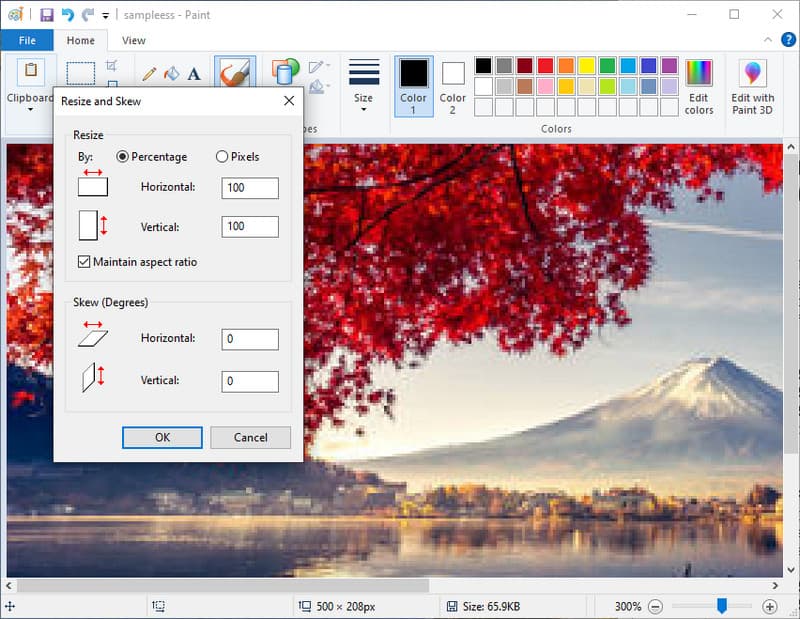
الخطوه 3احفظ الصورة لإنشاء ملف JPEG مضغوط.
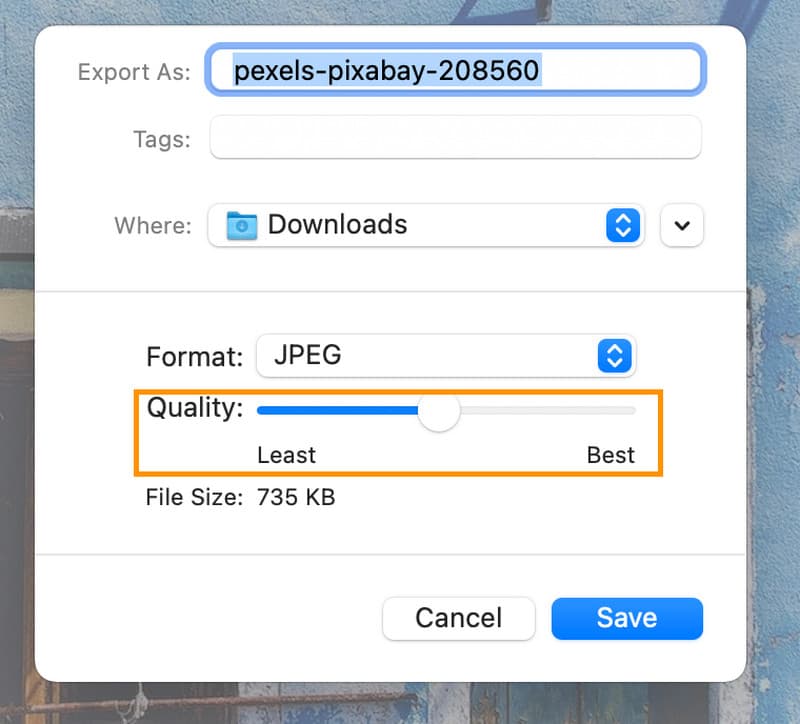
3. معاينة على نظام ماك
معاينة يُمكّن هذا التطبيق مستخدمي أجهزة ماك من تصغير حجم صور JPEG بكفاءة. حيث يُمكنك تقليل عدد الأبعاد، وضبط الدقة، وخفض الجودة إلى حدٍ معين لتوفير مساحة التخزين مع الحفاظ على وضوح الصور. يُعدّ هذا مفيدًا بشكل خاص عند الحاجة إلى ضغط صور JPEG إلى 50 كيلوبايت للتحميل أو إرسالها عبر البريد الإلكتروني أو تخزينها. كما يدعم تطبيق المعاينة تغيير حجم عدة صور دفعة واحدة.
الخطوة 1افتح صورة JPEG في برنامج المعاينة.
الخطوة 2اذهب إلى أدوات > ضبط الحجم وتقليل العرض أو الارتفاع أو الدقة.
الخطوه 3لمزيد من الضغط، حدد ملف > يصدرحرك شريط تمرير الجودةثم احفظ الصورة.
يحتاجون إلى تقليل حجم ملفات JPEG لتحقيق تحميل أسرع ومشاركة أكثر كفاءة وتخزين أكثر فعالية. سواء كنت تستخدم أدوات عبر الإنترنت أو تطبيقات مدمجة في نظامي التشغيل ويندوز وماك، فمن الممكن ضغط ملفات JPEG في وقت قصير للحفاظ على صورة واضحة وعالية الجودة. تضمن هذه التقنيات سهولة التعامل مع صورك وتوزيعها بكفاءة وموثوقية عاليتين.

قم بتقليل حجم ملف الصورة عبر الإنترنت خلال ثوانٍ مع الحفاظ على الجودة. نحن ندعم JPG وPNG وWEBP وGIF والمزيد.
معالجة الآنتحرير الصور