تريد طباعة صورة لوضعها في إطار، أو تقديمها كهدية، أو استخدامها كملصق. المشكلة هي أن الصورة صغيرة جدًا. من المؤكد أنها ستظهر ضبابية أو مشوشة عند طباعتها، خاصةً على ورق كبير.
لكن لدينا بعض الأخبار السارة لكم. هناك بالفعل طريقة لـ قم بتكبير الصورة للطباعة دون المساس بالوضوح. ستوضح لك هذه المقالة الطريقة الصحيحة للقيام بذلك. ستتعرف أيضًا على متطلبات الصورة للطباعة، وهو أمر مفيد إذا كانت هذه هي المرة الأولى لك.
في النهاية، ستعرف كيفية تحضير صورتك بحيث تبدو واضحة وحادة وجاهزة للطباعة.
الجزء الأول: ما هو تكبير الصور؟
عندما تنظر إلى صورة صغيرة وترغب في رؤيتها بحجم أكبر، يُطلق على ذلك تكبير الصورة. تكبير الصورة هو عملية جعل الصورة أكبر من حجمها الأصلي. والهدف هو الحفاظ على وضوح الصورة ودقتها مع زيادة حجمها.
تحتوي الصور عادةً على نقاط صغيرة تُسمى بكسلات. عند تكبير الصورة، تحتاج هذه البكسلات إلى التمدد. إذا لم يتم ذلك بعناية، قد تبدو الصورة ضبابية أو غير واضحة. لحسن الحظ، تُتيح الأدوات الحديثة تكبير الصور دون فقدان الكثير من الوضوح. يستخدم الناس تكبير الصور لطباعة الملصقات، أو صنع اللافتات، أو ببساطة لرؤية التفاصيل الصغيرة بشكل أفضل.
باختصار، تكبير الصور هو أخذ صورة صغيرة وتحويلها إلى صورة أكبر مع محاولة الحفاظ على مظهرها الجيد.
الجزء الثاني: متطلبات الصورة للطباعة
قبل تكبير الصورة للطباعة، تأكد من جاهزيتها. فليست كل الصور تُطبع بشكل جيد إذا كانت صغيرة جدًا أو بتنسيق خاطئ. سيساعدك التحقق من الدقة والحجم ونوع الملف على الحصول على طباعة واضحة ومشرقة.
| متطلبات | تفاصيل |
| دقة | • 300 نقطة في البوصة للطباعة الصغيرة • 150-300 نقطة في البوصة للملصقات الكبيرة |
| أبعاد البكسل | • 18 بوصة × 24 بوصة: 5400 × 7200 • 24 بوصة × 36 بوصة: 7200 × 10800 40 بوصة × 60 بوصة: 2000+ لكل جانب (السعر الأعلى أفضل) |
| وضع الألوان | CMYK (للطابعات) |
| ابعاد متزنة | مطابقة نسبة الكاميرا (3:2، 4:3) |
| تنسيقات الملفات | TIFF: أفضل جودة ملف PDF: يحافظ على التنسيق JPEG: طباعة سريعة، استخدم أعلى جودة |
الجزء الثالث: كيفية تكبير صورة للطباعة دون فقدان الجودة عبر الإنترنت
هل تخطط لتكبير صورتك لطباعتها، لكنك قلق من انخفاض جودتها؟ قد تظن أنها ستظهر ضبابية أو مشوشة عند تكبيرها.
لا تكن كذلك، لأنه إذا استخدمت برنامج AVAide Image Upscalerيمكنك تكبير صورتك بمقدار 2×، أو 4×، أو 6×، أو حتى 8×. يزيد هذا من أبعاد صورتك الأصلية مع الحفاظ على وضوحها ودقتها. كما أنه مثالي إذا كنت لا ترغب في إنفاق أي شيء، فهو مجاني الاستخدام ويعمل على أي نظام تشغيل لأنه يعمل بالكامل عبر الإنترنت.
دون مزيد من الإطالة، تعرّف على كيفية تكبير صورة للطباعة دون فقدان الجودة باستخدام برنامج AVAide Image Upscaler:
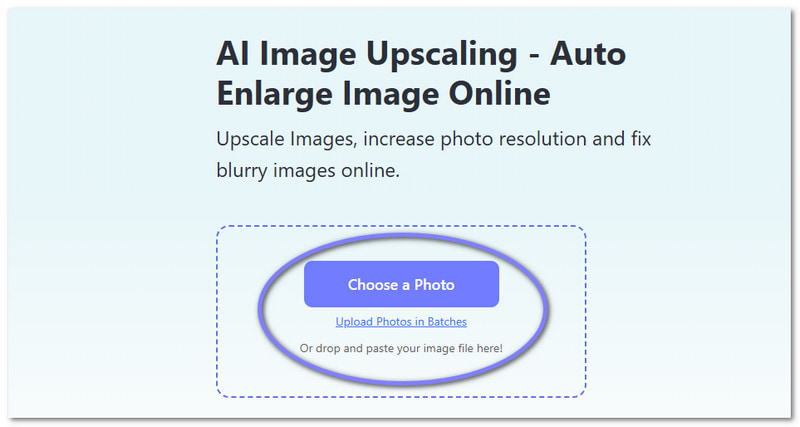
الخطوة 1يعمل برنامج AVAide Image Upscaler عبر الإنترنت، لذا يمكنك الوصول إليه باستخدام متصفحك. بمجرد تحميل الصفحة، ستكون جاهزًا للبدء.
الخطوة 2حمّل الصورة التي تريد تكبيرها للطباعة. يمكنك تحديد الصورة وإفلاتها في الواجهة الرئيسية. إذا كان لديك العديد من الصور، فانقر على رفع عدة صور دفعة واحدة خيار إضافة صور متعددة في وقت واحد.
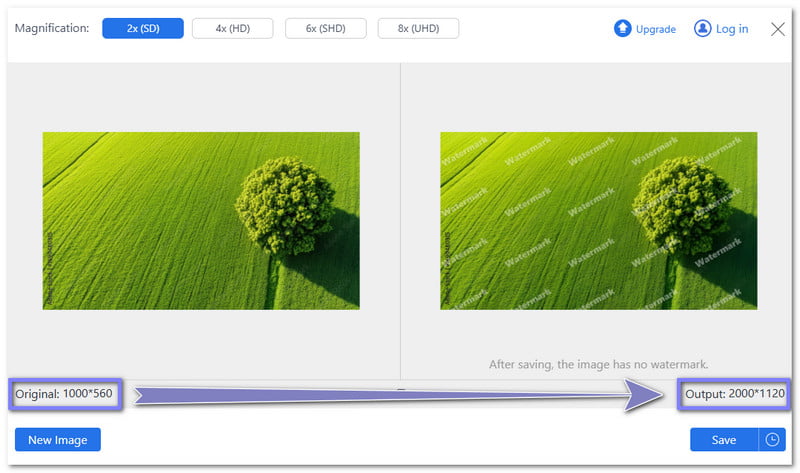
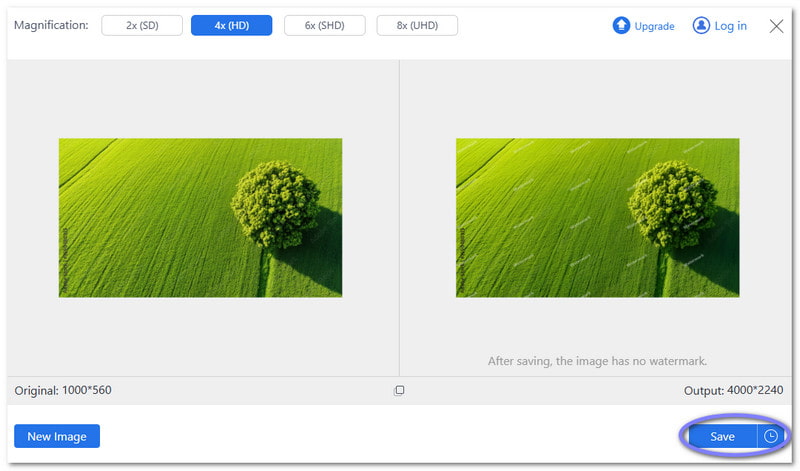
الخطوه 3يرجى الانتظار ريثما يقوم برنامج AVAide Image Upscaler بمعالجة صورتك. بعد لحظات، ستظهر لك معاينة للصورة. على اليسار، سترى الصورة الأصلية، وعلى اليمين، سترى النسخة المكبرة. يتم تكبير الصورة تلقائيًا. 2×أما بالنسبة للصورة أدناه، من 1000*560، أصبح 2000*1120.
الخطوة 4إذا كنت بحاجة إلى مقاس أكبر، فاختر مستويات أعلى مثل 4×, 6×، أو 8× من تكبير خيار. ستتم معالجة صورتك مرة أخرى وعرض معاينة عالية الجودة. يمكنك تحريك مؤشر الماوس فوق الصورة لمقارنة التفاصيل بين النسخة الأصلية والنسخة المكبرة.
- يتطلب كل من 6× و8× ترقية خطتك، بينما يتوفر 4× مجانًا.
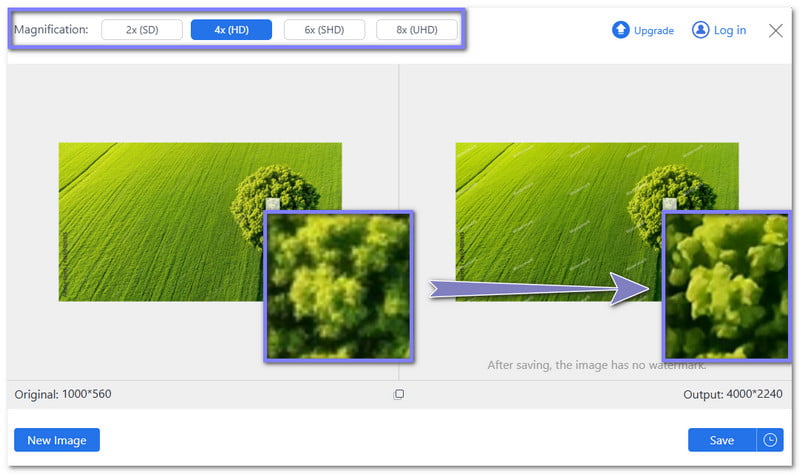
الخطوة الخامسةبمجرد أن تصبح راضيًا عن التكبير، انقر فوق يحفظ اضغط على الزر لتنزيل صورتك. كما ترى، فإن تكبير الصورة باستخدام برنامج AVAide Image Upscaler يحافظ على وضوح التفاصيل ودقتها. هذا يعني أن طباعتك لن تبدو ضبابية أو مشوشة، حتى عند الأحجام الكبيرة. الآن صورتك جاهزة للطباعة!
ما الذي يجعل برنامج AVAide Image Upscaler يستحق الاستخدام؟
- يستطيع تكبير JPG، JPEG، PNGوتنسيقات BMP.
- يسمح بتحميل الصور دفعة واحدة لمعالجة صور متعددة في وقت واحد.
- يستخدم الذكاء الاصطناعي لتحسين جودة الصور تلقائيًا.
- لا تتم إضافة أي علامات مائية حتى تتمكن من استخدام صورك بحرية.
- تبقى ملفاتك ومعلوماتك خاصة وآمنة تماماً.
الجزء الرابع: نصائح يجب مراعاتها عند تكبير صورة للطباعة
الآن وقد عرفت كيفية تكبير الصورة للطباعة، حان الوقت لتعلّم أهم النصائح للحصول على أفضل النتائج. قد تتحول الصورة المطبوعة من رائعة إلى ضبابية في ثوانٍ إذا أغفلت بعض التفاصيل البسيطة. لذا، من الضروري التركيز على ثلاثة أمور: كثافة البكسل (PPI)، وتنسيق الصورة، ووضوحها.
1. تحقق من دقة الصورة
تُعدّ كثافة البكسل في البوصة (PPI) أو النقاط في البوصة (DPI) العامل الأهم. فكلما زاد عدد البكسلات، كانت الصورة أفضل عند تكبيرها. أما إذا كانت كثافة البكسل منخفضة جدًا، فستكون الطباعة ضبابية أو محببة.
| متوسط | 72 نقطة في البوصة |
| حسن | 150-300 نقطة في البوصة |
| ممتاز | 300+ نقطة في البوصة |
العديد من الصور الملتقطة بالهواتف المحمولة والصور من الإنترنت تكون بدقة 72 نقطة في البوصة. هذه الدقة مناسبة للشاشات، ولكنها منخفضة جدًا للطباعة. يمكنك زيادة الصورة DPI استخدام الأدوات أو البرامج عبر الإنترنت لتحسين وضوح الطباعة.
2. اختر نوع الملف المناسب
يؤثر تنسيق الصورة على كيفية تكبيرها. تحتوي ملفات RAW أو TIFF على بيانات أكثر وتحافظ على وضوح الصورة. أما ملفات JPEG فتضغط الصورة وتفقد بعض التفاصيل، مما قد يجعل الطباعة أقل جودة. للطباعة، يمكنك تحويل ملفات RAW إلى TIFF أو JPEG لجعلها مناسبة للطباعة.
3. التقط صوراً واضحة وحادة
حتى أفضل برامج التحرير لا تُصلح صورةً رديئة. استخدم كاميرا جيدة، وحامل ثلاثي القوائم، وإضاءة مناسبة. تعرّف على إعدادات كاميرتك مثل حساسية ISO وسرعة الغالق وأنماط التصوير. كلما زاد تدريبك، تحسّنت صورك. الصور الواضحة والحادة تُعطي أفضل جودة طباعة.
باختصار، تأكد من دقة الصورة (PPI)، واختر التنسيق المناسب، والتقط صورًا عالية الجودة. مراعاة هذه الأمور الثلاثة يضمن بقاء الصورة المكبرة واضحة ودقيقة التفاصيل.
مع برنامج AVAide Image Upscalerلقد تعلمت كيفية تكبير صورة للطباعة عبر الإنترنتلقد تعلمت أيضًا متطلبات طباعة الصور والنصائح المفيدة للحصول على أفضل النتائج. الآن، أنت جاهز لطباعة صورتك المكبرة!
نودّ أن نسمع رأيك. كيف كانت جودة الطباعة؟ هل بدت الصورة واضحة وحادة ومشرقة؟ شاركنا تجربتك في قسم التعليقات وأخبرنا كيف تبدو صورتك بعد تكبيرها!

ستعمل تقنية الذكاء الاصطناعي الخاصة بنا تلقائيًا على تحسين جودة صورك وإزالة الضوضاء وإصلاح الصور الباهتة عبر الإنترنت.
معالجة الآنتحرير الصور