تعزيز GIF الجودة عنصر أساسي لإنشاء محتوى بصري مذهل يجذب انتباه جمهورك بنجاح. تخيّل استخدام صورة GIF على وسائل التواصل الاجتماعي للترويج لمنتجك الجديد، ثمّ يؤدي افتقارها للوضوح والدقة إلى تقليل تأثيرها بشكل كبير. في هذا الدرس، سنستعرض طرقًا متعددة لتحسين جودة صور GIF، مما يساعدك على تكبير الصور، وزيادة دقتها، وضمان احتواء صور GIF الخاصة بك على تفاصيل نابضة بالحياة ورسومات جذابة.
الجزء 1. هل من المنطقي تحسين صور GIF؟
قد يكون تحسين صور GIF فكرة رائعة، اعتمادًا على الموقف والغرض. فيما يلي بعض الأسباب لتحسين صور GIF:
• تحسين صور GIF يجعلها أكثر جاذبية وإشراكًا وإبهارًا.
• يمكن أن يساعد في سرد القصة بشكل فعال. من خلال إضافة تراكبات نصية أو رسوم متحركة أو انتقالات، يمكنك تمرير رسالتك بشكل أفضل وجذب انتباه القراء.
• يعد تحسين صور GIF لتتناسب مع هوية علامتك التجارية أمرًا ضروريًا إذا كنت تستخدمها للتسويق أو العلامة التجارية.
• يمكن أن يؤدي تحسين حجم ملفات GIF وسرعة التحميل إلى تحسين أدائها، خاصة على الأنظمة الأساسية ذات اتصالات الإنترنت البطيئة.
• أنه يشجع التعبير الإبداعي، فضلا عن التجريب.
الجزء الثاني: تحسين صور GIF باستخدام أداة تكبير الصور القوية عبر الإنترنت
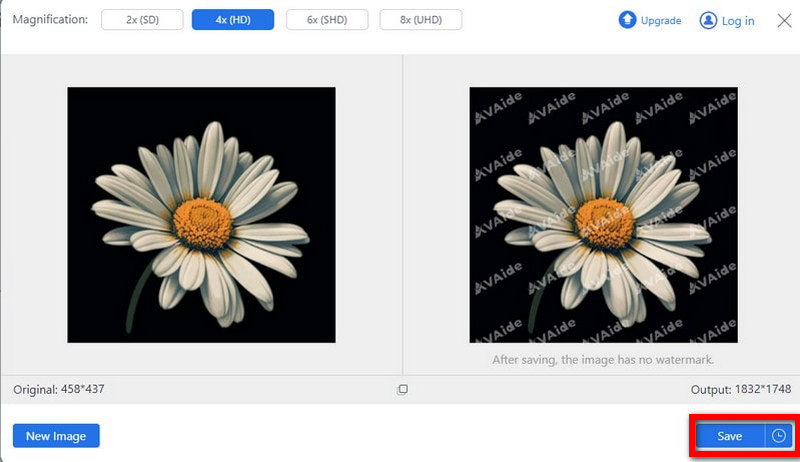
حاليًا، أفضل برنامج لرفع مستوى الصور على الإنترنت هو برنامج AVAide Image Upscaler. وقد أتاح ذلك تحسين صور GIF باستخدام تقنية الذكاء الاصطناعي المتقدمة. من خلال بضع نقرات، يمكنك تحسين صورك وتقليل الضوضاء وزيادة الدقة. اختر الترقية مرتين إلى ثماني مرات للحصول على نتائج دقيقة. والأهم من ذلك أنه يدعم تنسيقات صور مختلفة، بما في ذلك ملفات GIF ولا يتطلب وجود علامة مائية عليها عند استخدامها بحرية. جربه الآن وشاهد تغييرات ملحوظة في صور GIF.
الخطوة 1انتقل إلى الموقع الرسمي لبرنامج AVAide Image Upscaler.
الخطوة 2بعد ذلك ، انقر فوق اختر صورة زر، ومن ثم يمكنك تحميل ملف GIF الخاص بك.
الخطوه 3ستعمل تقنية الذكاء الاصطناعي تلقائيًا على تحسين جودة ملف GIF الخاص بك عن طريق زيادة دقته وتقليل الضوضاء وتأثيرات الضبابية وزيادة وضوح الصورة.
الخطوة 4بعد ذلك، اختر بين 2× و 8× الارتقاء ، اعتمادًا على مدى رغبتك في الحصول على النتيجة.
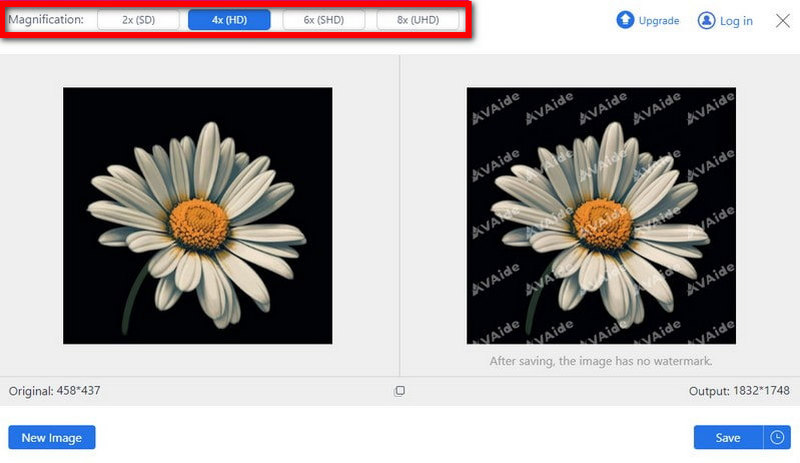
الخطوة الخامسةوأخيرًا، قم بتنزيل ملف .gif المحسن على جهاز الكمبيوتر الخاص بك عن طريق النقر فوق يحفظ الزر، وسيتم حفظه على جهازك.
الجزء الثالث: طريقتان سهلتان لتحسين صور GIF عبر الإنترنت مجاناً
فيما يلي طريقتان سهلتان لتحسين صور GIF عبر الإنترنت مجانًا، مع التوصية بـ AVAide Image Upscaler باعتباره الخيار الأفضل:
1. مُحسِّن الذكاء الاصطناعي من فوتور
يُعدّ Fotor AI Enhancer خيارًا ممتازًا لتحسين صور GIF. فهو يستخدم خوارزميات الذكاء الاصطناعي فائقة الدقة لتحليل كل إطار من إطارات GIF على حدة، مما يُحسّن الوضوح والتفاصيل مع تكبير حجم الصورة. تُقلّل هذه الميزة بشكل فعّال من المشاكل الشائعة مثل التشويش، والحواف الخشنة، وتكتل الألوان التي غالبًا ما تحدث بعد التكبير، مما يُقدّم نتائج بصرية أكثر وضوحًا. وباعتباره أداةً عبر الإنترنت، يُمكن استخدامه على جميع الأجهزة دون الحاجة إلى أي تنزيلات.

الخطوة 1قم بزيارة الموقع الرسمي وانقر على "ترقية الصورة الآن" لاستيراد صورتك. ثم اختر "مُرقّي الصور بالذكاء الاصطناعي".

الخطوة 2اختر الوضع المطلوب، ثم انقر على "تم الإنشاء"؛ سيتم تكبير صورة GIF تلقائيًا. بعد ذلك، انقر على "تنزيل" في الزاوية العلوية اليمنى لحفظ صورة GIF المحسّنة.

2. Bigjpg AI صورة المكبر
أداة أخرى عبر الإنترنت هي Bigjpg، وهو مُحسِّن للصور عبر الإنترنت يدعم صور GIF. يحتوي Bigjpg على خوارزميات مدعومة بالذكاء الاصطناعي تعمل على تحسين الصور، بما في ذلك صور GIF مع الحفاظ على التفاصيل، إصلاح جودة الصورة، والتقليل من الضوضاء. إليك كيفية استخدام Bigjpg لإجراء التحسين المجاني لصور GIF عبر الإنترنت:
الخطوة 1قم بزيارة موقع Bigjpg.
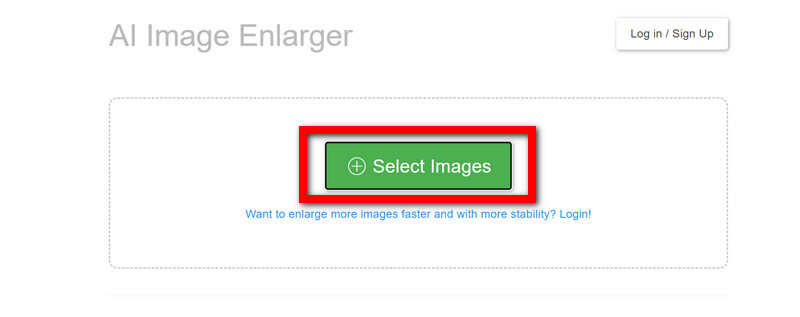
الخطوة 2ابحث عن واضغط على اختر صورة زر لتحسين ملف GIF المطلوب.
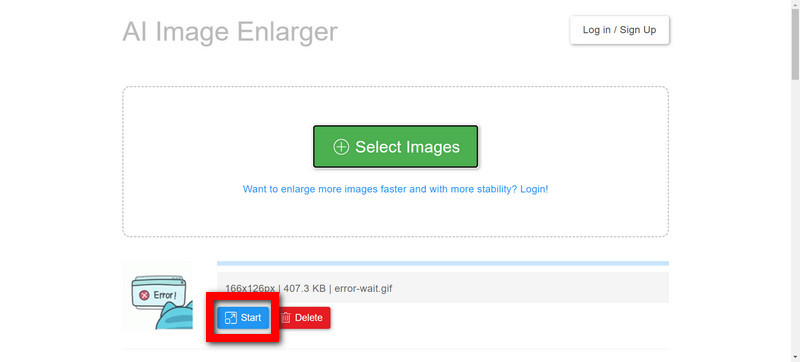
الخطوه 3ثم انقر فوق ملف يبدأ لتعديل ملف GIF، حدد نسبة الترقية (2x، 4x أو 8x)، ثم انقر فوق موافق لتطبيق التغييرات.
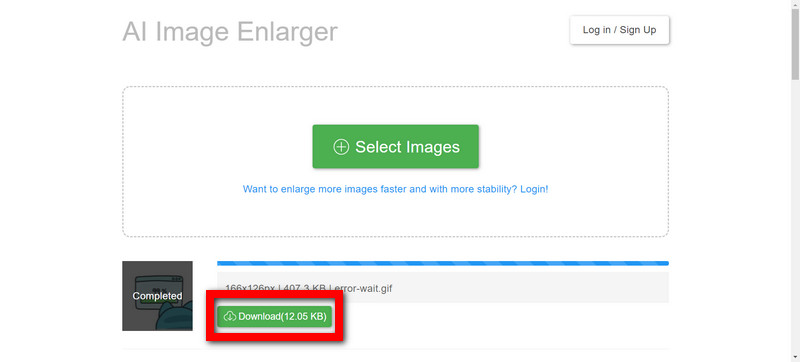
الخطوة 4انتظر حتى اكتمال المعالجة؛ يعتمد ذلك على حجم صورة GIF ونسبة الارتقاء المحددة.
الخطوة الخامسةبمجرد أن تصبح جاهزًا، انقر فوق تحميل زر لحفظ ملف GIF المحسن.
الجزء 4. 3 طرق لتحسين جودة صور GIF على أجهزة iPhone/Android
اكتشف ثلاث طرق سهلة لترقية صور GIF على كل من أجهزة iPhone وAndroid. قم بتحسين صور GIF الخاصة بك بسهولة باستخدام Remini أو Pixelup أو الميزات المضمنة في تطبيق Gallery أو Photos بجهازك. فيما يلي الخطوات التفصيلية لكل منها:
1. ريميني
الخطوة 1قم بتنزيل تطبيق Remini وتثبيته على هاتفك عبر Play Store أو Apple Store أو أي متجر تطبيقات آخر من اختيارك.
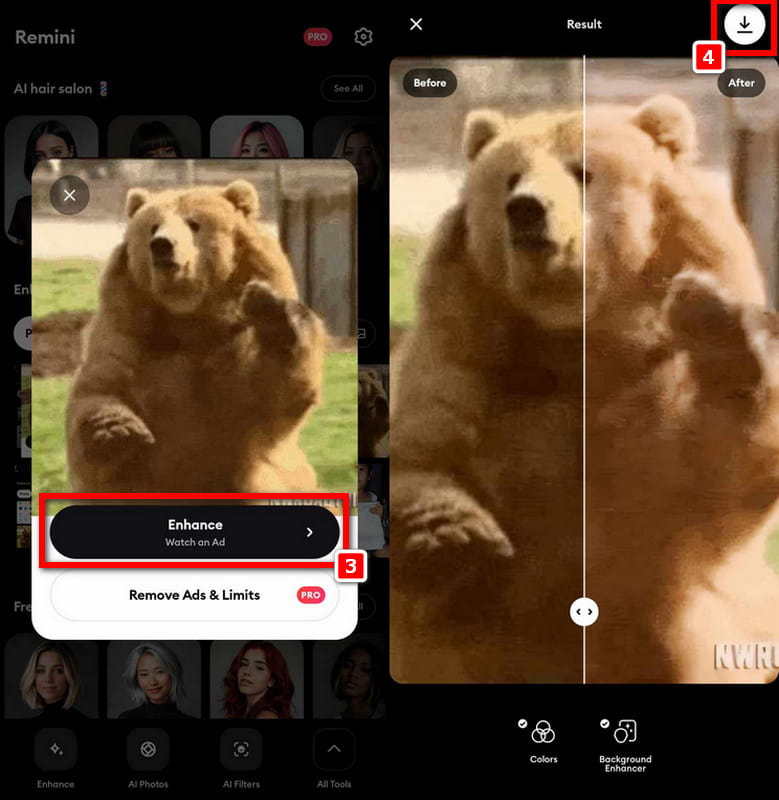
الخطوة 2بعد ذلك، افتح التطبيق وحدد ملف GIF الذي ترغب في ترقيته. بعد إجراء التحديد، اضغط على تحسين زر وانتظر حتى يتم تحميله.
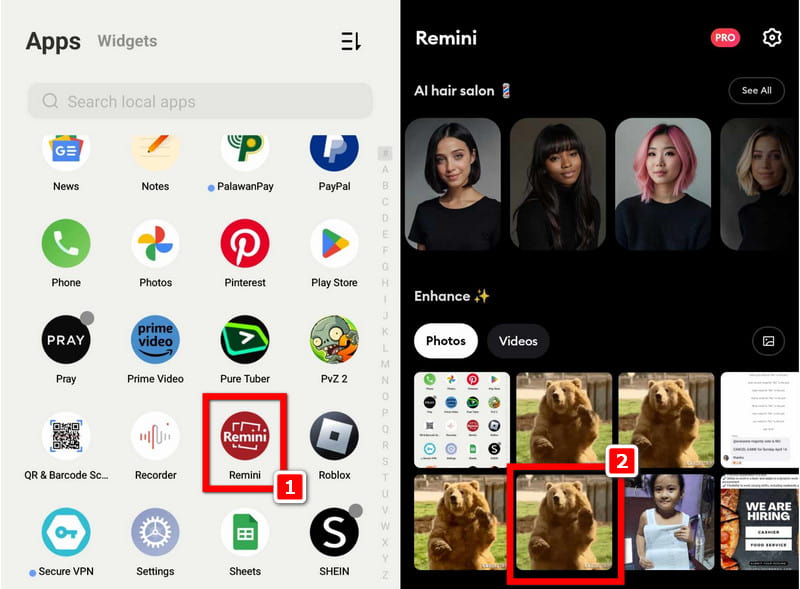
الخطوه 3بعد ذلك، ستظهر على الشاشة صورة توضح ما قبله وما بعده. بمجرد رضاك عن النتيجة، اضغط على تحميل الزر الموجود في الجزء العلوي الأيمن من الواجهة.
2. بكسل
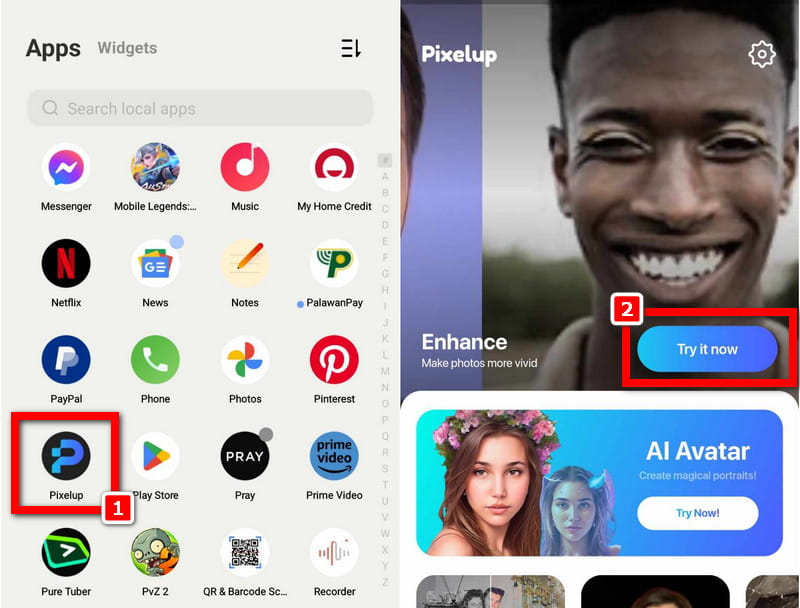
الخطوة 1قم بتثبيت تطبيق Pixelup على هاتفك وقم بتشغيله.
الخطوة 2بمجرد فتح التطبيق، سترى ميزة التحسين. انقر على جربه الآن زر.
الخطوه 3بعد ذلك ، حدد ملف ملف GIF تريد الترقية والانتظار حتى يتم تحميله في التطبيق. اضغط على تحسين زر لبدء عملية الترقية.
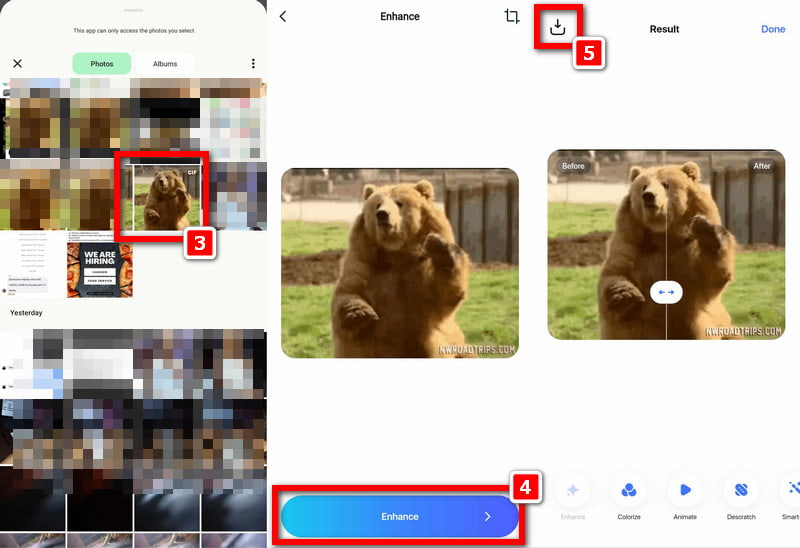
الخطوة 4في النهاية، انقر فوق تحميل الزر الموجود في الجزء العلوي الأيسر من شاشتك، وبذلك تكون قد انتهيت!
3. تطبيق المعرض أو الصور
الخطوة 1افتح تطبيق المعرض على جهاز Android الخاص بك أو تطبيق الصور على جهاز iPhone الخاص بك.
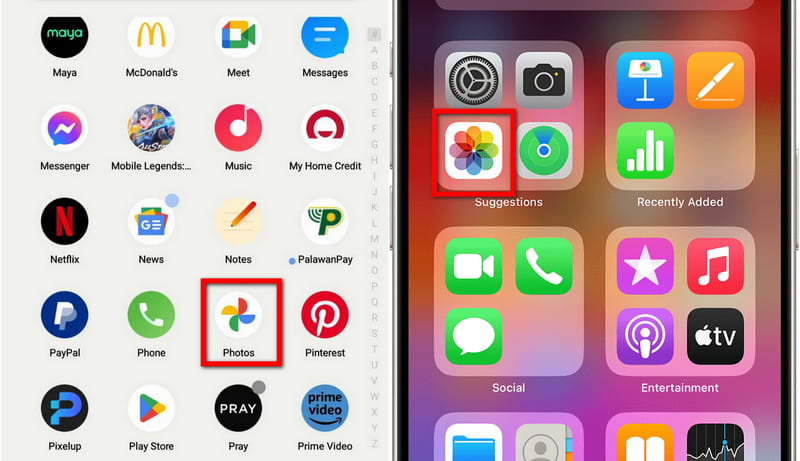
الخطوة 2حدد ملف GIF الذي تريد ترقيته.
الخطوه 3اضغط على تعديل أو المزيد من الخيارات أيقونة.
الخطوة 4ابحث عن خيار تغيير الحجم أو الترقية، واضبط الأبعاد أو الجودة حسب الرغبة، واحفظ التغييرات.
الجزء الخامس: الأسئلة الشائعة حول تحسين صور GIF
هل يمكنني تحسين جودة GIF دون فقدان الرسوم المتحركة؟
نعم. تتيح لك العديد من الأدوات الحديثة تحسين صور GIF أو رفع مستوى جودتها إطارًا تلو الآخر مع الحفاظ على حركتها، مثل AVAide Image Upscaler. يمكنك أيضًا تصدير النسخة المُحسّنة كملف GIF أو تحويلها إلى فيديو MP4 أو WebM لتشغيل أكثر سلاسة.
هل يمكن للذكاء الاصطناعي أن يجعل صور GIF الخاصة بي أكثر وضوحًا أو حدة؟
نعم. تستخدم معززات AI GIF مثل AVAide Image Upscaler التعلم العميق لاكتشاف الحواف والتفاصيل وأنماط الحركة، ثم إعادة بنائها لإنتاج إطارات أكثر وضوحًا وانتقالات أكثر سلاسة.
هل تحسين صورة GIF سيؤدي إلى زيادة حجم ملفها؟
عادةً نعم؛ عندما تقوم بتحسين الدقة أو معدل الإطارات، يصبح الملف أكبر حجمًا لأنه يحتوي على المزيد من بيانات الصورة.
هل يمكنني تحسين صور GIF القديمة أو ذات الجودة المنخفضة؟
نعم. يمكن لأدوات تحسين الذكاء الاصطناعي مثل AVAide Image Upscaler استعادة صور GIF القديمة عن طريق تقليل التشوهات، وتصحيح الألوان، وشحذ الحواف، وتحسين الدقة.
عموماً المعرفة كيفية تحسين جودة GIF يعد أمرًا حيويًا لإنشاء محتوى مرئي مذهل. يمكن أن تكون القدرة على ترقية ملفات GIF بسهولة باستخدام AVAide Image Upscaler أو Aiseesoft Image Upscaler Online أو طرق أخرى مثل Remini أو Pixelup لا حدود لها فيما يتعلق بالإمكانيات الإبداعية. باتباع هذه الخطوات، يمكنك ترقية صور GIF الخاصة بك إلى شيء واضح ومؤثر أثناء استخدام هذه الأدوات الجديدة والمبتكرة التي ستساعد في إثراء تواجدك عبر الإنترنت وتأسر أي شخص يمر به بطريقة سحرية.

ستعمل تقنية الذكاء الاصطناعي الخاصة بنا تلقائيًا على تحسين جودة صورك وإزالة الضوضاء وإصلاح الصور الباهتة عبر الإنترنت.
معالجة الآنتحرير الصور