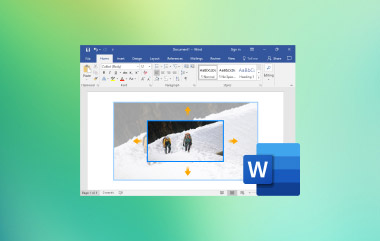
لا يمكنك استخدام أي صورة كما هي، خاصةً إذا كنت بحاجة إليها للطباعة أو تحميلها على مواقع التواصل الاجتماعي أو إضافتها إلى موقعك الإلكتروني. أنت بحاجة إلى تغيير حجم الصورة لذا فهو يناسب تمامًا ويبدو واضحًا.
والخبر السار هو أن الأمر في غاية السهولة! سيساعدك هذا الدليل على تغيير حجم الصورة، سواء أردت تصغيرها أو تكبيرها. سنضمن أن تبدو صورتك رائعة وتناسب أي غرض تريده.
الجزء الأول: لماذا نحتاج إلى تغيير حجم الصورة
لا تكون الصور دائمًا بالحجم المناسب لكل موقف. استخدام الحجم الخاطئ قد يُسبب مشاكل. تغيير حجم الصورة يُساعدك على استخدامها بالشكل الأمثل مع الحفاظ على وضوحها. فيما يلي بعض الأسباب الرئيسية التي قد تدفعك لتغيير حجم الصورة:
- يسهل مشاركتها عبر الإنترنت: قد تؤدي الصور الكبيرة إلى إبطاء مواقع الويب أو التطبيقات أو رسائل البريد الإلكتروني. أما الصور الأصغر حجماً فتُحمّل بشكل أسرع وتشغل مساحة أقل.
- وفر مساحة التخزين: تستهلك الصور الكبيرة مساحة تخزين كبيرة. يؤدي تغيير حجمها إلى تقليل حجم الملف، مما يسمح لك بتخزين المزيد من الملفات.
- مطابقة المتطلبات المحددة: تتطلب بعض المواقع الإلكترونية أو التطبيقات أو المستندات أبعادًا أو دقة عرض معينة. تغيير الحجم يجعل صورتك مناسبة تمامًا.
- تحسين جودة الصورة: يؤدي ضبط الحجم بالإعدادات الصحيحة إلى الحفاظ على وضوح الصور ومظهرها الاحترافي.
- أفضل للطباعة: قد تبدو الصور الصغيرة ضبابية أو مشوشة عند طباعتها. تكبير صورة للطباعة يساعد الاهتمام بها على الحفاظ على حدتها ووضوحها.
إن تخصيص بعض الوقت لتغيير حجم الصورة بشكل صحيح سيجنبك الكثير من المتاعب لاحقًا. إذا كنت مستعدًا للقيام بذلك الآن، فتابع قراءة الأجزاء التالية لتغيير حجم الصورة سواءً كنت متصلًا بالإنترنت أو غير متصل.
الجزء الثاني: كيفية تغيير حجم الصورة عبر الإنترنت دون فقدان الجودة
قد يكون تغيير حجم الصورة أمرًا صعبًا لأن وضوحها غالبًا ما يتراجع. الصور الضبابية أو المشوشة مزعجة، خاصةً عندما تحتاجها للطباعة أو المشاركة عبر الإنترنت. وبالطبع، لا نريدك أن تواجه هذه المشكلة.
سنوضح لكم هنا كيفية تغيير حجم الصورة عبر الإنترنت دون فقدان وضوحها. سواء أردتم تقليل حجم الملف أو تكبير الصورة، ستساعدكم الأدوات المتاحة عبر الإنترنت. شاهدوا كيفية عملها أدناه!
1. AVide ضاغط الصور
عادةً، عند ضغط الصورة، تنخفض جودتها. لكن ليس مع أفايد ضاغط الصوريُمكنه تغيير حجم الصورة عن طريق ضغط صورة واحدة أو عدة صور دفعة واحدة بمعدل 50-80% في ثوانٍ. يستخدم تقنية الذكاء الاصطناعي لتقليل حجم الملف بذكاء دون فقدان التفاصيل.
هل لديك الكثير من الصور التي تحتاج إلى تغيير حجمها؟ لا تقلق! مع برنامج AVAide Image Compressor، يمكنك تحميل ما يصل إلى 40 صورة في وقت واحد. البرنامج يعمل عبر الإنترنت بالكامل، لذا فهو متوافق مع أي جهاز كمبيوتر أو نظام تشغيل. هل تتخيل أنه مع كل هذه المزايا، فهو مجاني تمامًا؟ صحيح، يمكنك تغيير حجم صورك إلى ملفات أصغر دون دفع أي رسوم.
إليك كيفية تغيير حجم صورة JPEG، وغيرها من تنسيقات الصور، باستخدام برنامج AVAide Image Compressor:
الخطوة 1أولاً، افتح متصفح الإنترنت الخاص بك، مثل جوجل كروم أو فايرفوكس. ثم انتقل إلى موقع AVAide Image Compressor الإلكتروني. لحسن الحظ، يعمل الموقع عبر الإنترنت، لذا لست بحاجة إلى تنزيل أي برنامج.
الخطوة 2بعد ذلك ، اضغط على اختر ملف زر لاختيار الصورة التي تريد ضغطها. يمكنك أيضًا اختيار الصورة وإفلاتها مباشرةً في الموقع. يمكنك تحميل ما يصل إلى أربعين صورة في المرة الواحدة، ولكن تأكد من أن حجم كل صورة أقل من خمسة ميغابايت.

الخطوه 3بعد التحميل، سيبدأ برنامج AVAide Image Compressor بضغط صورك تلقائيًا. ما عليك سوى الانتظار لبضع ثوانٍ. بمجرد أن ترى اللون الأخضر انتهى وهذا يعني أن عملية الضغط قد اكتملت.
الخطوة 4قبل التنزيل، انظر إلى مقدار المساحة التي وفرتها. سيعرض الموقع الإلكتروني الحجم الأصلي والحجم الجديد، بالإضافة إلى النسبة المئوية للتخفيض. كما هو موضح في الصورة، من 491.53 كيلوبايت أصبح 167.62 كيلوبايتوهو ما يتعلق بـ -65%يساعدك ذلك على معرفة ما إذا كان الضغط جيدًا بما يكفي لاحتياجاتك.

الخطوة الخامسةإذا كنت راضيًا عن النتائج، فانقر على تحميل زر لحفظ صورة واحدة أو تحميل الكل زر لحفظ جميع الصور دفعة واحدة. الآن أصبحت صورك أصغر حجماً، وأسهل في المشاركة، مع الحفاظ على وضوحها.

2. برنامج AVAide لتحسين جودة الصور
إذا كنت بحاجة إلى تكبير صورة للطباعة أو المشاركة أو لجعلها أكثر وضوحًا، فيمكنك الاعتماد على برنامج AVAide Image Upscalerيساعدك هذا التطبيق على تكبير حجم صورك الصغيرة بمقدار 2× أو 4× أو 6× أو حتى 8× للحصول على نتيجة واضحة وحادة.
يعمل هذا التطبيق مع جميع أنواع الصور، ولا يضيف أي علامات مائية، مما يتيح لك استخدامه بحرية تامة. يقوم الذكاء الاصطناعي بكل العمل نيابةً عنك، فلا حاجة لأي خبرة مسبقة. وهذا يجعله مثالياً للمبتدئين الذين يرغبون في الحصول على صور مكبرة عالية الجودة بسرعة.
تعرّف على كيفية تغيير حجم الصورة بسهولة عبر الإنترنت باستخدام برنامج AVAide Image Upscaler أدناه:
الخطوة 1افتح علامة تبويب جديدة في المتصفح وانتقل إلى الموقع الرسمي لبرنامج AVAide Image Upscaler.
الخطوة 2قم بتحميل الصورة التي تريد تكبيرها بالنقر على اختر صورة انقر على الزر الموجود في المنتصف، أو ببساطة اسحب الصورة وأفلتها. إذا كان لديك العديد من الصور لتكبيرها، فانقر على رفع عدة صور دفعة واحدةسيجعل ذلك العملية أسرع وأسهل.

الخطوه 3بعد التحميل، سيقوم برنامج AVAide Image Upscaler بمعالجة صورتك وعرض معاينة عالية الجودة. بشكل افتراضي، يتم تكبير صورتك. 2×إذا كنت ترغب في حجم أكبر، يمكنك الاختيار 4×, 6×، أو 8× من تكبير خيار. ضع في اعتبارك أن المستخدمين المجانيين يمكنهم زيادة الحد الأقصى. 4×، بينما 6× و 8× يتطلب ذلك خطة مدفوعة.

الخطوة 4بمجرد اكتمال عملية الترقية، يمكنك مقارنة إبداعي و أبعاد بكسل الإخراجكما هو موضح في الصورة أدناه، من 1000*688يصبح 4000*2672 عند مستوى تكبير 4x. يساعدك ذلك على رؤية مدى كبر حجم الصورة بدقة.

الخطوة الخامسةإذا كنت راضيًا عن المقاس، فانقر يحفظ لتحميل نسخة من صورتك بعد تغيير حجمها. أما بالنسبة للعلامة المائية، فسيتم إزالتها بعد الحفظ. الآن لديك صورة أكبر جاهزة للاستخدام دون فقدان الوضوح!

الجزء الثالث: كيفية تغيير حجم الصورة بالبكسل في برنامج فوتوشوب
يُتيح لك برنامج فوتوشوب تغيير حجم الصورة بالبكسل بسهولة. وهو مفيد عندما تكون الصورة كبيرة جدًا أو صغيرة جدًا بالنسبة لاحتياجاتك.
في هذا الجزء، ستتعلم طريقتين بسيطتين. الأولى هي تكبير الصورة، والثانية هي تصغير حجمها. لكل طريقة غرضها الخاص، وتعتمدان على نفس خاصية حجم الصورة.
1. تكبير حجم الصورة باستخدام برنامج فوتوشوب
يُعدّ برنامج فوتوشوب مثاليًا لتكبير الصور عند الحاجة إلى نتائج طباعة أفضل أو دقة أعلى. يعمل البرنامج عن طريق إضافة وحدات بكسل جديدة لزيادة حجم الصورة مع الحفاظ على نعومتها. يُفضّل إجراء زيادات طفيفة لتجنّب فقدان الوضوح، وتساعد الإعدادات الصحيحة على إبقاء الصورة واضحة وحادة.
اتبع الخطوات التالية لتتعلم كيفية تغيير حجم ودقة الصورة في برنامج فوتوشوب عن طريق تكبيرها:
الخطوة 1أولاً وقبل كل شيء، افتح برنامج فوتوشوب على جهاز الكمبيوتر الخاص بك. ثم انقر ملف > فتح ثم اختر الصورة التي تريد تكبيرها. قبل المتابعة، تحقق من الصورة بحثًا عن الغبار أو التشويش. قد تتفاقم هذه العيوب الصغيرة بعد تغيير الحجم.
الخطوة 2بعد فتح الصورة، انتقل إلى القائمة العلوية وانقر صورة > حجم الصورةسيؤدي ذلك إلى فتح شاشة عرض جديدة حيث يمكنك التحكم في حجم الصورة وعدد البكسلات ودقة العرض.
الخطوه 3والآن، انظر إلى الحجم الحالي للصورة. على سبيل المثال، قد تبدأ الصورة عند 10 × 6.667 بوصة بقرار من 300 نقطة في البوصةلتكبيره، غيّر الحجم إلى 12 × 8 بوصاتحافظ على دقة الصورة نفسها عند الطباعة. سيقوم برنامج فوتوشوب تلقائيًا بزيادة أبعاد الصورة بالبكسل.
الخطوة 4بعد ذلك، تأكد من إعادة أخذ العينات يتم تشغيله. ثم اختر أكثر سلاسة من القائمة. يساعد هذا الخيار برنامج فوتوشوب على إنشاء وحدات بكسل جديدة. وهو يعمل بشكل أفضل عند تكبير الصور ويحافظ على نعومتها.
الخطوة الخامسةبالنسبة للخطوة الأخيرة، انقر فوق موافق انقر على الزر لتطبيق الحجم الجديد. أصبحت الصورة الآن أكبر. سيزداد عدد البكسلات وحجم الملف. صورتك الآن جاهزة للطباعة أو التأطير.

2. تقليل حجم الصورة باستخدام برنامج فوتوشوب
تصغير الصورة في برنامج فوتوشوب يشبه تكبيرها، ولكن بالعكس. قد تحتاج إلى تصغير الصورة إذا كانت دقتها عالية جدًا للعرض على الإنترنت، أو كان حجم الملف كبيرًا جدًا لإرساله عبر البريد الإلكتروني، أو إذا كنت بحاجة إلى حجم أصغر للطباعة.
اتبع الخطوات التالية لتعلم كيفية تغيير وحدات البكسل في الصورة في برنامج فوتوشوب عن طريق تقليلها:
الخطوة 1أبقِ برنامج فوتوشوب مفتوحًا. ثم انتقل إلى ملف > فتح ثم حدد الصورة التي تريد تصغيرها. هذه الخاصية مفيدة عندما تكون الصورة كبيرة جدًا بحيث لا يمكن استخدامها على الويب أو في البريد الإلكتروني.
الخطوة 2بمجرد فتح الصورة، انتقل إلى صورة > حجم الصورة. يعرض نفس شاشة تغيير الحجم المستخدمة للتكبير.
الخطوه 3الآن، غيّر الدقة من 300 نقطة في البوصة ل 72 بكسل لكل بوصةبعد ذلك، أدخل حجم بكسل أصغر، مثل 600 × 400 بكسلهذا الحجم مناسب تمامًا للمواقع الإلكترونية والاستخدام عبر الإنترنت.
الخطوة 4شغله إعادة أخذ العينات إذا لم يكن محددًا بالفعل. حدد أيضًا حاد ثنائي المكعب. هذا الخيار يزيل وحدات البكسل الزائدة ويساعد في الحفاظ على وضوح الصورة عند تصغيرها.
الخطوة الخامسةضرب موافق اضغط على الزر لإتمام العملية. أصبحت الصورة الآن أصغر حجماً، وكذلك حجم الملف. هذا يجعل تحميل الصورة ومشاركتها وإرسالها عبر البريد الإلكتروني أسهل بكثير.

الجزء الرابع: نصائح لتغيير حجم ودقة الصور
قد يبدو تغيير حجم الصورة أو دقتها أمرًا بسيطًا، ولكنه يؤثر على مظهرها وطريقة عرضها. فإذا لم يتم ذلك بشكل صحيح، قد تصبح الصور ضبابية أو مشوهة أو تفقد تفاصيلها. باتباع نصائحنا المفيدة، يمكنك الحفاظ على صورك واضحة وحادة وجاهزة للطباعة أو المشاركة عبر الإنترنت أو لتوفير مساحة التخزين.
1. احفظ النسخة الأصلية أولاً.
احتفظ دائمًا بنسخة من الصورة الأصلية قبل إجراء أي تغييرات. بهذه الطريقة، يمكنك الرجوع إليها إذا لزم الأمر.
2. التخطيط للحجم النهائي والغرض منه.
قرر ما إذا كنت تريد ذلك قم بتغيير حجم الصورة للموقع الإلكترونيالطباعة، أو وسائل التواصل الاجتماعي، أو البريد الإلكتروني. يساعدك ذلك في اختيار الأبعاد والدقة المناسبة.
3. قم بإجراء تعديلات تدريجية.
اضبط حجم الصورة تدريجياً عند تكبيرها أو تصغيرها. فالتغييرات المفاجئة والكبيرة قد تتسبب في تشويش الصورة أو فقدان تفاصيلها.
4. حافظ على النسب الصحيحة.
حافظ على نسبة العرض إلى الارتفاع. فهذا يمنع الصورة من الظهور مشوهة أو مضغوطة.
5. نظف الصورة أولاً.
أزل الغبار والخدوش والبقع الظاهرة قبل تغيير حجم الصورة. قد تصبح أي عيوب أكثر وضوحًا عند تغيير حجم الصورة.
6. تحقق من الدقة.
استخدم دقة أعلى للطباعة لضمان وضوح الصورة. استخدم دقة أقل للاستخدام عبر الإنترنت لتقليل حجم ملف الصورة وتسهيل مشاركته.
7. تحقق من أبعاد البكسل.
انظر إلى العرض والارتفاع بالبكسل للتأكد من أن الصورة تناسب المكان الذي ستستخدم فيه، مثل موقع ويب أو مستند أو إطار.
8. قم بالمعاينة قبل الحفظ.
احرص دائمًا على معاينة الصورة بعد تغيير حجمها للتأكد من وضوحها وتوازنها. هذا يضمن أن الصورة النهائية تلبي احتياجاتك.
لقد اكتشفت كيفية تغيير حجم الصورة عبر الإنترنت استخدام أفايد ضاغط الصور, برنامج AVAide Image Upscalerوبرنامج فوتوشوب.
تُساعدك جميع هذه الأدوات على تغيير حجم الصور. مع ذلك، قد يكون برنامج فوتوشوب مُعقداً ويتطلب تخطيطاً مُسبقاً، وهو ما لا يُناسب المبتدئين. لذا، نُوصي باستخدام أدوات AVAide، فهي تُسهّل تغيير حجم الملفات بسرعة وسهولة ومجاناً!
نبذة عن المؤلف


ستعمل تقنية الذكاء الاصطناعي الخاصة بنا تلقائيًا على تحسين جودة صورك وإزالة الضوضاء وإصلاح الصور الباهتة عبر الإنترنت.
معالجة الآنتحرير الصور