أحيانًا تلتقط صورة رائعة، لكن الشخص الذي كنت تريده فيها غير موجود. بدلًا من محاولة جمع الجميع معًا لإعادة التصوير، يمكنك أضف الشخص الموجود في الصورة أنت. بمساعدة الذكاء الاصطناعي، سيندمجون بشكل طبيعي كما لو كانوا موجودين بالفعل، والعملية سريعة ومؤتمتة. إليك كيفية القيام بذلك، بغض النظر عن الجهاز الذي تستخدمه.
الجزء الأول: كيفية إضافة شخص إلى صورة باستخدام الذكاء الاصطناعي عبر الإنترنت
أسرع طريقة مجانية هي عزل الشخص باستخدام أداة إزالة الخلفية بالذكاء الاصطناعي، ثم وضع هذا الجزء المقطوع على الصورة التي تريد إضافته إليها. ممحاة الخلفية AVAide يتولى كلا الخطوتين في المتصفح: لا حاجة للتثبيت، ولا حاجة لحساب، وستحصل على 10 استخدامات مجانية كل يوم.
الخطوة 1افتح أداة إزالة الخلفية
انقر اختر صورة. حمّل صورة واضحة للشخص الذي تريد إضافته. الإضاءة الجيدة والخلفية البسيطة نسبيًا تُعطي حوافًا أكثر وضوحًا.
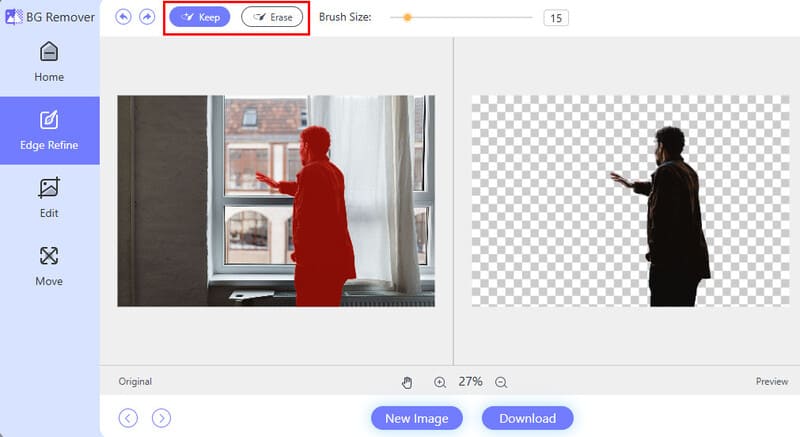
الخطوة 2دع الذكاء الاصطناعي يزيل الخلفية
ثم تقوم الأداة بالكشف عن العنصر المراد تصويره ومسح الخلفية تلقائيًا. إذا بدت الشعيرات أو الحواف الدقيقة خشنة، فانتقل إلى... تعديل علامة التبويب واستخدم فرشاة أدوات لتحسين التحديد. يمكنك أيضاً قص المساحة الزائدة بحيث يكون الشخص في المنتصف.
الخطوه 3أضف صورة الخلفية الجديدة
لا يزال في تعديل علامة التبويب، اختر خيار إضافة صورة كخلفية جديدة. أضف المشهد الذي يجب أن يظهر فيه الشخص. يجلس الشخص المقطوع الآن فوق ذلك المشهد.
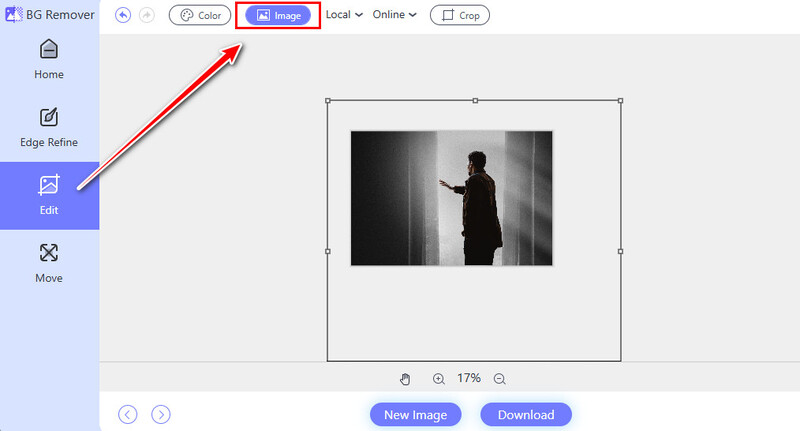
الخطوة 4تحديد الموقع والتنزيل
اسحب الشخص إلى مكانه. تأكد من أن حجمه يبدو طبيعيًا بالنسبة للأشخاص أو الأشياء الأخرى في المشهد. عندما يبدو مناسبًا، انقر. تحميل. أصبح لديك الآن نموذج جاهز لإجراء تعديلات طفيفة أو للمشاركة.
الجزء الثاني: كيفية إضافة شخص إلى صورة في برنامج فوتوشوب بطريقة طبيعية
التحديث الكبير لبرنامج فوتوشوب منذ عام 2025 هو التناغم, أداةٌ تعمل بتقنية Firefly، تُطابق تلقائيًا لون وإضاءة وظلال ودرجة لون الشخصية التي تُضيفها إلى مشهد جديد. بنقرة واحدة، تُغنيك هذه الأداة عن الكثير من عمليات التفتيح والتغميق وموازنة الألوان اليدوية القديمة.
الخطوة 1افتح كلا الصورتين
قم بتشغيل برنامج فوتوشوب وافتح المشهد الرئيسي عبر ملف > فتح. ثم افتح صورة الشخص الذي تريد إضافته، أو اسحبها إلى نفس المستند بحيث تظهر كطبقة جديدة.
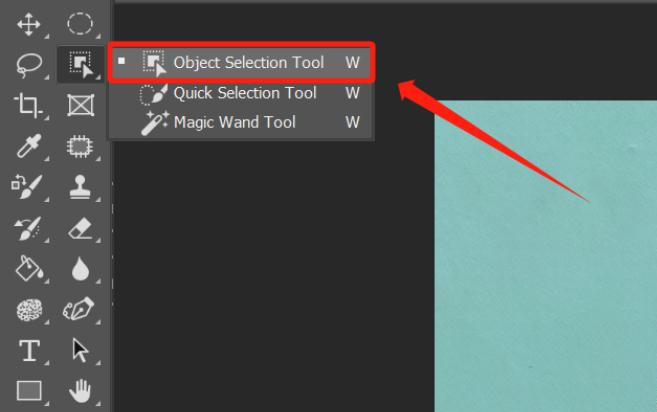
الخطوة 2حدد الشخص باستخدام أداة تحديد الكائنات
حدد ملف أداة تحديد الكائنات (اختصار W). مرر مؤشر الماوس فوق الشخص، ثم يقوم برنامج فوتوشوب بتحديد العنصر تلقائيًا. انقر للتحديد، أو استخدم اختيار الأشخاص الزر الموجود في شريط الخيارات. بمجرد تحديده، اضغط Ctrl/Cmd + C, انتقل إلى المشهد الرئيسي، واضغط Ctrl/Cmd + V للصق.
الخطوه 3الموضع والمقياس
استخدم ال أداة التحرك و التحويل الحر لوضع الشخص وتعديل الحجم. اضغط يحول مع مراعاة تغيير الحجم للحفاظ على النسب الطبيعية. تحقق من المنظور؛ إذا بدا الشخص مائلاً بالنسبة لمستوى الأرض، فاستخدم تعديل > تحول > وجهة نظر أو تشويه لحل سريع.
الخطوة 4قم بتشغيل خاصية التناغم للإضاءة والظلال
بعد تحديد طبقة الشخص، ابحث عن التناغم زر في شريط المهام السياقي. انقر عليه. يقوم برنامج Firefly بتحليل الخلفية وإنشاء نسخ مختلفة تتناسب مع اتجاه الإضاءة، ونعومة الظلال، ودرجة حرارة اللون، والدرجة اللونية العامة. اختر النسخة الأنسب. هذه هي الخطوة التي تجعل الصورة المركبة تبدو واقعية وليست مُلصقة.

الجزء الثالث: كيفية إضافة شخص إلى صورة على جهاز iPhone/Android
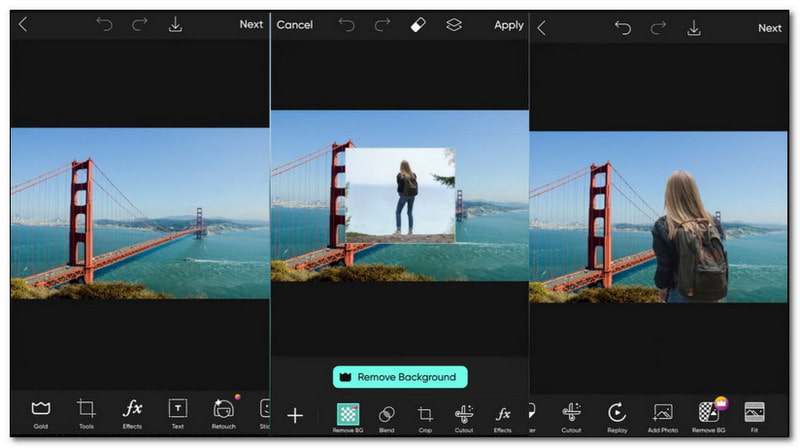
هل أنت من مستخدمي الأجهزة المحمولة وترغب في معرفة كيفية إضافة شخص إلى صورة على جهاز iPhone أو Android؟ تطبيق PicsArt هو الحل! إنه تطبيق رائع يوفر العديد من الميزات، بما في ذلك إمكانية دمج شخص آخر في صورة موجودة. بعد تعديل صورك، يمكنك تحميلها مباشرةً إلى منصات التواصل الاجتماعي المدعومة. التحدي الوحيد هو أن التعود على الخيارات والوظائف قد يستغرق بعض الوقت.
الخطوة 1افتح تطبيق PicsArt واستورد الصورة الرئيسية
قم بتشغيل التطبيق، وانقر على زر "+"، ثم اختر مشهد الخلفية من ألبوم الكاميرا الخاص بك.
الخطوة 2أضف صورة الشخص
مقبض إضافة صورة ثم حدد صورة الشخص. ستظهر الطبقة الجديدة في الأعلى.
الخطوه 3اقطع الشخص
إذا كان لدى الشخص خلفية، فاستخدم إزالة BG أداة داخل تطبيق PicsArt.
الخطوة 4طابق المقياس والمنظور والنغمة
استخدم إصبعيك لتغيير حجم الشخص بحيث يبدو متناسبًا مع الأشخاص أو الأشياء الأخرى في المشهد. قم بتدويره قليلاً إذا اختلفت زوايا الكاميرا. ثم افتح يُعدِّل أو اللون استخدم الأدوات لضبط السطوع والتباين ودرجة الحرارة حتى تقترب ألوان البشرة والملابس من إضاءة الخلفية. كما أن تقليل شفافية الشخص إلى 90-95 درجة مئوية (%) قد يُحسّن عملية المزج.
الجزء 4. استكشاف الأخطاء وإصلاحها: لماذا يبدو الشخص المضاف مزيفاً؟
لماذا أرى هالة بيضاء أو فاتحة حول الشخص؟
هذا تشويش حواف كلاسيكي ناتج عن الخلفية الأصلية. عند قص شخص ما، غالبًا ما تبقى بعض وحدات البكسل من السماء أو الجدار القديم ملتصقة. في أداة عبر الإنترنت، ارجع وحسّن الحواف بفرشاة أصغر أو أداة "المسح". في برنامج فوتوشوب، حدد قناع الطبقة، وقم بالتكبير، ثم لوّن باللون الأسود بفرشاة ناعمة على طول الحواف التي بها مشكلة. كما يمكن استخدام تمويه غاوسي بمقدار بكسل واحد على القناع لتنعيم الانتقال دون أن يبدو ضبابيًا.
يبدو الشخص أكبر أو أصغر من اللازم بالنسبة للمشهد.
يُعدّ المقياس من أول الأشياء التي تلفت انتباه أعيننا. قارن طول رأس الشخص بأشخاص آخرين موجودين في الصورة، أو بأشياء معروفة مثل إطارات الأبواب والسيارات والكراسي، إلخ. استخدم أداة التحويل الحر في فوتوشوب أو إيماءة التكبير والتصغير على الهاتف. إذا كان من الضروري أن تستقر القدمان على الأرض، فتأكد من أن الجزء السفلي من الجزء المقطوع يتماشى مع خطوط المنظور للأرضية أو الشارع.
لا يوجد ظل تحت الشخص ويبدو وكأنه يطفو.
معظم الصور المركبة تحتاج على الأقل إلى ظل خفيف. في برنامج فوتوشوب، يمكنك تكرار طبقة الشخص، وتعبئتها باللون الأسود، وتطبيق تأثير التمويه عليها بشكل كبير، وخفض شفافيتها، ووضعها أسفل القدمين. غالبًا ما يُنشئ خيار "التناغم" ظلًا مناسبًا تلقائيًا؛ إذا لم يحدث ذلك، ارسم ظلًا يدويًا باستخدام فرشاة سوداء ناعمة على طبقة جديدة مضبوطة على وضع "الضرب". في تطبيقات الجوال، ابحث عن خيار "الظل" أو "الظل المسقط"، أو ارسم شكلًا بيضاويًا داكنًا أسفل القدمين وقم بتمويهه.
اتجاه الإضاءة غير متناسق.
إذا تم تصوير الشخص تحت إضاءة نافذة ناعمة بينما الخلفية تحت أشعة شمس الظهيرة القوية، فسيكون التباين واضحًا. صُممت أداة "Harmonize" خصيصًا لهذا الغرض: فهي تعيد إضاءة الشخص لتتناسب مع المشهد. بدونها، استخدم طبقات تعديل "Curves" أو "Color Balance" مع ربطها بطبقة الشخص، ثم اضبط الإضاءة والظلال حتى يتطابق جانب الوجه المضيء مع مصدر إضاءة الخلفية.
الألوان تبدو غير متناسقة.
استخدم طبقة تعديل توازن الألوان أو فلتر الصور، وقم بقصها على الشخص، ثم حرّك درجات اللون المتوسطة لتتناسب مع درجة حرارة الخلفية. وللتأكد من ذلك بسرعة، جرّب أخذ عينة من منطقة محايدة في الخلفية وأخرى ذات لون مشابه على ملابس الشخص أو بشرته، ثم عدّل الألوان حتى تبدو متناسقة.
قد ترغب في إضافة شخص ما في الصورة في مرحلة ما. ولحسن الحظ، قمنا بتجميع قائمة بأفضل الأدوات والموارد لمساعدتك على القيام بذلك. مع هذا المنصب، لقد تعلمت كيفية إضافة أشخاص إلى الصور التي يسهل متابعتها. كن مبدعًا واجعل ذكرياتك أفضل من خلال تجربتها اليوم!
نبذة عن المؤلف


يستخدم الذكاء الاصطناعي وتقنية إزالة الخلفية تلقائيًا لالتقاط الخلفيات المعقدة من JPG وJPEG وPNG وGIF.
معالجة الآنتحرير الصور