لا تزال مواقع التواصل الاجتماعي ومواقع مشاركة الفيديو تهيمن على منصاتنا الرقمية. يتخذها الكثيرون هوايةً ومصدر دخل رئيسي وشغفًا يسعون إليه. ومع ذلك، في عالم الإبداع الرقمي حيث المنافسة شرسة ويصعب التفوق، يبرز العديد من صناع المحتوى. يتطلب المحتوى المرئي الجيد مهارات تحرير ممتازة، وهذا هو السبب الرئيسي وراء امتلاك معظم صناع المحتوى ومشاهير مواقع التواصل الاجتماعي لمحرري فيديو وفرق ما بعد الإنتاج. يستخدم العديد من هؤلاء المحترفين أدوات متنوعة لإنشاء مقاطع فيديو جذابة وتحريرها. ومن بين هؤلاء المحررين... فيديو بروكإذا لم يسبق لك استخدام هذا التطبيق، فهذه فرصة رائعة لقراءة مراجعتنا الكاملة لأداة تحرير الفيديو هذه. تابع القراءة أدناه لتتعرف على كيفية توفير هذا البرنامج لمجموعة من الميزات التي تلبي احتياجات العديد من محترفي مشاركة الفيديو.
الجزء الأول: مراجعة شاملة لبرنامج VideoProc Vlogger
يُعدّ برنامج VideoProc Vlogger من أشهر برامج تحرير الفيديو، وقد طُوّر وأُتيح في عام 2006. في ذلك الوقت، كان يُستخدم بشكل أساسي من قِبل مُحبي أقراص DVD والفيديو الذين يرغبون في نسخ ملفات DVD وتحويلها. مع مرور الوقت، ومع ازدياد شعبية وسائل التواصل الاجتماعي، انتقل برنامج VideoProc Vlogger إلى التعامل مع الملفات الرقمية مثل ملفات الفيديو والصوت. وقد مهّد الطريق أمام المستخدمين المبتدئين والأفراد لاكتساب معرفة تحرير الفيديو وتحرير مقاطع الفيديو بسهولة من أجهزة الكمبيوتر المحمولة والمكتبية. لمعرفة المزيد حول برنامج VideoProc Vlogger، قمنا بتحليل وظائفه العامة أدناه.
1. الميزات
VideoProc Vlogger هو برنامج مجاني وسهل الاستخدام لتحرير الفيديو، مصمم خصيصًا لمستخدمي ويندوز وماك. يوفر البرنامج مجموعة واسعة من الميزات لتبسيط عملية التحرير، بما في ذلك خط زمني سهل السحب والإفلات، وتحرير متعدد المسارات، وأدوات تحكم بديهية. يدعم البرنامج تحرير الفيديو بدقة 4K، وتسريع الأجهزة لأداء سلس، بالإضافة إلى مجموعة كبيرة من تنسيقات الفيديو والصوت والصور. تشمل الميزات الرئيسية التحكم المتقدم في سرعة الفيديو، وتأثيرات الحركة، وتحريك الإطارات الرئيسية، وأدوات تصحيح الألوان. كما يوفر VideoProc Vlogger مجموعة متنوعة من الانتقالات والفلاتر وقوالب العناوين المدمجة لتعزيز الإبداع. تتضمن إمكانيات تحرير الصوت محرر صوت، وتحليل الصوت، وتأثيرات صوتية مثل التلاشي التدريجي وتقليل الضوضاء. يتيح البرنامج إنشاء فيديوهات بشاشة مقسمة، وتقنية الشاشة الخضراء (مفتاح الكروما)، وتثبيت الفيديو.
2. السعر
برنامج VideoProc Vlogger متوافق بسهولة مع أجهزة ويندوز وماك، ويمكن تثبيته مجانًا. كما يمكنك استخدامه وتعديل الفيديوهات داخله مجانًا دون الحاجة إلى رمز ترخيص أو دفع رسوم للخدمات المميزة. يوفر التطبيق مجموعة كاملة من الميزات دون أي قيود أو علامات مائية على ميزاته المتقدمة. بالإضافة إلى ذلك، يقدم التطبيق دعمًا فنيًا مجانيًا للمستخدمين الذين يواجهون أي مشاكل. وكما هو الحال مع ميزاته، فإن هذه الخدمة متاحة مجانًا في أي وقت يواجه فيه المستخدمون أي خلل في برنامج VideoProc Vlogger الخاص بهم.
3. الإيجابيات والسلبيات
- الايجابيات
- يحتوي على تسريع للأجهزة يوفر عرضًا أكثر سلاسة للفيديوهات.
- يحتوي التطبيق على ميزة التتبع المتعدد التي تساعد المستخدمين على تحرير ملفات الفيديو والصوت المتعددة.
- وهو يدعم مجموعة واسعة من تنسيقات الفيديو والصوت مثل MP4 و MOV و AVI و MP3 و WAV و AAC وغيرها.
- لا تحتوي النسخة النهائية المصدرة على علامة مائية.
- تحتوي أدوات تحرير الصوت على ميزات تقليل الضوضاء وتثبيت الصوت.
- يدعم تثبيت الفيديو وتحريره في إعدادات الشاشة الخضراء.
- سلبيات
- غير متوفر لأنظمة لينكس وأنظمة التشغيل الأخرى.
- لا يوجد تطبيق جوال مماثل لتحرير مقاطع الفيديو الخاصة بتطبيقات TikTok وFacebook Reels وغيرها من مقاطع الفيديو الخاصة بالمشاريع الصغيرة.
- يحتوي على عدد أقل من الموسيقى والفيديوهات والمقاطع والملفات الأخرى المدمجة التي يمكنك دمجها في مقاطع الفيديو الخاصة بك.
- قد يتعطل أحيانًا.
- تعذر إنشاء صور ورسوم متحركة مولدة بواسطة الكمبيوتر.
- لا يحتوي على وظيفة تسجيل الشاشة، على عكس أدوات تحرير الفيديو القوية الأخرى.
4. مراجعة المستخدم
بما أن هذه الأداة سهلة الاستخدام و أفضل برنامج مجاني لصناعة الأفلام بالنسبة للمبتدئين، حظيت هذه الأداة بتقييمات وتوصيات ممتازة من مستخدميها. لنفترض أنك ستتحقق من تقييم هذا التطبيق على موقع TrustPilot، أحد أكثر منصات تقييم التطبيقات والبرامج الرقمية موثوقيةً وشهرةً. حصل التطبيق على تقييم 4.1 من 5 على المنصة، بناءً على 487 تقييمًا. مع هذه التعليقات والتقييمات، يُعدّ هذا التطبيق خيارًا موثوقًا لتحرير ملفات الفيديو والصوت.
الجزء الثاني: إنشاء فيديو سهل باستخدام VideoProc
في هذا الجزء، سنعلمك كيفية استخدام برنامج VideoProc Vlogger لإجراء عمليات تحرير بسيطة. اقرأ الخطوات التالية لمعرفة المزيد عن كيفية عمله.
الخطوة 1قم بتثبيت برنامج VideoProc Vlogger
أول شيء عليك تعلمه هو تثبيت التطبيق على جهاز الكمبيوتر الخاص بك. انتقل إلى متصفح الويب الخاص بك وابحث عن صفحة منتج VideoProc Vlogger. في واجهة الويب الخاصة به، انقر فوق تحميل مجاني اضغط على الزر لتنزيل برنامج VideoProc Vlogger. شغّل ملف التثبيت للوصول إلى واجهة البرنامج بنجاح.
الخطوة 2قم بتحميل فيديو مشروعك
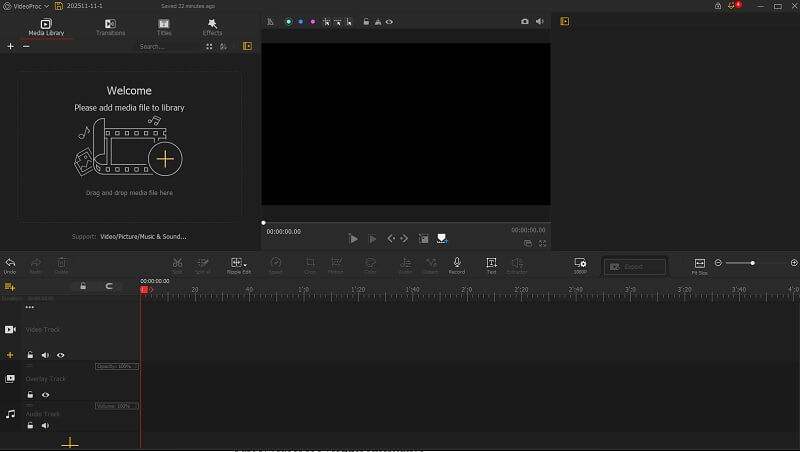
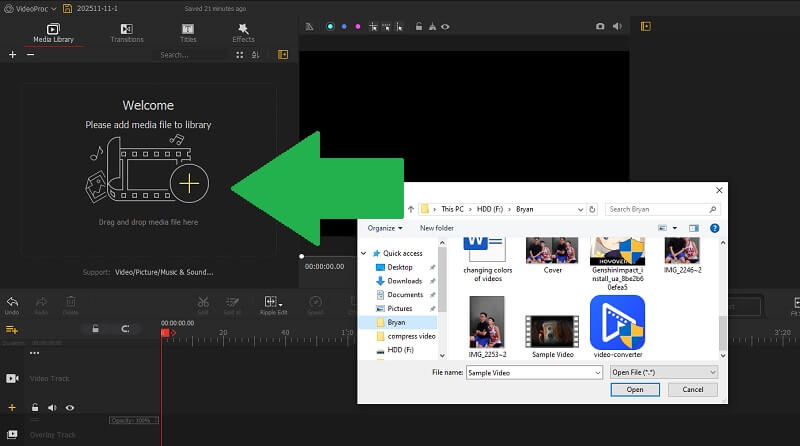
بعد ذلك، ستظهر نافذة منبثقة أصغر على واجهته، تحتوي على زر لـ إنشاء مشروع جديدبمجرد النقر، سيتم توجيهك إلى لوحة الجدول الزمني للأداة. اسحب الفيديو وأفلته على وسائط بعد ذلك، اسحب ملف الفيديو إلى قسم الخط الزمني الخاص به، حيث يمكنك الوصول إلى معلمات الفيديو العامة.
الخطوه 3تحرير الفيديو وتصديره
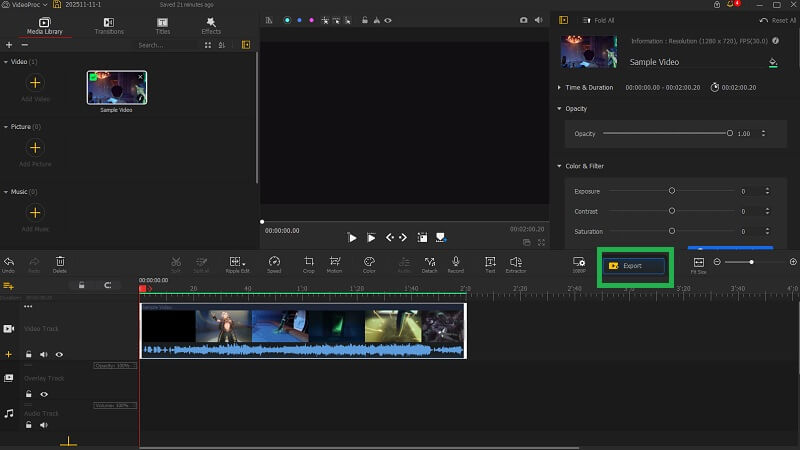
الخطوة الأخيرة هي الوصول إلى ميزات التحرير المختلفة في التطبيق، حيث يمكنك استخدام الفلتر، ووظيفة القص والتشذيب البسيطة، وغيرها. بمجرد الانتهاء من مهام التحرير، انقر فوق يصدر زر لإكمال العملية.
الجزء 3. بديل VideoProc Vlogger
فيما يلي أبرز ميزات ووظائف برنامج VideoProc Vlogger، بالإضافة إلى مراجعة شاملة له. إذا لم تكن راضيًا عن أدائه أو كنت تبحث عن تطبيق مصاحب يعمل معه، افايد محول الفيديو هذه الأداة ضرورية لك. يحتوي هذا التطبيق على وظائف غير متوفرة في تطبيق VideoProc Vlogger، ومنها ميزات ضغط وتحويل الفيديو المتقدمة. إنه محول فيديو متخصص يحول الفيديوهات إلى صيغ مختلفة باستخدام العديد من برامج ترميز الفيديو والصوت. كما توفر وظيفة الضغط فيه إعدادات متقدمة وشاملة تتيح لك تقليل حجم فيديوهاتك بدقة. بالإضافة إلى ذلك، يضم التطبيق العديد من الميزات المتقدمة مثل صانع صور GIF، ومحرر الوسائط، ومحرر البيانات الوصفية. أفضل برنامج لإنتاج أفلام ثلاثية الأبعاد، ومغير بيانات الملفات، وغيرها من الأدوات المناسبة لمهام تحرير الفيديو الخاصة بك.

تنزيل مجاني لنظام التشغيل Windows 7 أو أحدث
 تحميل آمن
تنزيل مجاني لنظام التشغيل Mac OS X 10.13 أو الإصدارات الأحدث
تحميل آمن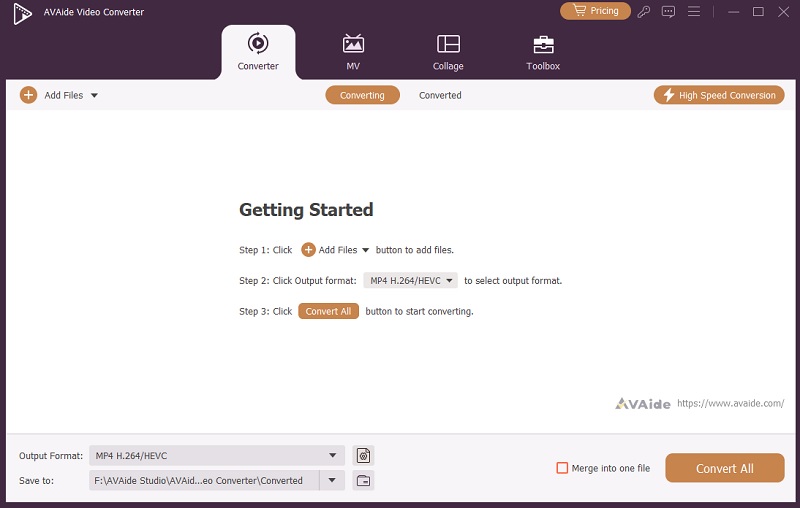
باختصار، يُعدّ برنامج VideoProc Vlogger أداةً قيّمةً لكلٍّ من صُنّاع المحتوى الطموحين والمحترفين الذين يبحثون عن حلّ مجاني لتحرير الفيديو باحترافية. فواجهته سهلة الاستخدام، ومجموعة ميزاته القوية، وإمكانية الوصول المجاني إليه، تجعله خيارًا جذابًا، لا سيما للمبتدئين في رحلتهم الإبداعية. ورغم أنه قد يفتقر إلى بعض الوظائف المتقدمة الموجودة في برامج التحرير المدفوعة أو الأكثر تعقيدًا، إلا أن أداءه، ودعمه الواسع للصيغ، وأدوات التحرير المفيدة فيه، كافيةٌ تمامًا لمعظم المشاريع. إضافةً إلى ذلك، فهو متوافقٌ أيضًا مع برامج تحرير الفيديو الأخرى التي يمكنك استخدامها لسدّ النقص الذي قد يطرأ. VideoProc غير متوفر حاليًا. إذا كنت تبحث عن طريقة موثوقة لتحويل أفكارك في مجال الفيديو إلى واقع ملموس دون تكلفة باهظة، فإن برنامج VideoProc Vlogger يستحق التفكير فيه بالتأكيد.
مربع أدوات الفيديو الكامل الخاص بك الذي يدعم أكثر من 350 تنسيقًا للتحويل بجودة لا مثيل لها.
تحرير الفيديو
- فيديو راقي بالذكاء الاصطناعي
- إزالة العلامة المائية من الفيديو
- إزالة النص من الفيديو
- تصغير 4K إلى 1080p / 720p
- إزالة الضوضاء الخلفية من الفيديو
- MP4 محرر البيانات الوصفية
- شحذ جودة الفيديو
- إرجاع الفيديو
- إصلاح جودة الفيديو الرديئة
- إزالة البيانات الوصفية من الفيديو/الصوت
- فيديو الكاميرا الأمامية المرآة/غير المرآة