هل سبق لك أن سجلت فيديو يظهر بشكل جانبي، أو مقلوب، أو في وضعية خاطئة؟ مدوّر الفيديو عبر الإنترنت يمكنك استخدام هذه الأداة لتدوير الفيديوهات بسرعة بزاوية 90° أو 180° أو 270°، وحل مشكلة العرض دون الحاجة إلى تعديلات معقدة. في هذا الدليل، سنوضح لك كيفية تدوير الفيديوهات عبر الإنترنت، ونقارن بين أشهر أدوات تدوير الفيديوهات المتاحة، ونشرح كيفية تدوير الفيديوهات دون فقدان الجودة.
- الجزء الأول: لماذا تحتاج مقاطع الفيديو إلى التدوير؟
- الجزء الثاني: ما هو تدوير الفيديو؟
- الجزء الثالث: أفضل 3 طرق لتدوير الفيديو عبر الإنترنت
- الجزء الرابع: مقارنة أفضل برامج تدوير الفيديو عبر الإنترنت
- مكافأة: أفضل برنامج لتدوير الفيديوهات دون اتصال بالإنترنت
- الجزء الخامس: الأسئلة الشائعة حول عرض الفيديو المتناوب عبر الإنترنت
الجزء الأول: لماذا تحتاج مقاطع الفيديو إلى التدوير؟
قد تظهر مقاطع الفيديو بشكل جانبي أو مقلوب لعدة أسباب. السبب الأكثر شيوعًا هو معلومات التوجيه غير الصحيحة التي تسجلها الكاميرات أو الهواتف الذكية. تحفظ العديد من الأجهزة بيانات الدوران كبيانات وصفية بدلاً من تغيير إطارات الفيديو بشكل دائم، لذا قد لا تفسر بعض مشغلات الوسائط أو برامج التحرير أو منصات التواصل الاجتماعي هذه المعلومات بشكل صحيح.
تشمل الحالات الشائعة التي قد تحتاج فيها إلى تدوير الفيديو ما يلي:
- يظهر مقطع الفيديو الملتقط بالهاتف بشكل جانبي بعد نقله إلى جهاز الكمبيوتر.
- يتم عرض الفيديو المسجل عمودياً بشكل أفقي.
- يظهر تسجيل الكاميرا مقلوبًا رأسًا على عقب لأن الجهاز تم تركيبه بشكل غير صحيح.
- يجب تعديل الفيديو ليتناسب مع منصات مثل يوتيوب، إنستغرام، تيك توك، أو غيرها.
يؤدي تدوير الفيديو إلى تغيير اتجاه عرضه عن طريق قلب الإطارات، بينما يؤدي قلبه إلى إنشاء تأثير المرآة. يعتمد اختيار العملية الصحيحة على المشكلة التي تريد حلها.
الجزء الثاني: ما هو تدوير الفيديو؟
يؤدي تدوير الفيديو إلى تغيير اتجاه إطارات الفيديو دون تغيير المحتوى الأصلي. قد تحتاج إلى خيارات تدوير مختلفة حسب المشكلة.
- أدر 90 درجة باتجاه عقارب الساعة: إصلاح فيديو معروض بشكل جانبي تم تسجيله في الوضع الرأسي.
- قم بتدويره 90 درجة عكس اتجاه عقارب الساعة: إصلاح فيديو معروض بشكل جانبي تم تسجيله في الوضع الرأسي.
- قم بالتدوير 180 درجة: إصلاح الفيديوهات المقلوبة.
الجزء الثالث: أفضل 3 طرق لتدوير الفيديو عبر الإنترنت
عندما يتعلق الأمر بمهام تحرير الفيديو البسيطة، تُعدّ سهولة الاستخدام أمرًا بالغ الأهمية. إذا كنت تحتاج فقط إلى تدوير فيديو بزاوية 90° أو 180° أو 270°، فإن استخدام أداة تدوير الفيديو عبر الإنترنت يُعدّ حلاً سريعًا دون الحاجة إلى تثبيت برامج إضافية. مع ذلك، غالبًا ما تأتي الأدوات عبر الإنترنت مع بعض القيود، مثل قيود حجم الملف، ومخاوف تتعلق بالجودة، وقضايا الخصوصية. في هذا الدليل، سنستعرض أفضل الطرق لتدوير الفيديوهات عبر الإنترنت، ونساعدك على اختيار الطريقة الأنسب لاحتياجاتك.
أعلى الصفحة 1. Clideo
Clideo منصة إلكترونية تضم أدوات متنوعة لتحرير الفيديو. كما تتميز هذه الأداة بخاصية تدوير الفيديو سهلة الاستخدام، حيث تتيح تحميل ملفات الفيديو من Google Drive وDropbox. لا يتطلب استخدامها أي خبرة، فهي توفر للمستخدمين تجربة استخدام بسيطة للغاية. لذا، يرجى الاطلاع على الخطوات التالية لمعرفة كيفية تدوير الفيديوهات عبر الإنترنت.
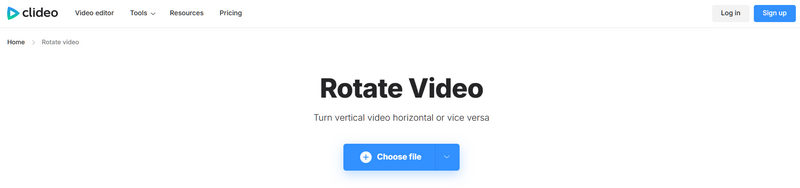
الخطوة 1قم بزيارة موقع Clideo الإلكتروني واختر تدوير الفيديو ثم ابدأ بتحميل ملفك بالنقر على الميزة. اختر ملف اضغط على الزر. انتظر حتى تكتمل عملية التحميل.
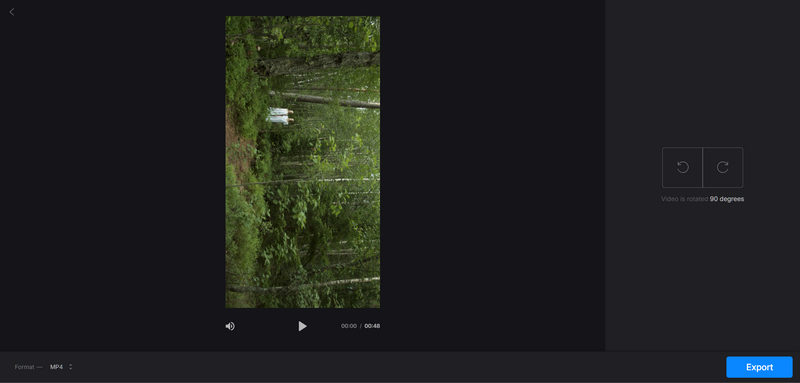
الخطوة 2يمكنك تدوير الفيديو مجاناً عبر الإنترنت بالنقر على زر التدوير. اضبطه باتجاه عقارب الساعة أو عكسها، حسب حاجتك.
الخطوه 3أخيرًا ، انقر فوق ملف يصدر انقر على الزر الموجود في الزاوية اليمنى السفلية لتنزيل الفيديو المُدار إلى القرص الصلب الخاص بك.
- الايجابيات
- برنامج تدوير الفيديو Clideo سهل الاستخدام للغاية.
- إنه مجاني تمامًا بدون أي إعلانات.
- سلبيات
- سرعة تحميل ومعالجة الفيديو بطيئة للغاية.
ثاني أفضل 2. فيديوبولت
يُقدّم موقع Videobolt.net أداةً سهلة الاستخدام لتدوير الفيديوهات عبر الإنترنت، خالية من العلامات المائية والإعلانات. كما يُعدّ Videobolt منصةً شاملةً لتحرير الفيديو، حيث يُمكنك قصّ الفيديوهات، وتعديلها، وقلبها، وإضافة علامة مائية إليها. إذا كنت ترغب فقط في تدوير ملف فيديو واحد عبر الإنترنت، فإنّ Videobolt خيارٌ مناسب. على الرغم من بطء سرعة التحميل، إلا أنّه يُوفّر معلوماتٍ كافيةً عن الفيديو لتدويره بدقة.
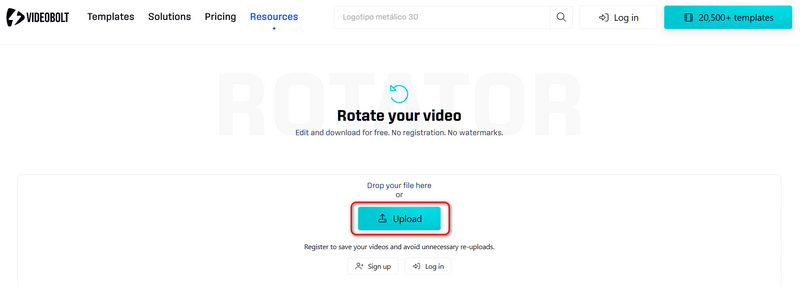
الخطوة 1انتقل إلى الصفحة الرسمية لبرنامج Videobolt Rotate وانقر على تحميل زر لإضافة الفيديو الخاص بك إلى هذا المبدل الإلكتروني للفيديوهات.
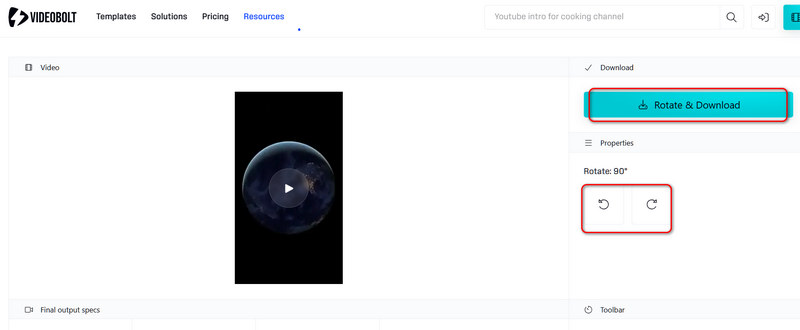
الخطوة 2بعد تحميل الفيديو، انقر على الزرين استدارة استخدم الأزرار لتدوير الفيديو 90 درجة أو -90 درجة. وأخيرًا، انقر على قم بالتدوير والتنزيل زر لتدوير الفيديو الخاص بك عبر الإنترنت وحفظه على جهاز الكمبيوتر أو الهاتف المحمول.
- الايجابيات
- يمكن لهذا الجهاز لعرض الفيديو أيضًا عرض المعلمات الأساسية للفيديو الخاص بك.
- يعرض معلومات مفصلة حول إعدادات الدوران.
- سلبيات
- سرعة التحميل بطيئة للغاية وقد تتوقف.
أعلى 3. Video2Edit
وأخيرًا، لدينا Video2Edit. هذه الأداة الإلكترونية لتدوير الفيديو سهلة الاستخدام للغاية. كما أنها تتيح تحميل الملفات من عناوين URL، وDropbox، وGoogle Drive. يمكنك تدوير ملفات الفيديو والصوت، وقصها، وتحسينها مجانًا باستخدام هذه الأداة الرائعة. لمعرفة الطريقة البسيطة لتدوير الفيديو مجانًا عبر الإنترنت حتى حجم 1 جيجابايت، راجع الإرشادات أدناه.
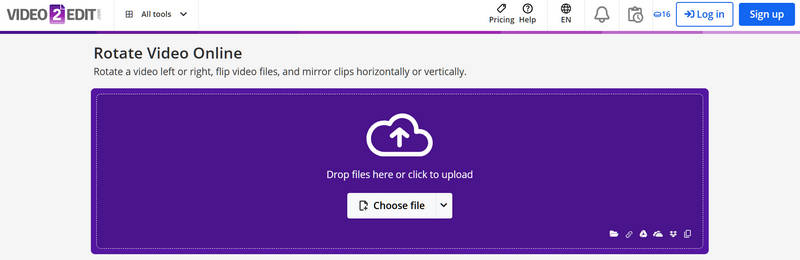
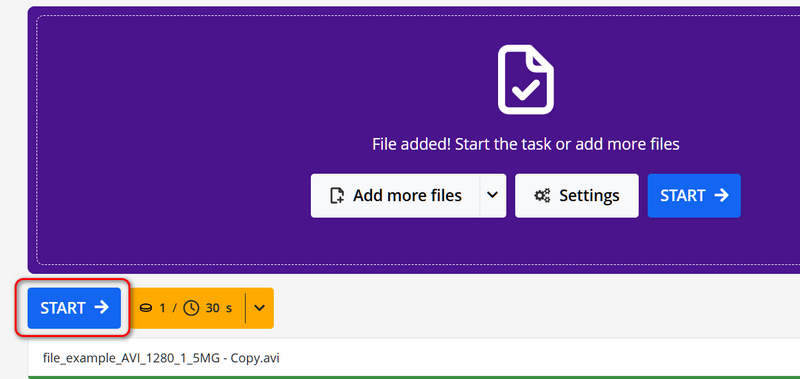
الخطوة 1انتقل إلى موقع Video2Edit الإلكتروني واختر تدوير الفيديو خاصية.
الخطوة 2انقر على اختر ملف زر لتحميل الفيديو الخاص بك إلى برنامج تدوير الفيديو عبر الإنترنت Video2Edit.
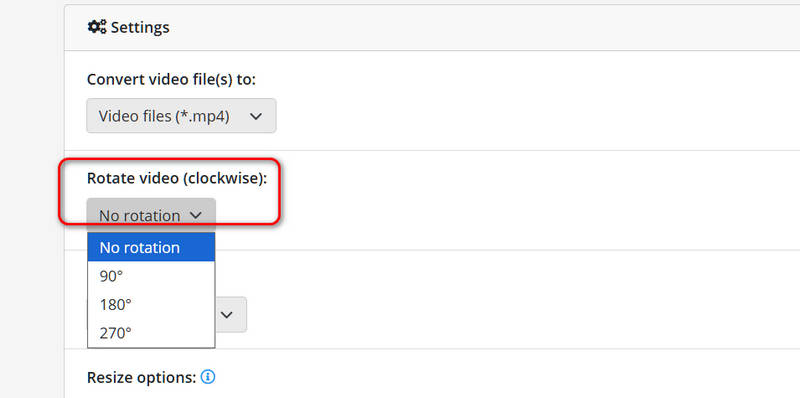
الخطوه 3ثم، قم بالتمرير لأسفل للنقر على قم بتدوير الفيديو (باتجاه عقارب الساعة) قائمة منسدلة. بعد ذلك، يمكنك اختيار 90 درجة أو 180 درجة أو 270 درجة.
الخطوة 4وأخيرًا، قم بالتمرير لأعلى للنقر على بداية زر لتدوير الفيديو عبر الإنترنت مجاناً بدون علامة مائية.
- الايجابيات
- يوفر خيارات مختلفة لتدوير الفيديو.
- يمكنك أيضًا تغيير حجم مقاطع الفيديو أو قلبها.
- سلبيات
- لا يمكنك معاينة الفيديو الخاص بك.
- برنامج Video2Edit ليس برنامجًا مجانيًا تمامًا لتدوير مقاطع الفيديو عبر الإنترنت؛ فهناك حد زمني.
الجزء الرابع: مقارنة أفضل برامج تدوير الفيديو عبر الإنترنت
الآن، يمكنك الاطلاع على هذه المقارنة البسيطة بين برامج تدوير الفيديو الثلاثة المذكورة أعلاه.
| أدوات | أفضل ل | محددات |
| كليديو | المستخدمون الذين يحتاجون فقط إلى تدوير الفيديو بشكل بسيط. | الميزة محدودة للغاية. |
| فيديوبولت | المستخدمون الذين يرغبون في معاينة المعلومات الأساسية وإعدادات الفيديو الخاص بك. | سرعة التحميل بطيئة. |
| Video2Edit | يمكن للمستخدمين أيضًا ضبط معلمات أخرى، مثل الترميز والدقة ومعدل البت وما إلى ذلك. | لا توجد ميزة معاينة الفيديو. |
مكافأة: أفضل برنامج لتدوير الفيديوهات دون اتصال بالإنترنت
تُعدّ برامج تدوير الفيديو عبر الإنترنت مريحة لأنها لا تتطلب تثبيتًا وتعمل مباشرةً في المتصفح. ومع ذلك، فهي تعاني من بعض القيود، خاصةً عند معالجة مقاطع الفيديو الكبيرة أو عالية الجودة.
افايد محول الفيديو هو برنامج رائع يعمل على تعديل ملفات الفيديو بشكل احترافي. توفر هذه الأداة القابلة للتنزيل ميزات شاملة مع أدوات وفيرة داخل صندوق الأدوات. علاوة على ذلك ، يحتوي على دعم هائل لأنواع مختلفة من تنسيقات الملفات القابلة للتطبيق للإدخال والإخراج. بالإضافة إلى ذلك ، فهو مزود بأمان عالٍ على البرامج الضارة ، وعملية سريعة في كل مهمة ، ويمكنه تنفيذ تحويلات مجمعة بشكل غير محدود.
علاوة على ذلك ، بصرف النظر عن كفاءاتها الهائلة في تحويل ملفات الفيديو والصوت ، فهي أيضًا الأكثر مثالية في تدوير ملفات الفيديو وتقليبها. بعد كل شيء ، إنها الأداة السهلة المختارة للمحترفين.
- دعم غير محدود لأكثر من 300 تنسيق ملف.
- يأتي بواجهة تخطيطية يمكن للجميع تشغيلها.
- أسهل إجراء تناوب مقارنة بالآخرين.
- مع العديد من الأدوات لتحسين ملفات الفيديو والصوت إلى جانب التدوير.
- يسهل التحويل أسرع بمقدار 30 مرة بالإضافة إلى تنفيذ الدُفعات.

 تحميل آمن
كيفية تدوير الفيديو باستخدام محول الفيديو AVAide
الخطوة 1ابدأ البرنامج
بمجرد حصولك على البرنامج لجهاز الكمبيوتر الخاص بك. قم بتشغيله وانتقل مباشرة إلى ملف دوار الفيديو بعد النقر فوق صندوق الأدوات خاصية.

ملحوظة: جميع إعدادات ومحسنات الفيديو والصوت التي تحتاجها متوفرة على الشاشة.
الخطوة 2قم بتحميل ملف الفيديو
في واجهة الدوار ، انقر فوق زائد إشارة. بعد ذلك ، قم بتحميل ملف الفيديو الذي تريد تدويره.

الخطوه 3ابدأ في معالجة تدوير الملف
عندما يكون الفيديو موجودًا بالفعل على الواجهة ، اختر من بين المربعات الموجودة في دوران جزء. من الصناديق ، يمكنك تدوير الفيديو 90 درجة إلى اليسار أو القتال. يمكنك أيضًا قلب مقاطع الفيديو أفقيًا أو رأسيًا.

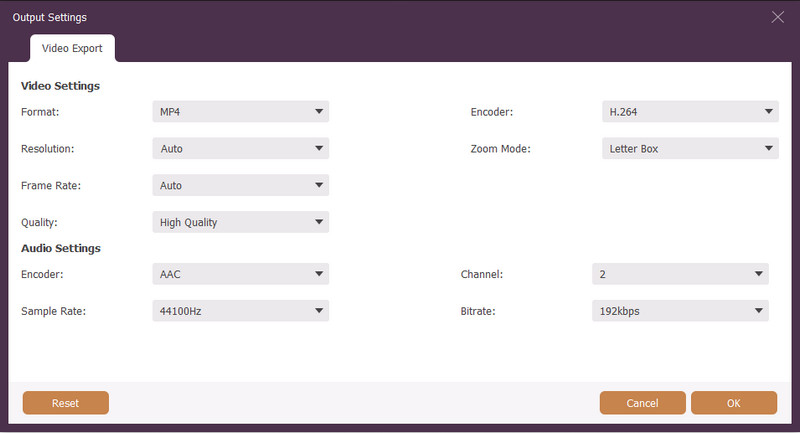
- للوصول إلى إعداد تدوير الفيديو ، انقر فوق جلسة صورة. ثم اضبط ملف الفيديو وفقًا للتنسيق والتشفير ووضع التكبير / التصغير ومعدل الإطارات والدقة والجودة.
الخطوة 4احفظ الملف المحرر
عند الانتهاء من جميع التكوينات ، انتقل إلى ملف حفظ في جزء ، وحدد وجهة الملف. بعد ذلك ، ضرب يصدر الزر الأحمر على الواجهة لتطبيق التغييرات. انتظر حتى تنتهي العملية ، ثم تحقق من تخزين الملفات الذي اخترته.
الجزء الخامس: الأسئلة الشائعة حول عرض الفيديو المتناوب عبر الإنترنت
هل يمكنني تدوير مقاطع الفيديو التي حصلت عليها من مواقع البث عبر الإنترنت؟
نعم ، تسمح بعض الأدوات المميزة عبر الإنترنت بتحميل ملف فيديو من موقع ويب ومواقع بث أخرى عبر لصق عنوان URL. خلاف ذلك ، قم بتنزيل الفيديو أولاً ثم قم بتدويره.
هل يؤثر دوران الفيديو على جودة الملف؟
لا على الاطلاق. لا يؤثر تدوير الفيديو على جودة الملف ، إلا إذا قمت بضغطه.
هل يمكنني تدوير الفيديو وقلبه في نفس الوقت عبر الإنترنت؟
بالطبع تستطيع. يمكن تدوير الفيديو عن طريق قلبه في نفس الوقت. لتجربة كليهما ، نوصي بشدة بـ افايد محول الفيديو وشاهد الإعدادات الأخرى التي يمكنك القيام بها لتحسين إخراجك.
هل من الآمن تدوير الفيديو الخاص بي على الإنترنت؟
لن يؤدي تدوير الفيديو عبر الإنترنت إلى الإضرار بملفك أو تفاصيلك إذا كنت تستخدم الأداة الصحيحة. تحتوي الأدوات المقدمة في هذا المنشور على ميزات الأمان التي تحمي بيانات ملفك.
تدوير مقطع فيديو عبر الإنترنت تُعدّ هذه الطريقة وسيلةً ملائمةً لتصحيح مشاكل التوجيه البسيطة، مثل عرض مقاطع الفيديو بشكل جانبي أو مقلوب، دون الحاجة إلى تثبيت برامج إضافية. بالنسبة للمقاطع القصيرة والتعديلات الأساسية، يمكن لبرامج تدوير الفيديو عبر الإنترنت توفير الوقت وإنجاز المهمة بسرعة.
ومع ذلك، إذا كنت بحاجة إلى معالجة مقاطع فيديو كبيرة، أو لقطات بدقة 4K/8K، أو تسجيلات شخصية، فإن حل سطح المكتب يمكن أن يوفر أداءً أفضل، وتحكمًا أفضل في الجودة، وحماية للخصوصية. افايد محول الفيديو يُعدّ هذا البرنامج خيارًا قويًا للمستخدمين الذين يحتاجون إلى أكثر من مجرد تدوير الفيديو. فهو يتيح لك تدوير الفيديوهات وقلبها مع دعم صيغ الفيديو عالية الدقة، وبرامج ترميز الفيديو المختلفة، وميزات تحرير إضافية مثل القص والقص والتحسين وتحويل الصيغ.
نبذة عن المؤلف

مربع أدوات الفيديو الكامل الخاص بك الذي يدعم أكثر من 350 تنسيقًا للتحويل بجودة لا مثيل لها.
تدوير وعكس الفيديو
- عكس مقطع فيديو في Windows و Mac و Online و Mobile
- قم بتدوير مقطع فيديو عبر الإنترنت
- قم بتدوير مقطع فيديو في Premiere Pro
- قم بتدوير مقطع فيديو في iMovie
- قم بتدوير مقطع فيديو على iPhone
- قم بتدوير مقطع فيديو على Android
- أفضل التطبيقات لتدوير الفيديو لنظامي Android و iOS
- انعكاس الفيديو باستخدام تطبيقات سطح المكتب وعبر الإنترنت و iPhone و Android
- اقلب مقطع فيديو عبر الإنترنت
- قم بتدوير مقطع فيديو MP4
- كيف يقوم VLC بتدوير الفيديو
- انعكاس الفيديو في Final Cut Pro
- اقلب مقطع فيديو على Android
- قم بتدوير مقطع فيديو لـ Instagram
- تدوير الفيديو 180 درجة
- كيف HandBrake فليب الفيديو
- انعكاس مقاطع الفيديو في Windows Media Player