إنها مشكلة شائعة: بعد تسجيل فيديو على نظام أندرويد بشكل مثالي، عند تشغيله مرة أخرى، يظهر بشكل جانبي. يحدث هذا عادةً لأن الهاتف كان ممسكًا بوضعية مختلفة أثناء التسجيل. إذا كنت تتساءل... كيفية تدوير الفيديو على نظام أندرويدلستَ بحاجةٍ دائمًا إلى استخدام برنامج تحرير الفيديو؛ فهناك أداةٌ مُدمجةٌ تُساعدك في ذلك. إذا كنتَ تبحث عن الطريقة المُثلى لتدوير الفيديو على نظام أندرويد، فأنتَ على الطريق الصحيح.
- الجزء الأول: سيناريوهات شائعة لتدوير الفيديو على نظام أندرويد
- الجزء الثاني: كيفية تدوير فيديو على نظام أندرويد بدون تطبيق (الطرق المدمجة)
- الجزء الثالث: كيفية تدوير الفيديو على نظام أندرويد باستخدام تطبيقات مجانية (لمزيد من التحكم)
- الجزء 4. استكشاف الأخطاء وإصلاحها – هل الفيديو على نظام أندرويد لا يدور؟
الجزء الأول: سيناريوهات شائعة لتدوير الفيديو على نظام أندرويد
عندما يحتاج الفيديو إلى التدوير، توجد عدة أسباب، خاصةً إذا لم يظهر المقطع بالاتجاه الصحيح بعد التسجيل. إليك بعض الحالات الشائعة التي قد تحتاج فيها إلى تعديل الفيديو.
- تم حمل الهاتف أفقياً أو رأسياً عن طريق الخطأ، مما أدى إلى تشغيل الفيديو بشكل جانبي.
- تظهر مقاطع الفيديو أحيانًا مقلوبة رأسًا على عقب اعتمادًا على كيفية وضع الهاتف أثناء التسجيل.
- قمت بتسجيل فيديو عموديًا، لكنني احتجت إلى عرضه أفقيًا لعرضه على شاشة أوسع.
- تتعامل بعض المنصات مع اتجاه الفيديو بشكل مختلف، لذا فإن تحميله بالاتجاه المطلوب أمر ضروري.
- تفسر التطبيقات الأخرى اتجاه الفيديو بشكل مختلف؛ فالفيديو الذي يبدو جيدًا في أحد التطبيقات قد يظهر بشكل جانبي في تطبيق آخر.
الجزء الثاني: كيفية تدوير فيديو على نظام أندرويد بدون تطبيق (الطرق المدمجة)
1. استخدام صور جوجل (أسهل الطرق وأكثرها شمولاً)
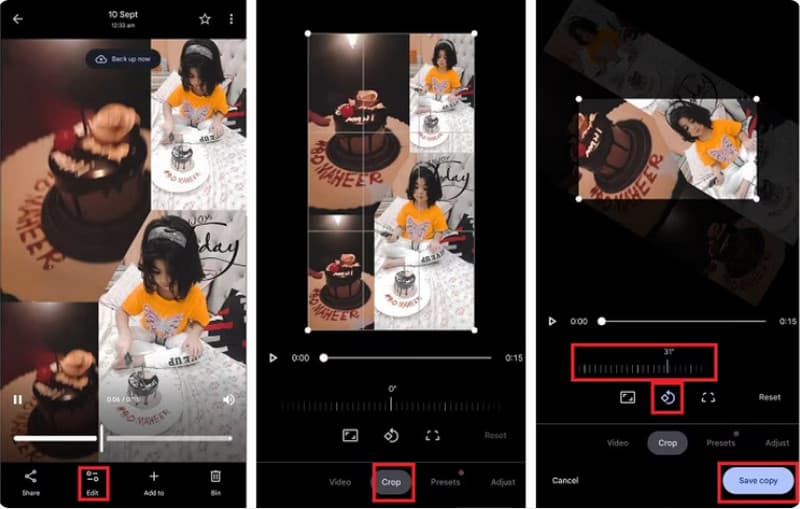
صور جوجل يُعدّ هذا التطبيق من أبسط الخيارات المدمجة لعرض الصور والفيديوهات على جهازك الأندرويد. ومع ذلك، فهو يتضمن أيضًا ميزة تحرير الفيديو التي تُتيح لك تدوير الفيديو. باستخدام هذا التطبيق، يمكنك تغيير اتجاه الفيديو بشكل دائم وحفظ نسخة مُعدّلة. إذا كنت ترغب في تدوير فيديو هاتفك لأنه تم تسجيله بالاتجاه المعاكس، فاتبع الخطوات التالية لتعديله.
الخطوة 1افتح تطبيق صور جوجل وابحث عن الفيديو الذي تريد تدويره في مكتبة الصور الخاصة بك.
الخطوة 2انقر في الأسفل تعديل واختر ا & قتصاصهنا، يمكنك النقر على زر التدوير لتدوير الفيديو بمقدار 90 درجة في كل مرة. استمر بالنقر عليه حتى يتم وضع الفيديو في الموضع الصحيح.
الخطوه 3اضغط على يحفظ أو حفظ نسخة للاحتفاظ بالنسخة المدورة على جهاز Android الخاص بك.
2. استخدام تطبيق المعرض الافتراضي (لأجهزة سامسونج، وشاومي، وريدمي، وغيرها من العلامات التجارية)
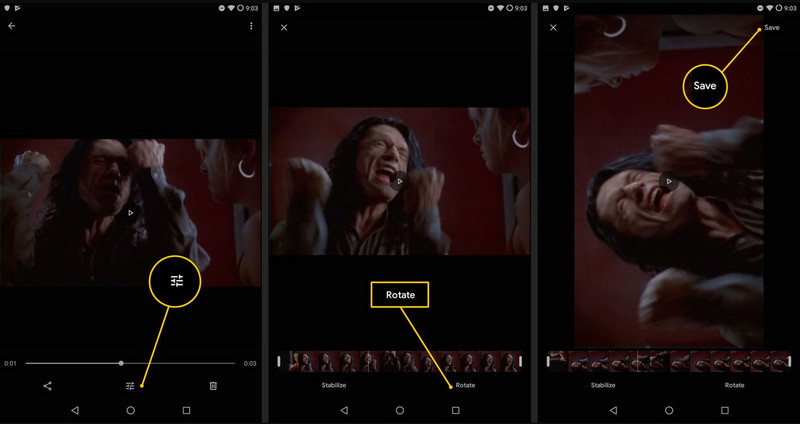
تحتوي معظم هواتف أندرويد على تطبيق معرض الصور الذي يتيح لك عرض مقاطع الفيديو المسجلة وتعديلها ومشاركتها. باستخدام ميزة تحرير الفيديو الأساسية، يمكنك تدوير الفيديو 90 درجة على أندرويد ببضع نقرات. مع ذلك، تختلف بعض أزرار التحرير باختلاف الشركة المصنعة. لمعرفة كيفية تدوير الفيديو، اتبع دليلنا.
الخطوة 1افتح تطبيق المعرض على جهازك الأندرويد وحدد موقع الفيديو الذي تريد تعديله. ثم انقر على تعديل الزر، والذي يُعرض عادةً على شكل قلم رصاص.
الخطوة 2تجد ا & قتصاص, تحول، أو استدارة للوصول إلى الميزة التي تساعدك على تصحيح اتجاه الفيديو، انقر على استدارة حتى تحصل على الزاوية التي تريدها.
الخطوه 3ألقِ نظرة سريعة على الفيديو المُعدَّل، ثم انقر يحفظ أو منجز لإنشاء نسخة.
3. استخدام خاصية التدوير التلقائي (لتشغيل مقاطع الفيديو بشكل صحيح)
على عكس الخيارات السابقة التي ذكرناها، يختلف خيار التدوير التلقائي في أنه لا يُغيّر اتجاه ملف الفيديو بشكل دائم. بل يتحكم في كيفية استجابة الشاشة عند تدوير الجهاز فعليًا إلى الجهة الأخرى. إذا لم يتم تدوير فيديو جهازك الأندرويد حتى بعد تفعيل هذه الميزة، فتحقق مما إذا كان مشغل الفيديو يدعم تدوير الشاشة.
الخطوة 1افتح الفيديو الذي تريد تشغيله في اتجاه مختلف، ثم اسحب لأسفل من الأعلى لفتح الإعدادات السريعة على جهازك الأندرويد.
الخطوة 2هنا، ابحث عن زر التدوير التلقائي أو الوضع الرأسي أو الوضع الأفقي وانقر عليه.
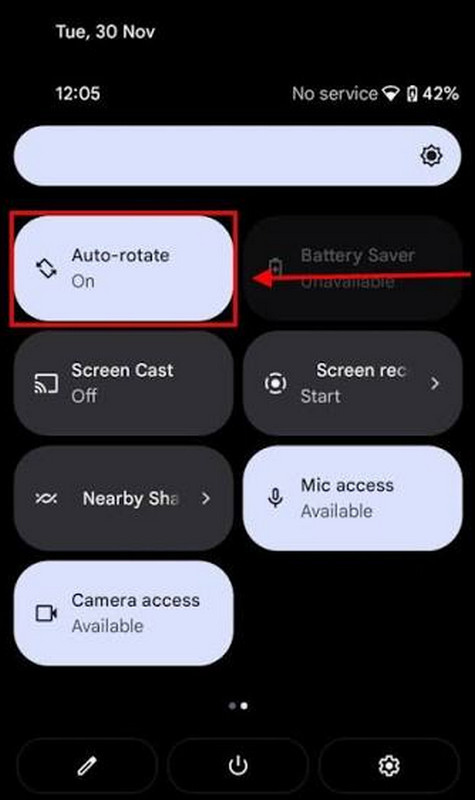
الخطوه 3ارجع إلى الفيديو وقم بتدوير هاتفك جانبياً لتعديل اتجاه الفيديو مؤقتاً.
الجزء الثالث: كيفية تدوير الفيديو على نظام أندرويد باستخدام تطبيقات مجانية (لمزيد من التحكم)
1. إن شوت
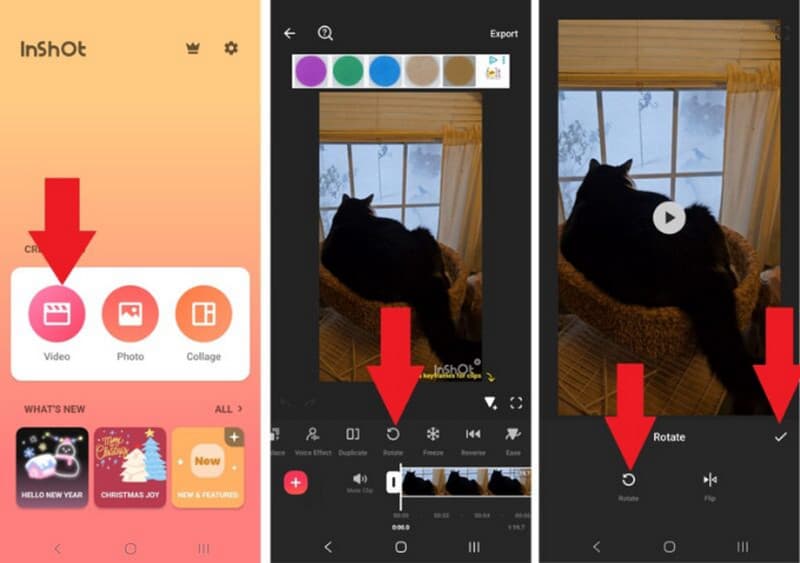
إن شوت هو محرر فيديو بسيط يُناسب التعديلات السريعة على جهازك الأندرويد، مثل تدوير الفيديوهات. لذا، إذا كنت تبحث عن طريقة لتدوير فيديو على جهاز الكمبيوتر باستخدام InShot، فاستخدم أداة AVAide المتوفرة لدينا. تتميز بواجهة مستخدم سهلة الاستخدام، مما يُسهّل عليك إتقانها والعثور على الأدوات الأساسية التي تحتاجها في التحرير. قبل تصدير الفيديو، يمكنك معاينته سريعًا للتأكد من وضعه الصحيح. لمعرفة كيفية تدوير فيديو على الأندرويد، اتبع الإرشادات هنا.
الخطوة 1بعد تنزيل التطبيق، قم بتحميل الفيديو الذي تريد تدويره، ثم انقر على استدارة الزر الذي يظهر أدناه.
الخطوة 2عند الضغط على الزر، سيدور إلى زاوية معينة. اضغط عليه أكثر حتى تصل إلى الوضعية التي تريدها. ثم انقر على يحفظ زر.
2. كاب كت
إذا كنت تبحث عن تطبيق يحتوي على المزيد من ميزات التحرير، كاب كت يوفر تحكمًا أكبر في الفيديو الخاص بك، بل ويدعم أيضًا مُحسِّن الصور CapCut لتحسين جودة الصورة. تتضمن ميزة التدوير أيضًا أدوات القص، والانتقالات، والمؤثرات، والنصوص، والفلاتر، وغيرها من أدوات التحرير الإبداعية التي ستنال إعجابك بالتأكيد كمحرر على نظام أندرويد. بالعودة إلى ميزة التدوير: فهي توفر إمكانية تدوير الفيديو بزاوية 90 درجة على نظام أندرويد، مما يُصحح اتجاه الفيديو قبل تصديره. هل تريد معرفة كيفية القيام بذلك؟ تابع القراءة.
الخطوة 1قم بتنزيل التطبيق من متجر Play Store وشغّله. بعد ذلك، انقر على "مشروع جديد" لاختيار الفيديو الذي تريد تعديله في هذا التطبيق.
الخطوة 2انقر على الخط الزمني واختر قائمة التحرير. ثم انقر على زر التدوير بشكل متكرر حتى تحصل على النتيجة المطلوبة.
الخطوه 3وأخيراً، اختر جودة الفيديو وقم بتصديره.
3. برنامج AVAide Video Converter
افايد محول الفيديو هو تطبيق سطح مكتب يوفر مجموعة واسعة من أدوات تحرير الفيديو، مما يمنحك تحكمًا أكبر في الفيديوهات التي تقوم بتحريرها أو تحويلها. على عكس CapCut وInShot، يُعد هذا التطبيق أنسب لمستخدمي نظامي التشغيل Windows أو Mac للتحرير، بدلاً من التحرير المباشر على هواتف Android. يُمكنه تدوير الفيديوهات وحتى قلبها رأسًا على عقب. ورغم أنه تطبيق سطح مكتب، إلا أنه سهل الاستخدام ومتقن الصنع، ويُنتج مخرجات احترافية لجميع مستخدميه. تعرّف على كيفية عمل التطبيق وكيفية إنجاز هذه المهمة البسيطة في ثلاث خطوات سهلة فقط.
الخطوة 1قم بتنزيل النسخة المجانية من البرنامج إلى جهاز الكمبيوتر الخاص بك بالنقر على زر التنزيل المناسب هنا. ثم اتبع خطوات التثبيت وقم بإعداده.

تنزيل مجاني لنظام التشغيل Windows 7 أو أحدث
 تحميل آمن
تنزيل مجاني لنظام التشغيل Mac OS X 10.13 أو الإصدارات الأحدث
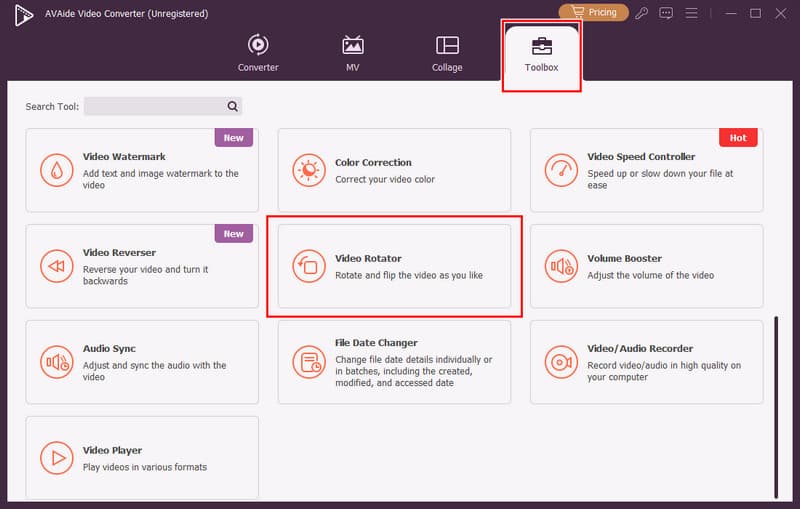
تحميل آمنالخطوة 2اذهب إلى صندوق الأدوات، والعثور على دوار الفيديو. بعد ذلك ، انقر فوق + انقر هنا لتحميل الفيديو الذي سجلته على جهاز أندرويد لتعديله.
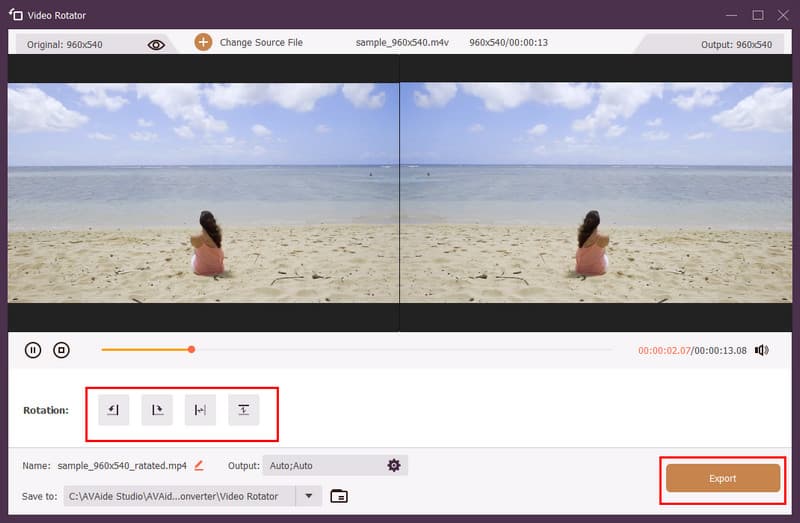
الخطوه 3ضمن قسم التدوير، انقر على زر التدوير الذي ترغب بتطبيقه على الفيديو؛ يمكنك تدويره لليسار أو لليمين، أو قلبه رأسًا على عقب. بعد معاينة الفيديو والتأكد من رضاك عنه، انقر على زر الإيقاف. يصدر زر.
الجزء 4. استكشاف الأخطاء وإصلاحها – هل الفيديو على نظام أندرويد لا يدور؟
1. خاصية التدوير التلقائي معطلة
عند تدوير الهاتف يدويًا، وبقائه في الوضع الرأسي أو الأفقي، فهذا يعني تعطيل ميزة التدوير التلقائي. تتيح لك هذه الإعدادات التحكم في اتجاه الشاشة، مما يؤثر على كيفية عرض مقاطع الفيديو. بتفعيل هذه الميزة، تُغيّر التطبيقات المدعومة اتجاهها عند تدوير الجهاز إلى الجانب الآخر.
2. المشكلة تكمن في ملف الفيديو نفسه
بغض النظر عن إعدادات نظام أندرويد، قد تكمن المشكلة الرئيسية في ملف الفيديو نفسه. عادةً ما يُصوَّر الفيديو باتجاه محدد، أفقيًا أو رأسيًا، ولكن قد يحتوي أيضًا على معلومات اتجاه غير صحيحة. إذا كان الاتجاه خاطئًا في مشغلات الفيديو المختلفة، فستحتاج إلى تعديله باستخدام برنامج تعديل الفيديو.
3. مشاكل التناوب الخاصة بالتطبيق
تحتوي بعض مشغلات الفيديو وتطبيقات البث على عناصر تحكم خاصة بها في اتجاه الشاشة، مما يُثبّت الشاشة على اتجاه مُحدد حتى عند تفعيل خاصية التدوير التلقائي. إذا كان الفيديو يدور بشكل صحيح في تطبيقات أخرى، فمن المُرجّح أن يكون التطبيق الأصلي هو المسؤول عن عدم القدرة على التدوير.
4. برامج قديمة
قد يتسبب نظام تشغيل قديم أو تطبيق فيديو قديم في مشاكل في التشغيل وتدوير الشاشة. تعمل تحديثات البرامج على إصلاح هذه الأخطاء، لذا فإن تحديث نظام أندرويد وتطبيقات الفيديو باستمرار يمنع حدوث هذه المشكلة.
5. أجهزة استشعار عالقة أو معطلة
أخيرًا، تعتمد جميع أجهزة أندرويد على مستشعرات الحركة لتحديد موقعها. إذا لم تعمل هذه المستشعرات بشكل صحيح، فستبقى الشاشة ثابتة على اتجاه معين حتى مع تفعيل خاصية التدوير التلقائي. إذا فشل التدوير في تطبيقات متعددة، فقد تكون المشكلة متعلقة بعتاد الهاتف وليس بالمشاكل التي ذكرناها سابقًا.
هل تريد أن قم بتدوير فيديو هاتفكحسنًا، يمكنك الآن اتباع الخطوات التي ذكرناها هنا. ولكن أولًا، عليك تحديد مشكلة اتجاه الفيديو الخاطئ على جهازك الأندرويد. إذا كنت ترغب في تثبيت اتجاه الفيديو بشكل دائم، فاستخدم برامج تحرير الفيديو التي ذكرناها وشرحنا لك كيفية استخدامها.
نبذة عن المؤلف

مربع أدوات الفيديو الكامل الخاص بك الذي يدعم أكثر من 350 تنسيقًا للتحويل بجودة لا مثيل لها.
تحرير الفيديو
- فيديو راقي بالذكاء الاصطناعي
- إزالة العلامة المائية من الفيديو
- إزالة النص من الفيديو
- تصغير 4K إلى 1080p / 720p
- إزالة الضوضاء الخلفية من الفيديو
- MP4 محرر البيانات الوصفية
- شحذ جودة الفيديو
- إرجاع الفيديو
- إصلاح جودة الفيديو الرديئة
- إزالة البيانات الوصفية من الفيديو/الصوت
- فيديو الكاميرا الأمامية المرآة/غير المرآة