هل لاحظت أن مقطع الفيديو الذي تم تنزيله يتم تدويره بشكل غير صحيح، مثل أن يكون مقلوبًا رأسًا على عقب؟ تدوير الفيديو 180 درجة يمكنك إصلاح اتجاه الفيديو بسرعة وتشغيله بشكل طبيعي على هاتفك أو حاسوبك أو منصات التواصل الاجتماعي. في هذا الدليل، سنوضح لك كيفية تدوير الفيديو 180 درجة على نظامي التشغيل ويندوز وماك، وعبر الإنترنت، باستخدام أدوات بسيطة.
- الجزء الأول: لماذا يظهر الفيديو الخاص بي مقلوباً؟
- الجزء الثاني: تدوير الفيديو 180 درجة باستخدام برنامج AVAide Video Converter (أفضل جودة)
- الجزء 3: تدوير الفيديو 180 درجة في مشغل الوسائط VLC
- الجزء 4. تدوير الفيديو 180 درجة في برنامج Adobe Premiere Pro
- الجزء 5. تدوير فيديو 180 درجة باستخدام أمر FFmpeg
- الجزء السادس: الأسئلة الشائعة حول تدوير الفيديو 180 درجة
الجزء الأول: لماذا يظهر الفيديو الخاص بي مقلوباً؟
قد يظهر الفيديو مقلوبًا بسبب وضعية الكاميرا غير الصحيحة، أو أخطاء في بيانات الدوران، أو التسجيل باستخدام جهاز مثبت في الاتجاه المعاكس. يحدث هذا عادةً عند تصوير الفيديوهات بالهواتف الذكية، أو كاميرات الحركة، أو الطائرات المسيّرة. قد تفشل بعض مشغلات الوسائط أيضًا في قراءة معلومات الدوران بشكل صحيح، مما يؤدي إلى عرض الفيديو بشكل غير صحيح. لإصلاح الفيديو المقلوب، يمكنك استخدام برنامج تدوير الفيديو لتدويره 180 درجة وحفظ النسخة المصححة بشكل دائم.
الجزء الثاني: تدوير الفيديو 180 درجة باستخدام برنامج AVAide Video Converter (أفضل جودة)
افايد محول الفيديو هو محرر فيديو سهل الاستخدام يتيح لك تدوير الفيديوهات 180 درجة دون الحاجة إلى إعدادات معقدة. سواء كان الفيديو مقلوبًا، أو مسجلًا من زاوية خاطئة، أو معروضًا بشكل غير صحيح بسبب مشاكل في التوجيه، يمكنك إصلاحه بسرعة باستخدام أداة تدوير الفيديو المدمجة.
يمكنك تدوير الفيديوهات باتجاه عقارب الساعة أو عكسها، وقلبها أفقيًا أو رأسيًا، ومعاينة التغييرات قبل التصدير. يدعم البرنامج صيغًا شائعة مثل MP4 وMOV وMKV وAVI وغيرها، مما يتيح لك تصحيح اتجاه الفيديو مع الحفاظ على جودته الأصلية. علاوة على ذلك، يمكنك تدوير عدة فيديوهات 180 درجة دفعة واحدة بدلًا من تعديلها بشكل فردي.

تنزيل مجاني لنظام التشغيل Windows 7 أو أحدث
 تحميل آمن
تنزيل مجاني لنظام التشغيل Mac OS X 10.13 أو الإصدارات الأحدث
تحميل آمنالخطوة 1تثبيت البرنامج
قم بزيارة افايد محول الفيديو موقع لتحميل التطبيق. خلاف ذلك ، اضغط على زر التنزيل أعلاه. عند التثبيت ، سيتم توجيهك إلى الواجهة. حدد موقع ملف صندوق الأدوات من الجزء العلوي من الشاشة وانقر فوق دوار الفيديو.

الخطوة 2قم باستيراد ملف الفيديو
الآن يمكنك استيراد الفيديو الخاص بك. انقر على يضيف زر في منتصف واجهة دوار الفيديو.

الخطوه 3قم بتدوير الفيديو 180 درجة
إلى جانب الملف الأصلي ، سترى إخراج الملف الخاص بك. ابدأ بالنقر على ملف دوران الرموز للوصول إلى معدل الدوران. يسمح لك الرمزان الأوليان بتدوير الإخراج في اتجاه عقارب الساعة أو عكس اتجاه عقارب الساعة ، بينما يسمح لك الرمزان الثالث والرابع بقلب الفيديو. هنا ، من أجل تدوير الفيديو 180 درجة ، اضغط على الزر الثاني مرتين كما هو ظاهر في الصورة.

الخطوة 4تصدير ملف الفيديو
انقر على يصدر خيار لحفظ ملف الفيديو الذي تم تدويره. إذا كنت تريد حفظ مخرجاتك في مجلد ملف معين ، فانقر فوق حفظ في ثم حدد وجهة من مجلدك المحلي قبل التصدير.
الجزء 3: تدوير الفيديو 180 درجة في مشغل الوسائط VLC
مشغل الميديا VLC VLC هو مشغل وسائط متعددة مجاني ومفتوح المصدر، يوفر أيضًا ميزات أساسية لتحرير الفيديو، بما في ذلك تدوير الفيديو. إذا كنت بحاجة إلى تدوير فيديو 180 درجة بسرعة، يتيح لك VLC ضبط الاتجاه من خلال إعدادات تأثيرات الفيديو والهندسة. يدعم VLC العديد من تنسيقات الفيديو، ويمكنه تدوير الفيديوهات أو تحويلها دون الحاجة إلى تثبيت برامج تحرير إضافية. مع ذلك، يُطبّق VLC التدوير بشكل أساسي أثناء التشغيل، لذا ستحتاج إلى تفعيل فلتر التدوير أو اتباع خطوات إضافية لحفظ التغييرات بشكل دائم.
الخطوة 1بدء تطبيق
قم بتنزيل VLC على جهاز الكمبيوتر الخاص بك. ثم قم بتثبيت التطبيق وتشغيله.
الخطوة 2أدوات الاستيراد وفتح
قم باستيراد ملفك بالذهاب إلى وسائط> فتح ملف. انقر فوق ملف الفيديو الخاص بك وسيتم فتحه على الفور في واجهة VLC.
بعد فتح الملف الخاص بك ، اضغط على أدوات من قائمة شريط و اختر تأثير وفلاتر.
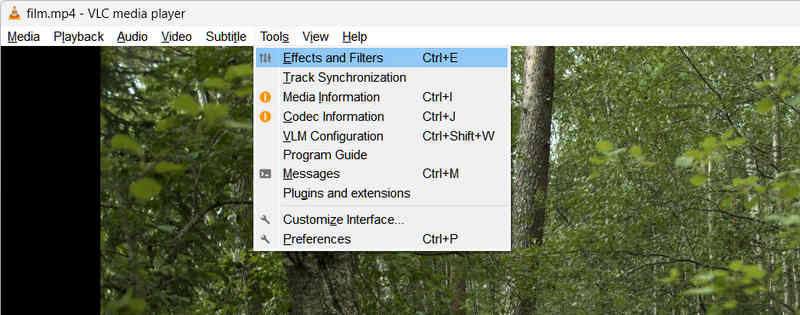
الخطوه 3تناوب وحفظ
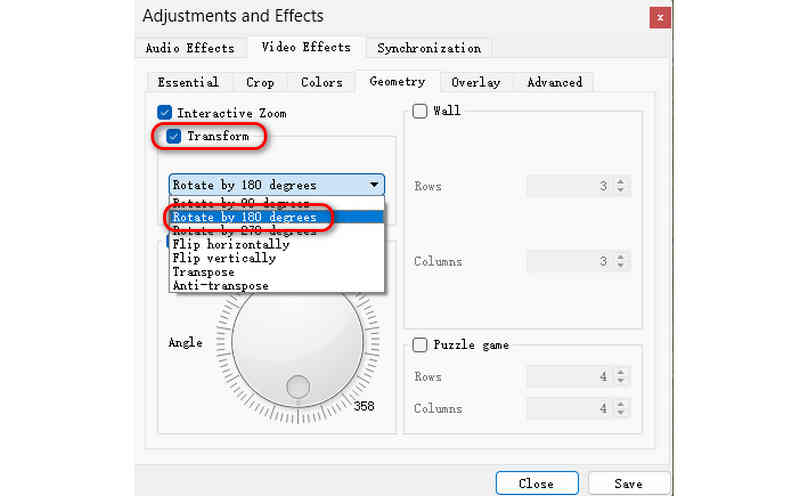
بعد ذلك ، حدد علامة التبويب تأثيرات الفيديو> الهندسة. ضع علامة اختيار في تحول مربع الحوار، ثم اختر قم بالتدوير بمقدار 180 درجة. وأخيرا، انقر فوق يحفظ. يمكنك الآن مشاهدة الفيديو الخاص بك بالطريقة التي يتم بها
الجزء 4. تدوير الفيديو 180 درجة في برنامج Adobe Premiere Pro
باستخدام Adobe Premiere Pro ، يمكنك تدوير الفيديو الخاص بك دون عناء. يتم تحقيق ذلك باستخدام علامة التبويب التحويل. إنه متوافق للغاية مع مجموعة متنوعة من تنسيقات الفيديو ، بما في ذلك WMV و MOV و MP4 و FLV. ستوضح لك الإرشادات التالية كيفية قلب مقطع فيديو في Adobe Premiere.
الخطوة 1اضبط المشروع الجديد
قم بتثبيت البرنامج على جهاز الكمبيوتر الخاص بك. افتح البرنامج وحدد ملف مشروع جديد خيار من ملف قائمة. بمجرد اختيار اسم المشروع ، انقر فوق موافق زر لحفظ التغييرات الخاصة بك.
الخطوة 2استيراد مقطع الفيديو
اذهب إلى الملفات، ثم حدد ملف يستورد التبويب. اسحب مقطع الفيديو الخاص بك من الواجهة إلى ملف الجدول الزمني اللوحة بعد تحديدها.
الخطوه 3قم بتدوير وتصدير الفيديو الذي تم تدويره
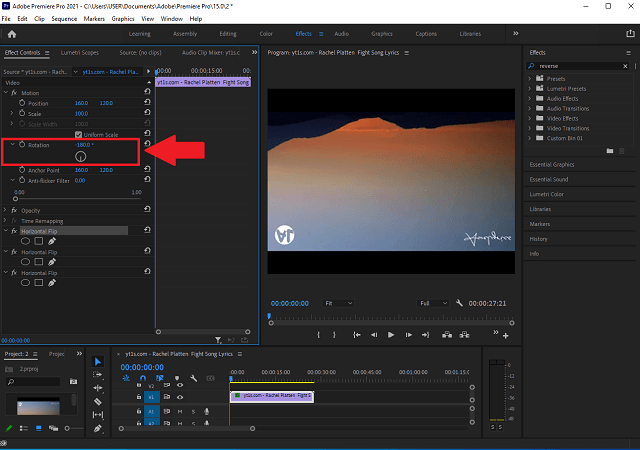
لإضافة تأثيرات إلى الفيديو الذي أضفته، انتقل إلى الخط الزمني وانقر على الفيديو الذي قمت بتحميله للتو. ابحث عن اقتراح في الزاوية اليسرى العليا وانقر فوق دوران يوجد زر القائمة المنسدلة أسفله. بعد تدوير الفيديو بمقدار 180 درجة، انقر فوق تصدير سريع الزر الموجود في الزاوية العلوية اليمنى من واجهة المستخدم لحفظ الفيديو.
الجزء 5. تدوير فيديو 180 درجة باستخدام أمر FFmpeg
عندما يتعلق الأمر بتدوير الفيديو ، فإن FFmpeg هو تطبيق go-to الخاص بك. على الرغم من ذلك ، فإن الأمر متروك أيضًا لمهمة تحرير الفيديو. يمكنك استخدامه لتحرير مقاطع الفيديو بعدة طرق ، مثل التدوير والتحويل والقص والتشذيب والانضمام والتقسيم. بدون مزيد من الضجيج ، دعنا نرى كيف يقوم FFmpeg بزاوية 180 درجة بتدوير الفيديو.
الخطوة 1قم بتثبيت FFmpeg
أولاً ، تحتاج إلى تثبيت FFmpeg على نظامك. للتأكد من أنه يعمل ، افتح موجه الأوامر ، واكتب ffmpeg، واضغط على يدخل مفتاح.
الخطوة 2استخدم موجه الأوامر
بعد التحقق من صحة التطبيق ، استخدم موجه الأوامر للانتقال إلى الدليل الذي يحتوي على الفيديو المطلوب. للقيام بذلك ، اكتب cd متبوعًا بمجلد الدليل حيث يوجد الفيديو. أدخل مسار ملف القرص المضغوط واضغط على يدخل.
الخطوه 3قم بتدوير مقطع الفيديو
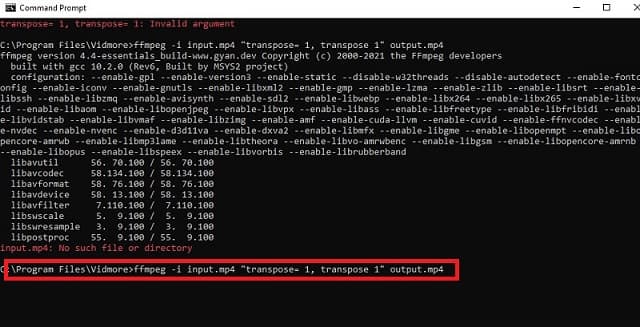
يمكنك الآن استخدام الأمر التالي لتدوير الفيديو 180 درجة. أدخل التالي:
ffmpeg -i input.mp4 -vf تبديل = 2, تبديل 2 الإخراج. mp4.
هذا يوجه FFmpeg لتدوير الفيديو في اتجاه عقارب الساعة بمقدار 180 درجة.
الخطوة 4احفظ الفيديو الذي تم تدويره
هذه المرة ، انقر فوق يدخل على لوحة المفاتيح ، ثم تحقق من موقع الفيديو لمعرفة ما إذا كانت التغييرات قد اكتملت.
إلى جانب الطرق المذكورة أعلاه ، يمكنك معرفة كيفية القيام بذلك قم بتدوير مقاطع الفيديو على iPhone.
الجزء السادس: الأسئلة الشائعة حول تدوير الفيديو 180 درجة
هل من الممكن تدوير مقاطع الفيديو بمقدار 180 درجة في Windows Media Player؟
للأسف ، لا يدعم Windows Media Player بطريقة ما التدوير أو التقليب. يقتصر على تشغيل الأفلام والملفات الصوتية المخزنة على محرك الأقراص المحلي. ومع ذلك ، إذا كنت ترغب في متابعة مشاهدة الأفلام على Windows Media Player ، فيمكنك استخدام التطبيقات المذكورة أعلاه لتدوير مقاطع الفيديو.
كيف تقوم بتدوير مقطع فيديو دون فقدان الجودة؟
على عكس التطبيقات الأخرى التي تقلل من جودة مقاطع الفيديو المحولة ، افايد محول الفيديو هو استثناء. لا داعي للقلق من أن يصبح ivideo ضبابيًا نتيجة للتعديلات ، حيث يمكنك تحديد تنسيق الإخراج الذي تريده.
هل هناك طريقة لتدوير فيلم بسرعة وسهولة دون تثبيت أي برنامج؟
إذا كانت ذاكرة هاتفك أو جهاز الكمبيوتر الخاص بك ممتلئة ولا تريد تنزيل تطبيق آخر ، فيمكنك تدوير مقاطع الفيديو الخاصة بك على الإنترنت. لمنحك فهمًا أفضل ، تضع العديد من الخيارات عبر الإنترنت قيودًا على عدد أنواع الفيديو التي يمكن حفظها.
يُعد تدوير الفيديو 180 درجة طريقةً بسيطةً لتصحيح اللقطات المقلوبة أو ذات الاتجاه الخاطئ. سواءً كنت تفضل حلاً مجانياً مثل VLC، أو برنامج تحرير احترافي، أو أداةً عبر الإنترنت، يمكنك بسهولة تصحيح اتجاه الفيديو باستخدام الطريقة الصحيحة. أما بالنسبة للمستخدمين الذين يحتاجون إلى طريقة أسرع وأكثر موثوقية لـ اقلب الفيديو رأسًا على عقب مع الحفاظ على الجودة، افايد محول الفيديو يُعد خيارًا رائعًا. فهو يسمح لك بتدوير وقلب وتعديل مقاطع الفيديو بتنسيقات متعددة من خلال واجهة سهلة الاستخدام، مما يجعله حلاً مناسبًا لإصلاح اتجاه الفيديو على نظامي التشغيل ويندوز وماك.
نبذة عن المؤلف

مربع أدوات الفيديو الكامل الخاص بك الذي يدعم أكثر من 350 تنسيقًا للتحويل بجودة لا مثيل لها.
تدوير وعكس الفيديو
- عكس مقطع فيديو في Windows و Mac و Online و Mobile
- قم بتدوير مقطع فيديو عبر الإنترنت
- قم بتدوير مقطع فيديو في Premiere Pro
- قم بتدوير مقطع فيديو في iMovie
- قم بتدوير مقطع فيديو على iPhone
- قم بتدوير مقطع فيديو على Android
- أفضل التطبيقات لتدوير الفيديو لنظامي Android و iOS
- انعكاس الفيديو باستخدام تطبيقات سطح المكتب وعبر الإنترنت و iPhone و Android
- اقلب مقطع فيديو عبر الإنترنت
- قم بتدوير مقطع فيديو MP4
- كيف يقوم VLC بتدوير الفيديو
- انعكاس الفيديو في Final Cut Pro
- اقلب مقطع فيديو على Android
- قم بتدوير مقطع فيديو لـ Instagram
- تدوير الفيديو 180 درجة
- كيف HandBrake فليب الفيديو
- انعكاس مقاطع الفيديو في Windows Media Player