اليوم، يُبدي الكثيرون حماسًا لتسجيل الفيديوهات وتعديلها. وفي الوقت نفسه، يواجه صناع المحتوى ضغوطًا لمشاركة فيديوهات عالية الجودة على تطبيقات التواصل الاجتماعي ومنصات بث الفيديو. ونتيجةً لذلك، يتزايد عدد الأشخاص الذين يجربون تقنيات مثل التشغيل العكسي وتعديل السرعة لجعل فيديوهاتهم أكثر جاذبية وتميزًا. ستُمكّنك الطرق الموضحة في هذه المقالة من عكس الفيديوهات يمكنك تشغيل الملفات الصوتية عكسيًا بسهولة على أجهزة متعددة. اتبع هذه الخطوات لتجربة التشغيل العكسي بنفسك.
- الجزء 1. أفضل طريقة لعكس الفيديو على Windows
- الجزء 2. 2 طرق رائعة حول كيفية عكس مقطع فيديو على جهاز Mac
- الجزء 3. أهم الحلول على الإنترنت 2 الأكثر فعالية لعكس مقطع فيديو
- الجزء 4. كيفية عكس مقطع فيديو على Android
- الجزء 5. استخدام تطبيق ReverseVid لعكس الفيديوهات على جهاز iPhone
- الجزء السادس: الأسئلة الشائعة حول أدوات عكس الفيديو
الجزء 1. أفضل طريقة لعكس الفيديو على Windows
لاستخدام Windows ، فإن أفضل طريقة لعكس مقطع الفيديو الخاص بك هي من خلال ملف افايد محول الفيديو. علاوة على ذلك ، يقدم هذا البرنامج كامل الميزات أفضل تحويل إلى جانب أنظمة تحسين الصوت والفيديو. بصرف النظر عن قدرته على عكس المقاطع ، فإنه يتمتع أيضًا بالقدرة المطلقة على إنشاء أفلام ومقاطع فيديو مجمعة ، مزق أقراص DVD، وتحويل الملفات إلى أنواع مختلفة من التنسيقات.
وعلاوة على ذلك، فإن افايد محول الفيديو يأتي بتقنية قوية تساعد المستخدمين على أداء مهامهم بسرعة وسهولة. لا توجد طريقة تجعلك تشعر بخيبة أمل ، لأنها تقدم كل دعم قد يحتاجه المستخدم عندما يتعلق الأمر بتعزيز الملف. لذلك ، بدون أي إعلان إضافي ، يتم تقديم الخطوات التفصيلية أدناه لتتمكن من إرشادك حول كيفية استخدامها للحصول على فيديو عكسي.
الخطوة 1قم بتنزيل البرنامج وتثبيته
قبل البدء ، تأكد من تنزيل البرنامج وتثبيته على جهاز الكمبيوتر الشخصي الخاص بك. للقيام بذلك على الفور ، يمكنك النقر فوق زر التنزيل الموضح أدناه.

تنزيل مجاني لنظام التشغيل Windows 7 أو أحدث
 تحميل آمن
تنزيل مجاني لنظام التشغيل Mac OS X 10.13 أو الإصدارات الأحدث
تحميل آمنالخطوة 2ابحث عن انعكاس الفيديو
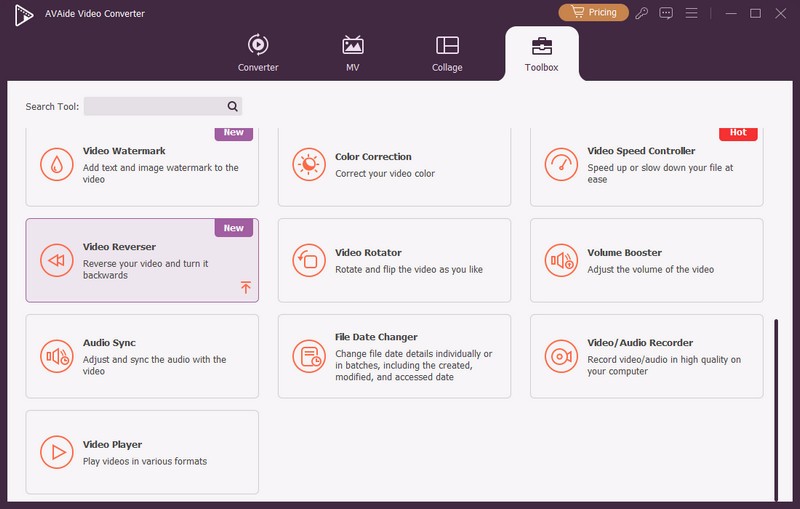
بعد التثبيت ، قم بتشغيل البرنامج وانتقل إلى ميزة عكس الفيديو. انقر على صندوق الأدوات، سترى الكثير من الأدوات المتاحة التي يمكنك استخدامها أيضًا في مهام أخرى. لكن في الوقت الحالي ، انقر فوق عكس الفيديو.
الخطوه 3تحميل ملف فيديو
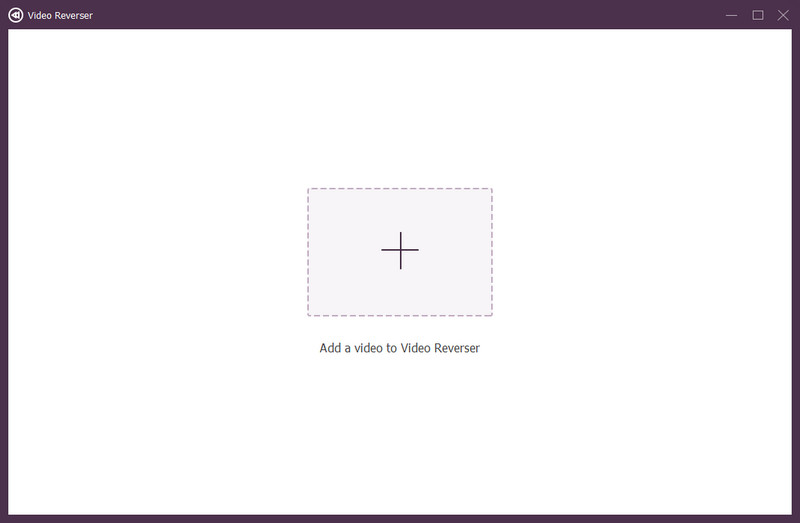
قم بتحميل ملف الفيديو الذي تريد التراجع عنه. للقيام بذلك ، اضغط على زائد قم بتسجيل الدخول في وسط الواجهة.
الخطوة 4اضبط لعكس الفيديو
في واجهة الإعداد الرئيسية ، اختر ما إذا كنت تريد تعيين مدة زمنية عند بدء أو إنهاء العكس. يمكنك القيام بذلك يدويًا أو عن طريق سحب اللوحة الحمراء إلى المدة المفضلة لديك.
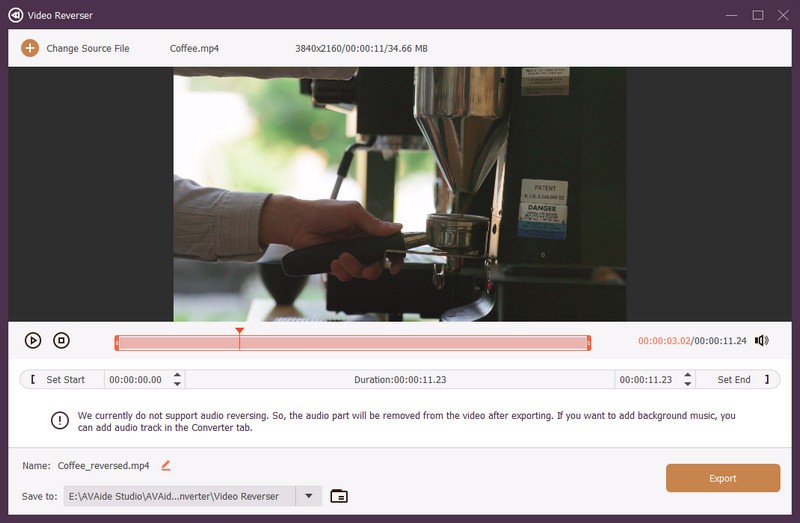
ملحوظة: يرجى ملاحظة أنه حتى كتابة هذه السطور ، لم يتم دعم عكس الصوت حتى الآن. ومن ثم ، يدعمه معززات وإعدادات أخرى.
الخطوة الخامسةاحفظ ملف الفيديو المعدل
اضغط على حفظ في علامة تبويب جزء ، لاختيار مجلد ملف حيث تريد حفظ الملف المعكوس مباشرة. ثم اضغط على يصدر الزر الأحمر للحصول على التغييرات على الملف. انتظر حتى تنتهي عملية التصدير ، ثم تحقق من تخزين الملفات الذي اخترته بعد ذلك.
- بدعم من أنظمة تشغيل Windows و Mac و Linux.
- مع دعم شامل لمجموعة متنوعة من تنسيقات الملفات.
- يأتي مع أدوات رائعة أخرى إلى جانب عكس الفيديو.
- لا تدعم ميزة عكس الفيديو عكس الصوت.
الجزء 2. 2 طرق رائعة حول كيفية عكس مقطع فيديو على جهاز Mac
لمستخدمي Apple المتفانين ، قمنا بإعداد 2 من أكثر الأدوات استخدامًا على Mac. تعمل هذه البرامج بشكل أفضل على الجهاز المذكور ، والذي ستفكر أيضًا في استخدامه أيضًا.
1. عكس مقطع فيديو باستخدام iMovie
يعد iMovie بلا شك أحد أكثر البرامج استخدامًا على Mac و iOS. علاوة على ذلك ، فهو أيضًا محرر فيديو مثالي نظرًا لإيماءاته وميزاته البديهية للحصول على مخرجات عالية الجودة. من الآن فصاعدًا ، يعد عكس الفيلم مجرد واحدة من ميزاته الرائعة إلى جانب تحسينات اللون ، والتناوب ، والتثبيت ، وتقليل الضوضاء ، والمزيد. لذلك ، لاختصار هذا ، فيما يلي الخطوات البسيطة حول كيفية القيام بذلك عكس الفيديو باستخدام موفي.
الخطوة 1قم بتشغيل iMovie الذي تم تنزيله على جهاز Mac. ثم ، انقر فوق زائد علامة تشير إلى إنشاء مشروع جديد. اختر ال فيلم بعد ذلك.
الخطوة 2قم بإرفاق الفيديو الذي ترغب في عكسه بالنقر فوق وسائط الاستيراد السهم في المركز. بمجرد تحميل الفيديو ، اسحبه لأسفل لبدء إنشاء التغييرات.
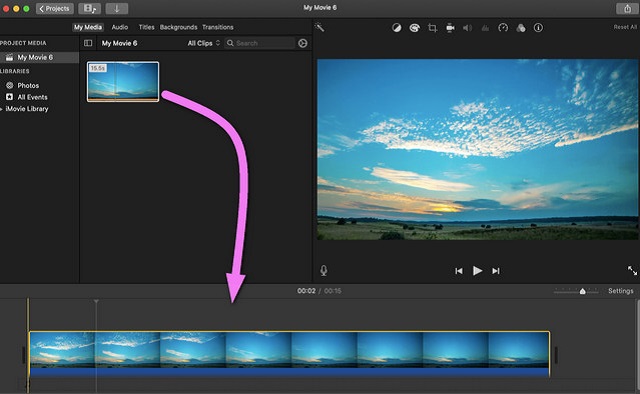
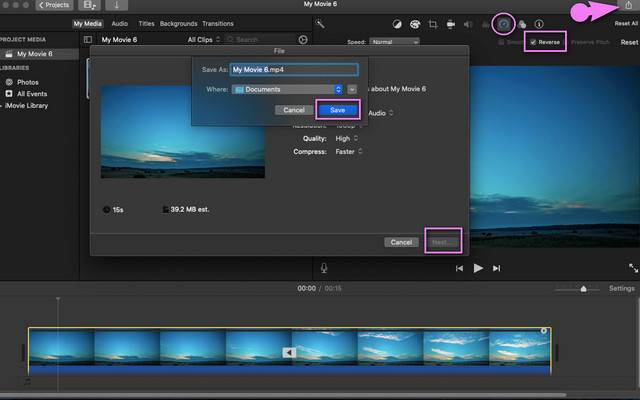
الخطوه 3انقر فوق الفيديو المنقول ، ثم انتقل إلى ملف سرعة فوق العارض. ضع علامة على يعكس علامة التبويب ، واحفظ الملف بالنقر فوق ملف شارك الموجود في الجزء العلوي الأيمن من الواجهة. يختار ملف التصدير، ثم اضغط التالي، وأعد تسمية الملف ، وانقر أخيرًا ، انقر فوق يحفظ.
- يأتي مع ميزات تعزيز متعددة.
- يقدم مقطورات وميزات السمات.
- الواجهة ليست بهذه السهولة التي قد يجدها المبتدئين مربكة.
- إنه حساس في الحركة ، بسبب لفتته البديهية.
- تكون بعض الأفلام أو المقاطع التي تم التقاطها من الويب ضبابية عند نقلها إلى iMovie.
2. محرر الفيديو VN القوي
يُعدّ برنامج VN Video Editor خيارًا ممتازًا لمستخدمي أجهزة Mac لتحرير الفيديو، فهو يُتيح أيضًا عكس الفيديو. كما يتميّز البرنامج بميزات رائعة فيما يخصّ مقاطع الفيديو، والترجمة، والمؤثرات الخاصة، والموسيقى. بالإضافة إلى ذلك، يُتيح لك البرنامج إنشاء فيلمك الخاص بسهولة. مع ذلك، لا يخلو البرنامج من العلامة المائية، لذا توقع وجودها في الفيديو الناتج. هل ترغب بمعرفة كيفية عكس الفيديو باستخدام VN Video Editor؟ اطّلع على الإرشادات أدناه.
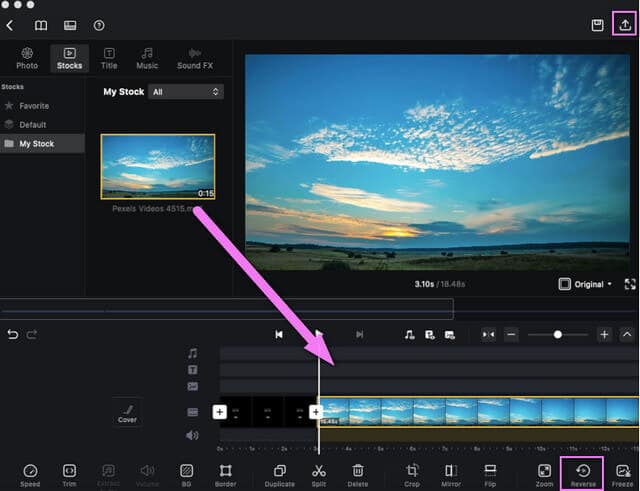
الخطوة 1قم بتنزيل البرنامج وتثبيته على جهاز Mac الخاص بك بأمان. قم بتشغيله ، ثم انقر فوق ملف مشروع جديد التبويب.
الخطوة 2قم بتحميل ملف الفيديو الخاص بك عن طريق الضغط على مخزون الاستيراد السهم على الواجهة. بعد ذلك ، اسحب الملف الذي تم تحميله في الجزء السفلي الأيمن من الواجهة للتنقل خلال التعديل.
الخطوه 3انقر على يعكس رمز ، وانتظر حتى تنتهي عملية التغيير. ثم احفظ الملف على جهازك بالنقر فوق أيقونة المشاركة الموجودة في الجزء العلوي الأيمن. انقر فوق الزر "تصدير" ، وانتظر حتى تنتهي العملية ثم انقر فوق يحفظ و منجز.
- مع خيارات أدوات التحرير المتعددة لعمل المشاريع ومجموعات الإنشاء.
- تشبه العملية والواجهة برنامج iMovie.
- تستغرق عملية التصدير وقتًا حتى تكتمل.
- تصبح الواجهة ضبابية في بعض الأحيان.
الجزء 3. أهم الحلول على الإنترنت 2 الأكثر فعالية لعكس مقطع فيديو
بالطبع، يفضل بعض المستخدمين الحلول عبر الإنترنت. فرغم أنها تعتمد على الويب، إلا أنها لا تتطلب تنزيلات وتستهلك مساحة تخزين ضئيلة. لذا، يختار المستخدمون الذين لا يحتاجون إلى ميزات متقدمة المنتجات عبر الإنترنت. بناءً على ذلك، سنستعرض أدناه بعضًا من أفضل البرامج عبر الإنترنت لمساعدتك في العثور على الأفلام أو مقاطع الفيديو وتشغيلها.
1. تعرف على EZGIF.com
EZGIF هي أداة عبر الإنترنت تعد خيارًا رائعًا لعكس الفيديو. أيضًا ، إنه برنامج يحتوي على ميزات كاملة لتحرير الفيديو مثل التدوير والقص والتحسين والتقسيم والتأثيرات وصانع gif والمزيد. من ناحية أخرى ، فيما يلي الإرشادات البسيطة التي يجب اتباعها في استخدام هذا الحل عبر الإنترنت.
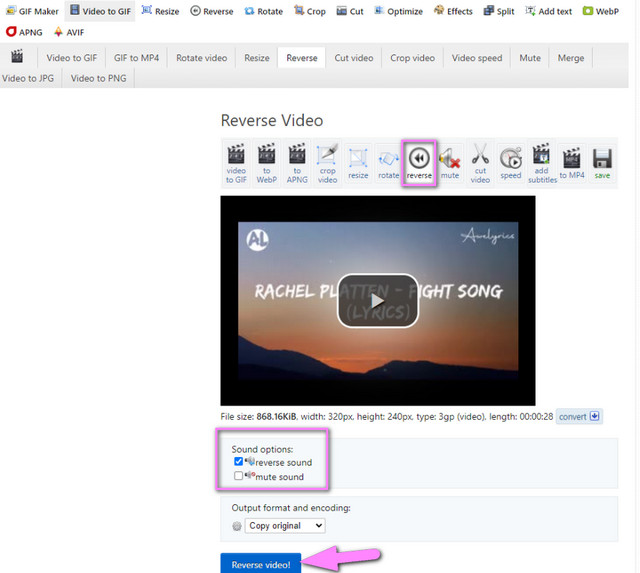
الخطوة 1قم بزيارة موقعه الرئيسي من متصفحك. اختر وانقر فوق يعكس خاصية.
الخطوة 2اضغط على اختر ملف علامة التبويب وإرفاق مقطع فيديو تحتاج إلى عكسه من جهازك. خلاف ذلك ، الصق عنوان URL المنسوخ على الواجهة. ثم ، انقر فوق رفع فيديو زر.
الخطوه 3عكس الفيديو الذي تم تحميله من خلال النقر على يعكس الموجود فوق الفيديو الذي تم تحميله. لا تنس ضبط ما إذا كنت تريد عكس الصوت أو كتمه. أخيرًا ، اضغط على إرجاع الفيديو لحفظ الملف المعدل. انتظر حتى تنتهي العملية ، ثم قم بتنزيل الملف المكتمل.
- إنه مستند إلى الويب ، ولا حاجة لتنزيل البرامج.
- مع ميزات التحرير المتعددة.
- تتعطل عملية تحميل الملفات أحيانًا.
- دعم تنسيقات الملفات ليس بهذا الحجم.
- العديد من الإعلانات على الصفحة.
- تعتمد على الإنترنت
- مع حجم ملف محدود 35 ميجا بايت لميزة عكسها.
2. عكس كليب مع Clideo
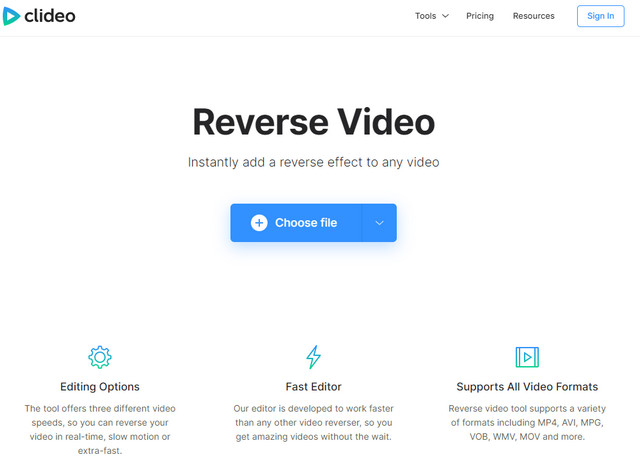
Clideo هي أداة عبر الإنترنت تعكس مقطع الفيديو الذي يوفر ثلاث سرعات مختلفة للفيديو. يضمن محرر الفيديو هذا حماية أمنية عالية لملفات المستخدمين. بالإضافة إلى ذلك ، تدعي أنها تدعم جميع أنواع تنسيقات الفيديو ، مع تقنية التسريع الخاصة بها يقوم بتحرير مقاطع الفيديو فورا. لذلك دون أي إعلان إضافي ، دعنا نرى العمل المذهل لـ Clideo من خلال الخطوات الموضحة أدناه.
الخطوة 1افتح متصفحك وقم بزيارة الموقع. استكشف جميع الميزات بالنقر فوق جميع الأدوات علامة التبويب الموجودة في الجزء السفلي من الجزء المركزي.
الخطوة 2من بين الميزات ، اختر إرجاع الفيديو خاصية. قم بتحميل ملف الفيديو بالضغط على ملف اختر ملف زر ، ثم انتظر حتى تنتهي عملية التحميل.
الخطوه 3اختر السرعة المفضلة لديك من بين 0.5x و 1 x و 2 x. خيارات الإخراج النهائي ، التنسيق وكتم الفيديو متاحة أيضًا للتعديل. عندما يتم تعيين كل شيء ، انقر فوق يصدر زر. الاستعداد أثناء استمرار العملية ، ثم تنزيل الملف.
- إنه مستند إلى الويب ، ولا حاجة لتنزيل البرامج.
- متعدد الاستخدامات وشامل مع أدوات التحرير.
- تعتمد على الإنترنت.
- يحتوي على علامة مائية على الإخراج.
- تستغرق عملية تنزيل الإخراج وقتًا.
الجزء 4. كيفية عكس مقطع فيديو على Android
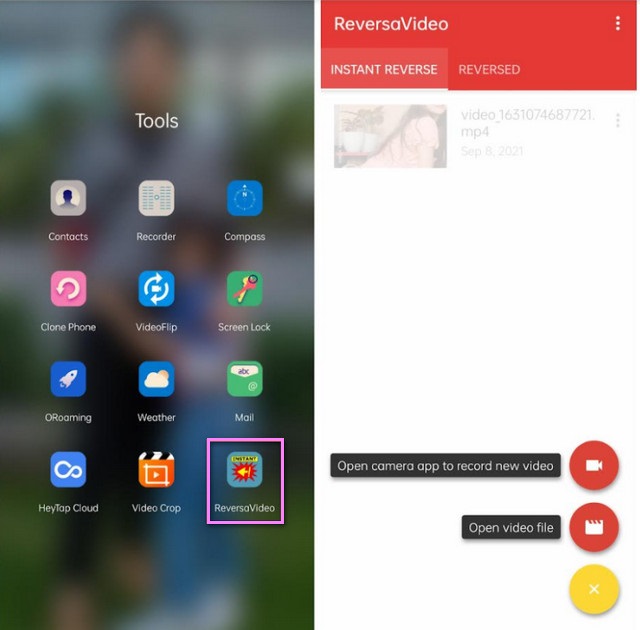
يؤدي عكس الفيديو على الأجهزة المحمولة مثل Android إلى جعل الأشخاص يفعلون ذلك كثيرًا. لذلك ، نقدم أفضل برنامج عكس الفيديو لنظام Android والذي يمكنك استخدامه في أي وقت. The Reversa Video هو تطبيق جوّال يعمل بشكل رائع مع تشغيل مقطع فيديو إلى الوراء كما يعني ذلك باسمه. من الآن فصاعدًا ، لن يكون استخدامه مشكلة على الإطلاق. بمجرد تثبيته على جهازك وتحميل الملف ، سيتم تشغيل الفيديو تلقائيًا في الاتجاه المعاكس.
- إنه سهل الاستخدام ويمكن استخدامه في أي وقت في أي مكان بهاتفك.
- الواجهة والعملية سلسة للغاية للتنقل.
- في بعض الأحيان تختفي مقاطع الفيديو عند التشغيل.
- يبدو أن جودة الفيديو أصبحت رديئة بعد الرجوع إلى الخلف.
الجزء 5. استخدام تطبيق ReverseVid لعكس الفيديوهات على جهاز iPhone
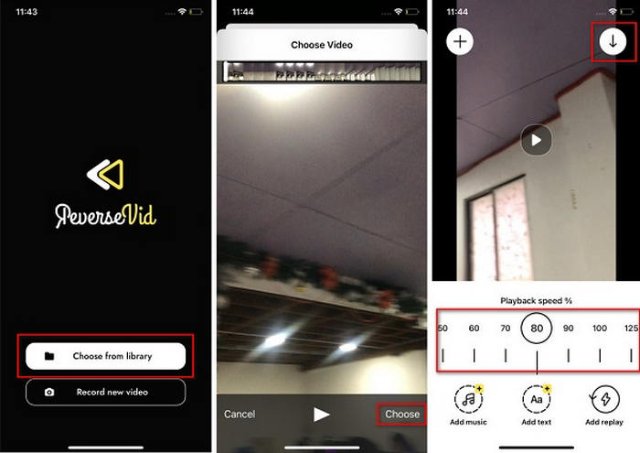
ReverseVid هو تطبيق لتشغيل الفيديوهات بالعكس على جهاز iPhone. يمكن للمستخدمين استيراد الفيديوهات الموجودة من مكتبة الصور الخاصة بجهازهم أو تسجيل لقطات جديدة مباشرةً، ثم تشغيلها بالعكس فورًا بنقرة واحدة. يدعم التطبيق سرعات تشغيل قابلة للتخصيص، والتشغيل العكسي بالحركة البطيئة/السريعة، والمعالجة العكسية الجزئية لمقاطع الفيديو، ومشاركة الفيديوهات المعكوسة بنقرة واحدة على منصات التواصل الاجتماعي مثل Instagram وYouTube.
- يدعم تعديل السرعة والإعادة الفورية.
- شارك مباشرةً على منصات التواصل الاجتماعي الرئيسية.
- تتوفر ميزات مثل إزالة العلامة المائية عن طريق الاشتراك أو عمليات الشراء داخل التطبيق.
- لا يشمل ذلك إمكانيات التحرير، أو الفلاتر، أو الترجمة، أو التحرير متعدد المسارات.
الجزء السادس: الأسئلة الشائعة حول أدوات عكس الفيديو
هل يمكنني عكس الفيديو على مكتشف جهاز Mac؟
للأسف، لا يستطيع برنامج Finder القيام بهذه المهمة. يُصنف Finder كمدير ملفات، وهو مسؤول فقط عن تصفح الملفات ونسخها ونقلها ومعاينتها الأساسية.
هل لدى QuickTime إعداد عكسي؟
يحتوي QuickTime على إعدادات التدوير والتقليب. ومع ذلك ، فإنه لا يسمح للمستخدم بعكس ملف الفيديو.
هل يفقد عكس الفيديو جودة الفيديو؟
من الناحية الفنية ، فإن بعض الأدوات التي تقدم عكس الفيديو تؤثر على جودة الفيديو. ومع ذلك ، فإن افايد محول الفيديو يضمن عدم فقدان الجودة لمثل هذه المهمة.
لعب مقطع معكوس قد تبدو هذه الأدوات غير مألوفة للآخرين، لكنها تُثير إعجاب الكثيرين. ولأننا نعيش في عالم تكنولوجي متطور، يجب أن نواكب أحدث التقنيات. ختامًا، ستساعدك هذه الأدوات المميزة بالتأكيد في تحرير الفيديو. استكشف المزيد حول ما تقدمه هذه الأدوات من خلال تجربتها جميعًا، وخاصةً محول الفيديو AVAide.
مربع أدوات الفيديو الكامل الخاص بك الذي يدعم أكثر من 350 تنسيقًا للتحويل بجودة لا مثيل لها.