يواجه العديد من المستخدمين علامة مائية بعد تصدير مقاطع الفيديو. هذا صحيح، خاصةً عند استخدام حساب مجاني، أي النسخة المجانية من كين ماستر. وكما نعلم، غالبًا ما تأتي النسخ المجانية مع عيوب. في هذه الحالة، ستحتاج إلى الترقية إلى حساب احترافي لإزالة العلامة المائية. تجعل هذه العلامة محتواك غير احترافي، وبالتالي، فهي غير مناسبة لمشاركتها مع العملاء أو لأغراض العمل. لحسن الحظ، هناك بعض الحلول البديلة التي يمكنك استخدامها لإزالة العلامات المائية. سنشرح لك، دون مزيد من اللغط، أحدث التقنيات. كيفية إزالة العلامة المائية لبرنامج Kinemasterلذلك، لمساعدتك في إنتاج مقاطع فيديو Kinemaster نظيفة وخالية من العلامات المائية، اقرأ بقية المقال.
الجزء الأول: أسهل طريقة لإزالة علامة KineMaster المائية من الفيديو
افايد محول الفيديو تطبيق متميز يُقدم طريقة فعّالة لإزالة العلامات المائية من أي أداة لإنشاء الفيديو. لا يتطلب مسح العلامات المائية باستخدام هذا البرنامج خطوات معقدة أو مهارات تقنية، مع الحفاظ على جودة فيديو ممتازة. يُتيح لك تحديد المنطقة التي يظهر فيها الشعار بدقة. سواءً كان شعار كينماستر في الزاوية أو مُضافًا إلى المحتوى، فإنه يمسحه بدقة مع ضمان ملؤه الخلفية بذكاء ليبدو طبيعيًا. بالإضافة إلى ذلك، يُمكنك إزالة العديد من العلامات المائية أو العناصر غير المرغوب فيها في الفيديو، مثل الطوابع الزمنية أو النصوص أو الشعارات. بمعنى آخر، يضمن البرنامج نتائج واضحة وخالية من التشويه بفضل خوارزميات مُتقدمة تُعيد بناء المقاطع المُزالة بسلاسة. للحصول على تصدير عالي الدقة ونظيف بعد إزالة العلامة المائية، يُرجى اتباع الخطوات التالية:
الخطوة 1للبدء، قم بتنزيل التطبيق بالنقر فوق تحميل مجاني انقر على الزر المناسب لنظام تشغيل جهاز الكمبيوتر لديك. شغّل برنامج التثبيت وشغّله على جهازك.

تنزيل مجاني لنظام التشغيل Windows 7 أو أحدث
 تحميل آمن
تنزيل مجاني لنظام التشغيل Mac OS X 10.13 أو الإصدارات الأحدث
تحميل آمنالخطوة 2في القائمة العلوية، حدد صندوق الأدوات لعرض جميع الأدوات التي يقدمها البرنامج. بعد ذلك، تصفّح مزيل العلامة المائية للفيديو الخيار وانقر عليه لفتحه.
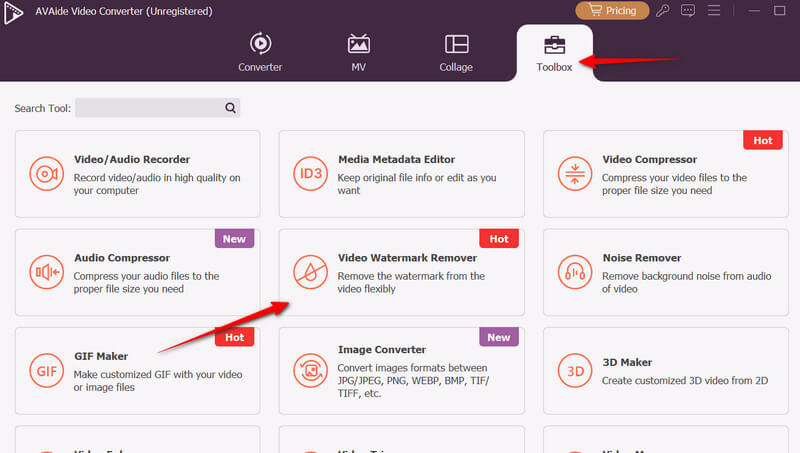
الخطوه 3ثم تظهر نافذة جديدة تعرض زائد اضغط على هذا الزر لتحميل ملفك. حمّل فيديو كينماستر.
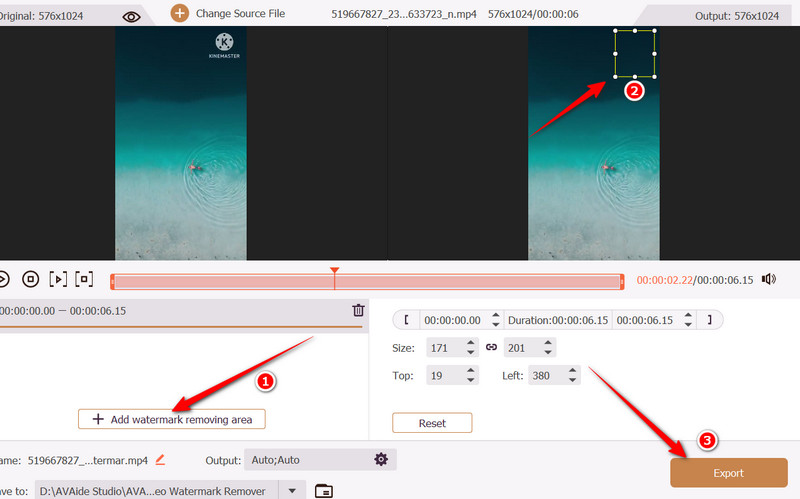
الخطوة 4لإزالة العلامة المائية، انقر فوق إضافة علامة مائية وإزالة المنطقة سيظهر مربع الاختيار. ضع خيار إزالة العلامة المائية في الزاوية العلوية اليمنى حيث يوجد شعار كين ماستر. عاين الفيديو بعد ذلك. ثم انقر على يصدر لحفظ النتيجة النهائية.
الجزء الثاني: كيفية إزالة العلامة المائية من فيديوهات KineMaster مجانًا عبر الإنترنت
للحصول على حل سريع وعبر الإنترنت، استخدم أداة Media.io لإزالة علامة Kinemaster المائية من فيديوهاتك. تتيح لك هذه الأداة الإلكترونية إزالة العلامات المائية من عدة فيديوهات في آنٍ واحد. كما أنها مزودة بميزة الإزالة التلقائية، حيث تكتشف العلامة المائية دون الحاجة إلى تحديد يدوي، ولكنها قد تعمل فقط على العلامات المائية النصية. لمعرفة كيفية إزالة علامة Kinemaster المائية مجانًا، راجع الدليل أدناه.
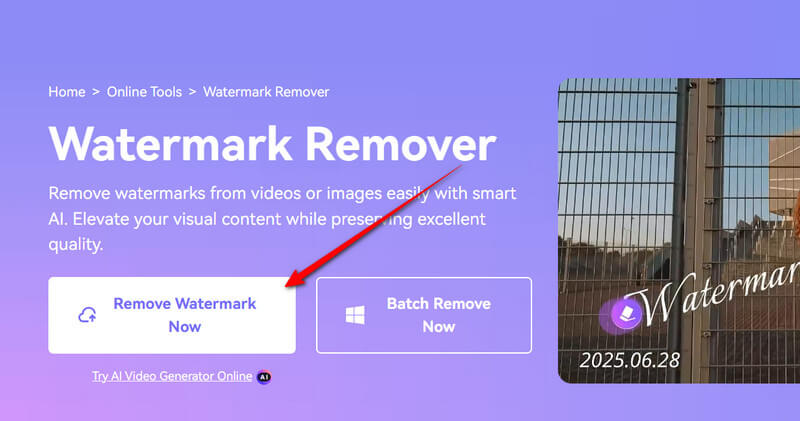
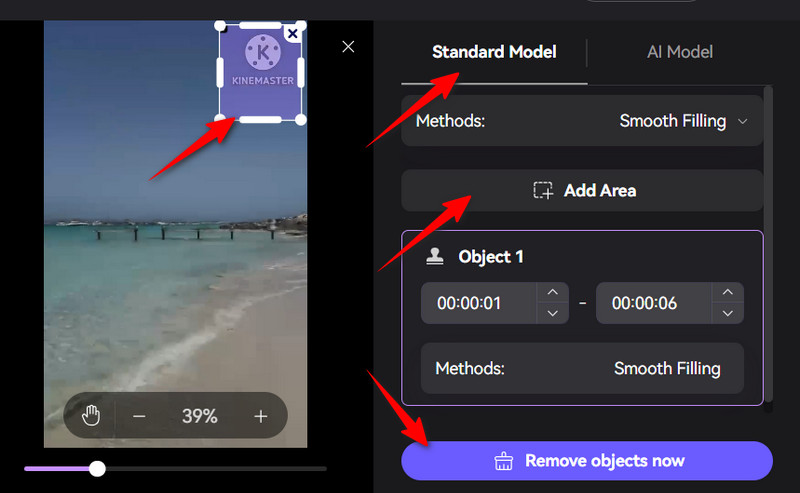
الخطوة 1افتح متصفحك المفضل وزُر الموقع الرسمي للبرنامج. من الصفحة الرئيسية، انقر على إزالة العلامة المائية الآن زر لتحميل الفيديو.
الخطوة 2بمجرد تحميل الفيديو إلى البرنامج، انقر فوق أضف منطقة زر تحت النموذج القياسي علامة التبويب في القائمة الموجودة في الجزء الأيمن.
الخطوه 3عند ظهور أداة إزالة العلامة المائية، ضعها على علامة كين ماستر المائية في الزاوية العلوية اليمنى. لوضعها بشكل صحيح، اضبط نقاط الإطار لتغطية شعار كين ماستر بالكامل.
الخطوة 4أخيرًا ، انقر فوق ملف إزالة الكائنات الآن اضغط على الزر وقم بتشغيل الفيديو لمعاينة أداء مزيل العلامة المائية.
الجزء 3: كيفية إزالة العلامة المائية لتطبيق KineMaster على نظام iOS
يعمل تطبيق iRetouch على نظام iOS لإزالة العناصر، مثل العلامات المائية، من فيديوهاتك ببضع نقرات فقط. يأتي بواجهة سهلة الاستخدام، تتضمن أدوات تحرير متقدمة مثل أداة مسح عناصر الصورة. كما يُمكّنك من: إنشاء علامة مائية للميم باستخدام ميزة ملصقات الفيديو. تتيح هذه الميزة للمستخدمين إضافة صورة أو نص أو رمز تعبيري إلى الفيديو. بالإضافة إلى ذلك، يقدم التطبيق دروسًا تعليمية مفيدة لجميع المستخدمين. تشمل المواضيع إصلاح الاستنساخ، وإزالة الكائنات، والاستنساخ، وتلوين الفيديو. اقرأ التعليمات أدناه لمعرفة كيفية إزالة العلامة المائية لـ Kinemaster مجانًا على نظام iOS.
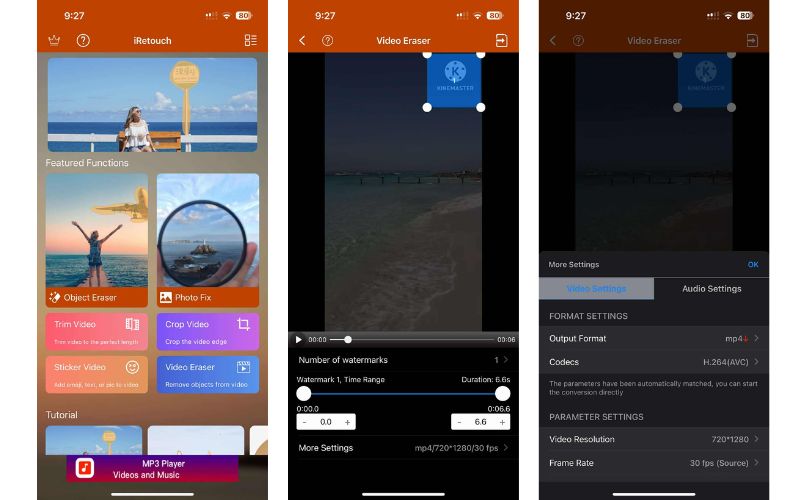
الخطوة 1أولاً، توجه إلى متجر التطبيقات وابحث عن iRetouch باستخدام شريط البحث. شعار التطبيق برتقالي اللون، واسمه iRetouch - ممحاة الصور والفيديو.
الخطوة 2على الشاشة الرئيسية، اضغط على ممحاة الفيديو لإزالة أي عناصر من الفيديو. بعد ذلك، سيُطلب منك تحميل فيديو. اختر فيديو كين ماستر من هنا. انقر على منجز اضغط على الزر الموجود في الزاوية اليمنى السفلية لتأكيد الفيديو المحدد.
الخطوه 3هذه المرة، ضع مزيل العلامة المائية على الشعار، مع التأكد من تغطية كامل الجسم. المزيد من الإعدادات لضبط تنسيق الإخراج ودقة الفيديو ومعدل الإطارات، انقر على موافق لحفظ التغييرات.
الخطوة 4الآن، عاين الفيديو بالضغط على زر التشغيل. بعد الانتهاء، انقر على شارك الزر في الزاوية اليمنى العليا، متبوعًا بـ يبدأ الزر الذي سيظهر.
الجزء 4: كيفية إزالة العلامة المائية لـ KineMaster على Android
إذا كنت تبحث عن أداة أندرويد لإزالة العلامات المائية أو العناصر أو الأشخاص من الفيديو، فننصحك باستخدام Watermark Remover أو Logo Eraser. صُمم هذا البرنامج لمقاطع الفيديو الاحترافية، ومقاطع التواصل الاجتماعي، ومدونات الفيديو دون فقدان الجودة. وبالمثل، يكتشف التطبيق علامة Kinemaster المائية ويزيلها تلقائيًا دون الحاجة إلى تحرير يدوي. كما يأتي مزودًا بفرشاة لتحديد منطقة العلامة المائية بدقة لمسح العناصر، مما ينتج عنه نتيجة نظيفة. إليك كيفية إزالة علامة Kinemaster المائية دون الحاجة إلى دفع ثمن جهازك المحمول:
الخطوة 1ابدأ بتنزيل تطبيق VidLike للجوال من متجر جوجل بلاي. انقر على زر التثبيت الخاص بالبرنامج، ثم شغّله على جهازك.
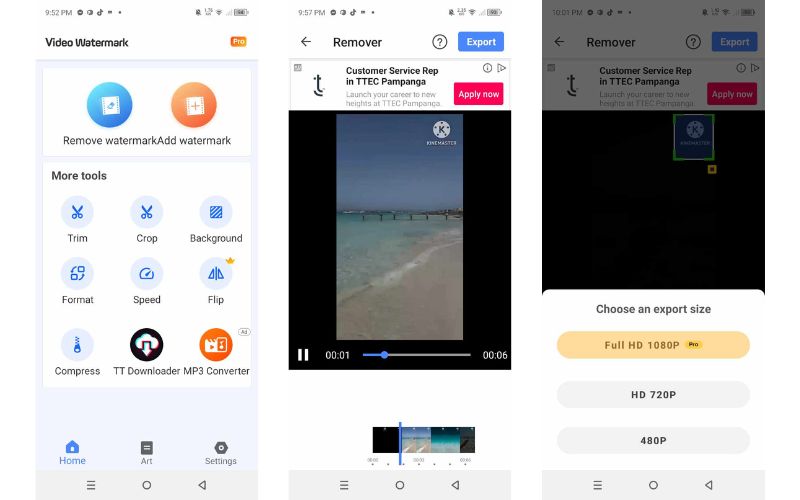
الخطوة 2على الشاشة الرئيسية لتطبيق الهاتف المحمول، انقر فوق إزالة العلامة المائية سيُطلب منك تحميل ملف الفيديو. من معرض الصور، اختر أحد الفيديوهات المحفوظة أو فيديو كين ماستر الخاص بك.
الخطوه 3هذه المرة، حدد موضع الشعار وكيفية تغطيته. ثم استخدم يدك لسحب الشعار وتغطيته في الزاوية العلوية اليمنى من الفيديو. سيظهر خط أخضر في الجدول الزمني يُمثل مدة أداة الإزالة. مدد الشريط إلى النقطة التي تريد بدءها، واستمر في إزالة العلامة المائية من الفيديو.
الخطوة 4بعد ذلك ، انقر فوق يصدر لحفظ فيديو كين ماستر بدون علامة مائية، اضغط على الزر. يتيح لك هذا اختيار دقة أو حجم التصدير. بعد اختيار الدقة، اسمح للأداة بإزالة علامة كين ماستر المائية. هذه هي طريقة إزالة شعار كين ماستر من فيديو باستخدام التطبيق.
باستخدام الأدوات المذكورة أعلاه، يمكنك إزالة العلامات المائية أو العناصر أو الأشخاص غير المرغوب فيها من فيديوهاتك المفضلة. باختصار، توضح هذه المقالة الطرق الفعّالة لـ إزالة العلامة المائية من Kinemaster متوفر لأجهزة Windows وMac وAndroid وiOS. باستخدام أدوات سطح المكتب، أصبح إزالة العلامات المائية أسهل وأسرع. علاوة على ذلك، تُنجز الأداة عبر الإنترنت المهمة دون الحاجة إلى تثبيت تطبيق. أما بالنسبة للأجهزة المحمولة، فتتوفر أدوات لأجهزة iOS وAndroid للحصول على فيديوهات خالية من العلامات المائية.
مربع أدوات الفيديو الكامل الخاص بك الذي يدعم أكثر من 350 تنسيقًا للتحويل بجودة لا مثيل لها.
تحرير الفيديو
- فيديو راقي بالذكاء الاصطناعي
- إزالة العلامة المائية من الفيديو
- إزالة النص من الفيديو
- تصغير 4K إلى 1080p / 720p
- إزالة الضوضاء الخلفية من الفيديو
- MP4 محرر البيانات الوصفية
- شحذ جودة الفيديو
- إرجاع الفيديو
- إصلاح جودة الفيديو الرديئة
- إزالة البيانات الوصفية من الفيديو/الصوت
- فيديو الكاميرا الأمامية المرآة/غير المرآة