من الطبيعي جدًا وجود مقاطع فيديو مزعجة ومهتزّة. يأتي وقت تسجل فيه مقطع فيديو يحمل ضوضاء غير مرغوب فيها بسبب الأجواء الطبيعية التي وثقت فيها الحدث. يجب عليك أن إزالة ضوضاء الخلفية من الفيديو عندما يضربك هذا الظرف. سواء كنت توافق أم لا ، حتى مصوري الفيديو المحترفين يواجهون نفس الصعوبات. لذلك ، لا داعي للقلق من تجربته. ومع ذلك ، إذا تمكن هؤلاء المحترفون من حل المشكلة ، فماذا عن أولئك الذين ليس لديهم تلك الخبرة الرائعة في تحسين الفيديو ، ربما مثلك؟
لحسن الحظ ، ستتيح لك هذه المقالة معرفة الأدوات الثلاث الممتازة التي يمكن أن تمنحك أداءً فعالاً في إزالة ضوضاء الفيديو والصوت. لنفترض أن هذه المعلومات تثيرك ، ونعتقد أنها تفعل ذلك. في هذه الحالة ، نتوقع منك متابعة قراءة جميع التفاصيل حول البرامج والتطبيقات الثلاثة لإزالة ضوضاء الخلفية من الفيديو.
- الجزء 1. الطريقة المثلى لإزالة ضوضاء الخلفية من الفيديو على Windows و Mac
- الجزء 2. كيفية إزالة ضوضاء الخلفية للفيديو على Android
- الجزء 3. إزالة الضوضاء الخلفية من الفيديو على iPhone بسهولة
- الجزء 4. كيفية إزالة الضوضاء الخلفية من الفيديو في Audacity
- الجزء 5. مخطط المقارنة
- الجزء 6. الأسئلة الشائعة حول إزالة الضوضاء من الفيديو
الجزء 1. الطريقة المثلى لإزالة ضوضاء الخلفية من الفيديو على Windows و Mac
في البداية ، سنقدم لك الأداة المثلى التي يمكنك استخدامها لإزالة ضوضاء الفيديو. افايد محول الفيديو مناسب لحل مشكلتك مع مقاطع الفيديو المليئة بالضوضاء. بصرف النظر عن كونه أفضل محول فيديو ، يحتوي هذا البرنامج على صندوق أدوات قوي يحتوي على أدوات رائعة لإزالة الضوضاء من الفيديو وكذلك لتحسينه في أقل من دقيقة. يتم تشغيل محول الفيديو AVAide هذا بواسطة AI وتقنية التسريع التي تساعد المستخدمين على إنتاج مخرجاتهم بسرعة وكفاءة. تخيل ، بمجرد النقر على الماوس ، ستتمكن من تحويل مقاطع الفيديو الخاصة بك بشكل رائع!
- قم بتحسين عرض الفيديو ودقته وتنسيقه وجودته بعد تقليل الضوضاء.
- إزالة ضوضاء الفيديو و تحويلها إلى جودة أعلى.
- قم بمزامنة الصوت والفيديو المنظفين معًا؛ ولا يلزم محاذاة يدوية.
- يدعم أكثر من 300 تنسيقًا لسهولة التصدير إلى معظم منصات الوسائط.

 تحميل آمن
كيفية إزالة ضوضاء الخلفية من الفيديو باستخدام AVAide Video Converter
الخطوة 1افتح البرنامج النهائي بعد عملية التنزيل والتثبيت. ثم ، انقر فوق صندوق الأدوات لرؤية أدواتها الرائعة. عند رؤيتهم ، حدد ملف محسن الفيديو اختيار.

الخطوة 2بعد النقر فوق التحديد ، سينقلك إلى النافذة حيث تحتاج إلى النقر فوق زائد أيقونة لتحميل ملف الفيديو.

الخطوه 3بجانب ذلك يوجد تحديد خيارات محسن الفيديو التي تتضمن أداة إزالة الضوضاء. يرجى وضع علامة في المربع في الخيار ذي الصلة للحصول على التطبيق الخاص به. أيضًا ، إنها فرصتك لتحديد الخيارات الأخرى طالما أن الفيديو الخاص بك يحتاج إليها.

الخطوة 4يمكنك الآن التحقق من الثواني العشر الأولى من الفيديو الخاص بك عن طريق الضغط على ملف معاينة زر. بهذه الطريقة ، ستتمكن من رؤية كيف ستسير التغييرات. خلاف ذلك ، اضغط على تحسين زر لبدء عملية تقليل الضوضاء وتعزيزها. تحقق من الفيديو الذي تم تنظيفه حديثًا في أقل من دقيقة!

الجزء 2. كيفية إزالة ضوضاء الخلفية للفيديو على Android
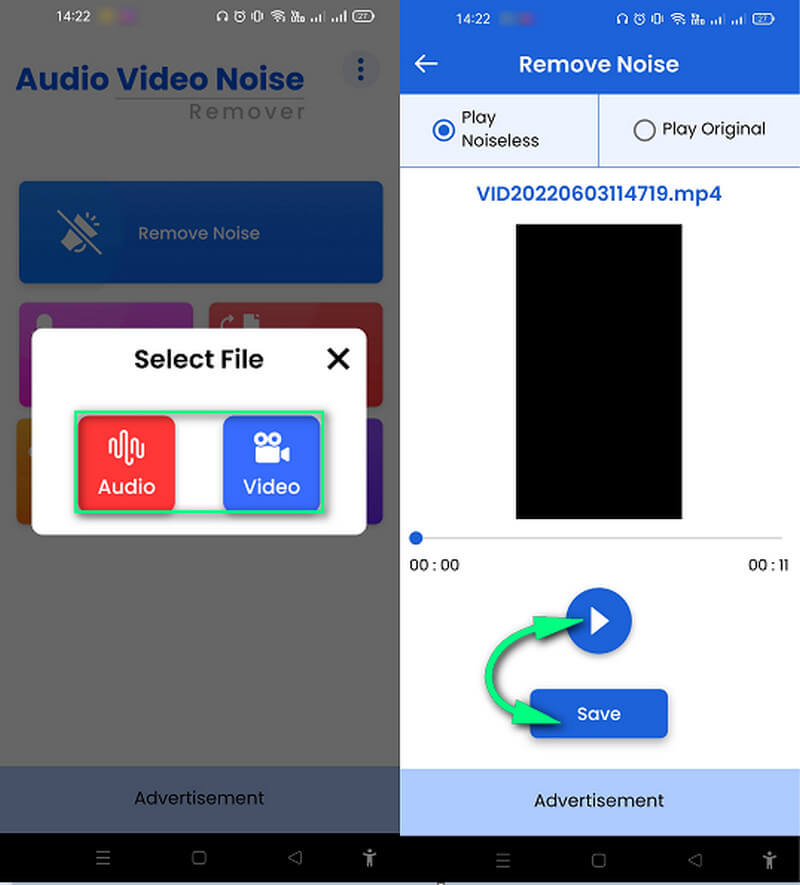
بالنسبة لأجهزة Android و iPhone الخاصة بك ، جرب مزيل ضجيج الصوت والفيديو. كما يوحي اسمه ، فهو تطبيق لإزالة ضوضاء الخلفية من الفيديو والصوت. بصرف النظر عن ذلك ، يمكن أن تكون أداة رائعة لقص وتحويل ملفاتك الصوتية إلى تنسيقات مختلفة مثل MP3 و WMA و OGG و AAC. وفي الوقت نفسه ، يتيح لك هذا التطبيق إزالة الضوضاء بسهولة وسرعة. علاوة على ذلك ، يمكن أن يتيح لك أيضًا مشاركة مخرجاتك عبر الإنترنت مجانًا. ومع ذلك ، قد يتم قصفك بالإعلانات الموجودة على واجهته. بغض النظر ، ستتيح لك الإرشادات البسيطة أدناه مساعدتك في القيام بالمهمة بكفاءة.
الخطوة 1قم بتشغيل التطبيق باستخدام جهازك المحمول. ثم ، انقر فوق إزالة الضوضاء ثم اختر نوع الملف الذي تريد تقليل الضوضاء إذا كان مقطع فيديو أو صوتًا.
الخطوة 2بعد ذلك ، تصفح الملف من معرض الصور الخاص بك لتحميله. على الفور ، سترى النتيجة على الواجهة. اضغط على زر التشغيل إذا كنت تريد التحقق من ذلك ، أو اضغط على يحفظ زر لتصديره.
الجزء 3. إزالة الضوضاء الخلفية من الفيديو على iPhone بسهولة
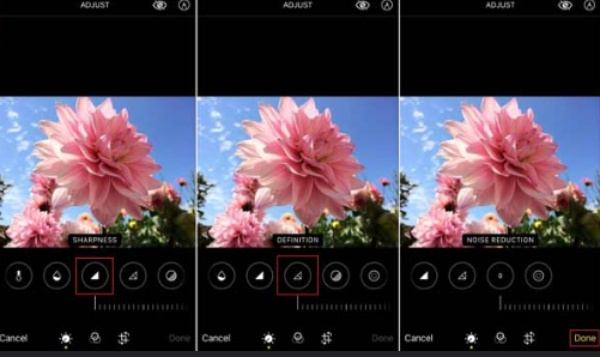
توفر أدوات تحرير الصور والفيديو المدمجة في iPhone خاصية تقليل الضوضاء الأساسية لتقليل تشويش الصورة في الصور منخفضة الإضاءة أو ذات حساسية ISO العالية. تعمل هذه الميزة على تنعيم تفاصيل الصورة لتقليل السطوع وتشويش اللون، مما ينتج عنه صور أكثر وضوحًا ونعومة مع الحفاظ على حدود الموضوع وتجنب التشويش المفرط.
الخطوة 1افتح الفيديو الذي تريد تقليل الضوضاء الخلفية فيه، ثم انقر فوق تعديل زر.
الخطوة 2من شريط التحرير في الأسفل، حدد يُعدِّل الخيار. مرر للخلف للعثور على تقليل الضوضاء.
الخطوه 3زد أو خفّض مستوى خفض الضوضاء في الفيديو حسب رغبتك. بعد إجراء التغييرات، انقر على منجز.
الجزء 4. كيفية إزالة الضوضاء الخلفية من الفيديو في Audacity
البرنامج التالي هو برنامج Audacity، وهو برنامج مجاني ومفتوح المصدر وشهير. إنه محرر صوتي متعدد المسارات شهير، قادر على إزالة ضوضاء الخلفية من مقاطع الفيديو على أنظمة ماك ولينكس وويندوز. وبالتالي، يمكنك توقع توفير العديد من ميزات معالجة الصوت القوية، مثل الفلاتر، وأدوات قص الصوت، ودمج المسارات، وعوازل الصوت، ومخفضات الضوضاء القوية. فيما يلي دليل لإزالة ضوضاء الصوت باستخدام Audacity.
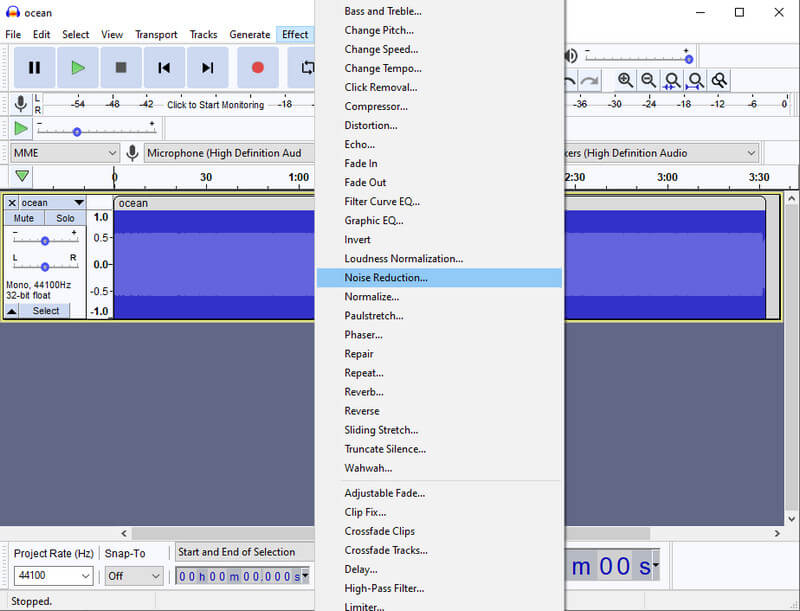
الخطوة 1قم بتشغيل Audacity على جهاز الكمبيوتر الخاص بك ، ثم من واجهته الرئيسية ، انقر فوق ملف> فتح. بعد ذلك ، استعرض للوصول إلى ملفك وانقر فوق فتح لتحميله. لاحظ أنه لكي تقوم بتحميل ملف فيديو وإزالة الضوضاء من مقطع فيديو ، فأنت بحاجة إلى تنزيل مكتبة FFmpeg أولاً.
الخطوة 2بمجرد دخول الملف ، انتقل إلى ملف تأثير اختيار. من هناك ، ابحث عن خيار تقليل الضوضاء. بعد فترة ، انقر فوق ملف الخيار مرة أخرى واختيار يصدر اختيار. اختر التنسيق المفضل لديك لملفك الجديد.
لا تنس التحقق من الملف الخاص بك إذا تم رفضه بناءً على تفضيلاتك. خلاف ذلك ، يمكنك إعادة شطفه مرة أخرى.


 افايد محول الفيديو
محول الوسائط الأكثر شمولاً لتحويل الفيديو والصوت دون فقدان الجودة.
الجزء 5. مخطط المقارنة
- اسم
- افايد محول الفيديو
- مزيل ضوضاء الصوت والفيديو
- الجرأة
| سمات | تحسين الفيديو | تحسين الصوت |
| محسن الفيديو ، المحول ، الكسارة ، والصانع. | مزيل ضجيج الفيديو ؛ دقة عالية محسن السطوع والتباين ؛ تهتز المخفض. |  |
| قاطع صوت ، محول صوت ، مسجل صوت. | مزيل الضوضاء | |
| المحول ومسجل الصوت ومحرر الصوت. | تحسين الصوت. | |
الجزء 6. الأسئلة الشائعة حول إزالة الضوضاء الخلفية من الفيديو والصوت
كيفية إزالة ضوضاء الخلفية من الفيديو في iMovie؟
لإزالة ضوضاء الخلفية باستخدام iMovie ، تحتاج أولاً إلى تحميل الفيديو في المخطط الزمني. بعد ذلك ، انتقل إلى الأزرار الموجودة أعلى العارض واضغط على علامة التبويب تقليل الضوضاء. بعد ذلك ، يجب عليك التبديل وتعيين النسبة المئوية للتخفيض الذي تفضله.
هل هناك إزالة مضمنة للضوضاء على سطح مكتب Windows؟
لا ، إذا كنت تشير إلى البرنامج. ومع ذلك ، يمكنك تقليل ضوضاء الخلفية للميكروفون المتصل بسطح المكتب. للقيام بذلك ، انتقل إلى خيار التسجيل ، ثم حرك المؤشر إلى الميكروفون وانقر بزر الماوس الأيمن لمشاهدة تحديد الخصائص. انقر فوق الخصائص ، وانتقل إلى مستوى صوت الميكروفون ، الذي تحتاج إلى ضبطه على 100 ، وقم بزيادة مستوى التعزيز إلى + 10 ديسيبل.
كيفية إزالة ضوضاء الخلفية من الفيديو في Shotcut؟
لسوء الحظ ، لا يحتوي Shotcut على ميزة تقليل الضوضاء.
هذا كل ما في الأمر. يمكنك استخدام ثلاثة أدوات إزالة الضوضاء الأدوات. في الواقع، هذه التطبيقات الثلاثة لا تتطلب أي جهد يُذكر. الآن، شاركها مع أصدقائك الذين يواجهون نفس المشكلة. أيضًا، إذا كنت بحاجة إلى برنامج شامل يعمل بكفاءة مع ملفات الفيديو والصوت، فاعتمد على افايد محول الفيديو!
محول الوسائط الأكثر شمولاً لتحويل الفيديو والصوت دون فقدان الجودة.
تحسين الفيديو
- ترقية 1080p إلى 4K
- ترقية 480p إلى 1080p
- تصغير 4K إلى 1080p / 720p
- تصغير 1080p إلى 480p
- ترقية DVD إلى 1080p / 720p
- إصلاح جودة الفيديو الرديئة
- ترقية الفيديو بالذكاء الاصطناعي
- تحسين جودة الفيديو
- تحسين جودة فيديو TikTok
- أفضل محسن فيديو
- تطبيق Video Enhancer لأجهزة iPhone و Android
- أفضل محسن فيديو بدقة 4K
- فيديو راقي بالذكاء الاصطناعي
- تنظيف جودة الفيديو
- جعل الفيديو بجودة أعلى
- اجعل مقطع فيديو أكثر إشراقًا
- أفضل تطبيق فيديو ضبابي
- إصلاح ضبابية الفيديو
- تحسين جودة تكبير الفيديو
- تحسين جودة فيديو GoPro
- تحسين جودة الفيديو على Instagram
- تحسين جودة الفيديو على Facebook
- تحسين جودة الفيديو على Anroid و iPhone
- تحسين جودة الفيديو في Windows Movie Maker
- تحسين جودة الفيديو في العرض الأول
- استعادة جودة الفيديو القديمة
- شحذ جودة الفيديو
- اجعل الفيديو أكثر وضوحًا
- ما هي دقة 8K
- دقة 4K: كل ما تحتاج إلى معرفته [موضح]
- طريقتان مذهلتان لزيادة دقة الفيديو دون فقدان البيانات
- محول دقة الفيديو: أشياء يجب التفكير فيها في الحصول على واحدة
- محول 5K إلى 8K الرائع يجب ألا تفوتك!
- إزالة ضوضاء الخلفية من الفيديو: بثلاث طرق فعالة
- كيفية إزالة الحبوب من الفيديو باستخدام 3 طرق ملحوظة
- أفضل مثبت فيديو
- ضغط ملفات WebM
- ضغط ملفات MPEG