يُعدّ التصوير البطيء من أكثر استراتيجيات تحرير الفيديو فعاليةً. فهو مثالي لإضافة عنصر التشويق والتأثير والجاذبية البصرية إلى محتواك. من خلال إبطاء الحركة، يمكنك إبراز التفاصيل المهمة، والتقاط المشاعر بشكل أكثر وضوحًا، وإضفاء طابع سينمائي يرتقي بفيديوهاتك على الفور. سواءً كنت تعرض لحظة رياضية، أو عرضًا توضيحيًا لمنتج، أو ببساطة تضيف لمسة مميزة إلى مقاطعك اليومية، فإن تعلّم طريقة إبطاء الفيديو مهارة بسيطة لكنها فعّالة. لحسن الحظ، سيُقدّم لك هذا الدليل طريقتين فعّالتين يمكنك استخدامهما لتحويل الفيديو الأصلي بسلاسة إلى تأثير الحركة البطيئة. لذا، تابع القراءة لتتعرّف على المزيد. كيفية عمل فيديو بالحركة البطيئة.
الجزء الأول: ما هو الفيديو البطيء؟
الحركة البطيئة هي تقنية فيديو تُبطئ الحركة لتتمكن من رؤية كل التفاصيل بوضوح أكبر. فبدلاً من مشاهدة الأحداث بسرعة عادية، ستعيشها وكأنها مُطوّلة، وكأن الزمن يتوقف ويتباطأ أمامك. تخيّل لاعب بيسبول يُسجّل ضربة قوية أو طفلاً ينفخ فقاعات. عند إبطاء الحركة، تبدو تلك اللحظات أكثر إثارةً وروعةً وسحراً، ومفعمةً بالمشاعر. إنها ليست مجرد خدعة تقنية، بل هي وسيلة لتحويل حدث عادي إلى حدث استثنائي.
علاوة على ذلك، تتيح لنا الحركة البطيئة الاستمتاع بلحظات قد تفوتنا لولاها. يصبح بريق الابتسامة وجمالها، وتموج الماء، وشرارة الألعاب النارية أكثر عمقًا ومعنى عندما نشاهدها تتكشف تدريجيًا. فهي تمنح المشاهدين وقتًا للتفاعل مع المشاعر الكامنة وراء المشهد، سواء أكانت رقةً، أو حماسًا، أو دهشةً. ببساطة، لا يقتصر تأثير الحركة البطيئة على تغيير السرعة فحسب، بل يتعلق بتغيير المنظور، مما يساعدنا على تقدير الجمال في كل ثانية.
الجزء الثاني: كيفية إنشاء فيديو بالحركة البطيئة بنقرة واحدة
كيفية تحويل فيديو عادي إلى فيديو بالحركة البطيئة؟ حسنًا، إنشاء نسخة بالحركة البطيئة من الفيديو الخاص بك مهمة بسيطة إذا كان لديك برنامج تحرير الفيديو المناسب. مع ذلك، ننصح باستخدام افايد محول الفيديو بصفتك محرر الفيديو، يوفر هذا البرنامج ميزة التحكم في سرعة الفيديو التي تتيح لك تحقيق النتيجة المرجوة. يمكنك اختيار خيارات الحركة البطيئة المختلفة من خلال هذه الميزة، مثل 0.5× و0.25× وغيرها. ومن مميزات هذا البرنامج أنه يضمن لك الحصول على أفضل جودة ممكنة بعد عملية تحرير الفيديو.
علاوة على ذلك، يمكنك استخدام العديد من ميزات التحرير، مثل قص الفيديو، وتقليمه، وتحويله، وتقسيمه، وإضافة الفلاتر والمؤثرات، وغيرها. وأخيرًا، يمكنك حفظ الفيديو النهائي بصيغ متعددة، مثل MP4، وM4V، وWMV، وMKV، وVOB، وAVI، وغيرها. وبذلك، يمكنك ضبط سرعة الفيديو وتحسين محتواك بشكل عام أثناء عملية التحرير.
اتبع التعليمات المفصلة أدناه وتعلم كيفية إنشاء فيديو بالحركة البطيئة.
الخطوة 1تحميل افايد محول الفيديو على سطح المكتب. يمكنك الحصول عليه على أجهزة الكمبيوتر التي تعمل بنظامي التشغيل ويندوز وماك. بعد التثبيت، شغّل البرنامج لبدء العملية الرئيسية.

تنزيل مجاني لنظام التشغيل Windows 7 أو أحدث
 تحميل آمن
تنزيل مجاني لنظام التشغيل Mac OS X 10.13 أو الإصدارات الأحدث
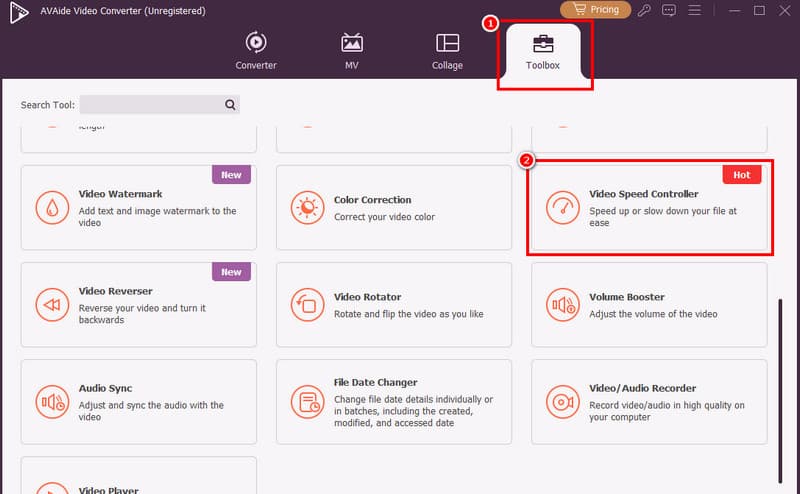
تحميل آمنالخطوة 2من الواجهة الرئيسية، حدد صندوق الأدوات القسم أعلاه. ثم انقر فوق تحكم سرعة الفيديو ستظهر واجهة أخرى على شاشتك.
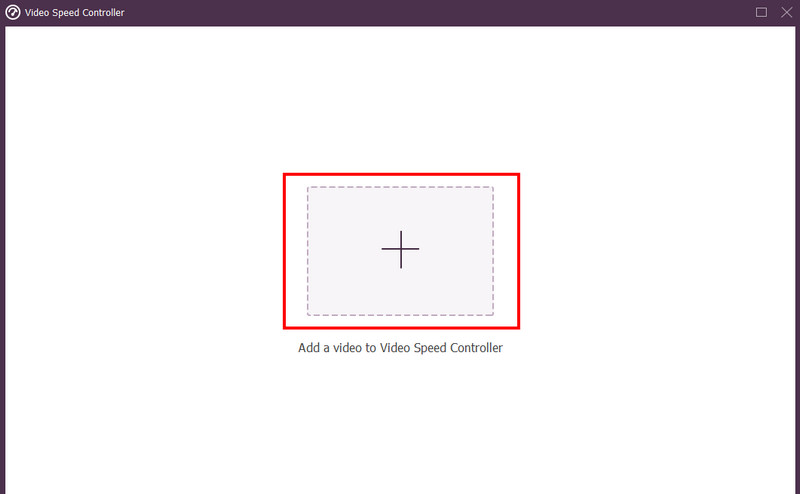
الخطوه 3انقر على زائد انقر على الرمز الموجود في الواجهة المركزية. عند ظهور مجلد الملفات، استعرض وافتح الفيديو الذي تريد تشغيله بالحركة البطيئة.
الخطوة 4يمكنك الآن البدء في اختيار خيار الحركة البطيئة المفضل لديك من قسم سرعة الفيديو. بعد ذلك، انقر على يصدر الزر لبدء عملية الحفظ.
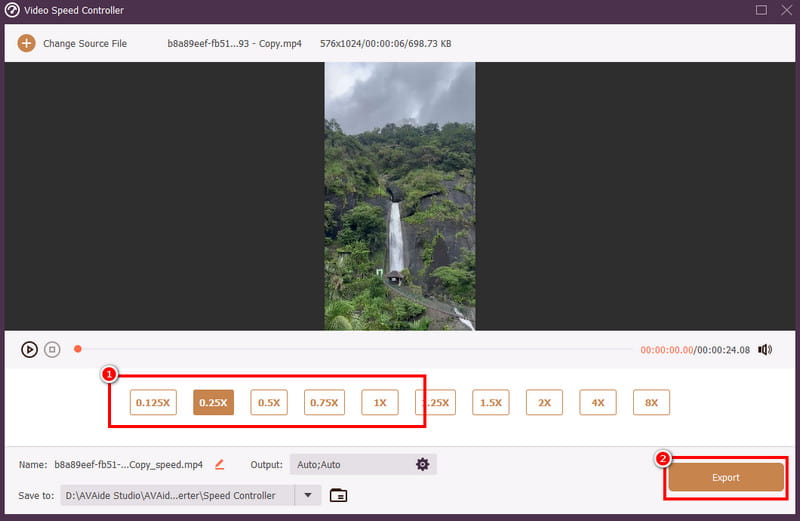
بهذه الطريقة، لا شك في إمكانية تحويل الفيديو إلى حركة بطيئة. ما يعجبنا في هذه الأداة هو إمكانية تعديل الفيديوهات أيضاً. يمكنك تغيير... نسبة أبعاد الفيديويمكنك تسريع الفيديوهات، واقتصاصها، وتقليمها، وإضافة المؤثرات إليها، وغير ذلك الكثير. لذا، للحصول على نتيجة أفضل، حمّل برنامج AVAide Video Converter الآن.
الجزء الثالث: إنشاء فيديو بالحركة البطيئة باستخدام جهاز آيفون
هل ترغب بمعرفة كيفية تصوير فيديو بالحركة البطيئة على جهاز آيفون؟ الخبر السار هو أنك لست بحاجة إلى أي تطبيق خارجي لتحقيق ذلك. يمكنك الاعتماد على تطبيق الكاميرا في جهازك والاستفادة من خاصية الحركة البطيئة. والأفضل من ذلك، أن عملية تصوير فيديو بالحركة البطيئة سهلة للغاية. يمكنك حتى تعديل سرعة الفيديو حسب رغبتك، بالإضافة إلى إمكانية استخدام ميزات التحرير الأساسية، مثل إضافة الفلاتر. للبدء، اتبع التعليمات البسيطة الموضحة أدناه.
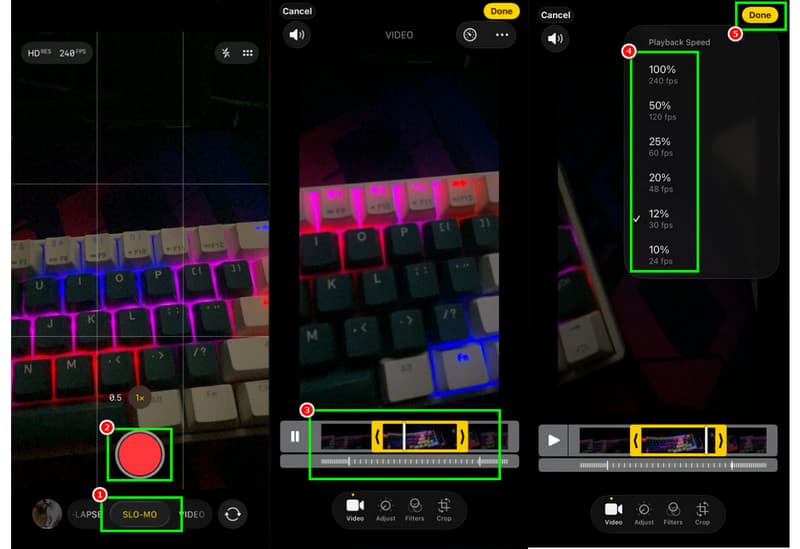
الخطوة 1افتح جهاز iPhone الخاص بك وقم بتشغيل آلة تصوير التطبيق. بعد ذلك، انتقل إلى الواجهة السفلية وحدد حركة بطيئة الميزة. ثم انقر على أحمر اضغط على الزر لبدء عملية تسجيل الفيديو.
الخطوة 2بعد التسجيل، انتقل إلى الصور افتح التطبيق وافتح الفيديو المسجل. يمكنك الآن البدء بتعديل الإطار أدناه لمشاهدة الفيديو في وضع الحركة البطيئة.
الخطوه 3يمكنك أيضًا النقر على سرعة التشغيل اختر الخيار أعلاه وحدد السرعة التي تفضلها. بمجرد الانتهاء، اضغط على زر التشغيل. منجز زر.
بفضل هذه الطريقة، يمكنك تسجيل فيديو بالحركة البطيئة باستخدام ميزة التصوير المدمجة في جهاز iPhone الخاص بك. كما يمكنك تعديل الفيديو لتحسين جودة عرضه. لذا، إذا كنت ترغب في التعامل مع فيديوهاتك على جهاز iPhone، فاستخدم الطريقة المذكورة أعلاه.
الجزء الرابع: أهمية التصوير البطيء للفيديو
اطلع على هذا القسم وتعرف على المزيد حول أهمية الحركة البطيئة في الفيديو.
يكشف عن تفاصيل خفية
يُتيح إبطاء الفيديو للمشاهدين رؤية الحركات أو التعابير الدقيقة التي قد لا تُلاحظ عند تشغيله بالسرعة العادية. والأفضل من ذلك، أنه يُمكنك جعل الفيديو أكثر تفصيلاً وإبرازاً.
أضف جودة سينمائية
عند إنشاء فيديو بالحركة البطيئة، سيكون المحتوى أكثر صقلاً واحترافية، مما يجعله أكثر جاذبية وإثارة للاهتمام بالنسبة للمشاهدين.
تعزيز التواصل العاطفي
من خلال إطالة مدة الفيديو وإبطاء وتيرته، يستطيع المشاهدون التفاعل بشكل أعمق مع رسالته وأجواءه. بل ويمكن أن يُعزز ذلك من قوة السرد، إذ يُتيح لهم رؤية أبرز اللحظات المهمة، مما يجعل الفيديو مؤثراً وجذاباً.
الآن، يمكننا القول إن تحويل الفيديو إلى وضع الحركة البطيئة يمنحك فوائد عديدة. يمكنك حتى إبراز كل شيء، مما يجعل المحتوى جذابًا لجميع المشاهدين.
ل تحويل الفيديو إلى حركة بطيئة في الوضع الحالي، يُفضّل قراءة هذا الدليل لأنه يحتوي على جميع الطرق التي يمكنك استخدامها لتحقيق النتيجة المرجوة. بالإضافة إلى ذلك، إذا كنت ترغب في طريقة فعّالة لإبطاء الفيديو، فنحن نُفضّل استخدام افايد محول الفيديوبفضل ميزة التحكم في سرعة الفيديو، يمكنك تعديل سرعة تشغيل الفيديو دون التأثير على جودته الأصلية.
مربع أدوات الفيديو الكامل الخاص بك الذي يدعم أكثر من 350 تنسيقًا للتحويل بجودة لا مثيل لها.
تحرير الفيديو
- فيديو راقي بالذكاء الاصطناعي
- إزالة العلامة المائية من الفيديو
- إزالة النص من الفيديو
- تصغير 4K إلى 1080p / 720p
- إزالة الضوضاء الخلفية من الفيديو
- MP4 محرر البيانات الوصفية
- شحذ جودة الفيديو
- إرجاع الفيديو
- إصلاح جودة الفيديو الرديئة
- إزالة البيانات الوصفية من الفيديو/الصوت
- فيديو الكاميرا الأمامية المرآة/غير المرآة