أظهرت دراسات حديثة أن معظم مستخدمي مواقع التواصل الاجتماعي يشاهدون مقاطع الفيديو بدون صوت. وغالبًا ما يعتمدون على الترجمة التوضيحية لفهم المحتوى. كما أن ذلك مهم عندما لا تكون سماعات الأذن في متناول أيدي المشاهدين، فيعتمدون أكثر على التسميات التوضيحية لتجنب إزعاج من حولهم، خاصةً في الأماكن المزدحمة. لذلك، يرغب مشاهدو الفيديوهات في الحصول على معلومات سريعة من الفيديو. أما HandBrake فهو برنامج مجاني مفتوح المصدر يُمكّن المستخدمين من إضافة وحذف الترجمات التوضيحية. ما قرأته صحيح. هذه الأداة أكثر من مجرد محول أو مُرمِّز فيديو. لمعرفة كيفية إزالة... إضافة ترجمات مع HandBrake، تحقق من الدليل الكامل أدناه.
قبل أن تبدأ
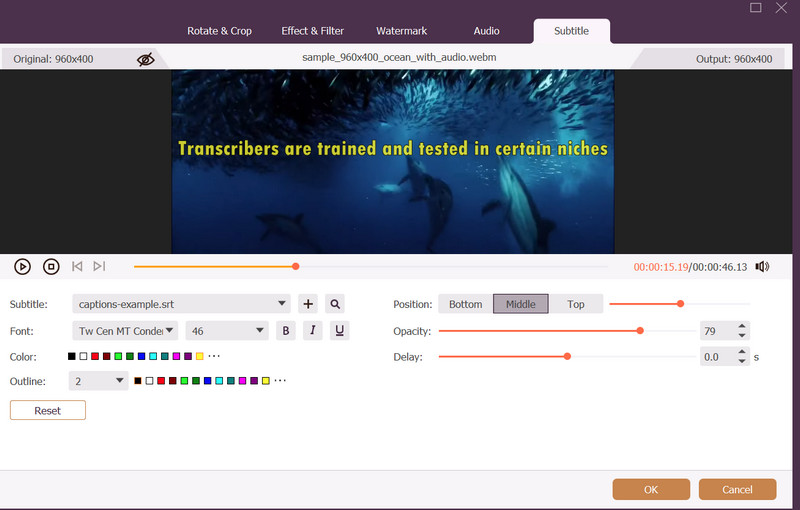
صحيح أن HandBrake خيار ممتاز للترميز ومهام الترجمة الأساسية. ومع ذلك، فهو أقل شأناً من بعض بدائل محررات الترجمة، مثل افايد محول الفيديوبمعنى آخر، يتميز AVAide بميزات تحرير محدودة لمعالجة الترجمات، بينما يوفر المزيد. فهو يتيح لك التحكم في التصميم، مما يسمح لك بتغيير نمط الخط وحجمه ولونه. بالإضافة إلى ذلك، يمكنك إضافة مخطط للترجمات لتسهيل قراءتها. كما يأتي مزودًا بتنسيق يُمكّن المستخدمين من إضافة الترجمات في مواضع مختلفة، بما في ذلك الأسفل والوسط والأعلى. يمكنك ضبط التعتيم وإضافة بعض التأخير لمزامنة الترجمات مع الصوت بشكل مثالي.
علاوة على ذلك، الأداة سهلة الاستخدام حتى للمستخدمين الجدد، ويمكنهم إتقانها بسهولة. انقر على تحميل مجاني اضغط على الزر وجربه بنفسك الآن.
الخطوة 1قم بتنزيل البرنامج على جهاز الكمبيوتر الخاص بك الذي يعمل بنظام Windows أو Mac بالنقر فوق تحميل مجاني ثبّته. بعد التثبيت، شغّله واستكشف واجهته.

تنزيل مجاني لنظام التشغيل Windows 7 أو أحدث
 تحميل آمن
تنزيل مجاني لنظام التشغيل Mac OS X 10.13 أو الإصدارات الأحدث
تحميل آمنالخطوة 2الآن، قم باستيراد الفيديو المطلوب من خلال النقر على إضافة ملفات في أعلى يسار الواجهة الرئيسية. ابحث عن الفيديو وحدده. هذه المرة، انقر على تعديل الزر المرتبط بالفيديو لفتح استوديو التحرير.
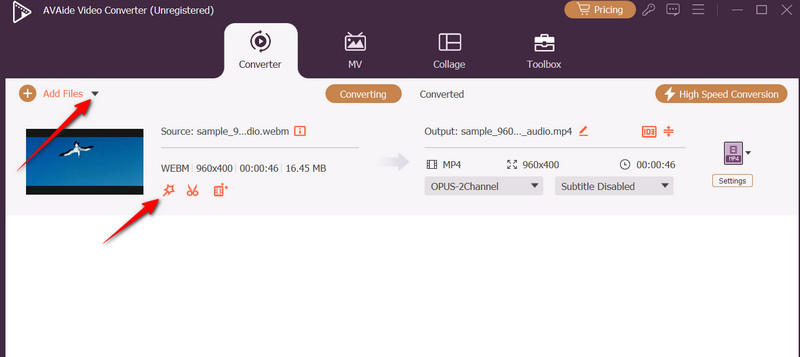
الخطوه 3هذه المرة، يمكنك الوصول إلى محرر الترجمة بفتح علامة تبويب الترجمة. حدد زائد اضغط على الزر الموجود على يمين خيار الترجمة، ثم حمّل ملف SRT أو SSA أو SSS. هذه الطريقة تُحل مشكلة ترجمة HandBrake SRT فقط، وليس مشكلة ASS. بعد ذلك، اضبط الخط واللون والمخطط والموضع حسب احتياجاتك. انقر على موافق لحفظ التغييرات.
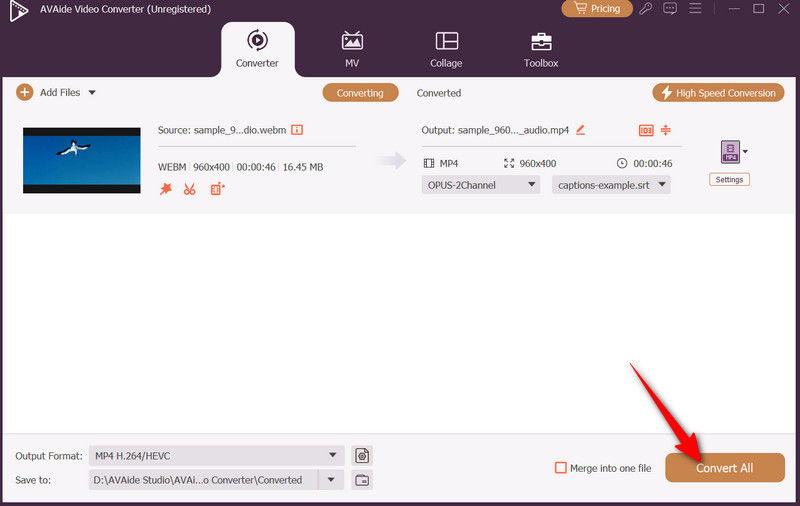
الخطوة 4العودة إلى محول علامة التبويب "اختر تنسيق الإخراج". بعد الانتهاء، انقر على تحويل جميع زر لحفظ الفيديو النهائي.
الجزء الأول: كيفية إضافة ترجمات باستخدام HandBrake
تُساعدك إضافة الترجمات إلى فيديوهاتك على الوصول إلى جمهورك المستهدف وإيصال رسالتك حتى مع ضعف الصوت. كما سيستفيد منها الأشخاص الذين يعانون من صعوبات في السمع. وإذا كنت ترغب في الوصول إلى جمهور خارج حدود بلدك، ممن يتحدثون لغات مختلفة، فستساعدك الترجمات. يُمكنك إنجاز هذه المهمة باستخدام HandBrake. فهو ليس مُحوّل فيديو فحسب، بل أداة جيدة أيضًا لإضافة التعليقات والترجمات بسهولة.
علاوة على ذلك، يعمل مع أنظمة تشغيل مختلفة مثل ويندوز وماك ولينكس. لذا، يمكنك إضافة مسارات الترجمة بغض النظر عن المنصة التي تستخدمها. إليك كيفية إضافة الترجمة باستخدام HandBrake:
الخطوة 1نزّل أحدث إصدار من HandBrake من موقعه الرسمي. بعد ذلك، ثبّته وشغّله على جهاز الكمبيوتر بعد نجاح التثبيت.
الخطوة 2هذه المرة، جهّز مسار الترجمة إما بتنزيله أو إنشائه. تأكد من تصديره بصيغة .srt (ملف ترجمة SubRip). سيتطابق المحتوى الصوتي في الفيديو مع رموز التوقيت الدقيقة عند استخدامه بصيغة SRT.
الخطوه 3العودة إلى HandBrake، انقر فوق المصدر المفتوح اضغط على الزر وقم بتحميل الفيديو الذي ترغب في إضافة التسمية التوضيحية منه.
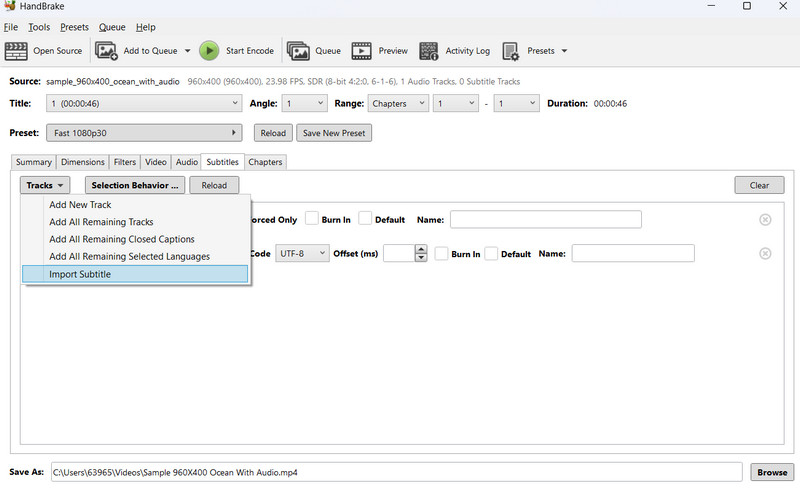
الخطوة 4ثم انتقل إلى ترجمات في القائمة أعلاه. من هنا، انقر المسارات > استيراد الترجمةبعد ذلك، حدد موقع ملف SRT الذي قمت بإنشائه ثم انقر فوق فتح يمكن إضافة مسارات الترجمة الأجنبية لدعم لغات متعددة إذا لزم الأمر.
الخطوة الخامسةلجعل مسار الترجمة دائمًا، يمكنك حرق الترجمة باستخدام HandBrake من خلال تحديد محترق في مربع الاختيار. تركه بدون تحديد يسمح للمشاهدين بتشغيل أو إيقاف الترجمة في مشغلات الوسائط.
الخطوة 6بعد إضافة الترجمة، اضبط إعدادات الفيديو لتناسب تفضيلاتك. يمكنك تعديل الإعدادات، مثل الجودة والتنسيق والدقة. ثم احفظ هذا كملف تعريفي أو قالب لاستخدامه لاحقًا.
الخطوة 7في القائمة العلوية، انقر على بدء التشفير لتصدير الفيديو مع الترجمة. بعد ذلك، حاول التحقق من الترجمة. إذا كانت مُدمجة، فيجب أن تظهر تلقائيًا. إذا استخدمتَ ترجمة مفتوحة، فابحث عن خيارات الترجمة في مشغل الوسائط لديك وفعّل مسارات الترجمة. كما هو الحال عادةً مع إضافة الترجمة إلى الفيديو، من الممكن أيضًا إضافة ترجمات إلى قرص DVD بسهولة.
الجزء الثاني. كيفية إزالة الترجمة من HandBrake
هناك أيضًا حالات قد تحتاج فيها إلى إزالة التعليقات أو الترجمات من الفيديو. هذا يُفسد الفيديو تمامًا، خاصةً إذا أُضيفت عن طريق الخطأ أو لم تعد هناك حاجة إليها. يُبرز HandBrake تنوعه باستمرار، إذ يدعم أيضًا إزالة الترجمات. بمعنى آخر، يمكنك استخدام HandBrake لتضمين الترجمات وإزالتها عند الحاجة. لمعرفة كيفية إزالة الترجمات من HandBrake، اتبع التعليمات التالية:
الخطوة 1قم بتشغيل HandBrake على جهاز الكمبيوتر الخاص بك وانقر فوق المصدر المفتوح زر لاستيراد الفيديو الذي يحتوي على الترجمة التي ترغب في إزالتها.
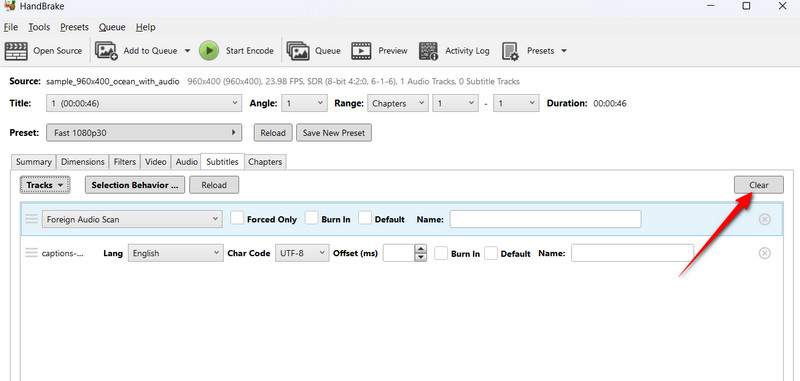
الخطوة 2تحت ترجمات علامة التبويب ، انقر فوق صافي من هذه علامة التبويب. يُرجى ملاحظة أنه يمكن إزالة الترجمات الفورية فقط، أي أن هذه هي المسارات القابلة للتحديد. لا يمكن إزالة ترجمات HandBrake الإجبارية أو المُبرمجة مسبقًا.
الخطوه 3بعد حذف مسار الترجمة من الفيديو، يمكنك الآن البحث عن ترجمة جديدة وإضافتها باستخدام HandBrake. اتبع نفس الخطوات السابقة.
الجزء 3. هل يُمكن إزالة الترجمة الصعبة باستخدام Handbrake؟
إذا واجهت صعوبة في إزالة الترجمات المضمنة باستخدام HandBrake، فقد يتم التوصل إلى حل بديل عند استخدام افايد محول الفيديوهذه الأداة مزودة بأداة لإزالة العلامات المائية، تُزيل حتى الترجمات المحروقة باستمرار من فيديوهاتك المفضلة. والأكثر من ذلك، يمكنك إضافة علامة مائية أخرى، وتخصيصها، وإضفاء لمسة شخصية على فيديو خاص بك. تجد أدناه دليلًا خطوة بخطوة لمساعدتك في إزالة الترجمات الصعبة باستخدام بديل HandBrake.
الخطوة 1إذا لم تقم بتنزيل برنامج AVAide Video Converter بعد، فانقر فوق تحميل مجاني اضغط على الزر أدناه وثبّته على جهاز الكمبيوتر الذي يعمل بنظام ويندوز أو ماك. بعد التثبيت، شغّله.
تنزيل مجاني لنظام التشغيل Windows 7 أو أحدث
تحميل آمنتنزيل مجاني لنظام التشغيل Mac OS X 10.13 أو الإصدارات الأحدث
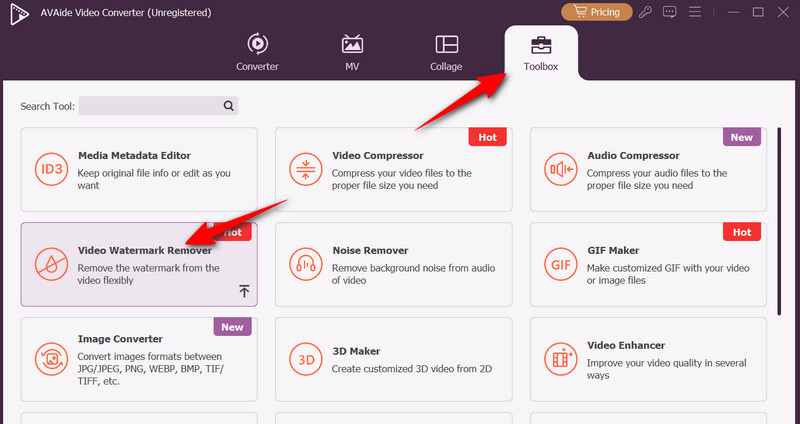
تحميل آمنالخطوة 2الوصول إلى صندوق الأدوات علامة التبويب وابحث عن ملف مزيل العلامة المائية للفيديو من قائمة الأدوات هنا. ستظهر لك بعد ذلك واجهة تحميل، حيث يمكنك النقر على زائد اضغط على الزر واستورد الفيديو الخاص بك.
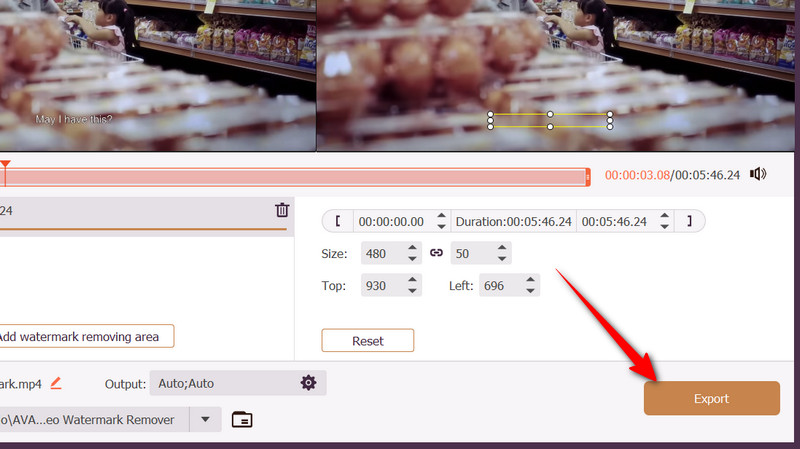
الخطوه 3بمجرد استيراد الفيديو، حدد الترجمة التي ترغب في إزالتها من الفيديو وانقر فوق إضافة منطقة إزالة العلامة المائية ثم ضع التحديد في منطقة الترجمة.
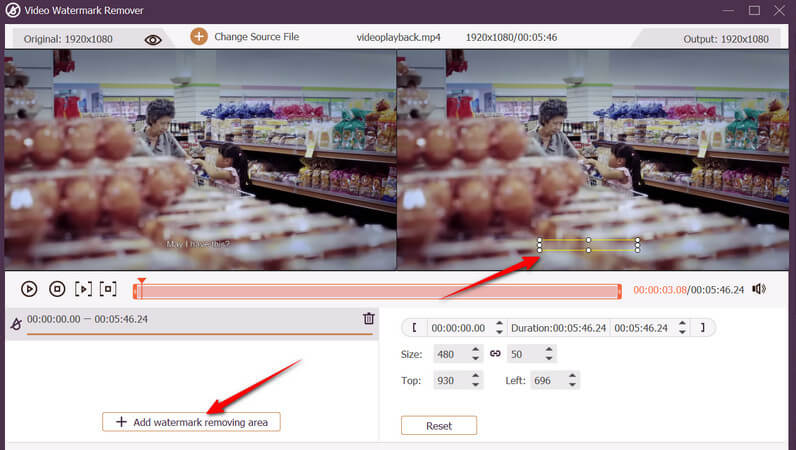
الخطوة 4معاينة الفيديو وضبط اختيار المُزيل وفقًا لذلك. انقر على يصدر في الزاوية اليمنى السفلية، واحفظ الناتج النهائي للفيديو. أخيرًا، يمكنك إزالة النص من الفيديو بسهولة.
HandBrake يضيف ترجمات الأمر سهلٌ إذا عرفتَ كيف تفعله. وينطبق الأمر نفسه على عملية الإزالة. ولذلك، تم شرح البرنامج التعليمي أعلاه. في الوقت نفسه، يجد البعض صعوبةً في التعامل معه. كما لا توجد طريقةٌ لإزالة ترجمةٍ محروقة. لذلك، تم اقتراح بديلٍ يمنحك خياراتٍ أكثر ويمنحك حرية إضافة ترجمةٍ أخرى.
مربع أدوات الفيديو الكامل الخاص بك الذي يدعم أكثر من 350 تنسيقًا للتحويل بجودة لا مثيل لها.
تحرير الفيديو
- فيديو راقي بالذكاء الاصطناعي
- إزالة العلامة المائية من الفيديو
- إزالة النص من الفيديو
- تصغير 4K إلى 1080p / 720p
- إزالة الضوضاء الخلفية من الفيديو
- MP4 محرر البيانات الوصفية
- شحذ جودة الفيديو
- إرجاع الفيديو
- إصلاح جودة الفيديو الرديئة
- إزالة البيانات الوصفية من الفيديو/الصوت
- فيديو الكاميرا الأمامية المرآة/غير المرآة