عندما نحتاج إلى تقليل حجم ملفات الفيديو، يُعدّ خفض دقة الفيديو أحد الخيارات. عادةً ما ينتج عن مقاطع الفيديو عالية الجودة أحجام ملفات أكبر. إذا كنت ترغب في خفض دقة الفيديو، فهناك برنامج ممتاز يُمكنه تقليل حجم الملف بشكل ملحوظ مع الحفاظ على جزء من جودة الفيديو الأصلية. تُقدّم هذه المقالة قائمة ببرامج موثوقة وفعّالة وقوية. 1080p إلى 480p محولات مصممة خصيصاً لتلبية الاحتياجات المختلفة.
الجزء 1. الطريقة الأكثر فعالية لتقليل / تحويل 1080p إلى 480p
إذا كنت تبحث عن برنامج يقلل أو يحول دقة الفيديو بكفاءة، افايد محول الفيديو يُعدّ هذا البرنامج خيارك الأمثل بلا شك. فباستخدام مُحوّل دقة الفيديو هذا، يُمكنك خفض دقة الفيديو إلى 480 بكسل في دقائق معدودة. وبالطبع، إذا رغبتَ في تحسين جودة الفيديو، يُمكنك رفعها إلى دقة 4K. علاوة على ذلك، يُمكن حتى للمستخدمين الأقل خبرةً بهذه الأدوات خفض دقة الفيديو بسهولة بفضل واجهته البسيطة وتعليماته الواضحة خطوة بخطوة. بالإضافة إلى ذلك، يستخدم برنامج AVAide Video Converter تقنيات مُتقدّمة لتحويل الفيديو، بما في ذلك تحسين السرعة وتسريع الأجهزة. وهذا يُتيح تحويل عدد كبير من الملفات في دقيقة واحدة فقط.
- مع دعم أكثر من 300 تنسيق للإدخال والإخراج.
- مع القدرة على إخراج دقة فيديو 8K / 5K / 4K / 1080p.
- ضغط الفيديو مع الحفاظ على جودته الأصلية إلى أقصى حد ممكن.
- سرعة تحويل عالية مع دعم تقليل الدقة دفعة واحدة إلى 480 بكسل.

 تحميل آمن
الخطوة 1قم بتنزيل الأداة المذهلة
للبدء ، انقر فوق رمز التنزيل أعلاه واختر ما إذا كنت تستخدم Windows أو Mac. عند الانتهاء من تنزيل البرنامج الرائع ، انقر نقرًا مزدوجًا فوق الملف لبدء تثبيته على الفور.
الخطوة 2قم بتحميل ملف الفيديو الخاص بك
انتقل إلى منتصف الشاشة وانقر فوق زائد (+) بعد تشغيل البرنامج لتحميل ملفك. يمكنك أيضًا استخدام هذه الأداة لترقية الفيديو الخاص بك على الفور عن طريق تحميل العديد من ملفات الفيديو.

الخطوه 3تصغير 1080p إلى 480p
عند النقر فوق الزر "تحويل الكل إلى" ، ستظهر قائمة بالتنسيقات ودقة الوضوح على الجانب الأيسر من الأداة. يختار MP4 HD 480P لتقليل حجم الفيديو بدقة 1080 بكسل.

الخطوة 4تحويل ملف الفيديو الخاص بك
بعد الانتهاء من اختيار دقة الفيديو الخاص بك ، انقر فوق تحويل جميع خيار تحويله. لقد خفضت للتو دقة الفيديو في بضع ثوانٍ.

الجزء 2. كيفية تحويل 1080p إلى 480p عبر الإنترنت؟
1. مجاني محول الملفات على الإنترنت
افترض أنك تبحث عن برنامج على الإنترنت سهل الاستخدام. ملف مجاني على الإنترنت تم إنشاء المحول خصيصًا لك. يتيح لك هذا البرنامج المفيد تحويل الوسائط من تنسيق إلى آخر بسرعة وكفاءة وتغيير الدقة. يقبل مجموعة متنوعة من تنسيقات المصدر المختلفة. يمكنك استعادة ملفك إلى التنسيقات الأكثر شيوعًا ، مثل MP4 و AVI و MOV وما إلى ذلك. تعرف على كيفية استخدام هذه الميزة المفيدة لتصغير حجم الفيديو الخاص بك.
الخطوة 1افتح الموقع الرسمي
انتقل إلى الموقع الرسمي للأداة أولاً. في شريط البحث ، اكتب محول ملفات مجاني على الإنترنت.
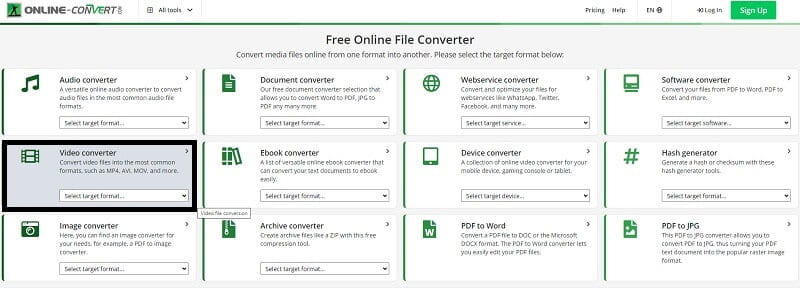
الخطوة 2قم بإجراء تحويل فيديو
للمتابعة ، اضغط على محول الفيديو زر لتحويل دقة الفيديو الخاص بك.
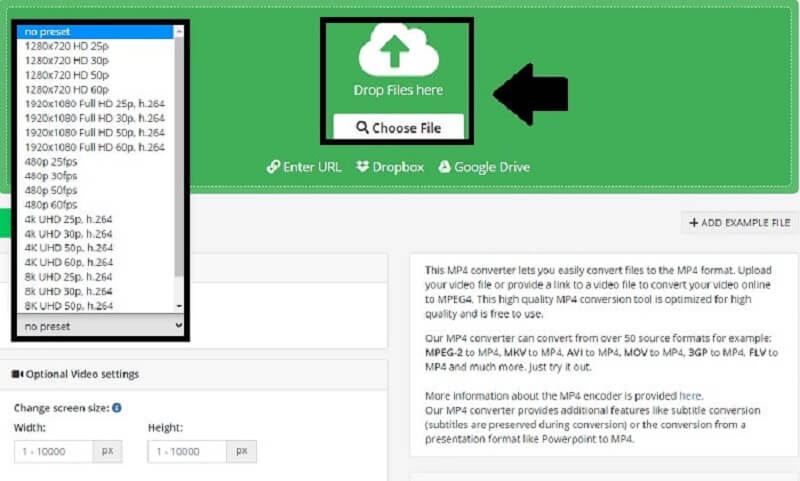
الخطوه 3حدد إعدادًا مسبقًا وتحويل
بمجرد قيامك بإسقاط ملفاتك ، حدد ملف 480 ص المسبقة وانقر يبدأ لبدء العملية.
2. محول الفيديو عبر الإنترنت
هذه الأداة المريحة عبارة عن محول ملفات يعمل عبر الإنترنت. يتم دعم جميع تنسيقات الصوت تقريبًا. محول الفيديو على الإنترنتe هو برنامج ممتاز يمكن أن يساعدك في تحويل 1080p إلى 480p إذا كنت تريد تصغير حجم الفيديو الخاص بك. كما أنه يمكّنك من ضغط الفيديو الخاص بك بأبسط طريقة ممكنة. بالإضافة إلى ذلك ، قد يساعدك في تحويل الفيديو الخاص بك بسرعة وكفاءة. فيما يلي الإجراءات الأساسية لتصغير حجم الفيلم من 1080 بكسل إلى 480 بكسل.
الخطوة 1افتح ملف
يمكنك الآن اختيار ملف الفيديو الخاص بك عن طريق تحديد زر فتح ملف. ثم اختر الفيديو المراد تصغيره.
الخطوة 2قم بإجراء تحويل فيديو
للمتابعة ، اضغط على محول الفيديو زر لتحويل دقة الفيديو الخاص بك.
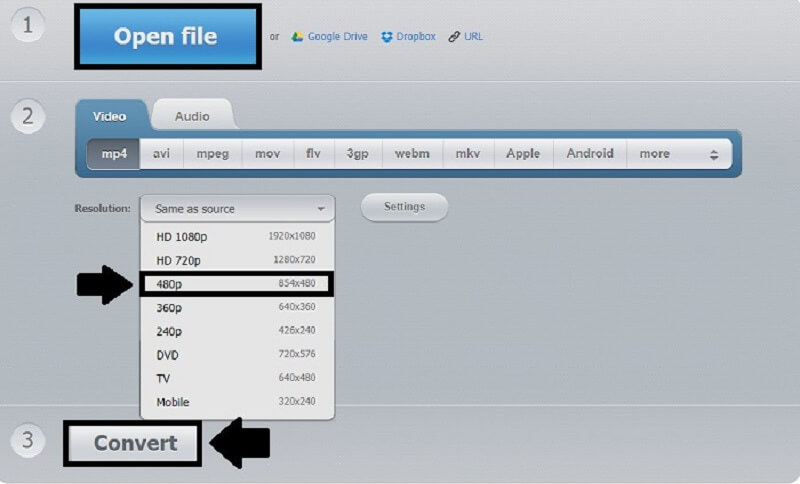
الخطوه 3تغيير القرار
من خلال تحديد الخيارات ، يمكنك الآن تغيير دقة فيديو 1080 بكسل إلى 480 بكسل.
الخطوة 4تحويل الفيديو
أخيرًا ، عندما تقوم بتغيير دقة الفيديو الخاص بك ، يمكنك تحويله.
برنامج AVAide Free Video Converter Online
توفر هذه الأداة الإلكترونية أيضًا محول فيديو سهل الاستخدام يُمكّنك من تقليل دقة الفيديو بسرعة. يقوم المحول بإجراء التحويلات والتعديلات بناءً على سرعة اتصالك بالإنترنت. لذلك، يمكنك بسهولة تحويل الفيديوهات من دقة 1080p إلى دقة 480p في دقائق معدودة دون أي خبرة سابقة. تعرّف على كيفية استخدام هذا المحول الإلكتروني الممتاز من 1080p إلى 480p أدناه.
الخطوة 1إطلاق الموقع الرسمي
للبدء ، استخدم محرك البحث للعثور على الصفحة الرسمية لـ برنامج AVAide Free Video Converter Online.
الخطوة 2أضف ملفاتك
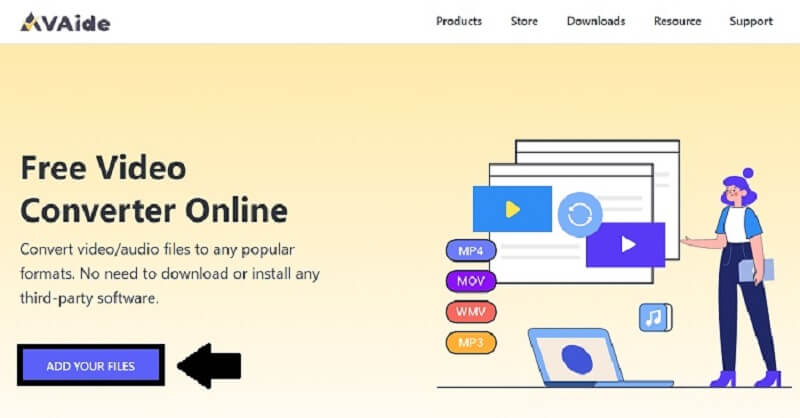
لإضافة مقطع الفيديو الخاص بك ، حدد ملف أضف ملفاتك اختيار. صنبور فتح بعد اختيار ملف من المجلد الذي يظهر على شاشتك.
الخطوه 3تغيير القرار
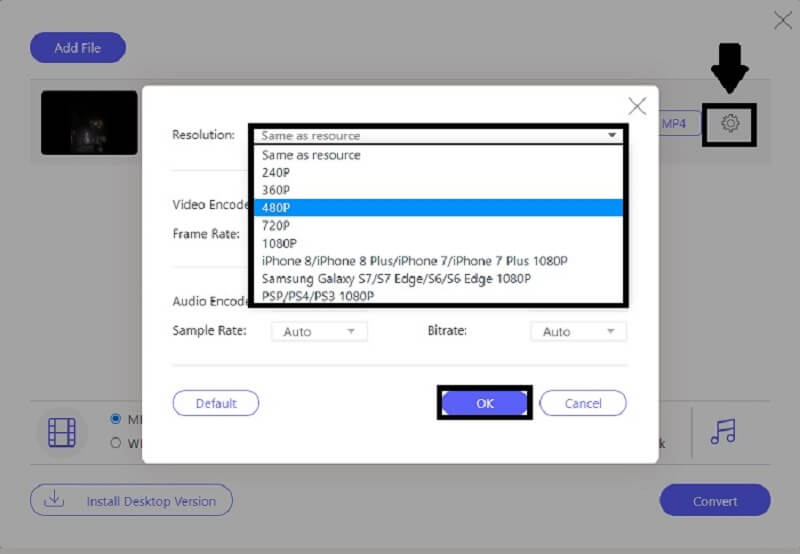
يمكنك الآن ضبط ملف دقة من خلال النقر على رمز الترس وتحديد الدقة والاختيار 480 ص قبل الضغط على موافق زر.
الخطوة 4تحويل ملفك
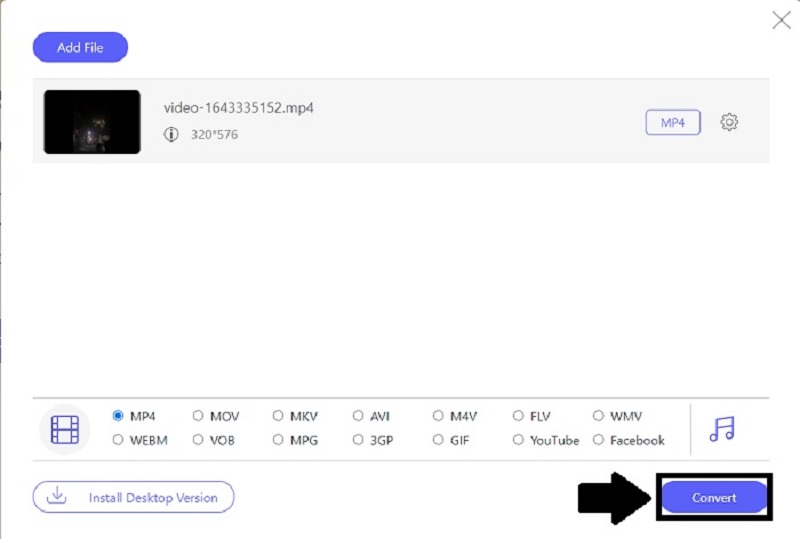
أخيرًا ، بمجرد تحويل مقطع الفيديو بدقة 1080 بكسل إلى 480 بكسل ، انقر فوق يتحول زر لحفظ الفيلم الخاص بك على الفور.
الجزء 3. أسئلة شائعة حول تصغير الحجم
كيفية تحويل 1080p إلى 480p باستخدام FFmpeg؟
للبدء ، قم بتنزيل FFmpeg على سطح المكتب الخاص بك وابدأ تشغيل مسار ffmpeg.exe إلى النظام. بعد ذلك ، على جهاز الكمبيوتر الخاص بك ، اضغط على أيقونة Windows واكتب CMD. أخيرًا ، استخدم الأمر cd للانتقال إلى مجلد الملف. ثم أدخل الأمر ffmpeg-i input.mp4 -vf scale = 480: -1 output.mp4 وانقر فوق إدخال على لوحة المفاتيح.
هل يمكنني تحويل 1080p إلى 480p في فرملة اليد؟
نعم ، تشتمل فرملة اليد على خيار خفض المستوى. قم بتثبيت الإصدار الحالي من الأداة ، واستيراد الملف المصدر ، وتثبيت التطبيق وتشغيله ، وتحديد العرض والارتفاع يدويًا ، وتحديد دليل الهدف ، والبدء في تحويل فيلم 1080 بكسل إلى 480 بكسل.
كيف يمكنني تصغير حجم الفيديو على جهاز iPhone الخاص بي؟
يمكنك فقط استخدام تطبيقات خارجية لتقليص حجم مقاطع الفيديو على iPhone. كما أن هذه التطبيقات ونظام iOS لديهما قيود كبيرة. يمكنك استخدام AVAide Video Converter لتقليص حجم أي فيديو بسهولة.
هذا كل شيء. الآن بعد أن عرفت ما تفعله والأدوات التي تستخدمها، ستتمكن من تحويل الفيديو الخاص بك بدقة 1080 بكسل إلى 480 بكسل بسرعة وثقة. أخيرًا، القرار يعود إليك. ستحتاج إلى تنزيل افايد محول الفيديو وبرامج سطح المكتب الأخرى المشابهة لتحقيق أقصى استفادة منها. ومع ذلك ، بدلاً من تثبيت تطبيق لتحويل الملفات ، يمكنك استخدام أداة مجانية عبر الإنترنت.
مربع أدوات الفيديو الكامل الخاص بك الذي يدعم أكثر من 350 تنسيقًا للتحويل بجودة لا مثيل لها.
تحسين الفيديو
- ترقية 1080p إلى 4K
- ترقية 480p إلى 1080p
- تصغير 4K إلى 1080p / 720p
- تصغير 1080p إلى 480p
- ترقية DVD إلى 1080p / 720p
- إصلاح جودة الفيديو الرديئة
- ترقية الفيديو بالذكاء الاصطناعي
- تحسين جودة الفيديو
- تحسين جودة فيديو TikTok
- أفضل محسن فيديو
- تطبيق محسن الفيديو لأجهزة iPhone و Android
- أفضل محسن فيديو بدقة 4K
- فيديو راقي بالذكاء الاصطناعي
- تنظيف جودة الفيديو
- جعل الفيديو بجودة أعلى
- اجعل مقطع فيديو أكثر إشراقًا
- أفضل تطبيق فيديو ضبابي
- إصلاح ضبابية الفيديو
- تحسين جودة تكبير الفيديو
- تحسين جودة فيديو GoPro
- تحسين جودة الفيديو على Instagram
- تحسين جودة الفيديو على Facebook
- تحسين جودة الفيديو على Anroid و iPhone
- تحسين جودة الفيديو في Windows Movie Maker
- تحسين جودة الفيديو في العرض الأول
- استعادة جودة الفيديو القديمة
- شحذ جودة الفيديو
- اجعل الفيديو أكثر وضوحًا
- ما هي دقة 8K
- دقة 4K: كل ما تحتاج إلى معرفته [موضح]
- طريقتان مذهلتان لزيادة دقة الفيديو دون فقدان البيانات
- محول دقة الفيديو: أشياء يجب التفكير فيها في الحصول على واحدة
- محول 5K إلى 8K الرائع يجب ألا تفوتك!
- إزالة ضوضاء الخلفية من الفيديو: بثلاث طرق فعالة
- كيفية إزالة الحبوب من الفيديو باستخدام 3 طرق ملحوظة