يعد تقليل الضوضاء في الفيديو عملية ضرورية تساعد على إزالة الضوضاء من لقطات الفيديو. وهو مفيد لمقاطع الفيديو التي يتم تصويرها في ظروف الإضاءة المنخفضة أو مع إعداد ISO مرتفع، مما يؤدي غالبًا إلى صورة محببة أو منقطات. يمكن أن تؤدي إزالة هذا التشويش إلى تحسين الجودة الإجمالية للفيديو وجعله أكثر جاذبية من الناحية المرئية. بشكل عام، يعد تقليل الضوضاء في الفيديو أداة أساسية لتحسين جودة ودقة محتوى الفيديو. السبب الرئيسي وراء إنشاء هذا المقال هو تقديم حلول لك كيفية تقليل حجم الفيديو على نحو فعال. يرجى معرفة المزيد حول هذه الحلول أثناء قيامنا بالتحقق من وظيفتها وإرشاداتها التفصيلية.
- الجزء الأول: الفرق بين ضوضاء الإضاءة وضوضاء اللون
- الجزء الثاني: أفضل برامج إزالة الضوضاء على الكمبيوتر الشخصي
- الجزء الثالث: إزالة التشويش من الفيديو في برنامج أدوبي بريمير
- الجزء الرابع: كيفية إزالة التشويش من الفيديو على الهاتف المحمول
- الجزء الخامس: الأسئلة الشائعة حول تقنية إزالة التشويش من الفيديو
الجزء الأول: الفرق بين ضوضاء الإضاءة وضوضاء اللون
يؤدي تشويش الإضاءة بشكل أساسي إلى تدهور حدة الصورة وتفاصيلها، بينما يؤثر تشويش اللون بشكل رئيسي على نقاء اللون. في عمليات تقليل التشويش العملية، يُقمع تشويش اللون عادةً أولاً لتقليل تأثيره على التفاصيل، ثم يُعالج الفرق في التفاصيل.
ضوضاء الإضاءة: يظهر على شكل حبيبات أو "ثلج" موزعة بشكل غير متساوٍ عبر الصورة، ويؤثر بشكل أساسي على معلومات السطوع (مستويات الأبيض والأسود). ويكون أكثر وضوحًا في المناطق المظلمة ويشبه حبيبات الفيلم.
ضوضاء اللونية: تظهر على شكل بقع أو نقاط ملونة غير طبيعية، وتؤثر بشكل أساسي على معلومات اللون. وتُلاحظ عادةً على طول الحواف الحمراء أو الخضراء أو الزرقاء، أو داخل مناطق الظل.
الجزء الثاني: أفضل برامج إزالة الضوضاء على الكمبيوتر الشخصي
ما هي أفضل وأكثر الطرق موثوقية لإزالة التشويش من الفيديو على جهازك؟ استخدم افايد محول الفيديوتعتمد ميزة تقليل تشويش الفيديو بشكل أساسي على خوارزميات تحسين الذكاء الاصطناعي المدمجة لتحديد ومعالجة تشويش الصورة العشوائي، وآثار الضغط، والتشويش الناتج عن ظروف الإضاءة المنخفضة. وتوازن هذه الميزة تلقائيًا بين الحدة والنعومة دون فقدان ملحوظ للتفاصيل، مما يقلل من التشويش البصري وتشوهات الألوان لتحسين الوضوح العام وثبات الصورة.
تعتمد ميزة تقليل تشويش الفيديو في برنامج AVAide Video Converter بشكل أساسي على خوارزميات تحسين الذكاء الاصطناعي المدمجة لتحديد ومعالجة تشويش الصورة العشوائي، وآثار الضغط، والتشويش الناتج عن ظروف الإضاءة المنخفضة. ويعمل البرنامج تلقائيًا على تحقيق التوازن بين الحدة والنعومة دون فقدان ملحوظ للتفاصيل، مما يقلل من التشويش البصري وتشوهات الألوان لتحسين الوضوح العام وثبات الصورة.
- قم بإزالة التشويش البصري للحصول على مخرجات أنظف وأعلى جودة.
- تحسين وضوح الفيديو ودقته وتنسيقه وجودته الإجمالية بعد تقليل التشويش.
- يحافظ تلقائيًا على تزامن الصوت والفيديو بشكل مثالي - لا حاجة للتعديل اليدوي.
- يمكنك التصدير بأكثر من 300 صيغة لتحقيق توافق واسع مع منصات الوسائط الرئيسية.

 تحميل آمن
الخطوة 1احصل على محول الفيديو AVAide
ابدأ التنزيل افايد محول الفيديو قم بتنزيل التطبيق على جهازك بالنقر على زر التنزيل أعلى هذه الخطوة. سيوفر لك ذلك ملف تثبيت التطبيق، مما سيساعدك على تثبيته بكفاءة. شغّل التطبيق على جهازك وأكمل التعليمات بتفعيل الأذونات والشروط المختلفة.
الخطوة 2استيراد الفيديو الخاص بك
الخطوة التالية هي تشغيل التطبيق على جهاز الكمبيوتر الخاص بك والوصول إلى واجهته الرئيسية. ضرب صندوق الأدوات الخيار لتعطيك قائمة الميزات المتقدمة. تحديد موقع محسن الفيديو خيار لاستيراد الملفات الخاصة بك.

الخطوه 3تقليل الضوضاء من الفيديو الخاص بك
بمجرد استيراد الفيديو الخاص بك، اختر إزالة ضوضاء الفيديو لتقليل الضوضاء في الفيديو الخاص بك. يمكنك اختيار معاينة خيار التحقق ورؤية النتيجة حتى لو لم تقم بالعملية بعد. بعد ذلك، ضرب تحسين خيار لإنهاء العملية. يمكنك الانتقال إلى مجلد إخراج الأداة ومعاينة ملف الإخراج.


الجزء الثالث: إزالة التشويش من الفيديو في برنامج أدوبي بريمير
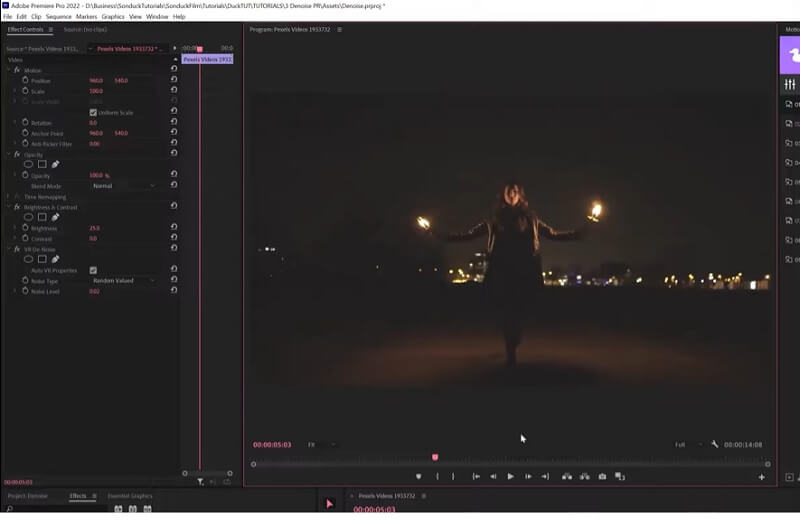
إذا كنت تبحث عن برنامج تحرير فيديو احترافي لتقليل الضوضاء في الفيديو الخاص بك، فإن Adobe Premiere Pro يعد خيارًا رائعًا. يستخدم هذا البرنامج على نطاق واسع من قبل متخصصين في صناعة الأفلام والصناعات المماثلة الأخرى ويوفر وظائف متقدمة لتحرير الفيديو، بما في ذلك القدرة على تقليل الضوضاء في الفيديو الخاص بك. يمكنك استخدام تأثير تقليل الضوضاء المدمج لتقليل الضوضاء في الفيديو الخاص بك في Adobe Premiere Pro.
الخطوة 1قم باستيراد الفيديو الخاص بك إلى Adobe Premiere Pro واسحبه إلى لوحة المخطط الزمني. انتقل إلى لوحة التأثيرات وابحث عن تقليل الضوضاء. اسحب التأثير إلى مقطع الفيديو الخاص بك في المخطط الزمني.
الخطوة 2في ال ضوابط التأثير، قم بتعديل إعدادات تأثير تقليل الضوضاء حسب رغبتك. يمكنك ضبط المعلمات مثل مقدار تقليل الضوضاء وحجم تقليل الضوضاء ووضوح الفيديو.
الخطوه 3قم بمعاينة الفيديو الخاص بك لترى كيف أثر تأثير تقليل الضوضاء على اللقطات الخاصة بك. إذا كنت راضيًا عن النتائج، فاضغط على يصدر خيار لحفظ الفيديو الخاص بك.
الجزء الرابع: كيفية إزالة التشويش من الفيديو على الهاتف المحمول
1. مدير الطاقة
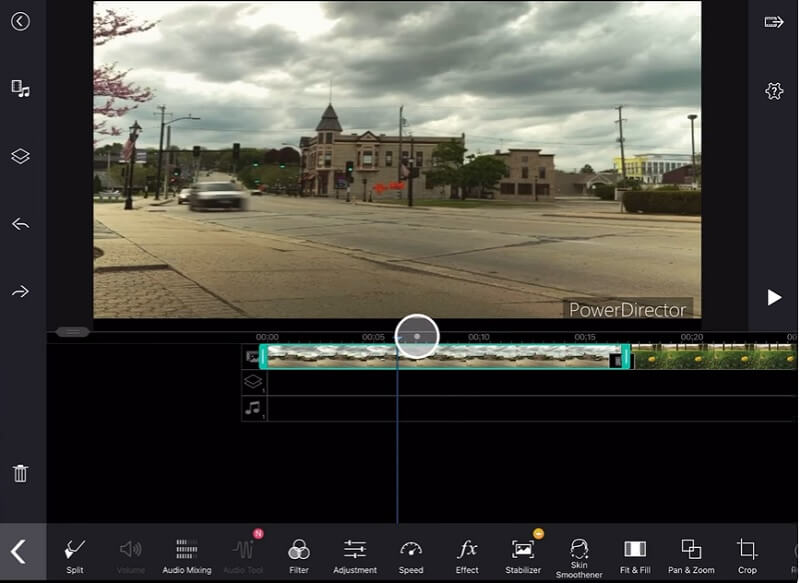
يعد PowerDirector برنامجًا رائعًا لتحرير الفيديو يوفر مجموعة من الوظائف لتحسين الفيديو الخاص بك. سواء كنت تريد ضبط السطوع والتباين، أو إضافة مؤثرات خاصة، أو تحسين جودة الصوت للفيديو الخاص بك، فإن PowerDirector يوفر لك كل ما تحتاجه. يأتي التطبيق مزودًا بمثبت فيديو يمكنه إزالة مقاطع الفيديو المهتزة والمحببة وتثبيتها في نتيجة مقبولة. يمكنك التحقق من الخطوات أدناه حول كيفية استخدام هذا التطبيق على أجهزة Android الخاصة بك.
الخطوة 1 قم بتثبيت PowerDirector على متجر Google Play الخاص بك للحصول على الأداة. افتحه على جهاز Android الخاص بك، ثم اضغط على إنشاء مشروع جديد الخيار، وحدد نسبة العرض إلى الارتفاع. ستتمكن من رؤية مقاطع الفيديو المحفوظة بالكامل على جهاز Android الخاص بك. قم باستيراد الفيديو الخاص بك إلى PowerDirector واسحبه إلى ملف لوحة الجدول الزمني.
الخطوة 2حدد ملف تعديل أيقونة وحدد التأثيرات المطلوبة التي ترغب في تطبيقها على الفيديو الخاص بك. يمكنك الاختيار من بين مجموعة من التأثيرات، مثل تصحيح الألوان وتثبيت الصوت وتحسين الصوت. قم بتطبيق التأثيرات على الفيديو الخاص بك من خلال النقر على التأثير وضبط الإعدادات لكل تأثير حسب رغبتك.
الخطوه 3يمكنك تعديل المعلمات مثل السطوع والتباين والمزيد، بالإضافة إلى مستوى الصوت وجودة الصوت. قم بمعاينة الفيديو الخاص بك لترى كيف أثرت التأثيرات على لقطاتك. إذا كنت راضيًا عن النتائج، فانقر على ينتج خيار لحفظ الفيديو الخاص بك.
2. InShot
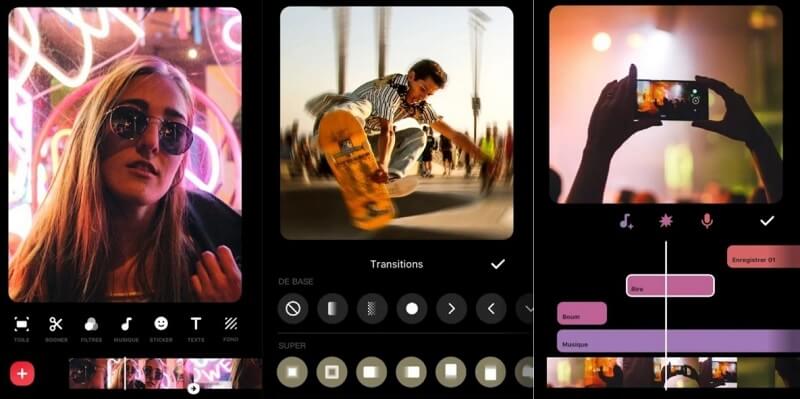
عند تحرير مقاطع الفيديو المحببة، يمكن أن يكون InShot أداة رائعة. إحدى الطرق لتحسين جودة اللقطات هي ضبط مستويات السطوع والتباين. بالإضافة إلى ذلك، يقدم InShot مجموعة متنوعة من المرشحات التي يمكن أن تساعد في تقليل تكوين الضوضاء والحبوب. ويمكنه أيضًا محاولة قص اللقطات أو تكبيرها لإزالة بعض المناطق المحببة.
الخطوة 1قم بتثبيت InShot على متجر التطبيقات الخاص بك وقم بتشغيل الأداة على جهاز iPhone الخاص بك. على واجهته، اضغط على فيديو خيار. بعد ذلك، سيتم عرض ملفات الفيديو بأكملها المدرجة في تطبيق الصور على شاشتك.
الخطوة 2حدد الملف الذي تريد تحسينه وانقر فوق التحقق من أيقونة. ستتم مطالبتك في لوحة التحرير الرئيسية في InShot. اذهب الى المرشحات الخيار واضغط على يُعدِّل القائمة لتحديد المعلمات المختلفة لتحسين الفيديو الخاص بك أو التقليل منه.
الخطوه 3قم بتعديل السطوع والتباين والحدة للفيديو بشكل فعال. إذا كنت راضيًا عن النتيجة، فيمكنك معاينة الملف وتشغيله على لوحة المخطط الزمني. ضرب يحفظ أيقونة لتصدير الملف وحفظ التغييرات.
الجزء الخامس: الأسئلة الشائعة حول تقنية إزالة التشويش من الفيديو
لماذا يعد تقليل الضوضاء للفيديو ضروريًا؟
يعد تقليل الضوضاء للفيديو ضروريًا لأنه يمكن أن يحسن بشكل كبير الجودة الإجمالية للفيديو. تؤدي إزالة الضوضاء غير المرغوب فيها إلى جعل اللقطات أكثر دقة وجاذبية بصريًا. وهذا مهم بشكل خاص لمقاطع الفيديو الاحترافية، حيث تكون الجودة أمرًا بالغ الأهمية.
ما هي فوائد تقليل الضوضاء للفيديو؟
تشمل فوائد فيديو تقليل الضوضاء جودة بصرية محسنة وتقليل المؤثرات البصرية ومنتج نهائي أكثر احترافية. بالإضافة إلى ذلك، يمكن أن يضمن تقليل الضوضاء أن الفيديو مناسب لمختلف المنصات والأجهزة، حيث يمكن أن يساعد في تحسين الفيديو لسيناريوهات المشاهدة المختلفة.
هل يؤدي تقليل التشويش في الفيديو إلى زيادة وقت التصدير بشكل ملحوظ؟
نعم. عملية إزالة التشويش تتطلب موارد حسابية مكثفة وغالبًا ما تزيد وقت التصدير بمقدار 2-5 أضعاف، اعتمادًا على الخوارزمية والدقة وما إذا كان تسريع وحدة معالجة الرسومات ممكّنًا.
كيف يمكنني إصلاح مشكلة "البكسلات الراقصة" في المناطق المظلمة من الفيديو؟
عادة ما تكون "البكسلات الراقصة" عبارة عن ضوضاء لونية في الظلال؛ قلل من ضوضاء اللون، وقم بتطبيق إزالة الضوضاء الزمنية، وارفع الظلال قليلاً قبل إزالة الضوضاء لتحقيق استقرار الصورة.
بشكل عام، يعد تقليل الضوضاء في مقطع الفيديو أمرًا ضروريًا بالنسبة لمعظم عشاق الفيديو. باستخدام هذه الطريقة، يمكنك تحسين مقاطع الفيديو ذات الإضاءة المنخفضة وتلك ذات الجودة المنخفضة. ولحسن الحظ، فإن تقنيات أفضل برامج تقليل الضوضاء للفيديو تم التحقق منها وسهلة المتابعة. جربها وتحقق من النتائج الرائعة للأدوات المذكورة أعلاه.
مربع أدوات الفيديو الكامل الخاص بك الذي يدعم أكثر من 350 تنسيقًا للتحويل بجودة لا مثيل لها.
تحرير الفيديو
- فيديو راقي بالذكاء الاصطناعي
- إزالة العلامة المائية من الفيديو
- إزالة النص من الفيديو
- تصغير 4K إلى 1080p / 720p
- إزالة الضوضاء الخلفية من الفيديو
- MP4 محرر البيانات الوصفية
- شحذ جودة الفيديو
- إرجاع الفيديو
- إصلاح جودة الفيديو الرديئة
- إزالة البيانات الوصفية من الفيديو/الصوت
- فيديو الكاميرا الأمامية المرآة/غير المرآة