ربما يكون معظمنا قد تعثر في البحث عن ملف الفيديو المفضل لدينا. أحد الأسباب الرئيسية لذلك هو أن ملفات الوسائط الخاصة بنا لم يتم التعرف عليها بشكل صحيح. الاتجاه هو أننا نستمر في التخطي حتى نصل إلى المسار الصحيح. تحتوي معظم مقاطع الفيديو التي تم الحصول عليها على تسميات خاصة بها ، ولكن ليس للمقاطع المسجلة.
للمتابعة ، عندما نسجل لحظات ثمينة مثل التجمعات العائلية أو حفلات الزفاف أو أعياد الميلاد أو حتى الخطوة الأولى لطفلك الغالي ، يتم حفظ مقاطع الفيديو فقط وفقًا للتاريخ والوقت. في هذه الملاحظة ، ضع في اعتبارك وضع العلامات المناسب. لحسن الحظ ، ستقدم لك هذه المقالة أكثر الأشياء مثالية محرر البيانات الوصفية للفيديو على أجهزة Mac و Windows ، والتي يمكنك استخدامها في أي وقت وفي أي مكان.
الجزء 1. معرفة موسعة حول محرر البيانات الوصفية للفيديو
لمعالجة الأدوات بشكل صحيح ، دعنا نمتلك المعرفة الكافية حول تحرير البيانات الوصفية أولاً. البيانات الوصفية هي التفاصيل الواردة في ملفاتك مثل الاسم والتاريخ والتفاصيل الأخرى المتعلقة بها. لذلك ، فإن وسيلة تحرير معلومات الفيديو وإضافتها وتخصيصها هي من خلال محرر البيانات الوصفية للفيديو. بالإضافة إلى ذلك ، بمساعدة تحرير البيانات الوصفية ، يمكنك المطالبة بمقطع الفيديو الشخصي الخاص بك.
الجزء الثاني: أفضل 7 أدوات لتحرير بيانات الفيديو الوصفية لأنظمة التشغيل ماك وويندوز
فيما يتعلق بالمسألة ، هناك الكثير من البرامج التي توفر إجراءات سهلة في تحرير البيانات الوصفية. ومن ثم ، في هذا المنشور ، سنمنحك الأفضل بين برامج محرر البيانات الوصفية للفيديو.
أعلى الصفحة 1. محول الفيديو AVAide
ال افايد محول الفيديو هو البرنامج الأكثر تخصصًا لملفات الفيديو والصوت. في الواقع ، بصرف النظر عن العمل بشكل مثالي في تحويل الملفات ، فإنه يحتوي أيضًا على محرر البيانات الوصفية الأكثر فاعلية اليوم. علاوة على ذلك ، فهو يدعم حاليًا تنسيقات ملفات متعددة مثل AVI و WAV و WMV و ASF و WMA و MP3 و MOV و M4V و 3G2 و M4P و M4B و M4R و M4A و MP4. لمعرفة كيفية عمل هذا البرنامج ، اسمح بالخطوات أدناه لإرشادك.
الخطوة 1قم بتثبيت محرر البيانات الوصفية
أولاً ، قم بتنزيل الأداة وتثبيتها على جهاز الكمبيوتر الخاص بك. للمساعدة بسهولة ، انقر فوق زر التنزيل أدناه. بعد ذلك ، قم بتشغيل محرر علامة البيانات الوصفية لملف الفيديو.

تنزيل مجاني لنظام التشغيل Windows 7 أو أحدث
 تحميل آمن
تنزيل مجاني لنظام التشغيل Mac OS X 10.13 أو الإصدارات الأحدث
تحميل آمنالخطوة 2قم بتحميل ملف الفيديو
بمجرد الإطلاق ، انتقل إلى جزء Toolbox. اختر وانقر فوق محرر البيانات الوصفية للوسائط. قم بتحميل ملف الفيديو الخاص بك عن طريق النقر فوق علامة الزائد في وسط الواجهة.

الخطوه 3تعديل الفيديو
املأ المعلومات التي تريد تعديلها. يمكنك كتابة أي عنوان وسنة وتعليقات ومعلومات أخرى قابلة للتطبيق في قائمة البيانات. لا تتردد أيضًا في تضمين صورة باسم التغطية لملفك بمجرد النقر فوق زائد التوقيع ، ثم اضغط على يحفظ زر بعد.

الخطوة 4تحقق من الملف المعدل
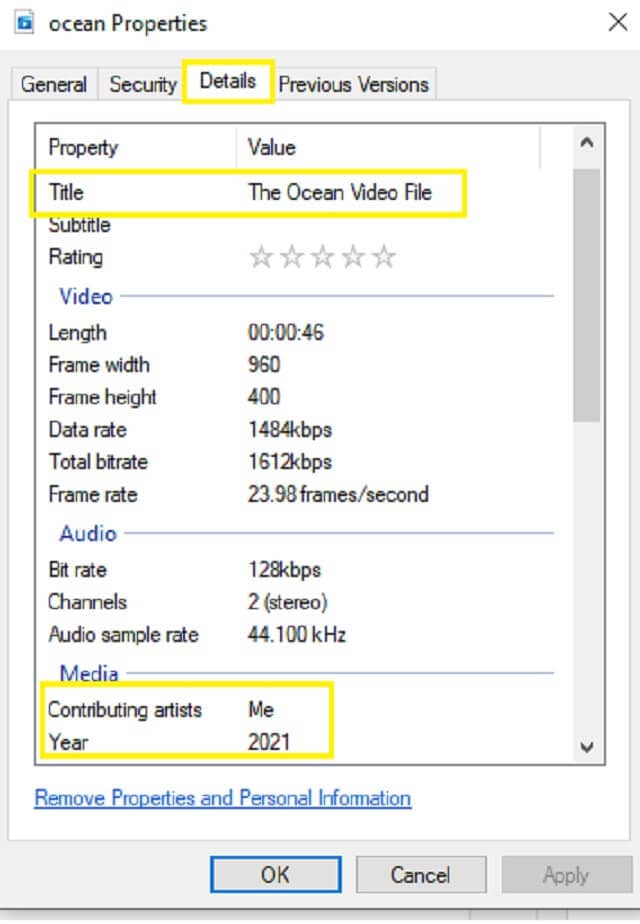
أخيرًا ، يمكنك التحقق جيدًا من المعلومات المعدلة لملف الفيديو الخاص بك. انتقل إلى المجلد المحلي حيث تم حفظ الفيديو. انقر بزر الماوس الأيمن فوق الملف ، ثم اختر ملف الخصائص. انتقل إلى التفاصيل ، وشاهد المعلومات الجديدة.
- مع ميزات متعددة الوظائف.
- لديه نطاق أوسع من الدعم في تنسيقات ملفات مختلفة.
- مع دعم متعدد اللغات.
- واجهة بديهية جدا.
- تحتاج إلى شراء نسخة تجريبية مجانية.
أعلى 2. VLC Media Player
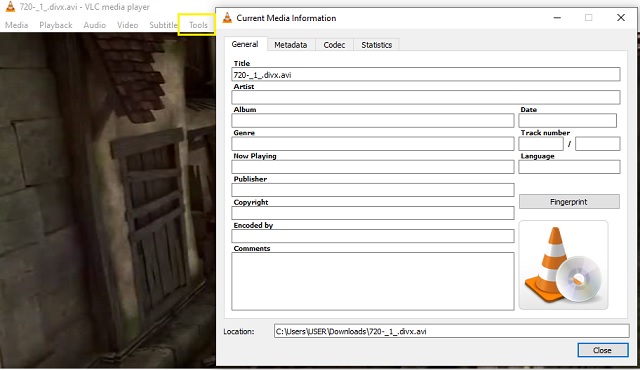
VLC هو أحد مشغلات الوسائط المعروفة الآن. علاوة على ذلك ، بصرف النظر عن كونه أحد اللاعبين المثاليين ، فإنه يمتلك أيضًا القدرة على تكوين العلامات على الفور. VLC هو محرر بيانات تعريف فيديو مفتوح المصدر يدعم العديد من التنسيقات. علاوة على ذلك ، فإنه يوفر الراحة لمستخدميه من خلال إعطاء اختصارات في التنقل بين الميزات مثل تحرير الوسائط. عند تشغيل الملف ، يمكنك الانتقال مباشرة إلى الأدوات ، حيث تختار ملف معلومات الوسائط، لمتابعة التحرير.
- يقدم البرنامج خدمة مجانية تمامًا.
- إنه مرن لمختلف المهام
- الواجهة ليست سهلة بما يكفي خاصة للمبتدئين.
- في بعض الأحيان يكون لديه مشكلة فنية في تشغيل ملفات الفيديو غير المضغوطة.
أعلى 3. iTunes Media Player
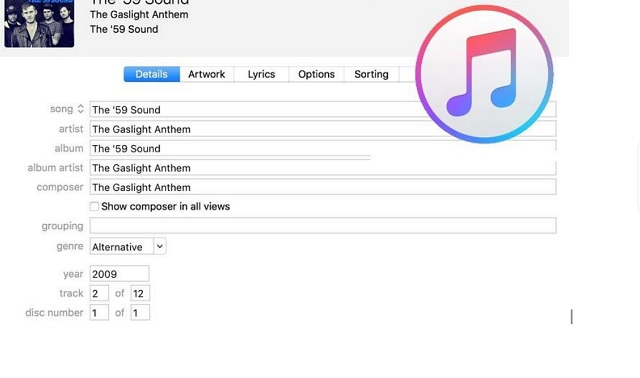
يمكن أيضًا تعديل معلومات الملف باستخدام iTunes. من المثير للدهشة أن محرر البيانات الوصفية المجاني للفيديو لنظام Mac قد وسع استخدامه ولديه بالفعل نسخته للأجهزة التي تعمل بنظام Windows. علاوة على ذلك ، يمكنك تعديل ملفات الفيديو دفعة واحدة. بالنقر فوق الملفات ، تحقق من المعلومات الموجودة على ملف يحصل على معلومات ثم قم بالتعديل مباشرة قبل الضغط على موافق التبويب. ومع ذلك ، إذا كنت ستقوم بتحرير الدُفعات ، فضع في اعتبارك المعلومات لأن هذا البرنامج لا يوفر علامة تبويب للتراجع عن التحرير.
- يسمح بتحرير البيانات الوصفية بالجملة.
- إنه برنامج مرن مضمن لنظام التشغيل Mac
- مع خدمة وميزات محدودة للنسخة المجانية.
- مع دعم محدود للمدخلات والمخرجات.
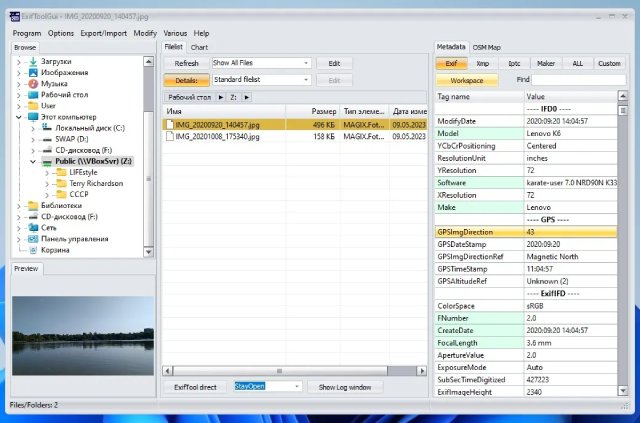
أفضل 4. ExifTool
ExifTool أداة احترافية لتحرير البيانات الوصفية، تعمل على مختلف المنصات، وتتيح تحريرًا دقيقًا لبيانات EXIF وIPTC وXMP وغيرها من البيانات الوصفية في الصور والفيديوهات والملفات الصوتية وملفات الوسائط المتعددة. تدعم الأداة التعديل الجماعي لأوقات الالتقاط والمواقع الجغرافية وغيرها من التفاصيل، كما يمكنها كتابة البيانات الوصفية مباشرةً دون الحاجة إلى إعادة ترميز الملف.
- يدعم مجموعة واسعة من التنسيقات، ويغطي أنواع ملفات الوسائط المتعددة الاحترافية.
- دقة عالية في التحكم بالبيانات الوصفية.
- متعدد المنصات ومستقر للغاية.
- يعتمد على سطر الأوامر، ويتطلب منحنى تعليمي حاد نسبيًا.
- يفتقر إلى واجهة مستخدم رسومية رسمية.
أفضل 5. ميتا دكتور
برنامج مجاني آخر متوافق مع Mac هو MetaDoctor. إذا كنت غير راضٍ عما يمكن أن يفعله iTunes ، فإن MetaDoctor يناسبك. هذه محرر البيانات الوصفية للفيديو على Mac ، يقدم أنواعًا مختلفة من المعلومات لإضافتها إلى هوية ملفك.
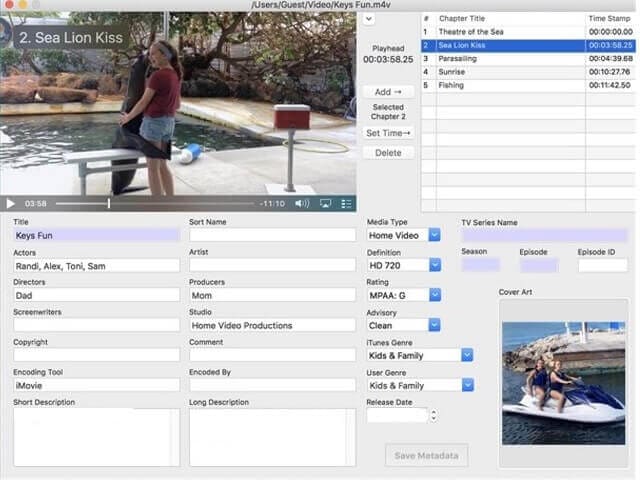
- يسمح بتعديل طوابع التاريخ ، وأخذ فصول إضافية في الملف.
- على عكس البرنامج السابق ، لا يمكن لـ MetaDoctor السماح بالتحرير الجماعي.
- الواجهة ليست سهلة الاستخدام ، على عكس الآخرين.
أفضل 6. ماي ميتا
بعد ذلك، لدينا برنامج MyMeta. يُرجى ملاحظة أن هذا البرنامج لا يتوفر بنسخة تجريبية مجانية. مع ذلك، يُعدّ من أفضل برامج تحرير بيانات الفيديو وأكثرها شيوعًا على نظام ويندوز. لكن مقارنةً بغيره، فإن دعمه لصيغ الملفات محدود جدًا، حيث يقتصر على MOV وM4V وMP4.
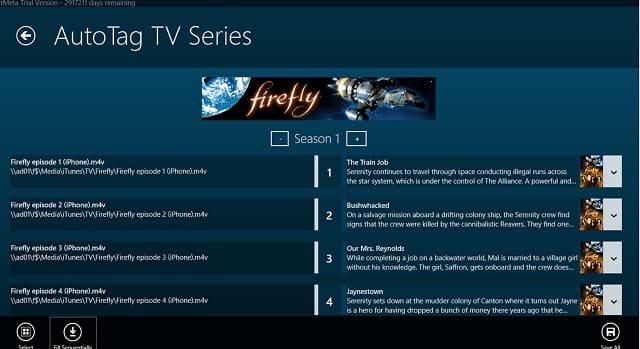
- تحتوي الأداة على ميزات علامة تلقائية وعلامة مجمعة.
- إنه يدعم فقط نطاقًا محدودًا جدًا من تنسيقات الملفات.
- يحتاج للشراء. بدون نسخة تجريبية مجانية.
أفضل 7 برامج تحرير الفيديو المجانية VSDC
أخيرًا ، لدينا محرر الفيديو المجاني VSD. سيسمح لك هذا البرنامج المجاني بتحرير البيانات الوصفية مع ميزاتها المفيدة الأخرى للاستمتاع بها. ومع ذلك ، تمامًا مثل الآخرين ، فإن محرر البيانات الوصفية للفيديو مخصص لنظام Windows فقط.
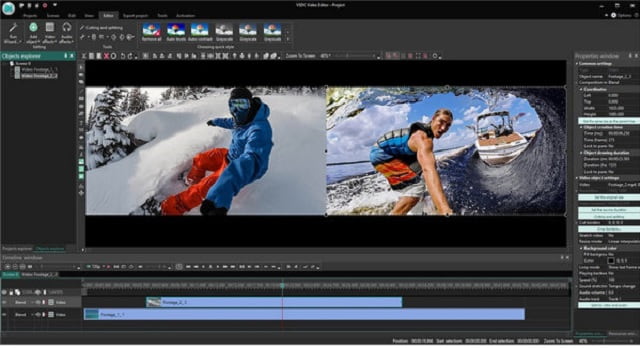
- يحتوي على ميزات رائعة بخلاف محرر البيانات الوصفية للوسائط.
- مع دعم ضيق النطاق على أجهزة الوسائط وكذلك تنسيقات الملفات مقارنة بالآخرين.
- لا يمكن لمستخدمي Mac الاستمتاع بهذا البرنامج لأنه قابل للتطبيق على أجهزة Windows في الوقت الحالي.
الجزء 3. الأسئلة الشائعة حول محرر البيانات الوصفية للفيديو
ما هو محرر البيانات الوصفية للفيديو لنظام Android الذي يمكنني استخدامه؟
هناك الكثير من تطبيقات محرر البيانات الوصفية للفيديو لنظام Android. كجزء من المراجعة ، نوصيك بتجربة ExifTool.
هل افايد محول الفيديو آمن للتنزيل؟
نعم. بصرف النظر عن تقنية التسريع التي تتمتع بها ، فهي تأتي أيضًا من تقنية آمنة من البرامج الضارة تضمن سلامة جهازك.
ما هو محرر البيانات الوصفية للفيديو على الإنترنت الذي يمكنك أن توصي به؟
بالنسبة إلى خيارك عبر الإنترنت ، يمكنك استخدام Metadata 2Go. ستمنحك هذه الأداة عبر الإنترنت مجموعة متنوعة مختلفة من فئات الملفات.
تم تجميعها محررو بيانات الفيديو الوصفية تم اختبار جميع البرامج المذكورة في هذه المقالة. علاوة على ذلك، لم يقتصر فريقنا على اعتمادها، بل اعتمدها أيضًا خبراء آخرون. لذلك، يشهد الجميع بأن برنامج AVAide Video Converter قد حاز على أعلى التقييمات بفضل ميزاته الرائعة ومجموعة أدواته وتقنياته المتقدمة. ختامًا، نزّل البرنامج وجرّبه بنفسك، لتنضم إلى فريق الاعتماد.
مربع أدوات الفيديو الكامل الخاص بك الذي يدعم أكثر من 350 تنسيقًا للتحويل بجودة لا مثيل لها.
حلول تحويل الفيديو
- كيفية تحويل MP4 إلى Windows Movie Maker على Windows 7/8
- أفضل 7 تطبيقات لتحويل MKV إلى AVI للكمبيوتر / Macx
- طرق تم التحقق منها لتحويل MOV إلى فيديو iPhone بسهولة
- 2 طرق سهلة لتحويل ملفات الفيديو MOV إلى تنسيق WebM
- أفضل 3 طرق سهلة لتحويل مقاطع فيديو MP4 إلى تنسيق SWF
- 3 طرق سهلة لتحويل MOV إلى OGG دون فقدان الجودة
- دليل خطوة بخطوة لتحويل MOV إلى WMA على جهاز الكمبيوتر / جهاز Mac
- دليل ملموس لتحويل مقاطع فيديو MP4 إلى تنسيق M4A
- 3 طرق سهلة لتحويل MP4 إلى DivX على سطح المكتب أو عبر الإنترنت
- دليل ملموس لمساعدتك في تحويل MP4 إلى WMA على جهاز الكمبيوتر / جهاز Mac