مع تسجيل المزيد من مقاطع الفيديو عالية الجودة، تصبح أحجام الملفات أكبر، مما يجعل مشاركتها أو حفظها أكثر صعوبة. يستغرق تحميلها أو إرسالها عبر الإنترنت وقتًا طويلاً. وقد تواجه أيضًا مشكلة عدم تطابق ملفات الفيديو الخاصة بك مع حد حجم الملف القياسي الذي تدعمه المنصة.
إذا كنت تواجه مشكلة مع ملفات الفيديو الكبيرة، فهذه التدوينة هي ما تحتاجه تمامًا. سنوفر لك ضواغط الفيديويعمل هذا الضاغط على تقليل حجم ملف الفيديو الخاص بك دون التضحية بوضوحه. سنقوم بإدراج أفضل ضواغط الفيديو على أجهزة الكمبيوتر المكتبية وعبر الإنترنت والهواتف المحمولة، حتى يكون لديك الكثير من الخيارات!
الجزء 1. 7 ضواغط فيديو مجانية على سطح المكتب
1. محول الفيديو AVAide
ضغط حجم ملف الفيديو باستخدام افايد محول الفيديو يعد هذا البرنامج سهلًا وسريعًا. يمكنه ضغط ملفات الفيديو الخاصة بك إلى الحجم المناسب الذي تحتاجه. كل ما عليك فعله هو استخدام شريط التمرير أو مفاتيح الأسهم التي يوفرها لتقليل حجم الملف. إنه مثالي إذا كنت تريد تقليص حجم ملف الفيديو الخاص بك حتى تتمكن من تحميله أو مشاركته على وسائل التواصل الاجتماعي أو منصات المراسلة. ولهذا السبب ليس من المستغرب أن يكون أحد أفضل ضواغط الفيديو في السوق. بالإضافة إلى ذلك، يمكنك تعديل التنسيق والدقة ومعدل البت قبل ضغط الفيديو الخاص بك.
بصرف النظر عن قدرته على الضغط، فإن برنامج AVAide Video Converter، كما يوحي اسمه، يمكنه تحويل ملفات الفيديو إلى تنسيق آخر. وهناك المزيد! فهو يحتوي أيضًا على أداة مدمجة لنسخ الملفات، ومحرر فيديو موسيقي، وصانع صور مجمعة، والعديد من الأدوات الأخرى. ومع كل هذه الميزات، يعد برنامج AVAide Video Converter الخيار الأفضل لتلبية احتياجاتك المتعلقة بالضغط.

تنزيل مجاني لنظام التشغيل Windows 7 أو أحدث
 تحميل آمن
تنزيل مجاني لنظام التشغيل Mac OS X 10.13 أو الإصدارات الأحدث
تحميل آمن- الايجابيات
- طريقة ضغط سهلة الاستخدام مع دعم المعاينة في الوقت الفعلي.
- إعدادات افتراضية متوازنة تحافظ على الجودة عند نسب ضغط معتدلة.
- سير عمل سلس لضغط الدفعات.
- تعمل وظيفة تحويل التنسيق والضغط المتكاملة على تقليل وقت إعادة الترميز.
- سلبيات
- وصول محدود إلى عناصر التحكم الأساسية في الترميز.
2. محول VideoProc AI
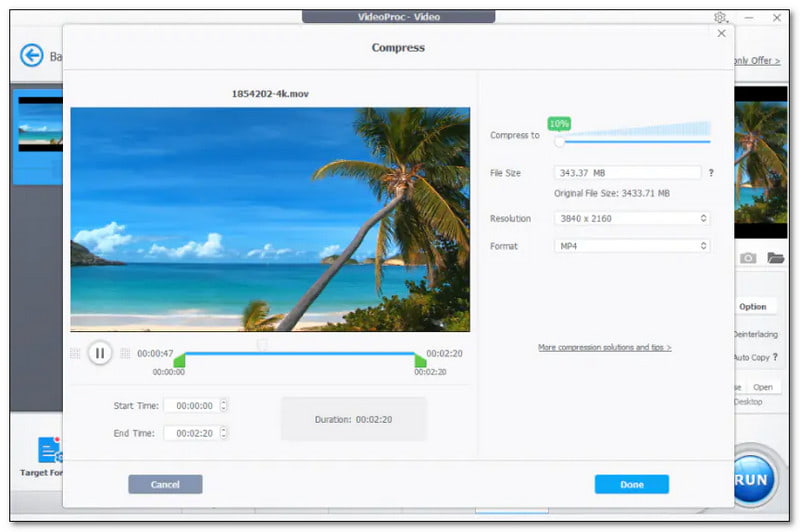
يعد VideoProc Converter AI محررًا ومحولًا شائعًا للفيديو متعدد الأغراض. وهو معروف بميزاته القوية. فهو يحتوي على تقنية الذكاء الاصطناعي المدمجة، والتي تعمل على تحسين ضغط الفيديو. ويمكنه تقليل حجم ملف الفيديو بما يصل إلى 90% بسرعة مذهلة تبلغ 47 ضعفًا دون فقدان ملحوظ في الوضوح. وهناك أمر آخر وهو أنه مصمم لإدارة مقاطع الفيديو الكبيرة، مما يجعله أحد ضواغط الفيديو الكبيرة الرائدة.
- الايجابيات
- يؤدي تسريع وحدة معالجة الرسومات إلى تقليل وقت التشفير للملفات الكبيرة بشكل كبير.
- يتيح شريط تمرير حجم الهدف المدمج التحكم في الحجم.
- يتعامل مع مصادر عالية الدقة بجودة ثابتة.
- سلبيات
- قد يكون من الصعب إدارة خيارات التحكم المتقدمة في معدل الفائدة.
- تزيد ميزات الذكاء الاصطناعي من استخدام موارد النظام أثناء الضغط.
3. مشغل الميديا VLC
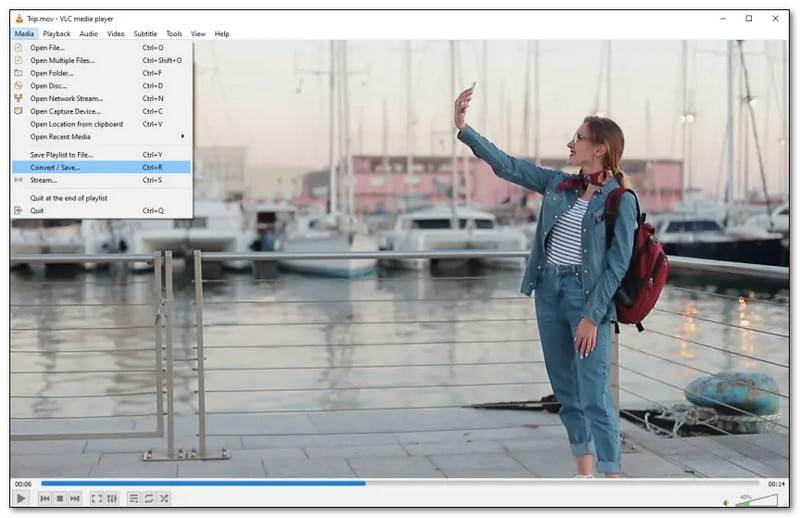
يعد برنامج VLC Media Player من أشهر برامج تشغيل الوسائط المتعددة والمفتوحة المصدر. يحتوي مشغل الوسائط هذا على ميزات تحويل وضغط مدمجة. يمكنك ضغط حجم ملف الفيديو عن طريق ضبط الدقة ومعدل البت وترميز الإخراج. الواجهة غير مصممة لضغط الفيديو. لكنها قادرة على التعامل مع المهام الأساسية.
- الايجابيات
- مجاني وخفيف الوزن.
- لا حاجة إلى برامج ترميز أو إضافات خارجية.
- متوافق مع حاويات وبرامج ترميز متعددة.
- سلبيات
- معدل البت والتحكم في الجودة محدودان للغاية، وغير مناسبين للضغط الدقيق.
- يفتقر إلى سير عمل فعال لضغط الدفعات.
- إمكانية التنبؤ بحجم ملف الإخراج منخفضة.
4. فرملة اليد
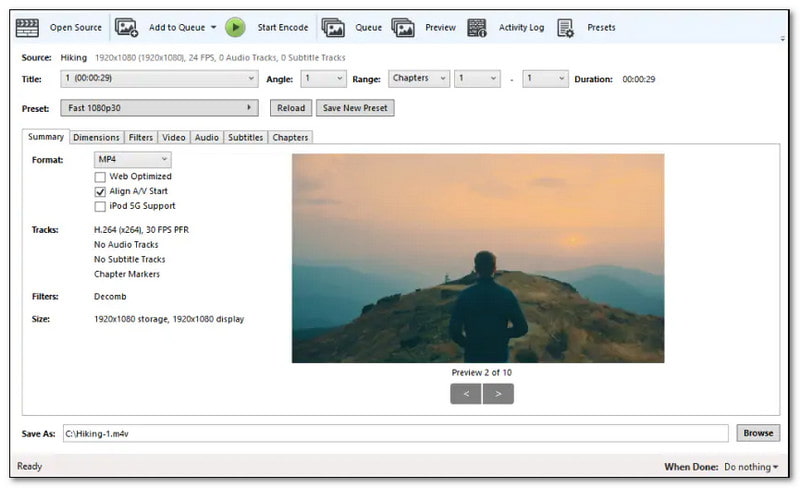
HandBrake هو برنامج تحويل فيديو مجاني مفتوح المصدر معروف بضغط الفيديو على أنظمة التشغيل Windows وMacOS. وهو يدعم العديد من تنسيقات الفيديو ويتيح لك ضغط مقاطع الفيديو الكبيرة عالية الوضوح إلى ملفات أصغر. يمكنك ضغط حجم ملف الفيديو عن طريق ضبط المعلمات. وتشمل هذه المعلمات معدل البت ومعدل الإطارات والدقة. ومع ذلك، فإن الواجهة معقدة بعض الشيء، وخاصة للمبتدئين. لاحظ أنه لا يزال خيارًا جيدًا للمستخدمين الذين يريدون التوازن بين التحكم والسهولة عند ضغط مقاطع الفيديو.
- الايجابيات
- تحقق تنسيقات H.264/H.265/AV1 القائمة على CRF توازنًا ممتازًا بين جودة الصورة وحجم الملف.
- يعمل نظام الإعدادات المسبقة القوي على تبسيط مهام الضغط الشائعة.
- سلبيات
- سرعة التشفير بطيئة بدون تسريع الأجهزة.
- توفر إجراءات العمل غير القياسية مرونة محدودة.
- واجهة المستخدم معقدة نسبياً.
5. برنامج Freemake Video Converter
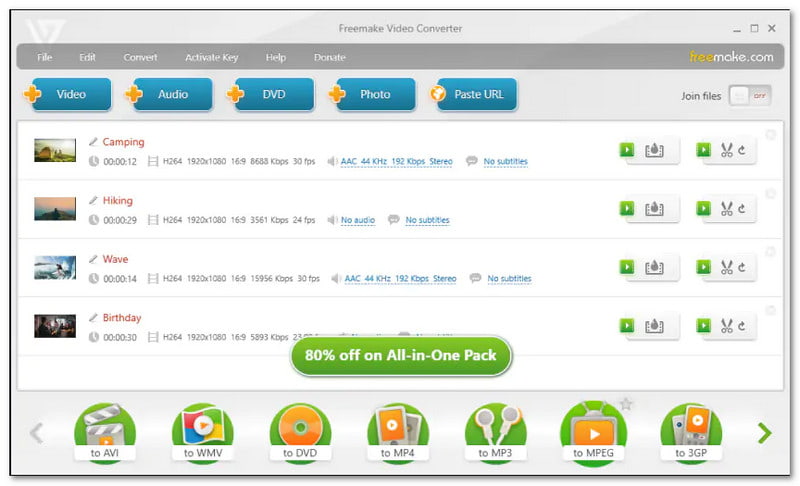
Freemake Video Converter هو برنامج سهل الاستخدام يوفر أداة ضغط وتحويل فيديو مجانية. يسمح لك باختيار إعدادات الإخراج مثل الدقة والحجم. هذه الميزة مفيدة إذا كنت ترغب في تقليل حجم ملف فيديو بسهولة دون الحاجة إلى الكثير من المعرفة الفنية. قد لا يكون ضغطه متقدمًا مثل بعض البرامج الأخرى. لكنه يعمل بشكل جيد للمستخدمين الذين يريدون خيارات أساسية. كما أنه يدعم العديد من تنسيقات الفيديو.
- الايجابيات
- إعدادات ضغط بسيطة للغاية للمبتدئين.
- إعداد سريع مع الحد الأدنى من التكوين المطلوب.
- دعم أساسي لقوائم الانتظار الدفعية.
- سلبيات
- تتدهور جودة المخرجات بشكل ملحوظ عند نسب الضغط العالية.
- التحكم المحدود في الترميز والمعلمات.
6. مشفر الغالق
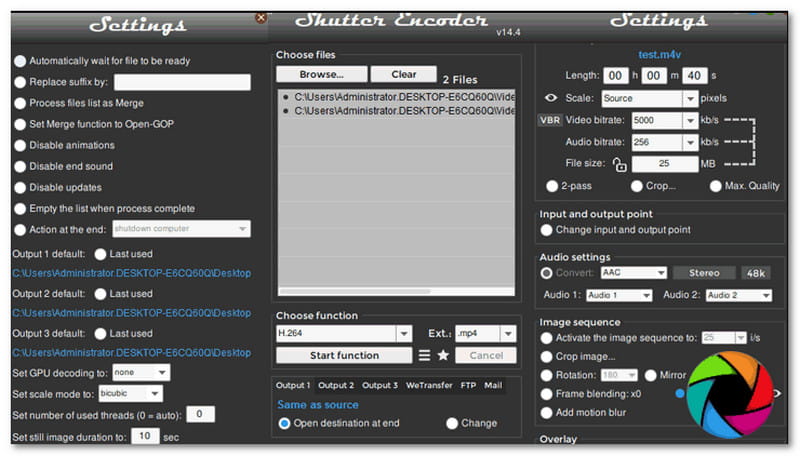
يعد Shutter Encoder ضاغط فيديو قويًا وغنيًا بالميزات على أنظمة التشغيل Windows وMac وLinux. تنسيقات الإدخال والإخراج التي يدعمها واسعة النطاق. لذا يمكنك ضغط الفيديو الخاص بك دون مواجهة أي مشكلة. ومع ذلك، فهو لا يوفر زرًا محددًا لضغط الفيديو. ولكن يمكنك تقليص حجم الفيديو عن طريق إدخال حجم الملف المفضل لديك والدقة ومعدل البت وما إلى ذلك.
- الايجابيات
- تحكم دقيق في معدل البت، ومجموعة الصور، وخيارات الضغط الخاصة بالتنسيق.
- دعم قوي للمعالجة الدفعية والأتمتة لسير العمل الاحترافي.
- ترميز دقيق لحجم الهدف باستخدام الواجهة الخلفية لـ FFmpeg.
- سلبيات
- الواجهة معقدة وغير مناسبة للمبتدئين.
- يتطلب معرفة ببرامج الترميز.
- لا توجد أوضاع ضغط "بنقرة واحدة" موجهة للمستهلك.
7. إف إف إم بي إي جي
FFmpeg هو برنامج سطر أوامر. وهو أفضل في مهام الفيديو مثل الضغط. ومع ذلك، فهو ليس برنامج ضغط فيديو سهل الاستخدام. يجب عليك إدخال سطر الأوامر الصحيح لتقليل معدل البت في الفيديو وخفض دقته وقصه. كما أن ضغط ملفات الفيديو يستغرق وقتًا طويلاً. إنه ضاغط فيديو جيد لمستخدمي الكمبيوتر الشخصي المتقدمين. فهو يتيح لهم التحكم في نسبة الضغط ووضوح الإخراج والإعدادات الأخرى.
- الايجابيات
- أقصى كفاءة ضغط مع تحكم كامل في CRF والإعدادات المسبقة والمرشحات.
- الخيار الأمثل لضغط البيانات على دفعات كبيرة الحجم باستخدام البرامج النصية.
- ادعموا برامج الترميز المتطورة والميزات التجريبية أولاً.
- سلبيات
- لا يمكن استخدامه إلا عبر سطر الأوامر؛ يتطلب تعلمه جهداً كبيراً.
- لا توجد معاينة مرئية أو تعليقات فورية.
- يمكن أن تؤدي خيارات المعلمات غير الصحيحة بسهولة إلى فقدان الجودة.
| منتجات | نسبة الانضغاط (النموذجية / القصوى) | المعلمات القابلة للتعديل | دعم نظام التشغيل | ضغط الدفعات |
| افايد محول الفيديو | غير محدد رسميًا (تقليل الحجم عبر التحكم في معدل البت/الدقة) | الدقة، معدل البت، برنامج الترميز، حجم الملف المستهدف | ويندوز، ماك أو إس | ✔ |
| محول فيديو بروك AI | يصل حجمه إلى ~90% (مضغوط إلى ~10% من الحجم الأصلي) | شريط تمرير حجم/نسبة العرض المستهدفة، برنامج الترميز، الدقة، معدل الإطارات، معدل البت | ويندوز، ماك أو إس | ✔ |
| مشغل الميديا VLC | ~10–90% (تعديل معدل البت الأساسي/الدقة) | الترميز، الدقة، معدل البت | ويندوز ، ماك ، لينوكس | ✘ |
| فرملة اليد | ~13–87% (حسب الإعداد المسبق و CRF) | الدقة، معدل البت، معدل الإطارات، الترميز (H.264 / H.265 / AV1) | ويندوز ، ماك ، لينوكس | ✔ |
| برنامج Freemake Video Converter | ~5–95% (تختلف الجودة بشكل كبير) | الدقة، حجم الهدف (عناصر تحكم محدودة) | شبابيك | ✔ |
| مُشفِّر الغالق | ~6–94% (يعتمد على المحتوى وبرنامج الترميز) | حجم الهدف، الدقة، معدل البت، برنامج الترميز | ويندوز ، ماك ، لينوكس | ✔ |
| FFmpeg | قابل للتكوين بدرجة عالية (~10–90% اعتمادًا على CRF/الإعداد المسبق) | تحكم كامل في برنامج الترميز (CRF، معدل البت، الدقة، الإعدادات المسبقة، المرشحات) | ويندوز ، ماك ، لينوكس | ✔ |
الجزء 2. أفضل 6 ضواغط فيديو عبر الإنترنت
1. فيد.يو
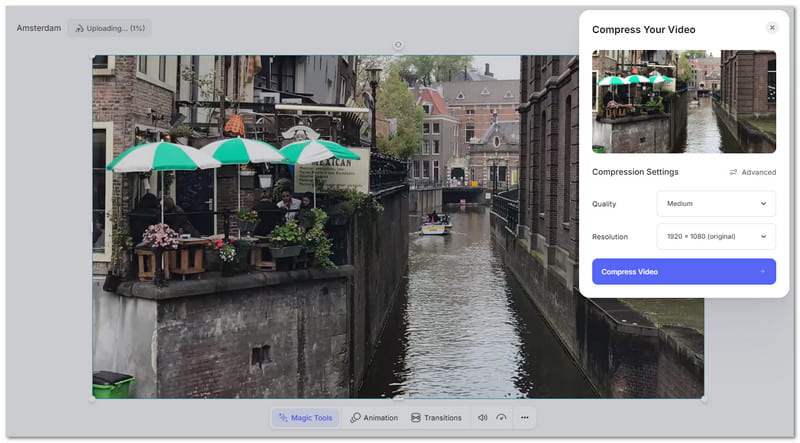
VEED.IO هو ضاغط فيديو معروف وسهل الاستخدام. يتيح لك تقليل أحجام ملفات الفيديو دون فقدان الوضوح. يسمح لك بالاختيار بين خيارات الضغط المتقدمة والأساسية. يمكنك تحديد الوضوح على أنه منخفض أو متوسط أو مرتفع بناءً على احتياجاتك. يمكنك أيضًا اختيار دقة مثل 1820×1024 و1280×720 و1138×640 و1067×600 و889×500 و853×480. يساعد ضاغط الفيديو هذا المستخدمين على ضغط مقاطع الفيديو للبريد الإلكتروني ووسائل التواصل الاجتماعي ومواقع الويب.
2. برنامج FreeConvert
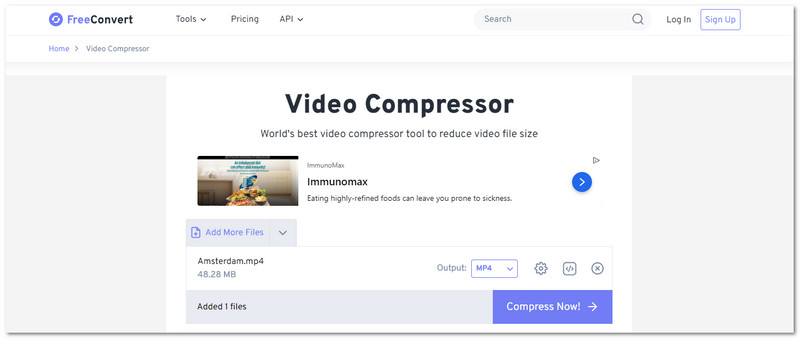
FreeConvert هو موقع بسيط ومرن لضغط مقاطع الفيديو بتنسيقات مختلفة. يوفر ضاغط الفيديو عبر الإنترنت هذا إعدادات لضبط وضوح الفيديو وحجمه. يمكنك اختيار H.264 وH.265 ضمن خيار ترميز الفيديو. يمكنك تحديد الملف المستهدف حسب النسبة المئوية أو الحجم أو الجودة أو الدقة أو الحد الأقصى لمعدل البت. قم بذلك ضمن خيار طريقة الضغط.
3. الذكاء الاصطناعي في الفيديو
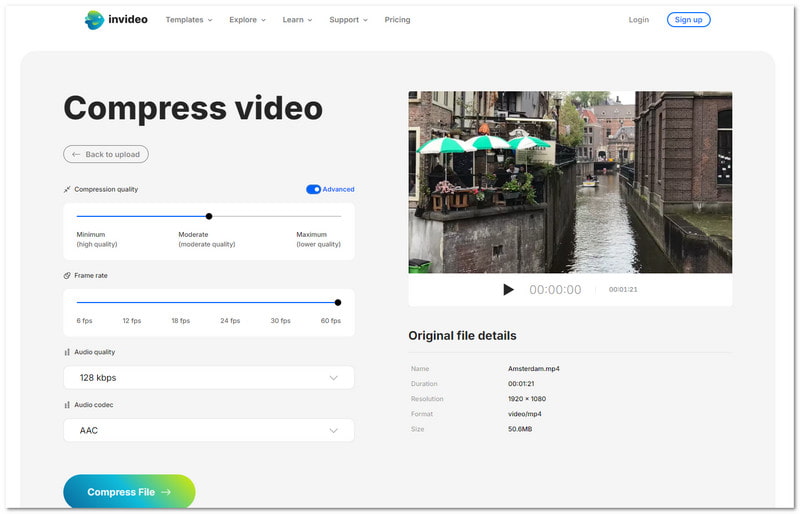
إذا كنت تفضل ضغط مقاطع الفيديو بسهولة دون الحاجة إلى التسجيل، فإن Invideo AI هو الخيار الأمثل لك. يمكنه ضغط ملفات الفيديو بتنسيقات AVI وFLV وMKV وMOV وMP4 وMPEG وMPG وTS وVOB وWMV. يمكنك ضغط ملف الفيديو الخاص بك إلى الحد الأدنى والمتوسط والأقصى عن طريق تحريك الدائرة الموجودة على شريط الخط. الخيار الأدنى هو الجودة العالية. الخيار المعتدل هو الوضوح المعتدل. الخيار الأقصى هو الوضوح الأقل. بالإضافة إلى ذلك، يمكنك تحديد 6 إطارات في الثانية أو 12 إطارًا في الثانية أو 18 إطارًا في الثانية أو 24 إطارًا في الثانية أو 30 إطارًا في الثانية أو 60 إطارًا في الثانية ضمن خيار معدل الإطارات.
4. فيديو أصغر
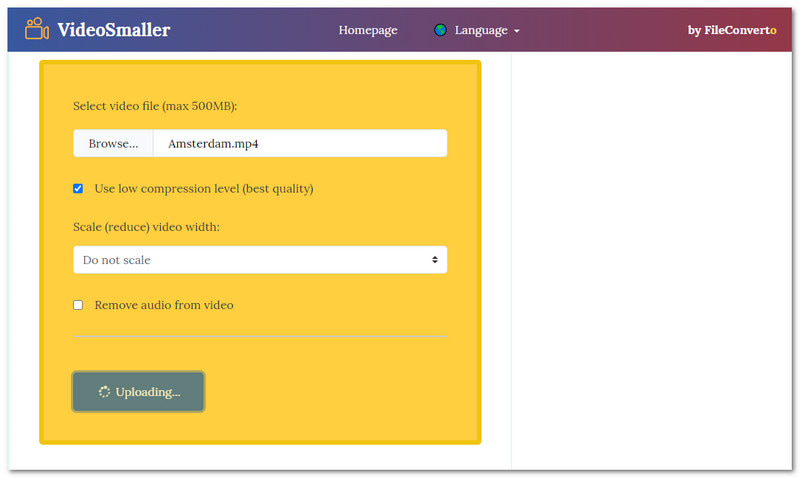
يعد VideoSmaller أحد برامج ضغط الفيديو المجانية عبر الإنترنت التي يمكنها ضغط ملفات الفيديو حتى 80-90%. فهو يسمح لك بتحميل ما يصل إلى 500 ميجا بايت من ملفات الفيديو بتنسيقات MP4 وAVI وMPEG وMOV. كما يوفر خيار استخدام مستوى ضغط منخفض وتقليل عرض الفيديو وإزالة الصوت من الفيديو. يعد استخدام برنامج ضغط الفيديو عبر الإنترنت هذا آمنًا؛ حيث سيتم إزالة جميع ملفات الفيديو التي تم تحميلها بعد 3 ساعات.
5. كليديو
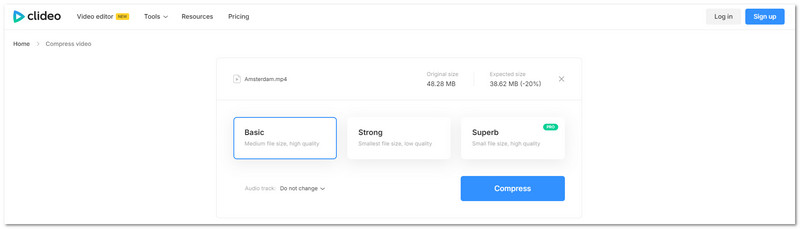
يُعدّ Clideo أداة ضغط فيديو عبر الإنترنت تتيح لك معاينة ملف الفيديو قبل حفظه على جهازك. يمكنك الاختيار بين طرق ضغط الفيديو الأساسية، والقوية، والممتازة. يوفر الخيار الأساسي حجم ملف متوسطًا وجودة عالية. بينما يوفر الخيار القوي أصغر حجم ملف ولكن بجودة منخفضة. أما الخيار الممتاز فيوفر حجم ملف صغيرًا وجودة عالية. بالإضافة إلى ذلك، يوفر خيارات لـ إزالة العلامات المائية من مقاطع الفيديو، تحرير مقاطع الفيديو، وإضافة الترجمة، وما إلى ذلك.
6. مبسط
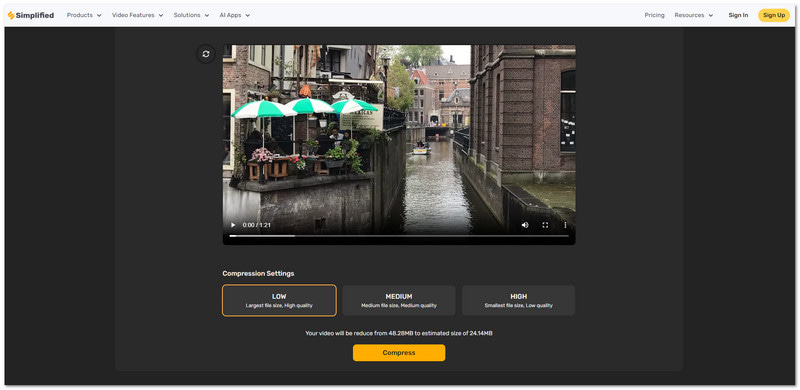
إذا كان لديك العديد من ملفات الفيديو التي تريد ضغطها، فيمكن أن يساعدك Simplified لأنه يوفر معالجة الدفعات. فهو يسمح لك بضغط العديد من مقاطع الفيديو في وقت واحد، مما يوفر الوقت والجهد. ومثل Invideo AI وClideo، فإنه يوفر أيضًا إعدادات ضغط يمكنك الاختيار من بينها. يمكنك تحديد منخفض ومتوسط وعالي. بعد التحديد، سيظهر لك مقدار الحجم المخفض مقارنة بحجم الملف الأصلي.
الجزء 3. أفضل 7 برامج ضغط ملفات الفيديو لنظامي التشغيل Android وiOS
1. AniSmall: تحويل الفيديو وتغيير حجمه
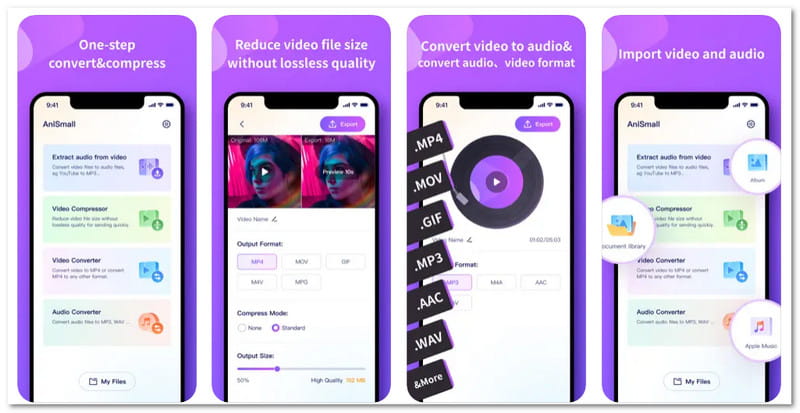
يعد برنامج AniSmall: Video Convert&Resize من شركة Shenzhen Wondershare Software Co., Ltd من أفضل برامج ضغط حجم الفيديو. فهو يسمح بالتخصيص الكامل لضغط مقاطع الفيديو. ويمكنك الاختيار بين طريقتين قياسيتين للضغط أو عدم الاختيار. ومن بين الميزات الرائعة القدرة على معاينة ومقارنة مقاطع الفيديو الأصلية والمضغوطة قبل التصدير. كما يسمح لك بتحويل مقاطع الفيديو إلى تنسيقات مختلفة واستخراج الصوت.
2. ضغط الفيديو: تصغير حجم الفيديو
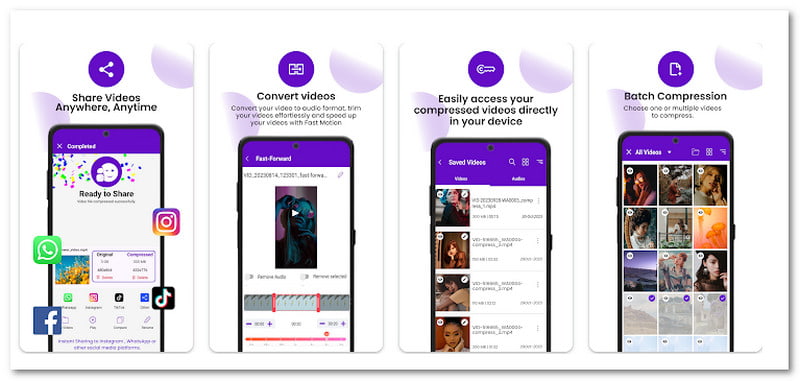
يقدم تطبيق Compress Video: Downsize Video من RaySaar Technologies خيارات متنوعة. وتشمل هذه الخيارات ضغط الفيديو الصغير والصغير والمتوسط والكبير. بالإضافة إلى ذلك، يتيح لك تخصيص الدقة لتناسب احتياجاتك. ومن بين الميزات الرائعة أنه يمكنك تشغيل الفيديو للتحقق من جودته بعد الضغط. بالإضافة إلى ذلك، يتضمن علامة تبويب الملفات المحفوظة. مما يسهل عليك العثور على المشاريع المضغوطة والمحررة عند الحاجة.
3. برنامج Panda Video Compress & Convert
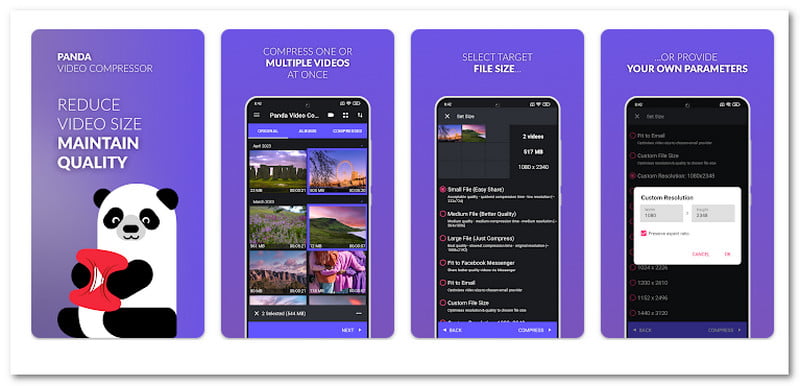
يتميز تطبيق Panda Video Compress & Convert من Farluner Apps & Games بحجم ضغط مدمج. يمكنك اختيار خيارات مثل المشاركة السهلة أو الجودة الأفضل أو ضغط الفيديو ببساطة. كما يوفر العديد من خيارات الدقة المخصصة، مثل 240×426 و600×1066. ومثله كمثل Compress Video: Downsize Video، يوفر أيضًا خيار مقارنة الفيديو الأصلي بالإصدار المضغوط.
4. ضاغط الفيديو السهل
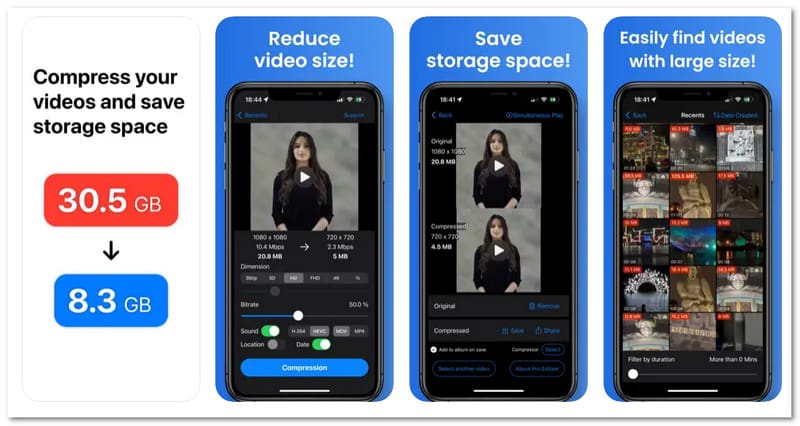
يتيح لك تطبيق Easy Video Compressor من Osawa Shunsuke تخصيص معدل البت باستخدام أشرطة تمرير بسيطة. ويمكن أن يساعدك في التحكم في جودة الفيديو وحجم الملف. يمكنك أيضًا الاختيار من بين تنسيقات الإخراج المختلفة. وتشمل هذه التنسيقات MP4 وMOV وHEVC وH.264. بعد ذلك، يمكنك حفظ الفيديو المضغوط على جهازك أو مشاركته على منصات أخرى.
5. محول الفيديو، ضاغط
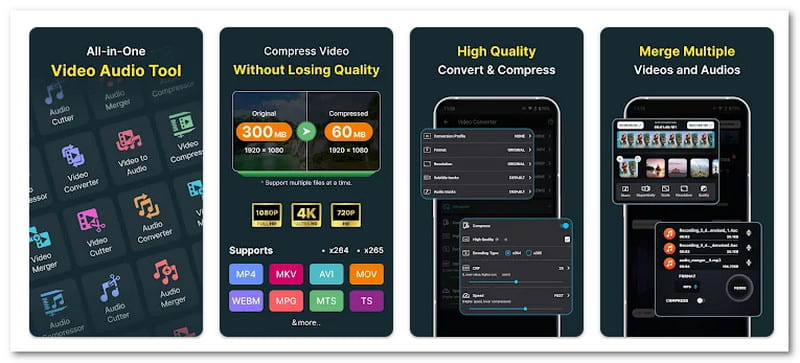
يحافظ Video Converter, Compressor by Inverse AI على وضوح الفيديو أثناء الضغط. مما يجعله أحد ضواغط الفيديو دون فقدان الجودة. إنه يدعم العديد من برامج ترميز الفيديو والصوت، مما يجعله خيارًا متعدد الاستخدامات. كما أنه يدعم الضغط والتحويل الدفعي. لذا، يمكنك معالجة العديد من الملفات في وقت واحد دون أي متاعب. بالإضافة إلى ذلك، يوفر أداة قص الفيديو لقص الأجزاء غير المرغوب فيها ودمج الفيديو لدمج مقاطع مختلفة في ملف واحد.
6. ضاغط ومحول الفيديو
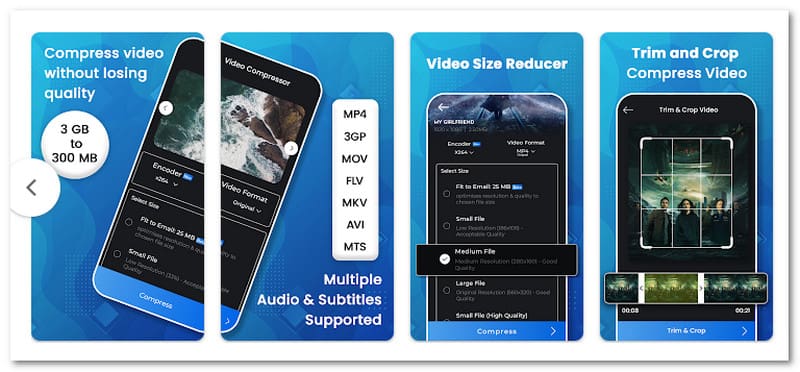
لا يوجد حد لحجم الملف في برنامج Video Compressor & Converter من Technozer Solution، مما يسهل العمل مع الملفات الأكبر حجمًا. وهو يدعم العديد من تنسيقات الفيديو. وتشمل هذه التنسيقات MP4 وMKV وWebM وMTS وWMV. كما يتضمن برنامجين للترميز، x264 وx265، مما يمنحك خيارات للضغط الفعال. وفيما يتعلق بالضغط، يمكنك الاختيار من بين خيارات الحجم المختلفة. وتشمل هذه الخيارات المتوسطة، والملائمة للبريد الإلكتروني، والملفات الصغيرة، والعديد من الدقة المخصصة.
7. تقليل وضغط حجم الفيديو
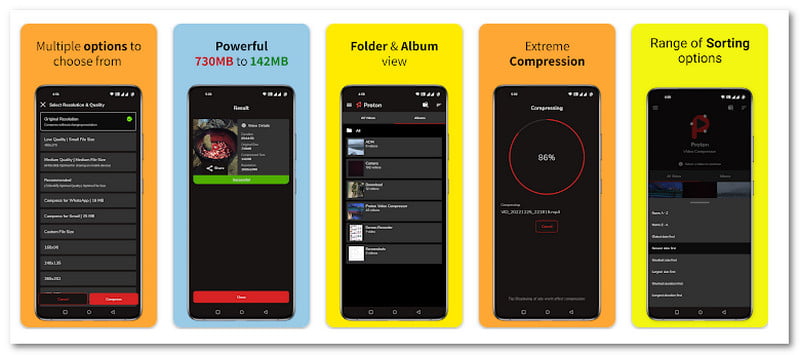
يمنحك تطبيق H. Arthur للتحكم الدقيق في عملية الضغط إمكانية اختيار الدقة أو الضغط مع الحفاظ على الوضوح الأصلي. كما يمكنه ضغط ملفاتك الكبيرة بسهولة من غيغابايت إلى ميغا بايت. كما يوفر إعدادات مسبقة للوضوح، مثل الوضوح المنخفض والمتوسط والمزيد، لتناسب احتياجاتك. بالإضافة إلى ذلك، يتضمن إعدادات مسبقة محددة للقنوات الشهيرة مثل WhatsApp وGmail. ويضمن تحسين مقاطع الفيديو الخاصة بك للمشاركة.
الجزء 4. اتبع هذا الدليل لضغط جميع تنسيقات الفيديو بسهولة
سنقدم لك خطوة سهلة المتابعة يمكنك استخدامها كدليل لضغط جميع تنسيقات الفيديو باستخدام افايد محول الفيديو.
الخطوة 1انتقل إلى الموقع الرسمي لبرنامج AVAide Video Converter لتنزيل البرنامج وتثبيته على جهاز الكمبيوتر الخاص بك.
تنزيل مجاني لنظام التشغيل Windows 7 أو أحدث
تحميل آمنتنزيل مجاني لنظام التشغيل Mac OS X 10.13 أو الإصدارات الأحدث
تحميل آمنالخطوة 2افتح البرنامج وانتقل إلى المزيد من الأدوات علامة التبويب وحدد ضاغط الفيديو.

الخطوه 3انقر على (+) لاستيراد ملف الفيديو الذي تريد ضغطه. لا تتردد في إضافة أي تنسيق فيديو حيث يدعم برنامج AVAide Video Converter العديد من التنسيقات.

الخطوة 4توجه إلى بحجم استخدم شريط التمرير أو الأسهم لتغيير حجم ملف الفيديو. كما يمكنك تغيير اسم ملف الفيديو وتنسيقه ودقته ومعدل البت.

الخطوة الخامسةضرب معاينة اضغط على الزر للتحقق من الناتج أولاً قبل الضغط. بمجرد تحديده، انقر فوق ضغط اضغط على الزر، وستبدأ عملية الضغط. سيتم حفظ ملف الفيديو المضغوط تلقائيًا على الملف المحلي لديك.
هناك العديد من الجوانب السلبية للفيديو ذي الحجم الكبير. حيث يعد تحميله أو مشاركته على وسائل التواصل الاجتماعي ومنصات المراسلة أمرًا صعبًا. لذا، مع أفضل ضواغط ملفات الفيديويمكنك تقليل حجم الفيديو دون فقدان الوضوح. حول أفضل خيار لضغط الفيديو، افايد محول الفيديو يتصدر القائمة. من السهل ضغطه ويوفر التحكم الكامل في حجم ملف الفيديو المفضل لديك.
مربع أدوات الفيديو الكامل الخاص بك الذي يدعم أكثر من 350 تنسيقًا للتحويل بجودة لا مثيل لها.
تحرير الفيديو
- فيديو راقي بالذكاء الاصطناعي
- إزالة العلامة المائية من الفيديو
- إزالة النص من الفيديو
- تصغير 4K إلى 1080p / 720p
- إزالة الضوضاء الخلفية من الفيديو
- MP4 محرر البيانات الوصفية
- شحذ جودة الفيديو
- إرجاع الفيديو
- إصلاح جودة الفيديو الرديئة
- إزالة البيانات الوصفية من الفيديو/الصوت
- فيديو الكاميرا الأمامية المرآة/غير المرآة