يفسد ذلك متعة مشاهدة المسلسلات دفعة واحدة عندما الصوت والفيديو غير متزامنينوبصراحة، ليس من الممتع وجود تأخير في الصوت. ربما تكون قد جربت كل شيء لحل هذه المشكلة، لكنك لم تجد حلاً. لذا، تقدم هذه المقالة المزيد من النصائح لإصلاح تأخير الصوت في الفيديو، سواء كنت تستخدم جهاز كمبيوتر أو هاتفًا ذكيًا. ولكن قبل كل شيء، دعونا نبدأ بفهم سبب عدم تزامن الصوت مع الصورة وأسبابه المحتملة.
- الجزء الأول: لماذا يخرج الصوت عن التزامن مع الفيديو؟
- الجزء الثاني: حلول شاملة - جرب هذه أولاً
- الجزء الثالث: كيفية إصلاح مشكلة عدم تزامن الصوت والفيديو على جهاز كمبيوتر يعمل بنظام ويندوز 11
- الجزء الرابع: كيفية إصلاح مشكلة عدم تزامن الصوت والفيديو على جهاز iPhone
- الجزء الخامس: كيفية إصلاح مشكلة عدم تزامن الصوت والفيديو في يوتيوب
- الجزء السادس: الأسئلة الشائعة حول عدم تزامن الصوت والفيديو
الجزء الأول: لماذا يخرج الصوت عن التزامن مع الفيديو؟
إذا كنت تتساءل عن سبب حدوث مشكلة، مثل عدم تزامن الصوت مع الفيديو، فهناك احتمالات عديدة. في هذا الجزء من المقال، ستتعرف على الأسباب الشائعة لتأخر الصوت وكيفية إجراء تشخيص سريع للفيديو وجهازك.
1. الأسباب الشائعة
من أكثر أسباب تأخر الصوت في الفيديو شيوعًا دقة الفيديو العالية أو استخدام المؤثرات الخاصة. إذا كان جهازك بالكاد يدعم الدقة العالية، فسيتم تشغيل الصوت أولًا. بالإضافة إلى ذلك، إذا كنت تستخدم جهازًا خارجيًا مثل مكبر صوت، فمن المرجح حدوث تأخر في الصوت في الفيديو. إلى جانب ذلك، إليك أسباب أخرى لتأخر الصوت يجب مراعاتها:
- مشاهدة الفيديوهات عبر الإنترنت باستخدام اتصال إنترنت بطيء.
- تتسبب الأخطاء في مشغلات الوسائط في عدم التزامن.
- كابل HDMI غير محكم أو وصلات معيبة أخرى.
- معدل الإطارات المتغير للفيديو غير مدعوم من قبل الجهاز.
2. نصائح سريعة للتشخيص
أسهل طريقة للتأكد من عدم تزامن الصوت والصورة هي تغيير مشغل الوسائط أو إغلاقه. جرّب تشغيل الفيديو على جهاز آخر لمعرفة ما إذا كانت المشكلة في ملف الوسائط أو في الجهاز نفسه. إذا لم تُجدِ هذه النصائح البسيطة نفعًا، فراجع الجزء التالي للاطلاع على حلول أكثر تقدمًا.
الجزء الثاني: حلول شاملة - جرب هذه أولاً
لمزامنة الصوت مع الفيديو، يمكنك استخدام الطرق التالية. يوضح هذا القسم حلولاً عامة يمكنك تجربتها لمعالجة تأخير الصوت.
1. أعد تشغيل كل شيء
ابدأ بإغلاق تطبيق مشغل الوسائط بالقوة. إذا كنت تشاهد بثًا مباشرًا عبر الإنترنت، فأغلق الموقع الإلكتروني، بما في ذلك جميع علامات التبويب المفتوحة. ثم أعد تشغيل الجهاز وحاول تشغيل الفيديو مرة أخرى.
2. تحقق من كل شيء وقم بتحديثه
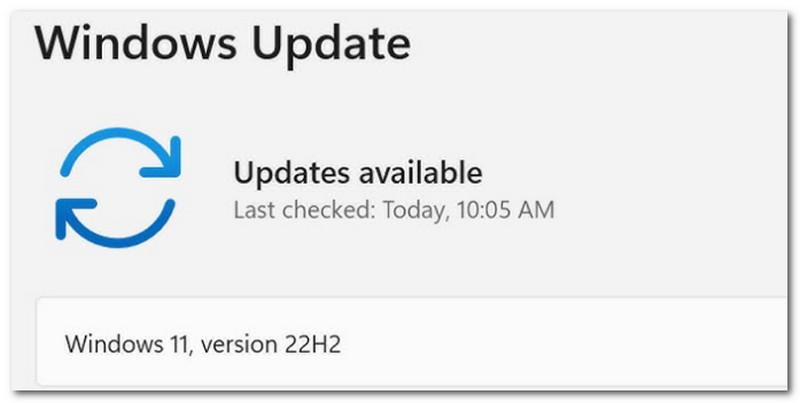
يلعب نظام تشغيل جهاز الكمبيوتر أو الهاتف دورًا محوريًا في حدوث تأخير في الصوت. تأكد من تحديث جهازك لإزالة أي خلل خفي قد يكون سببًا لمشكلة الفيديو.
3. تحقق من اتصالك بالإنترنت
قد يكون بطء اتصال الإنترنت هو السبب الرئيسي لتأخر الصوت في الفيديو. جرب فصل جهاز التوجيه (الراوتر) وإعادة تشغيله. اتصل بشبكة إنترنت أخرى إذا لزم الأمر.
4. تعطيل معالجة الصوت
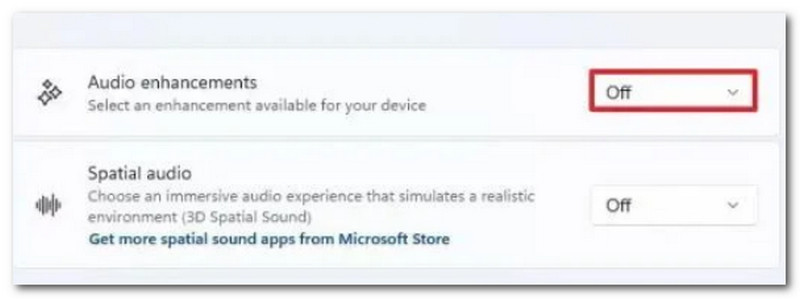
تُفعّل تحسينات الصوت تلقائيًا على الأجهزة الحديثة. لإيقافها، انتقل إلى الإعدادات وابحث عن "الذكاء الاصطناعي" أو "تحسينات الصوت". مع أن هذه الميزة تُحسّن جودة تسجيل الصوت، إلا أنها قد تُؤثر سلبًا على تشغيل الفيديو.
5. مسح ذاكرة التخزين المؤقت
قد تتسبب البيانات المخزنة مؤقتًا من مواقع الويب والتطبيقات المختلفة في حدوث تأخير على جهازك، وبالتالي في مقاطع الفيديو. يمكنك مسح هذه البيانات على جهازك وفي متصفحك للتخلص من تأخير الصوت عند مشاهدة البث المباشر عبر الإنترنت.
الجزء الثالث: كيفية إصلاح مشكلة عدم تزامن الصوت والفيديو على جهاز كمبيوتر يعمل بنظام ويندوز 11
إذا لم تنجح الحلول العامة في إصلاح تأخير الصوت في الفيديو الخاص بك، فتحقق من الحلول المتقدمة التالية للصوت والفيديو غير المتزامنين.
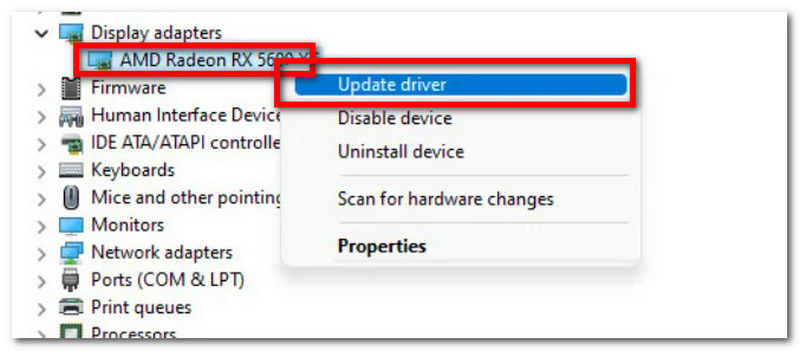
1. تحديث برامج تشغيل بطاقة الرسومات
لضمان تشغيل مقاطع الفيديو بسلاسة وتجنب الأعطال، يجب تحديث برامج تشغيل بطاقة الرسومات. لتحديث برامج تشغيل بطاقة الرسومات بسهولة، انتقل إلى الإعدادات وابحث عن تحديثات ويندوز. انقر فوق تحقق من وجود تحديثات اضغط على الزر. سيعمل جهازك مع أي تحديثات مطلوبة، بما في ذلك برامج تشغيل الرسومات. أعد تشغيل جهازك وحاول تشغيل الفيديو.
2. تغيير تنسيق الصوت
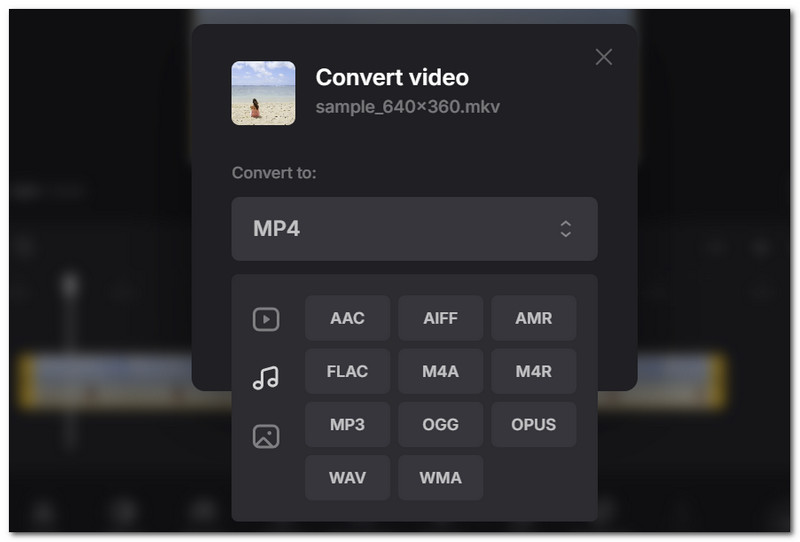
أحيانًا، تكمن المشكلة في ملف الصوت نفسه، مما يُسبب تأخيرًا في الصوت. ولحل هذه المشكلة، يُنصح باستخدام مُحوّل صوت. ابحث عبر الإنترنت عن Clideo، ثم حمّل الفيديو واختر صيغة صوتية مدعومة على نطاق واسع، مثل... MP3 أو AACقم بتنزيل الملف وتحقق من وجود أي تأخير في الصوت.
3. تعطيل الوضع الحصري
يساعدك الوضع الحصري على حصر التحكم في مكبرات صوت جهازك بتطبيق واحد فقط. ستحتاج إلى إيقاف تشغيله للسماح لتطبيقات أخرى، مثل مشغل الوسائط، بتشغيل الفيديو دون تأخير. لإيقاف تشغيل هذه الميزة، انتقل إلى إعدادات الصوت في جهاز الكمبيوتر الخاص بك، ثم مرر لأسفل حتى ترى "المزيد من إعدادات الصوت". انقر بزر الماوس الأيمن على مكبرات الصوت الرئيسية للجهاز، ثم حدد "خصائص". من علامة التبويب "متقدم"، قم بإلغاء تحديد الخيار "متقدم". السماح للتطبيقات بالتحكم الحصري في هذا الجهازثم انقر فوق "تطبيق" لحفظ التغييرات.
4. تعطيل خاصية بدء التشغيل السريع
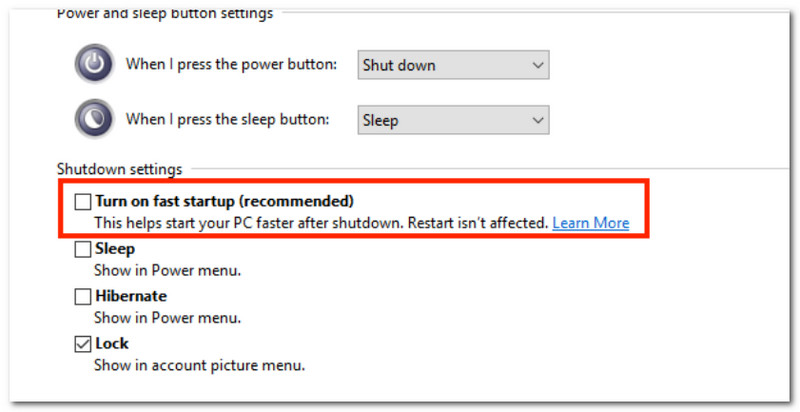
يُعدّ التشغيل السريع مفيدًا جدًا في تقليل وقت تشغيل جهازك. لكن من عيوبه تعطيل الخدمات المثبتة مسبقًا مثل OneDrive، والتسبب في تأخير الصوت في مقاطع الفيديو. ما عليك سوى فتح قائمة ابدأ والدخول إلى لوحة التحكممن القائمة الجانبية، انتقل إلى غيّر وظائف أزرار الطاقةثم انتقل إلى قم بتغيير الإعدادات غير المتاحة حاليًاقم بإيقاف تشغيل قم بتفعيل خاصية التشغيل السريع (موصى به) اختر الخيار المناسب واحفظ التغييرات.
5. قم بإيقاف تشغيل Hyper-V
لحل مشاكل الأداء في جهاز الكمبيوتر ومشغل الوسائط، عطّل Hyper-V من الإعدادات. افتح قائمة ابدأ، واكتب "تشغيل ميزات Windows أو إيقاف تشغيلها" في مربع الحوار. مرّر لأسفل حتى تجد خيار Hyper-V. أزل علامة التحديد من المربع، ثم انقر فوق "موافق" للحفظ.
6. تحقق من معدل التحديث
هناك طريقة أخرى لإصلاح عدم تزامن الصوت مع الفيديو، وهي التحقق من معدل التحديث. سيساعد ذلك في التحقق من حركة الصورة والتأكد من سلامة عمل الأجهزة، مثل الكابلات. ما عليك سوى الانتقال إلى إعدادات النظام والنقر على "الشاشات". اختر معدل التحديث المطلوب لضمان تشغيل الفيديو بسلاسة.
7. استخدم برنامج AVAide Video Converter
إذا لم تجد حلاً، فالخطوة التالية التي يجب عليك القيام بها هي استخدام افايد محول الفيديوهذه أداة متعددة الاستخدامات مصممة للمساعدة في إعادة مزامنة الصوت والفيديو ببضع نقرات فقط. تدعم مجموعة واسعة من تنسيقات الوسائط، مما يسمح لك بتصحيح تأخير الصوت في تنسيقات MP4 وMKV وVOB وغيرها. بالإضافة إلى ذلك، توفر الأداة ميزة رفع مستوى الصوت وتصحيح التأخير، وتتيح لك إعادة ضبط الإعدادات إذا لم تكن راضيًا عنها. علاوة على ذلك، يُعد AVAide الحل الأمثل لأنه يضمن جودة فيديو ممتازة. إليك خطوات البدء:
الخطوة 1قم بتنزيل البرنامج وتثبيته على جهاز الكمبيوتر الخاص بك. افتحه وانتقل إلى صندوق الأدوات لتحديد مزامنة الصوت أداة.

تنزيل مجاني لنظام التشغيل Windows 7 أو أحدث
 تحميل آمن
تنزيل مجاني لنظام التشغيل Mac OS X 10.13 أو الإصدارات الأحدث
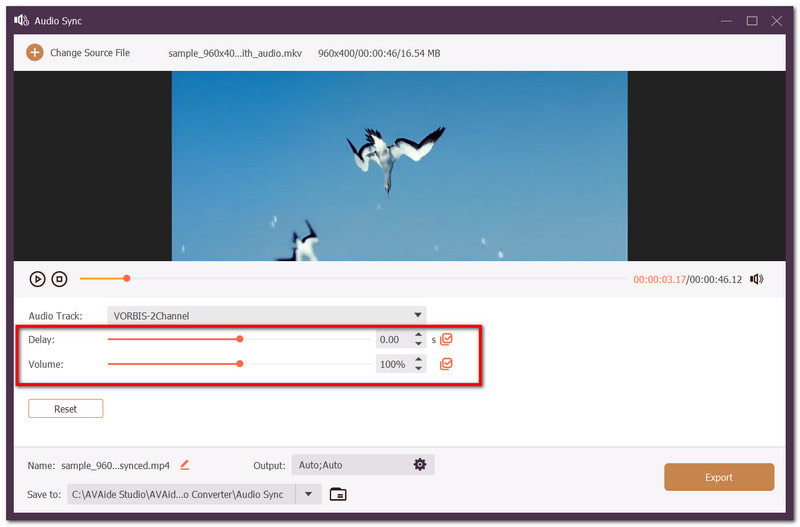
تحميل آمنالخطوة 2قم بتحميل الفيديو الذي تريد تعديله. عندما لا يكون الصوت والصورة متزامنين، استخدم تأخير ضبط الإعدادات لمزامنتها.
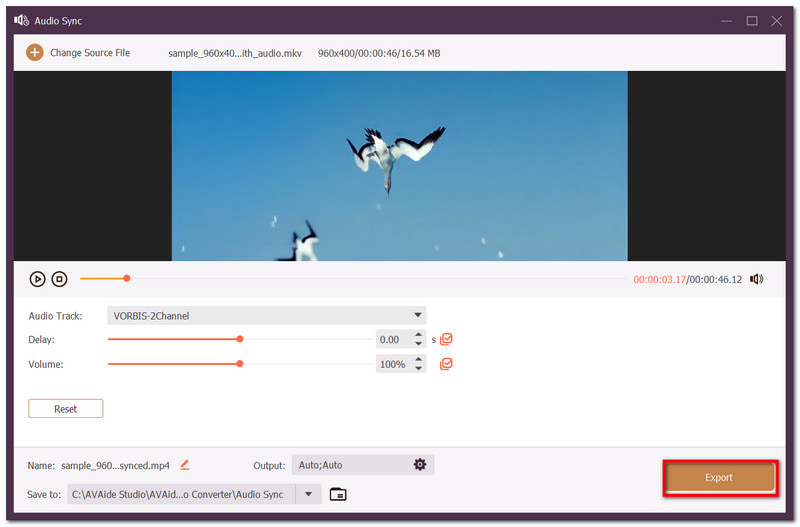
الخطوه 3قم بمعاينة الفيديو بعد الانتهاء من تحريره. انقر على يصدر زر لحفظ الصوت والفيديو المتزامنين.
الجزء الرابع: كيفية إصلاح مشكلة عدم تزامن الصوت والفيديو على جهاز iPhone
حتى مع توفر أفضل جودة للصور والفيديوهات على جهاز آيفون، قد تواجه مشكلات مثل عدم تزامن الصوت مع الفيديو. جرّب هذه الحلول لإصلاح مشكلة عدم تزامن الصوت.
- اختبر ملفات الوسائط الأخرى لمعرفة ما إذا كانت المشكلة تكمن في الفيديو أو مشغل الوسائط.
- أغلق تطبيق الصور أو أي مشغل وسائط تستخدمه للبث.
- أعد تشغيل الجهاز للتخلص من أخطاء النظام المؤقتة.
- تحقق من وجود تحديثات على منصات البث وأنظمة التشغيل.
- اتصل بشبكة إنترنت أقوى عند البث المباشر.
الجزء الخامس: كيفية إصلاح مشكلة عدم تزامن الصوت والفيديو في يوتيوب
من الطبيعي مواجهة بعض المشاكل أثناء مشاهدة الفيديوهات على يوتيوب، خاصةً مع وجود ملايين الفيديوهات على الموقع. قد يحدث عدم تزامن بين الصوت والصورة إذا كان اتصالك بالإنترنت غير مستقر أو إذا كان الموقع يخضع لتحديث. إذا كنت متأكدًا من استقرار اتصالك بالإنترنت، يمكنك تجربة هذه النصائح لحل مشكلة تأخر الصوت:
1. تحديث الصفحة
حل بسيط يُصلح معظم الأخطاء في كل مرة. اضغط على زر التحديث في يوتيوب، أو أغلق التطبيق وأعد فتحه إذا كنت تستخدم نسخة التطبيق.
2. سماعات الرأس
إذا كنت تستخدم سماعات لاسلكية، فجرب استخدام سماعات سلكية. بالمقارنة مع سماعات البلوتوث، تنقل السماعات السلكية الإشارات الكهربائية فورًا، مما يمنع أي تأخير في الصوت في فيديوهاتك على يوتيوب.
3. تغيير دقة الفيديو
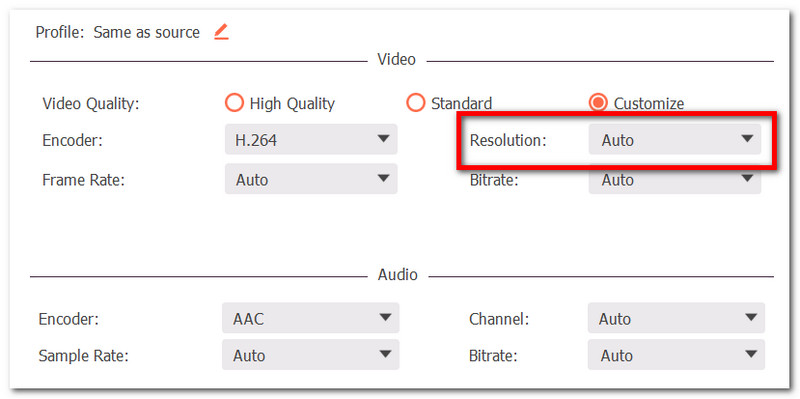
جرّب خفض دقة الفيديو على كلٍّ من يوتيوب وجهازك. قد يتسبب الفيديو عالي الدقة في حدوث تأخير ومشاكل في توقيت الفيديو والصوت. تأكد فقط من تحديث الصفحة مرة أخرى بعد خفض الدقة.
الجزء السادس: الأسئلة الشائعة حول عدم تزامن الصوت والفيديو
لماذا لا يتزامن الفيديو والصوت في البث المباشر؟
تلعب معالجة الوسائط، مثل التشفير وفك التشفير ونقل الإشارة، دورًا رئيسيًا في تأخير الصوت. في أغلب الأحيان، قد يتسبب البث عالي الوضوح في هذه المشكلة نظرًا للمعالجة المكثفة المطلوبة.
هل يمكنني إصلاح مشكلة عدم تزامن الصوت والصورة في خدمة برايم فيديو؟
نعم. يمكنك ببساطة إيقاف التطبيق بالقوة ثم إعادة تشغيله. سيؤدي ذلك إلى حل مشكلة عدم تزامن الصوت مع برايم فيديو.
لماذا لا يتزامن الصوت والفيديو في برنامج OBS؟
تتم معالجة الصوت بشكل أسرع من الصور، ويحدث "عدم تزامن صوت فيديو OBS" عندما يكون المعالج المركزي لجهاز الكمبيوتر الخاص بك مثقلًا ويسقط إطارات الفيديو، مما يتسبب في حدوث تأخير. مسجل الشاشة OBS قد يتسبب ذلك أيضًا في تأخير الصوت عندما يكون توزيع معدلات العينات عبر أجهزتك غير متطابق.
في هذه المقالة، ستتعرف على طرق إصلاح الصوت الذي غير متزامن مع الفيديو على أجهزة مختلفة، مثل أجهزة الكمبيوتر والهواتف المحمولة. ومن بين الحلول المذكورة، يُعدّ الحل البديل الأفضل هو افايد محول الفيديويوفر هذا البرنامج ميزة إعادة مزامنة الصوت بسهولة وفعالية. كما يوفر أدوات أساسية أخرى لضغط الفيديو وتحويله وتعديله لإنشاء المحتوى الذي تريده. احصل على النسخة المجانية الآن على نظامي التشغيل ويندوز وماك.
نبذة عن المؤلف

مربع أدوات الفيديو الكامل الخاص بك الذي يدعم أكثر من 350 تنسيقًا للتحويل بجودة لا مثيل لها.
تحرير الفيديو
- فيديو راقي بالذكاء الاصطناعي
- إزالة العلامة المائية من الفيديو
- إزالة النص من الفيديو
- تصغير 4K إلى 1080p / 720p
- إزالة الضوضاء الخلفية من الفيديو
- MP4 محرر البيانات الوصفية
- شحذ جودة الفيديو
- إرجاع الفيديو
- إصلاح جودة الفيديو الرديئة
- إزالة البيانات الوصفية من الفيديو/الصوت
- فيديو الكاميرا الأمامية المرآة/غير المرآة